
Google Antigravity là gì? Cài đặt, dùng agent và chọn bề mặt làm việc
Tìm hiểu Antigravity App, CLI, extension và SDK, quyền model theo gói, cách cài và kiểm công việc bằng kế hoạch, artifact và trình duyệt.
Google Antigravity là nền tảng làm việc với AI agent của Google, có ứng dụng desktop, CLI, các tích hợp IDE và Python SDK. Trong công việc lập trình, agent có thể đọc dự án, lập kế hoạch, sửa file, chạy công cụ và kiểm giao diện khi được cấp quyền. Muốn dùng hiệu quả, cần chọn đúng bề mặt, hiểu quota và giữ bước review; không nên xem đây chỉ là một bản editor thử nghiệm kèm model Gemini cũ.
Tổng quan về Google Antigravity
Google Antigravity là gì?
Antigravity được phát triển theo hướng agent-first: người dùng giao mục tiêu, cung cấp context và đánh giá công việc qua các bước trung gian. Bản IDE từng là cách nhiều người biết đến sản phẩm, nhưng nền tảng hiện còn có App, CLI `agy`extension cho nhiều IDE và SDK để tích hợp. Sự khác nhau giữa các bề mặt ảnh hưởng cách cài, giao diện và quyền.
Với lập trình, agent phối hợp editor, terminal và trình duyệt để tạo thay đổi rồi kiểm kết quả. Bạn vẫn có thể tự sửa mã; vai trò điều phối bổ sung cho kỹ năng lập trình, không xóa nhu cầu hiểu kiến trúc, debugging và review. Danh sách model phụ thuộc gói nên không giữ Gemini 3 Pro như một mặc định chung cho mọi tài khoản.
Bối cảnh editor: Visual Studio Code và cách dùng agent.
Các tính năng nổi bật của Google Antigravity
- Quản lý phiên: theo dõi nhiều nhiệm vụ, nhận ra phiên đang làm, bị chặn hoặc cần review; chia ranh giới rõ khi các agent chạm cùng repository.
- Nhiều bề mặt: dùng App để theo dõi công việc, CLI trong terminal, extension trong IDE hoặc SDK cho ứng dụng riêng. Không phải thao tác nào cũng có cùng UI trên mọi bề mặt.
- Artifacts: kế hoạch, walkthrough, ảnh hoặc bản ghi giúp bạn xem agent đã đề xuất/làm gì. Chúng là bằng chứng cần đánh giá, không phải bản đọc được toàn bộ suy luận nội bộ.
- Lập kế hoạch và thực hiện: chọn workflow thích hợp độ khó; dùng `/plan` và các khả năng được bề mặt hỗ trợ khi cần xem hướng đi trước khi sửa.
- Browser use: có thể kiểm trang bằng click, nhập liệu, cuộn và ảnh/bản ghi; quyền URL, hồ sơ browser và dữ liệu đăng nhập cần được quản lý.
- Skills: thư mục hướng dẫn chuyên biệt cho một nhóm tác vụ, chỉ nên dùng từ nguồn bạn hiểu; script và tool trong skill vẫn cần quyền thích hợp.
- Rules và workflow: giữ quy ước dự án và quy trình lặp lại. Tài liệu có luồng chuyển workflows cũ sang skills; tên lệnh phải theo bản cài.
- Permissions và sandbox: giới hạn file, shell, mạng và tool theo tính năng nền tảng hỗ trợ. Allow/Deny cho browser, quyền terminal và OS sandbox là các lớp riêng, không dùng một tên để thay cho tất cả.
Đối chiếu hệ sinh thái khác tại Devin và Antigravity.
Remote Agents và Remote Control
Remote Agents chạy phiên cùng công cụ trong môi trường tách biệt do Google quản lý, có thể tiếp tục khi laptop ngủ hoặc bạn đóng browser. Tính năng đang triển khai dần cho Google AI Pro/Ultra đăng nhập bằng tài khoản cá nhân; không có trên Free và không áp mặc định cho tài khoản Workspace/Cloud business.
Remote Control giữ phiên trên máy của bạn và cho phép điều khiển từ thiết bị khác, nên máy host vẫn phải bật và có mạng. Với Remote Agents, mã và file cần được gắn vào remote project; phiên không tự đọc thư mục chưa chia sẻ trên laptop. Những plugin hoặc skill chỉ cài local không tự chuyển sang môi trường remote.
Để bắt đầu trên App, tạo New Remote Project, gắn resource như repository GitHub được phép truy cập, đặt tên rồi gửi yêu cầu. Trên web có thể mở antigravity.google.com và chọn remote project bằng tài khoản đủ điều kiện. Luôn xác nhận project và nơi thực thi trước khi yêu cầu sửa dữ liệu.
Đánh giá ưu – nhược điểm của Google Antigravity
Agent có thể giảm những thao tác lặp và giúp kết nối nhiều bước, nhưng hiệu quả còn phụ thuộc cách giao việc và môi trường. Các ưu/nhược điểm dưới đây là tiêu chí để thử trên dự án của bạn, không phải kết quả benchmark khẳng định hơn mọi công cụ khác.
Ưu điểm
- Nối nhiều bước: có thể đi từ yêu cầu đến sửa và kiểm trong cùng một workflow khi context/tool đầy đủ.
- Review có điểm neo: kế hoạch, diff và artifact giúp chỉ ra phần cần duyệt hoặc sửa; cần đọc bằng chứng chứ không chỉ nhận thông báo hoàn tất.
- Hỗ trợ làm song song: nhiều phiên/subagent hữu ích cho việc độc lập, nếu giới hạn phạm vi và tổng tài nguyên rõ.
- Có đường bắt đầu Free: Individual cung cấp quota nền theo tuần; model và khả năng sử dụng có giới hạn, không phải quyền miễn phí mọi model flagship.
Nhược điểm
- Tài nguyên: editor, browser, index và dự án vẫn dùng RAM/CPU local, dù model được phục vụ từ xa.
- Độ trễ: lập kế hoạch và nhiều vòng tool có thể không phù hợp một sửa đổi nhỏ; đo thời gian đến kết quả được chấp nhận.
- Phụ thuộc quá mức: nếu chỉ nhận code mà không đọc hay test, người dùng khó phát hiện lỗi và duy trì dự án.
- Hành động ngoài ý muốn: agent có thể hiểu sai mục tiêu hoặc tool trả lỗi; cần quyền phù hợp, checkpoint và cách khôi phục. Không quy mọi rủi ro cho nhãn Preview vì các bề mặt hiện có trạng thái phát hành riêng.
Đọc thêm: Cursor so với Antigravity.
Chi phí các gói Google Antigravity
Antigravity Pricing tách Individual, Google AI Pro/Ultra và giải pháp tổ chức. Tính năng đã có đường Generally Available; không nên giữ mô tả toàn nền tảng còn Public Preview hoặc miễn phí không giới hạn.
Cách hiểu các lựa chọn chính:
- Individual — 0 USD/tháng: quota agent nền làm mới theo tuần; có các tính năng và model được niêm yết cho tài khoản cá nhân. Không mặc định bao gồm Gemini 4 Carbon hay mọi model đối tác mới.
- Google AI Pro: quota cao hơn, làm mới mỗi năm giờ trong trần tuần; hỗ trợ các lựa chọn như Gemini 4 Neon/Argon/Hydrogen và model đối tác được gói cho phép, theo hạn chế cụ thể.
- Google AI Ultra: quota cao nhất, quyền flagship như Gemini 4 Carbon cùng các lựa chọn được liệt kê; vẫn cần kiểm trần và cài đặt credits vượt quota.
- Tổ chức: theo đường Gemini Enterprise/Google Cloud và tài khoản được cấp. Google Workspace thông thường không tự cấp gói Antigravity hoặc rate limit cao hơn; xem hướng dẫn cho đúng loại tài khoản.
Plans giải thích quota và AI Credit Overages: khi cho phép, credits có thể được dùng sau khi hết baseline. Xem cài đặt Never/Always và usage của tài khoản; không dự báo số prompt từ một quota danh nghĩa vì độ phức tạp tác vụ ảnh hưởng mức tiêu thụ.
Google Antigravity phù hợp với ai?
Công cụ đáng cân nhắc khi bạn cần phối hợp model và tool qua một nhiệm vụ có tiêu chí rõ. Các nhóm sử dụng thường có nhu cầu như:
- Developer: thử agent cho sửa lỗi, viết test, điều tra code và chuẩn bị PR, trong khi vẫn kiểm thiết kế.
- Người làm web/full-stack: cần đọc nhiều lớp và kiểm giao diện trực tiếp bằng browser.
- Nhóm nhỏ: muốn phân chia đầu việc độc lập, với người chịu trách nhiệm review thay vì coi agent là nhân sự tự bảo đảm chất lượng.
- Người vibe code: muốn biến mô tả thành sản phẩm mẫu và sẵn sàng học cách đọc lỗi, test, quản lý quyền.
- Quản lý kỹ thuật: cần kế hoạch, bằng chứng và trạng thái để đánh giá phạm vi trước khi công việc tiến xa.
So sánh Google Antigravity với các công cụ tương tự trên thị trường
| Tiêu chí | Google Antigravity | Cursor | Devin Desktop |
|---|---|---|---|
| Bề mặt | App, CLI, IDE/extension, SDK | Editor và các bề mặt coding agent trong hệ Cursor | Desktop, CLI, Local/Cloud trong hệ Devin |
| Agent | Nhiều phiên, tool và browser theo quyền | Agent có thể sửa nhiều file, chạy tool và workflow cloud theo gói | Local/Cloud, subagent và quản lý phiên theo cấu hình |
| Model | Theo Google AI plan; Gemini cùng đối tác được hỗ trợ | Theo The X Subscription và model/usage được tài khoản cấp | Họ SWE và provider được gói hỗ trợ |
| Review | Kế hoạch, artifact, diff và kết quả tool | Diff, test và UI review của bề mặt dùng | Diff, kết quả tool và Devin Review |
| Tốc độ | Phụ thuộc model, task, tool và quota | Phụ thuộc model, task, tool và quota | Phụ thuộc model, task, tool và quota |
| Chi phí | Free, Pro/Ultra hoặc đường tổ chức | The X Subscription; credits bên thứ ba tách theo cơ chế hiện hành | Free, Pro 20 USD/tháng, Max 200 USD/tháng, Teams 80 USD/tháng cho nhóm và Enterprise |
| Remote execution | Remote Agents đủ điều kiện hoặc Remote Control đến host riêng | Theo bề mặt và gói Cursor | Devin Cloud; Local/CLI vẫn dùng môi trường được chọn |
Các bài giới thiệu liên quan:
Hướng dẫn chi tiết cách cài đặt và sử dụng Google Antigravity
Cách cài đặt Google Antigravity
Phần dưới giữ thứ tự tải, cài, đăng nhập, chọn quyền rồi mở dự án. Hãy đọc Getting started để chọn App, IDE extension hay CLI; ảnh IDE cũ chỉ minh họa một bề mặt, không đại diện mọi cách cài hiện nay.
Bước 1: Vào Download và chọn đúng sản phẩm, hệ điều hành, kiến trúc. Với App, tài liệu nêu macOS 13+, Windows 10/11 64-bit và Linux phù hợp yêu cầu glibc; yêu cầu của IDE độc lập có thể khác App.
Windows có bản x64 và ARM64 khi được trang tải cung cấp; chọn theo CPU của máy. Trên Mac, phân biệt Apple Silicon với Intel. Không lấy dung lượng RAM chung của một bài review làm yêu cầu tối thiểu cho mọi dự án và mọi bề mặt.
Bước 2: Mở bộ cài chính thức rồi đọc điều khoản và đường dẫn cài. Trên Windows, làm theo wizard; macOS thường kéo App từ DMG vào Applications; Linux theo gói hoặc archive được hướng dẫn. Thời gian hoàn tất tùy mạng và thiết bị.
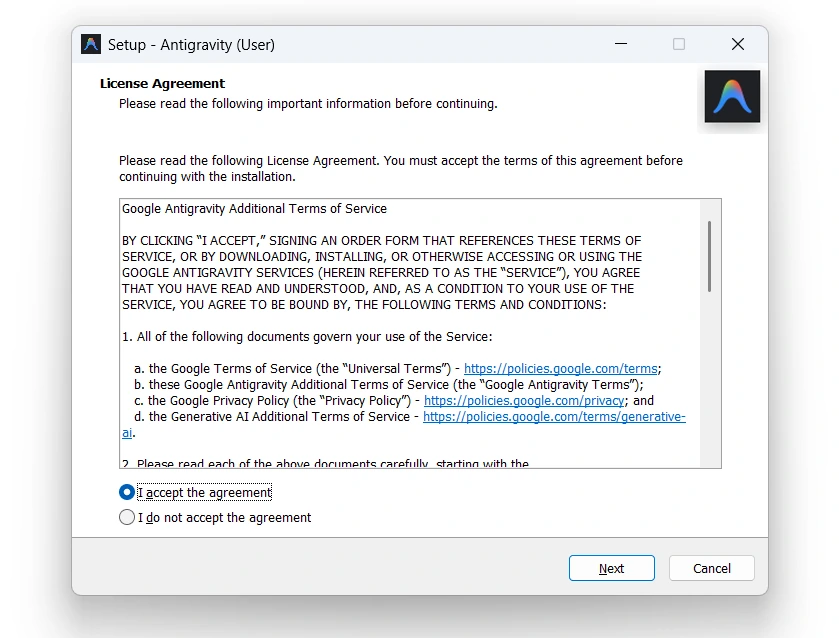
Bước 3: Mở ứng dụng và thực hiện onboarding của bề mặt đã chọn. Các lựa chọn thiết lập mới hoặc nhập cấu hình có thể được trình bày như sau:
- Thiết lập mới: bắt đầu từ mặc định phù hợp công việc.
- Nhập thiết lập cũ: chỉ mang rules, skills, MCP và hướng dẫn từ công cụ khác khi bạn biết quyền và hành vi đi kèm; không coi import chỉ là chuyển giao diện.
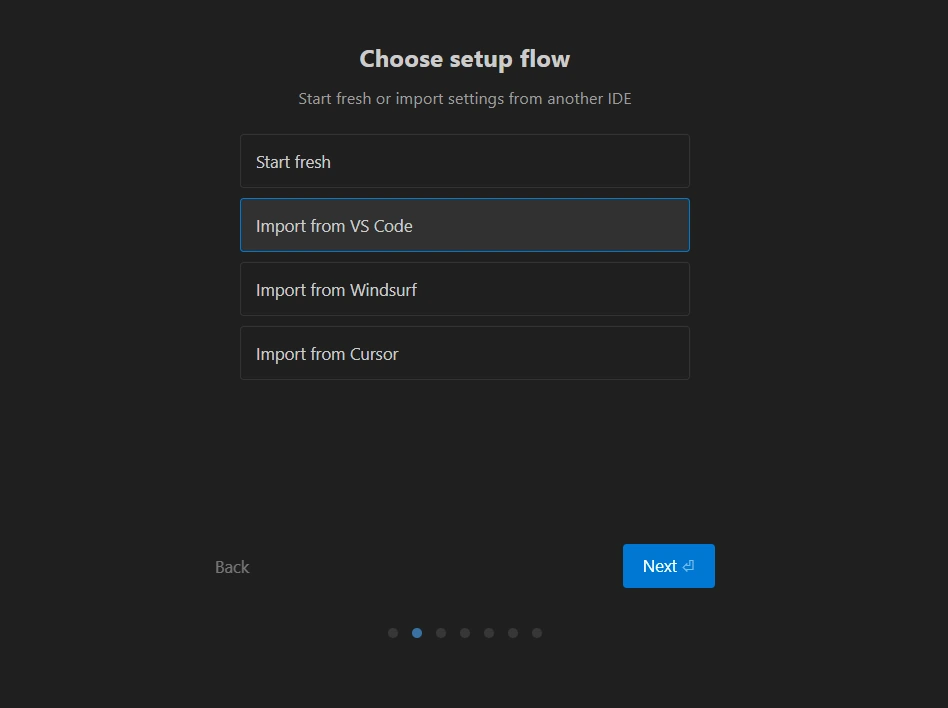
- Theme và bố cục: chọn giao diện dễ đọc; App có thể hỏi nhóm công việc để đặt layout ban đầu. Lựa chọn vai trò không tự cài mọi plugin và không tự cấp quyền dịch vụ bên ngoài.
Bước 4: Xem quyền trước khi giao tác vụ. Bản IDE cũ có các nhãn review-driven/agent-driven/Secure Mode, còn App/CLI hiện có giao diện permissions và sandbox riêng. Hãy đọc điều được cho phép thay vì chọn chỉ theo tên:
- File/thư mục agent được đọc và ghi.
- Lệnh shell nào cần xác nhận, được cho chạy hoặc bị chặn.
- Miền mạng và browser profile được dùng.
- Tool, MCP, plugin và hành động trên dịch vụ kết nối.
- Cơ chế sandbox và chính sách tổ chức áp dụng cho bề mặt.
Nếu chưa hiểu dự án, giữ mức review phù hợp cho thay đổi và hành động quan trọng. Permissions giúp phân biệt phê duyệt công cụ với sandbox; một chế độ nhiều tự động không chứng minh nội dung trong repository đáng tin.
Bước 5: Chọn keybinding và chỉ cài extension cần cho ngôn ngữ đang dùng. Với người muốn giữ VS Code, có thể dùng extension chính thức thay vì chuyển toàn bộ editor; tài liệu nêu VS Code 1.90+ cho đường cài này.
Đăng nhập bằng tài khoản phù hợp. Cá nhân dùng Google Account; tổ chức theo luồng business và license/project được cấp. Không tự áp quyền của Google Workspace hay thuê bao chat lên Antigravity nếu tài liệu chưa xác nhận.
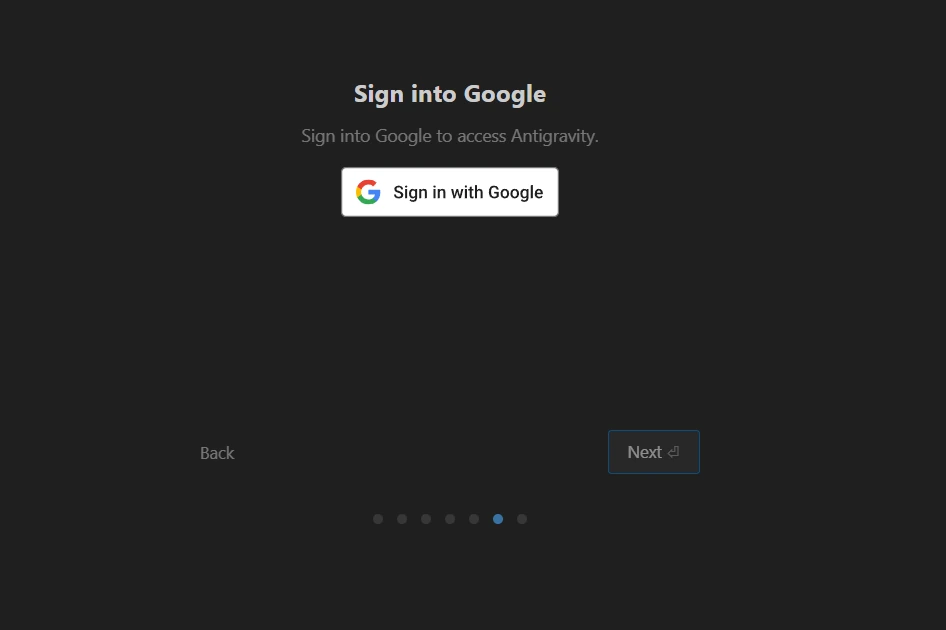
Khám phá giao diện làm việc chính
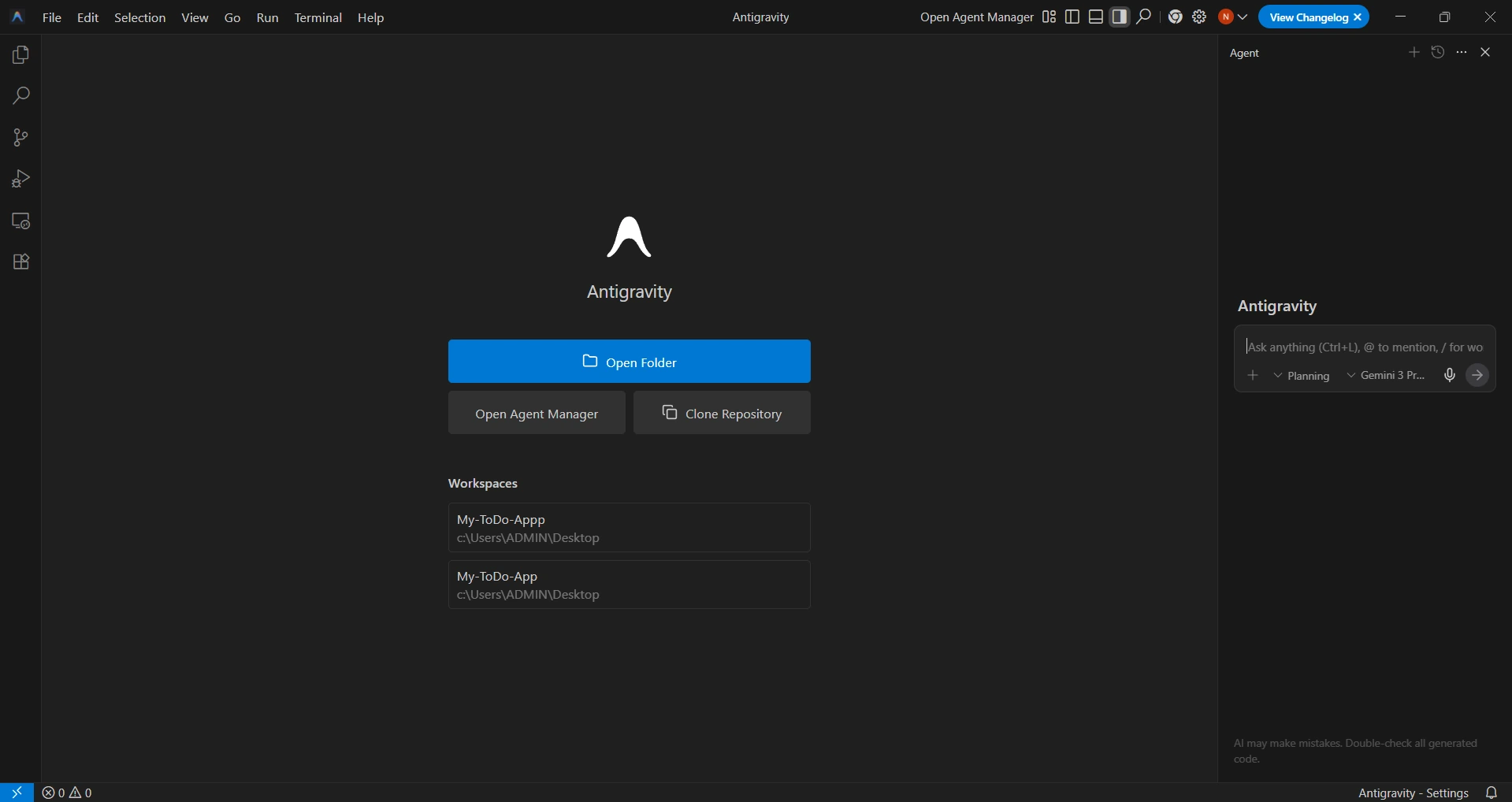
Khi đã xác thực, mở một thư mục dự án rồi kiểm bề mặt và workspace. IDE có editor truyền thống, App có layout quản lý công việc và CLI chạy trong terminal; các khái niệm phiên, model, quyền và review vẫn cần được xác định ở từng nơi.
- Mở dự án: chọn thư mục hoặc repository có quyền sử dụng; kiểm trust trước khi agent index và nạp cấu hình.
- Nhập yêu cầu: mô tả mục tiêu, file liên quan, ràng buộc và cách nghiệm thu.
- Chọn model/mode: dùng những lựa chọn thực có trong tài khoản; không cố đặt một model cũ làm mặc định theo ảnh nguồn.
- Quản lý phiên: theo dõi công việc đang chạy, bị chặn và cần review; tách việc độc lập khỏi việc cùng sửa một file.
- Kiểm artifact và diff: mở kế hoạch, ảnh, kết quả tool hoặc bản ghi để đối chiếu với yêu cầu.
Kết luận
Hãy bắt đầu bằng một repository nhỏ và tác vụ dễ xác nhận. Khi đã hiểu nơi agent chạy, quota và quyền, bạn có thể mở rộng sang workflow nhiều bước. Sản phẩm hoàn thành phải được xem và thử trong môi trường thật, thay vì chỉ dựa vào lời báo xong của agent.
Những câu hỏi thường gặp
Google Antigravity có miễn phí không?
Có gói Individual 0 USD với quota nền theo tuần, không phải quyền gọi mọi model không giới hạn. Google AI Pro/Ultra có allowance cao hơn và lựa chọn model khác; credits vượt quota có thể phát sinh chi phí nếu được bật. Kiểm Pricing của tài khoản trước khi chọn.
Công cụ này hỗ trợ những ngôn ngữ lập trình nào?
Có thể dùng với nhiều ngôn ngữ và framework phổ biến, nhưng mức hữu ích tùy model, tool, context và test. Với dự án Python, TypeScript, Java, C/C++, Go hay Rust, hãy thử bằng tác vụ thật và bảo đảm môi trường build/debug đã được chuẩn bị.
Google Antigravity có thay thế hoàn toàn VS Code không?
Không cần coi hai công cụ loại trừ nhau. Bạn có thể dùng IDE riêng hoặc giữ VS Code và cài extension Antigravity chính thức. Việc chọn App/CLI/IDE tùy workflow; kiểm extension, debugger và chính sách tổ chức trước khi chuyển dự án.
Dữ liệu mã nguồn của tôi có được bảo mật không?
Không gán một lời hứa bảo mật Enterprise cho mọi tài khoản cá nhân. Xem điều khoản đúng loại tài khoản, model và deployment; kiểm log, quyền file, browser, dịch vụ kết nối cùng dữ liệu gửi ra ngoài. Mã riêng tư chỉ nên đi qua cấu hình được tổ chức chấp thuận.
Máy tính cấu hình thấp có chạy được Antigravity không?
Có thể thử tác vụ nhỏ nhưng còn phụ thuộc project, số phiên, browser và build. Đo tài nguyên trên máy, giảm công việc song song và dùng bề mặt phù hợp; đừng suy rằng gọi model từ cloud khiến mọi việc local đều nhẹ.