
Giỏi AI Đơn Giản Đến Bất Ngờ
Cẩm nang sinh tồn để dùng AI hiệu quả, không cần học thuật.

Giỏi AI thật ra đơn giản đến mức ngớ ngẩn luôn. Không đùa đâu, ai cũng có thể làm được.
Trong bài này mình sẽ dẫn bạn đi từng level một, từ việc tạo tài khoản Claude đầu tiên cho đến việc tự tay dựng một trang web thật bằng tiếng Anh, không cần biết code.
Cứ theo thứ tự 1 → 2 → 3 là được, đơn giản vậy thôi.
Level 1: Làm quen với Claude
- 1.Vào trang claude.ai
- 2.Tạo một tài khoản mới (bạn sẽ phải xác minh số điện thoại)
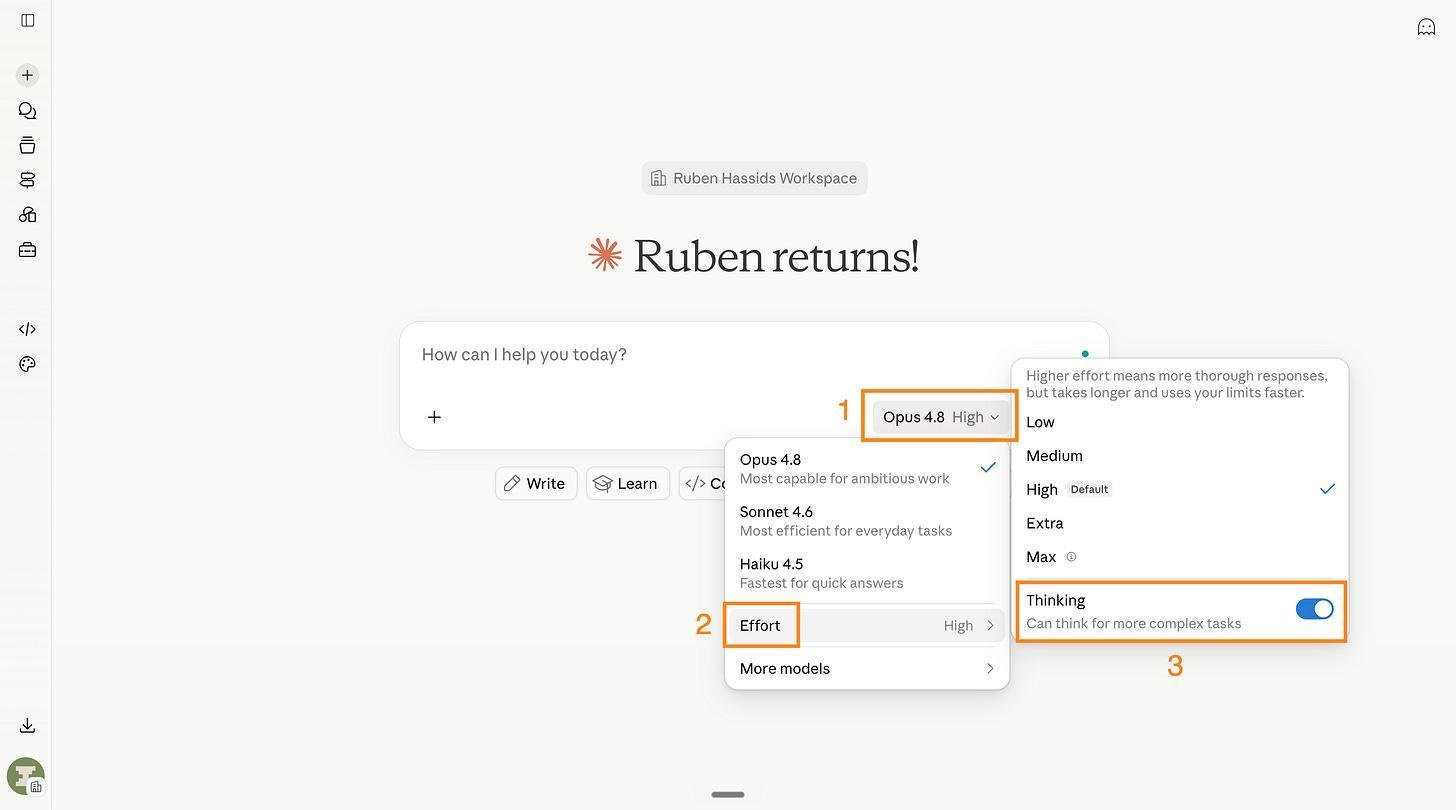
- 3.Nhìn vào ô gõ chữ, ở góc dưới bên phải - đó là nơi chọn model đang dùng
- 4.Bạn sẽ thấy tên model như 'Sonnet 4.6' (miễn phí) hoặc 'Opus 4.8' (trả phí)
- 5.Hãy chọn Opus 4.8 - phiên bản thông minh hơn, thay vì bản miễn phí
- 6.Đặt mức suy nghĩ (thinking level) thành High, và bật tính năng 'Thinking'
Giờ đến phần 'prompt' huyền thoại - nghe có vẻ ghê gớm nhưng bạn hoàn toàn không cần biết cách viết prompt 'như một kỹ sư'.
Mẹo ở đây là một công cụ rất ít người dùng, tên là AskUserQuestion.
Về cơ bản, thay vì bạn phải tự mò cách hỏi cho đúng, Claude sẽ chủ động hỏi ngược lại bạn.
Bạn chỉ cần gõ kiểu: 'Giúp tôi làm [X] cho [Y]. Hãy dùng AskUserQuestion trước.'
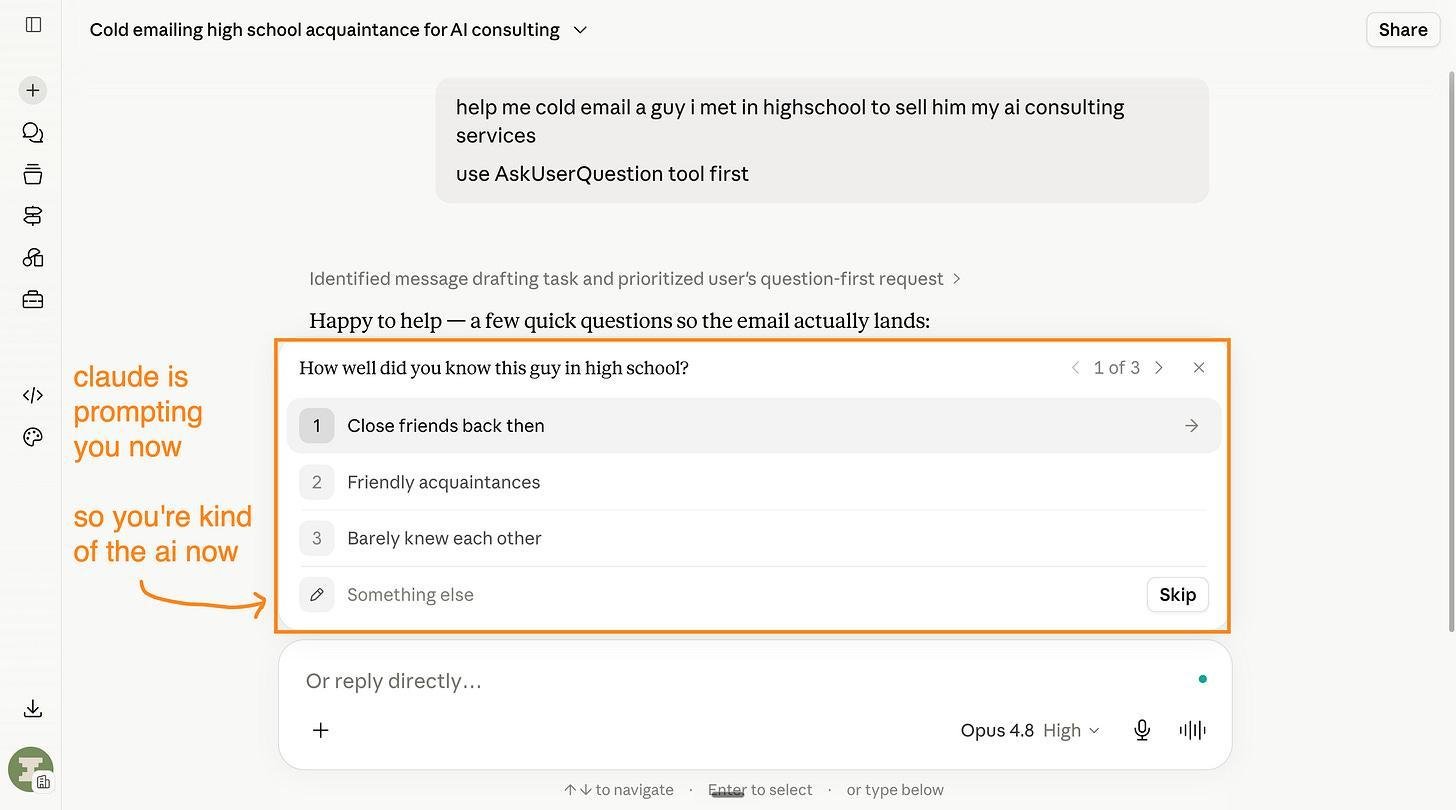
Bạn chỉ cần bấm chọn câu trả lời có sẵn, hoặc gõ vào ô 'Something else' nếu muốn nói khác đi.
Thường sẽ có khoảng 3-5 câu hỏi, và bạn trả lời càng chi tiết thì câu trả lời sau đó của Claude càng chất lượng.
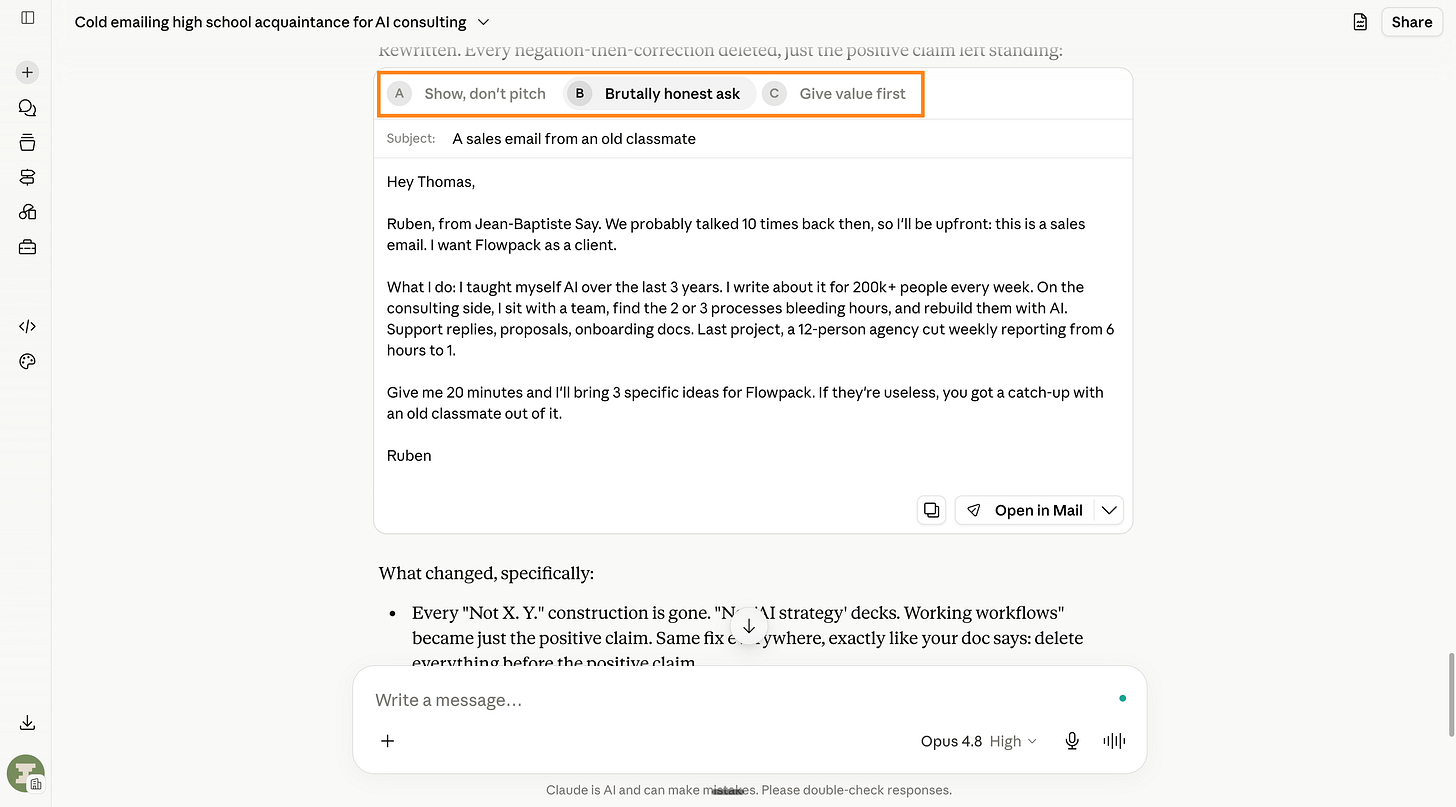
Đôi khi bạn có thể 'chơi lớn' hơn, kiểu yêu cầu 'cho tôi 3 chiến lược khác nhau', và Claude sẽ trình bày đẹp mắt cả 3 phương án cho bạn chọn.
Level 2: Nói chuyện với máy tính thay vì gõ
Ở level này, bạn dùng một AI khác để viết bằng cách... nói chuyện với máy tính.
Bạn nói nhanh gấp 4 lần tốc độ gõ - còn nếu bạn là mẹ mình thì nhanh gấp 400 lần.
Gõ phím kiểu 2024 rồi, giờ là tương lai.
Mình hay dùng Wispr Flow, một công cụ AI miễn phí: bạn nói, máy tính tự gõ ra chữ giúp bạn. Một khi đã quen, bạn sẽ thấy gõ tay chậm hơn hẳn so với dùng AI.
Level 3: Cài app Claude và dùng Cowork
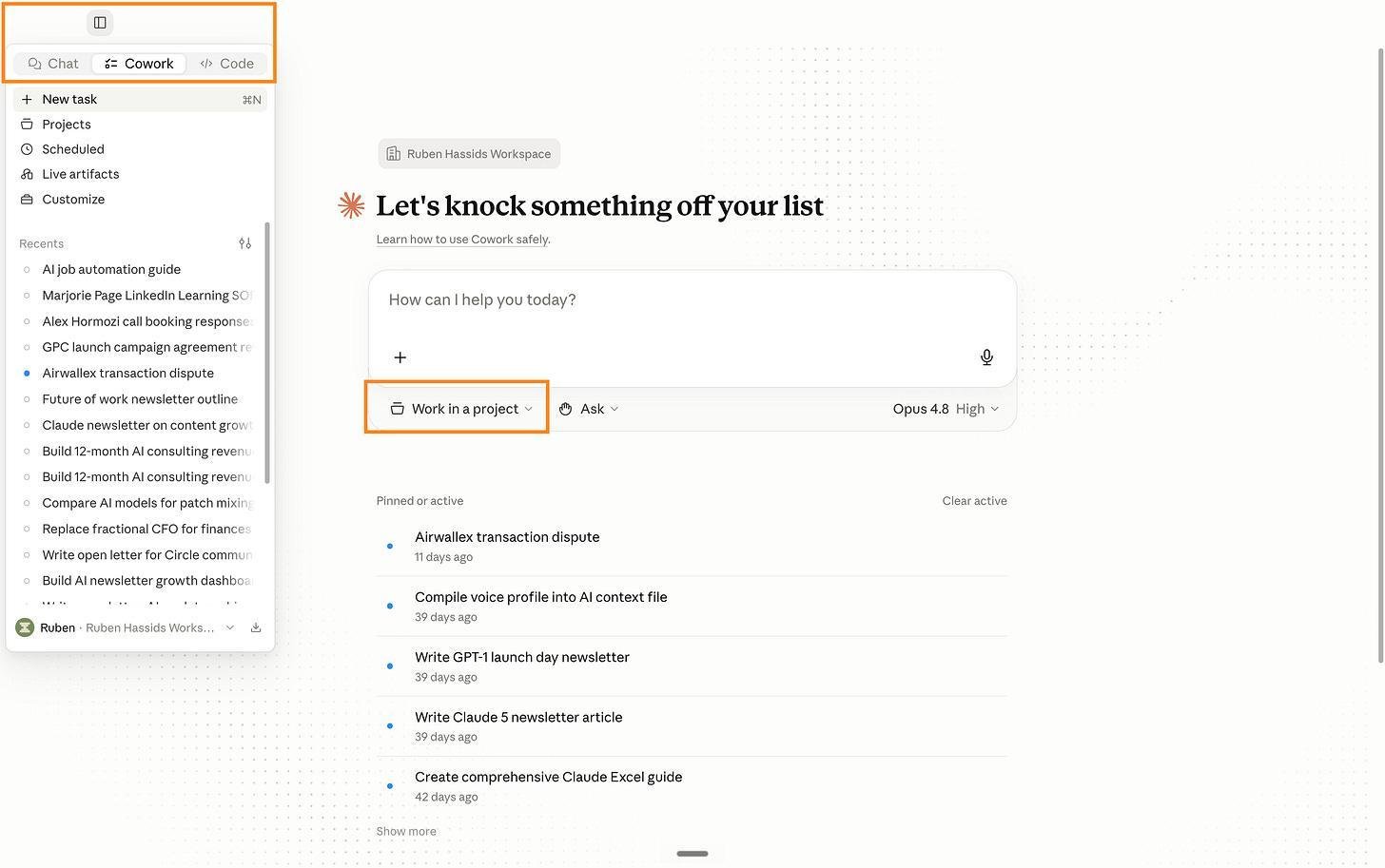
Đến lúc cần cài app Claude rồi. Tải tại claude.com/download, mở lên, rồi bấm vào tab 'Cowork' - nằm ngay cạnh tab Chat, ở trên cùng.
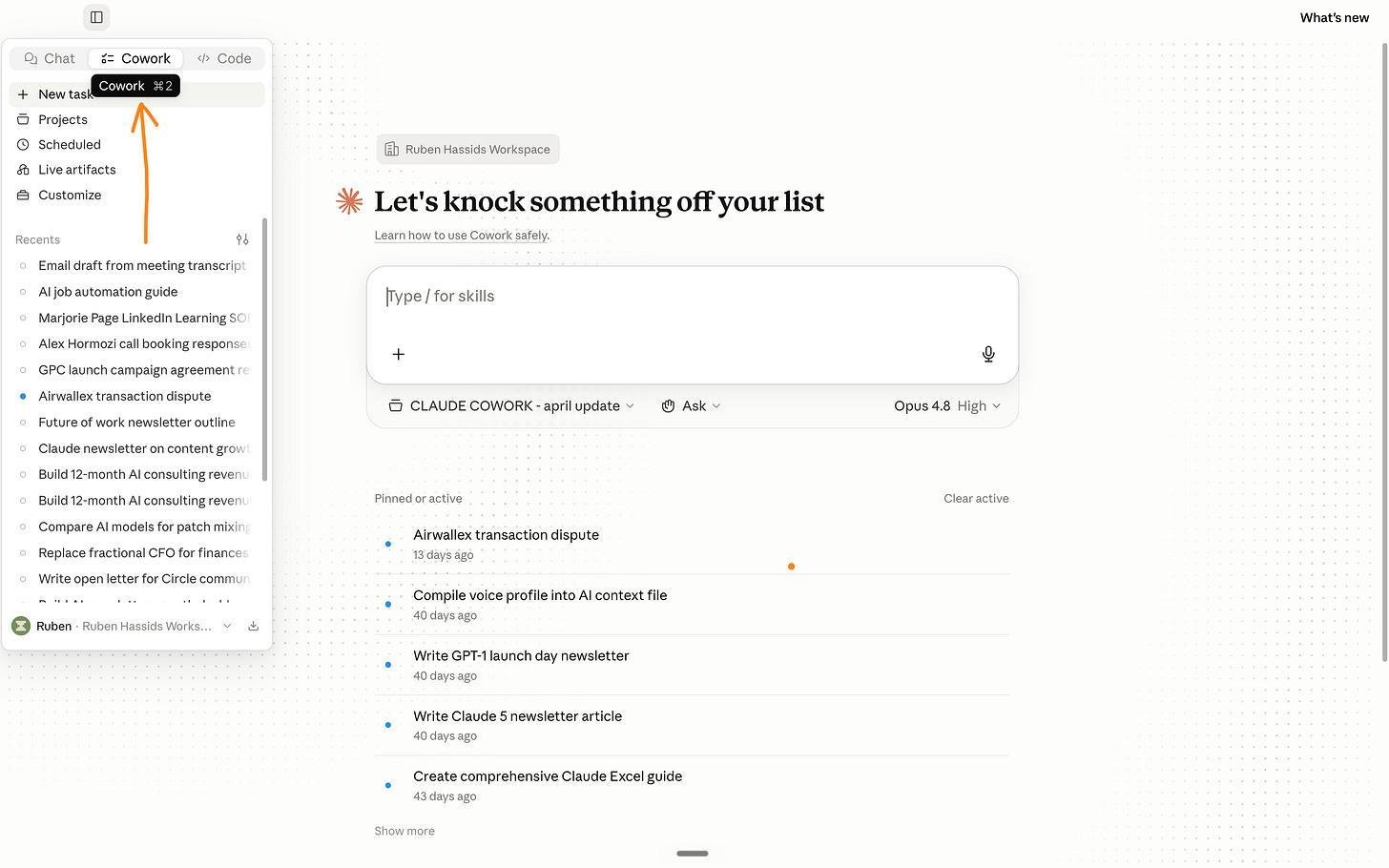
Cowork khác hẳn với việc dùng Claude trên trình duyệt - ở trình duyệt bạn chỉ nhận câu trả lời rồi tự copy-paste ra, còn Cowork thực sự tạo ra file và lưu ngay trên máy tính của bạn: file PDF thật, file bảng tính thật, nằm sẵn trong thư mục.
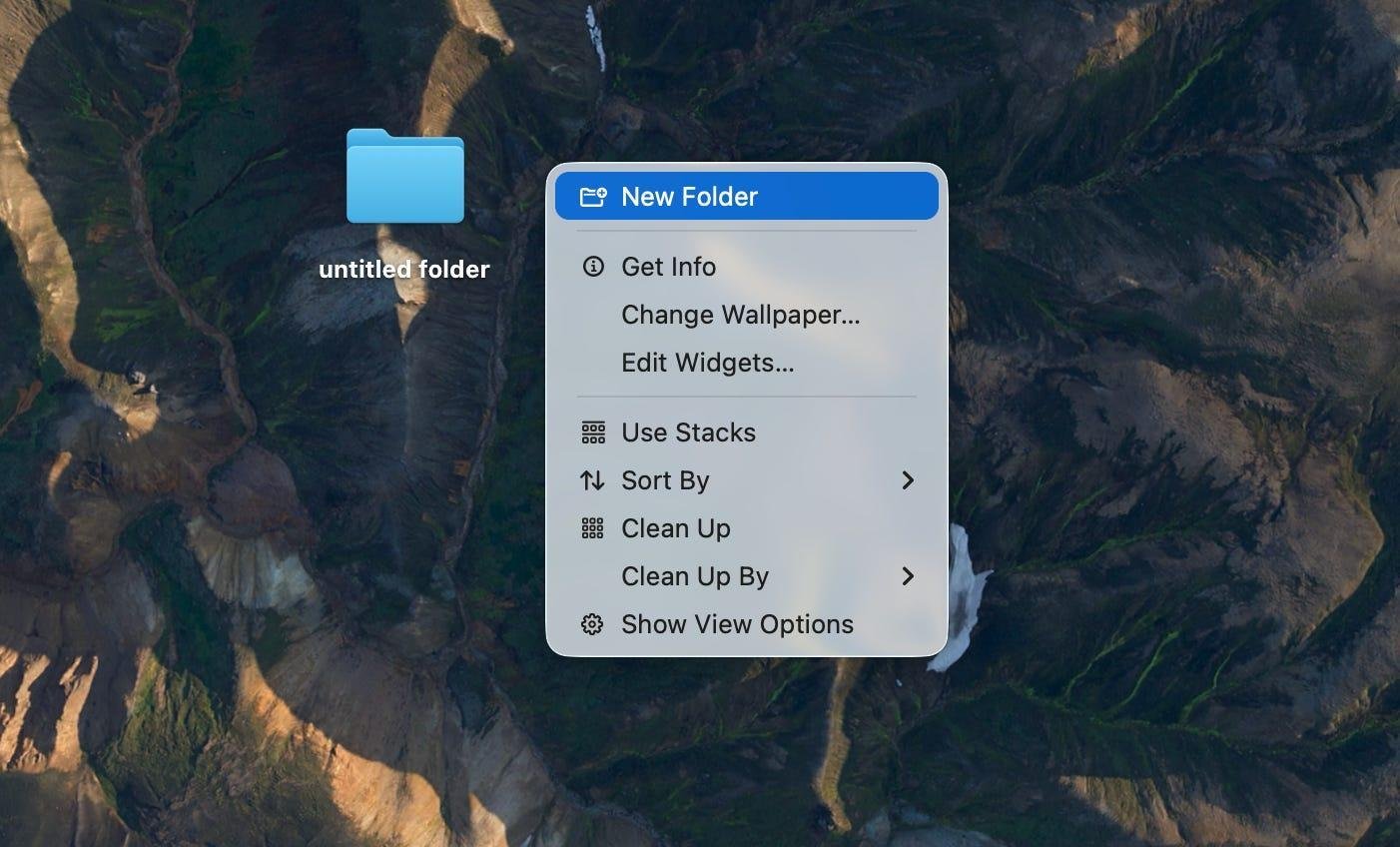
Vì vậy, hãy tạo một thư mục mới trên máy tính, đặt tên là 'cowork' (chuột phải rồi chọn New Folder là xong).
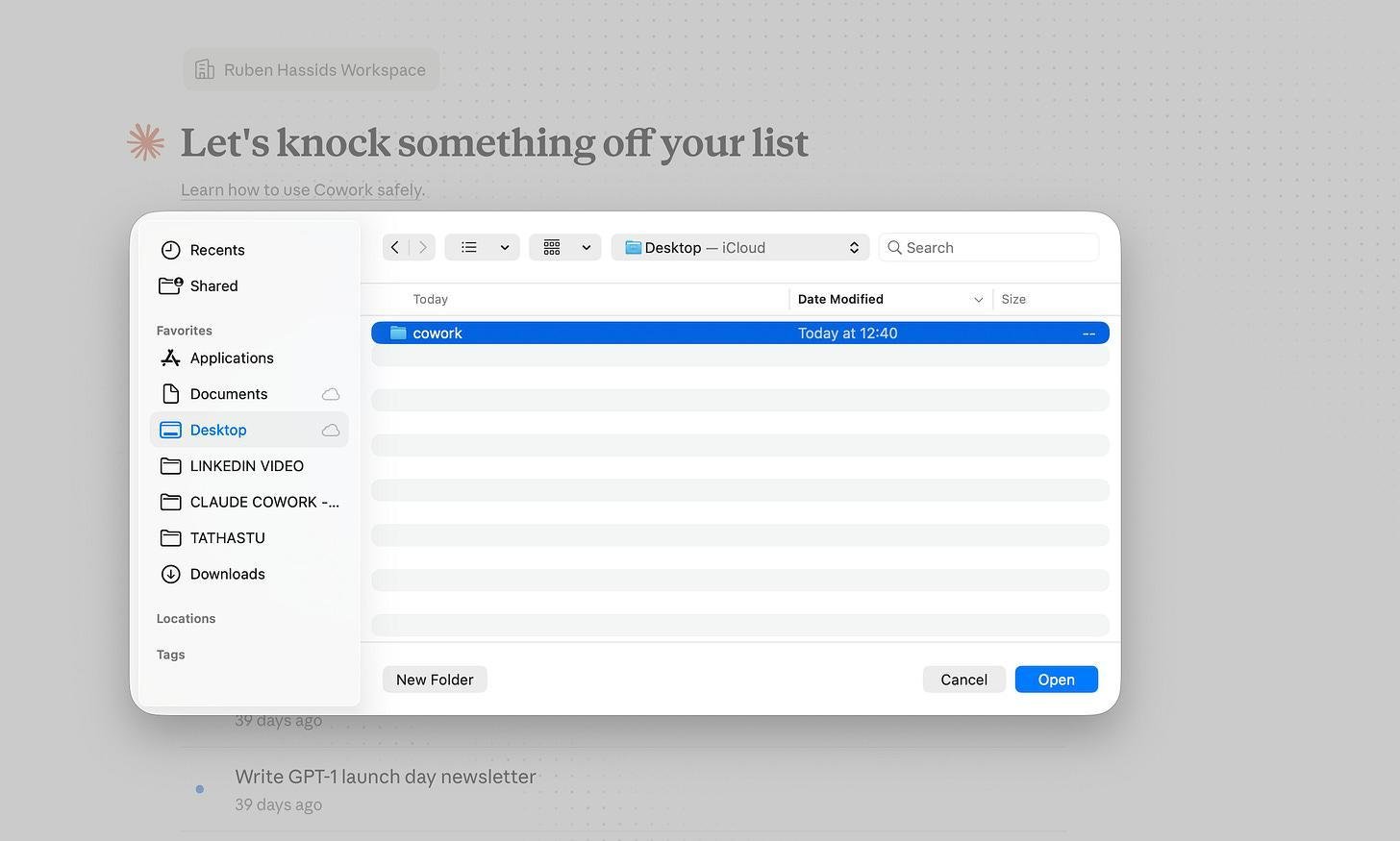
Tiếp theo, vào Claude Cowork, bấm 'work in a project' rồi chọn đúng thư mục cowork bạn vừa tạo. Từ giờ Claude có thể đọc được mọi thứ bên trong thư mục đó.
Giờ bạn chỉ cần kéo thả file vào thư mục đó - một tài liệu lộn xộn, một bản đề xuất cũ, số liệu tháng trước, bất kỳ thứ gì.
Claude sẽ đọc được hết mọi thứ bên trong.
Rồi dùng lại đúng mẹo cũ: 'Xây cho tôi một bảng tính để làm [X], nhưng hãy hỏi tôi trước.'
Chỉ 3 phút sau, bạn đã có một file Excel sạch đẹp nằm ngay trong máy tính của mình.
Level 4: Kết nối các ứng dụng của bạn
Ở sidebar bên trái, bấm 'Customize', rồi chọn 'Connectors'.
Đây là nơi kết nối Claude với các ứng dụng bạn dùng hàng ngày như Gmail, lịch, hay công cụ ghi chú cuộc họp (Granola, Otter...).
Hãy kết nối Gmail, kết nối lịch, kết nối luôn công cụ ghi chú cuộc họp - Claude sẽ hỏi bạn có muốn kết nối không, cứ đồng ý hết.
Sau đó thử ngay bằng một prompt kiểu 'siêu hacker'.
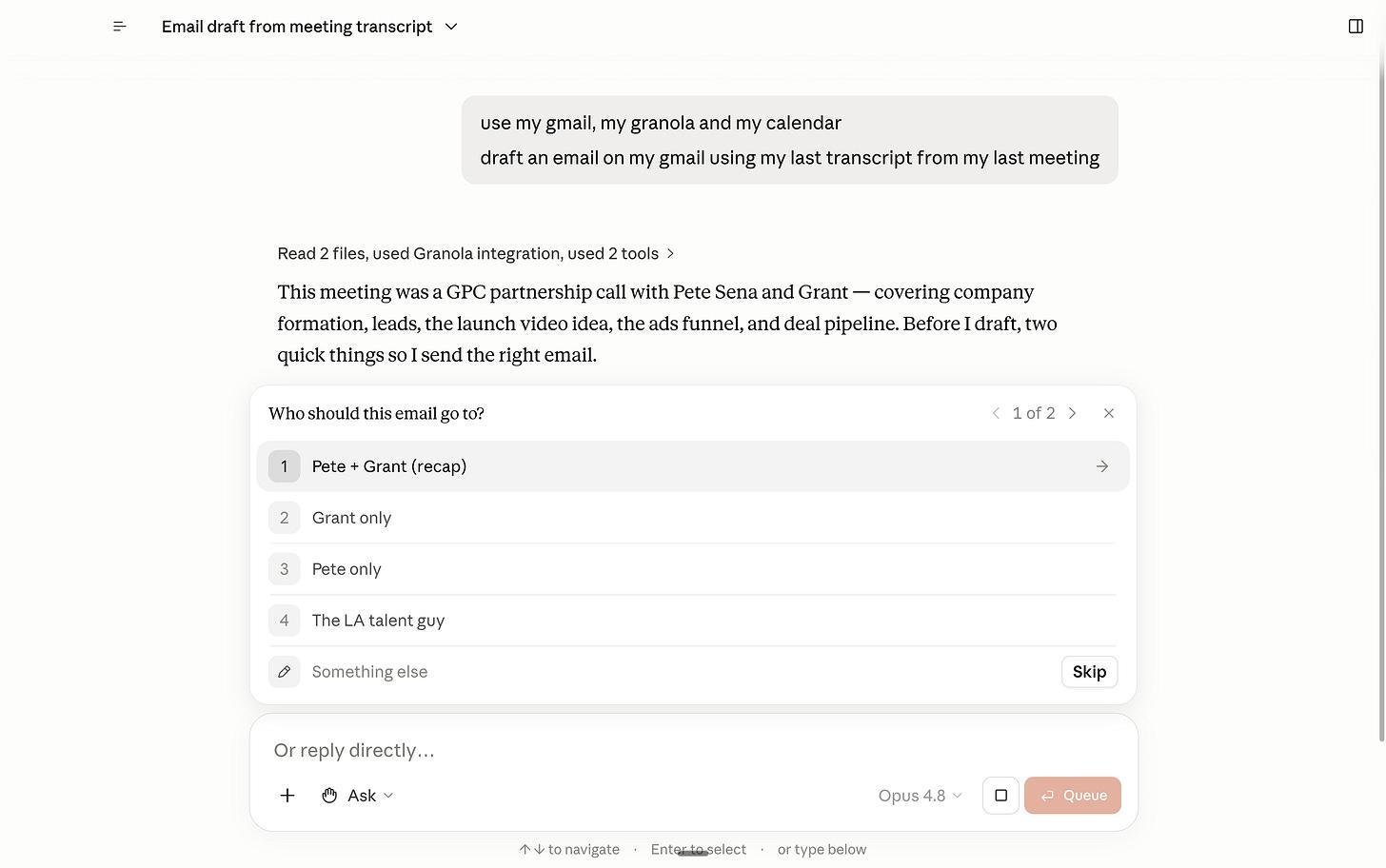
AI chỉ cần có ngữ cảnh. Nó cần biết về bạn. Đơn giản vậy thôi.
Level 5: Dạy Claude những kỹ năng mới (Skills)
Vào sidebar bên trái, chọn 'Customize', rồi tìm mục 'Skills'.
Skills là những 'playbook' mà Claude tự chạy khi gặp đúng loại việc phù hợp - nghe có vẻ kỹ thuật, nhưng hiểu đơn giản thì đó là những kiến thức có sẵn Claude đã biết trước khi trả lời bạn, giống như một nhân viên đã nắm rõ quy trình chuẩn để làm việc [X].
Vậy nên trước khi dùng skill, ta cần tạo skill đã - và hoá ra Claude có sẵn một skill để... tạo skill, gọi là /skill-creator.
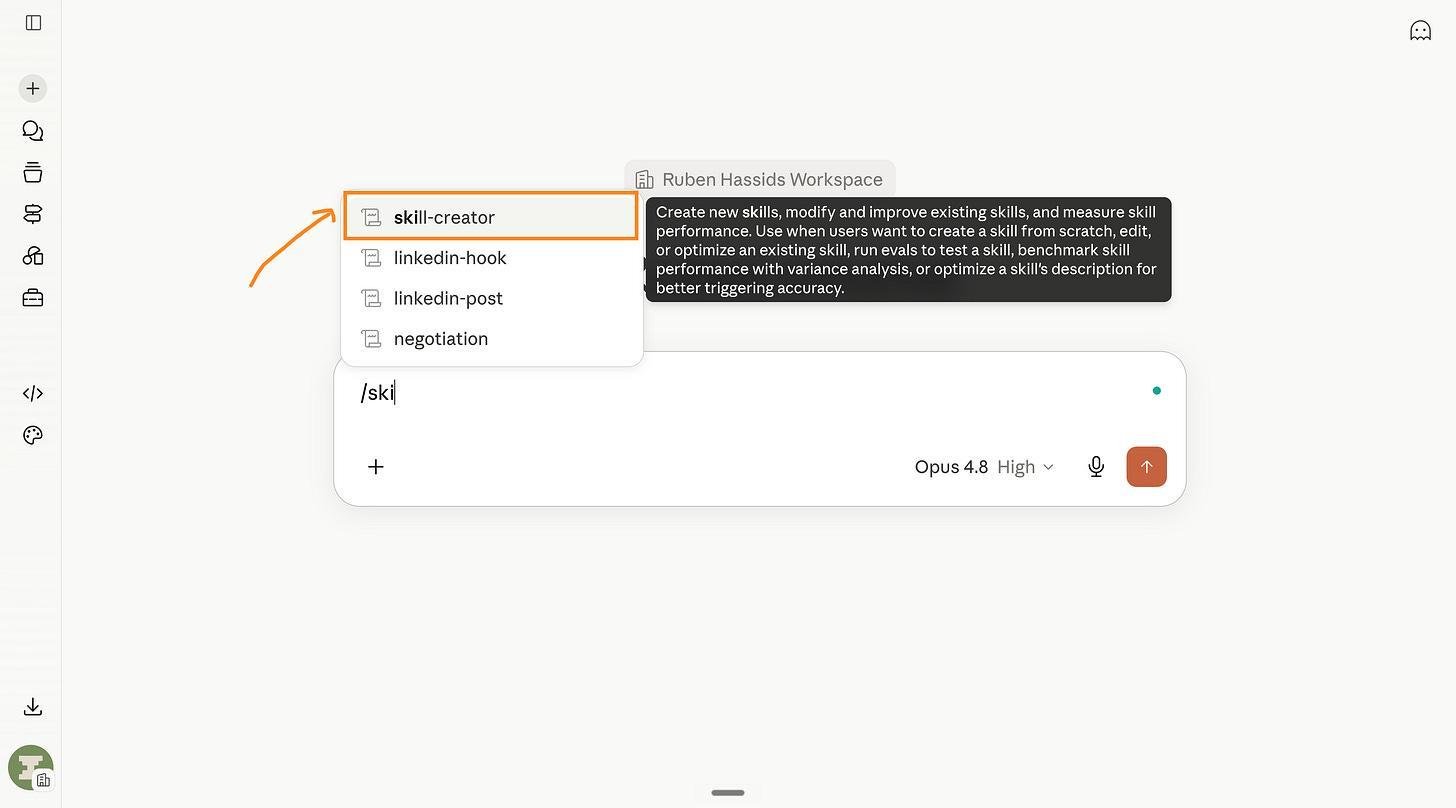
Bạn chỉ cần nói rõ mình muốn tạo skill gì, ví dụ: 'Tôi muốn dạy Claude cách làm bảng tính Excel theo đúng kiểu tôi thích.'
Đừng quên thêm câu 'nhưng hãy hỏi tôi trước' ở cuối.
Bạn trả lời các câu hỏi Claude đưa ra, để AI hiểu rõ hơn và làm tốt hơn.
Khi xong, Claude sẽ hỏi bạn có muốn lưu lại skill này không.
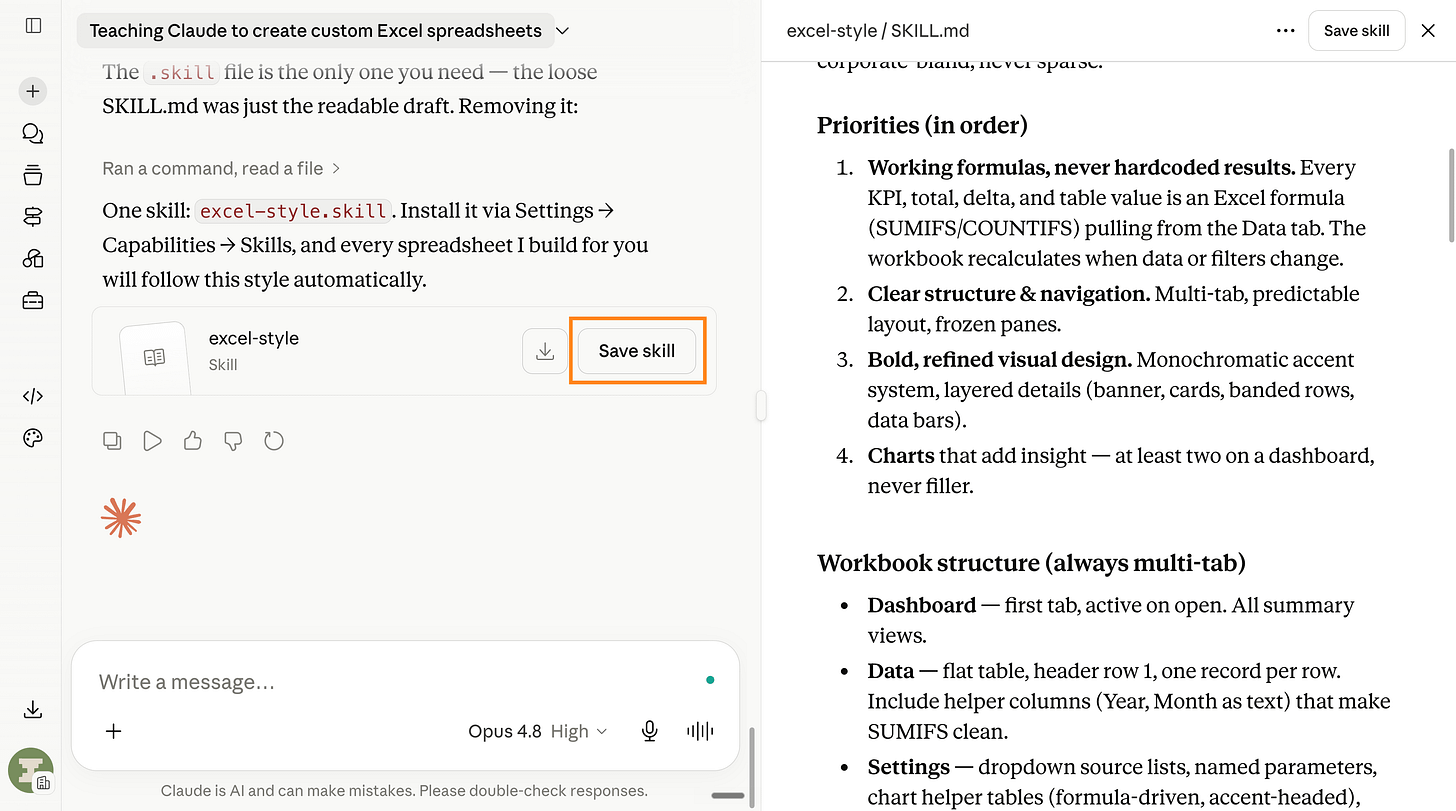
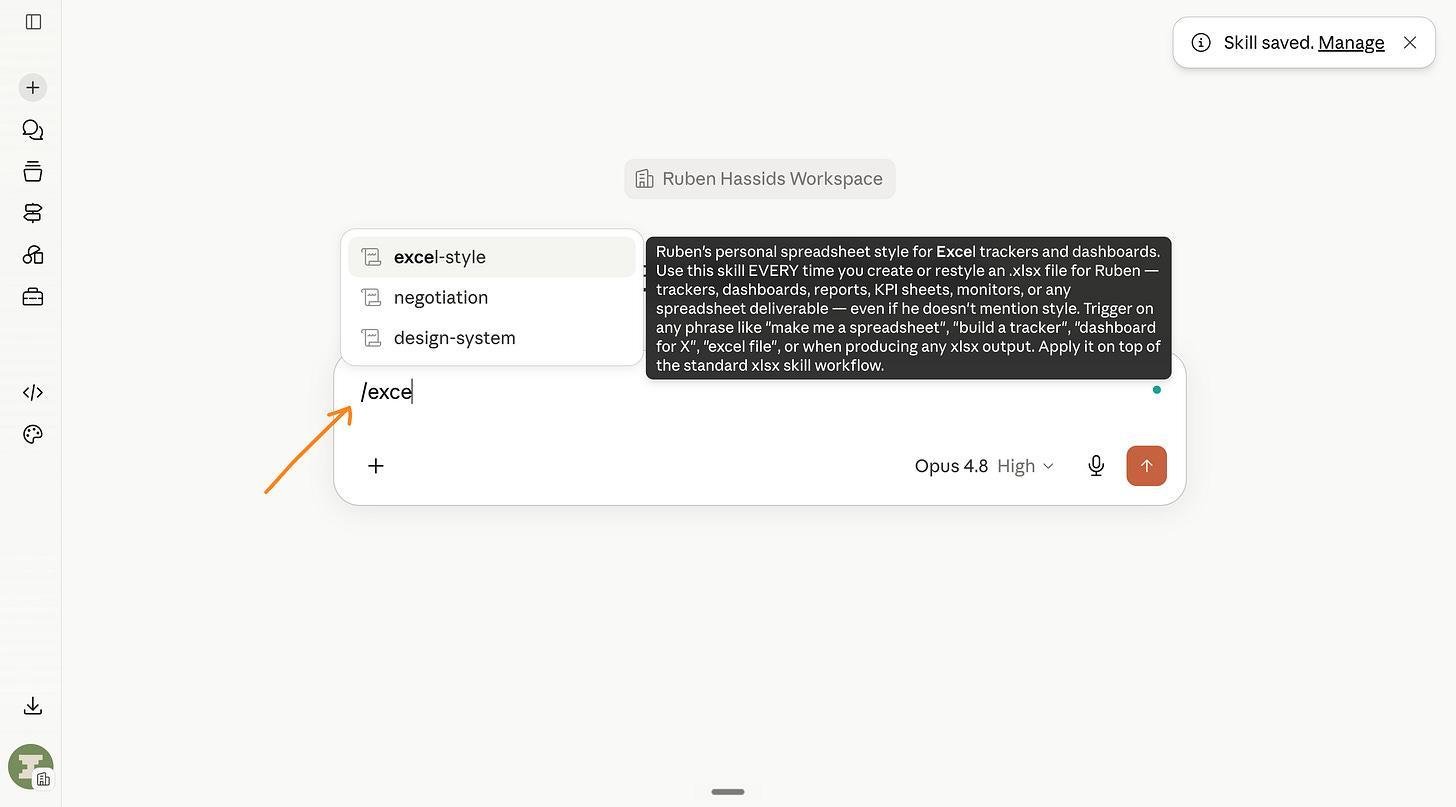
Bấm 'Save skill' là xong, giờ bạn chỉ cần gõ /excel-style trong prompt là dùng lại được skill này bất cứ lúc nào.
Bạn đã tạo ra skill cho Claude, và có thể chia sẻ skill đó với cả team của mình.
Level cuối: Code mà không cần biết code
Bạn không biết code cũng chẳng sao, mình cũng vậy - nhưng giờ bạn vẫn có thể làm được những thứ hay ho.
Bạn có thể tự tay dựng một trang web, hay cả một ứng dụng thật, ngay tối nay, chỉ bằng tiếng Anh.
Trong app, mở tab Claude Code (biểu tượng </>) ở sidebar bên trái.
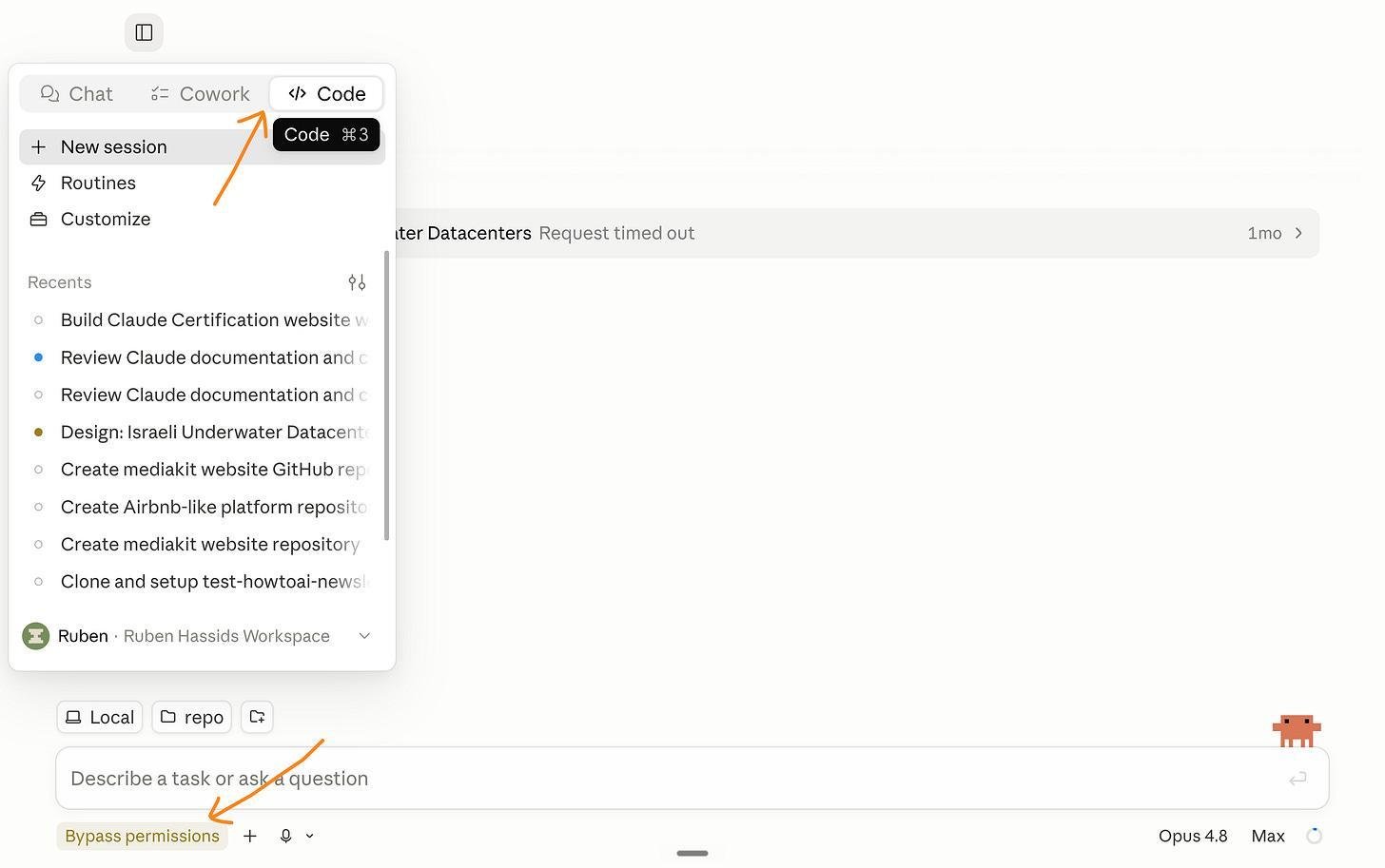
Hãy bật chế độ dừng việc Claude hỏi xin phép ở mỗi bước - gọi là 'Bypass permissions'. Nghe có vẻ đáng sợ, nhưng thực chất nó chỉ có nghĩa là 'cứ làm đi, tôi tin bạn'.
Vẫn dùng đúng mẹo cũ: 'Xây cho tôi một trang để mọi người có thể đặt lịch gọi 30 phút với tôi. Hãy hỏi tôi trước.' Và hộp thoại AskUserQuestion lại hiện ra.
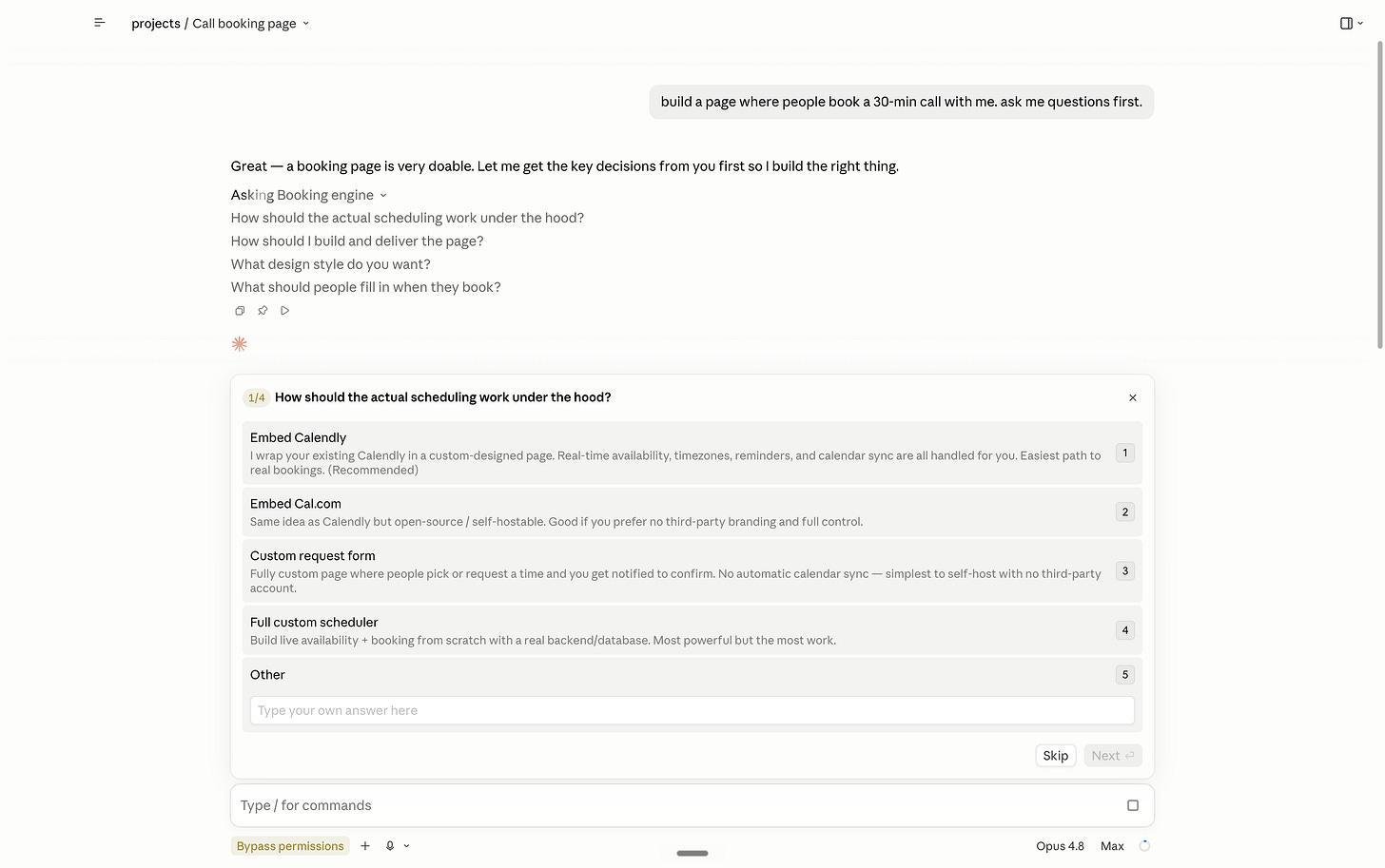
Bạn chỉ cần bấm chọn: 'Có chế độ tối (dark mode) không?' - bấm.
'Đặt lịch đổ về Gmail hay Calendly?' - bấm.
Sau đó Claude tự xây dựng toàn bộ: form, các nút bấm, mọi thứ.
Khoảng 4 phút sau, nó báo 'xong rồi, mở cái này lên xem' - bạn mở lên, và nó chạy thật.
Muốn có luôn trên điện thoại? Chỉ cần nói thêm: 'Biến cái này thành một app tôi có thể để trên điện thoại. Hỏi tôi trước.'
Giỏi AI thật ra chỉ đơn giản vậy thôi
Tất cả những gì bạn làm là bảo Claude hỏi lại mình, rồi bấm chọn câu trả lời.
Nhiều người mình gặp hay nói 'tôi thấy mình tụt hậu quá so với AI rồi' - nhưng họ chưa từng thử một lần nào.
Ngưỡng để biết cách dùng AI chỉ đơn giản là bắt tay vào thử.
Thấp vậy thôi, đâu có gì khó.
Mình từng bỏ học đại học, mình không biết code, vậy mà giờ mình vẫn xây được sản phẩm cho cả doanh nghiệp lớn.
Vậy nên đừng chần chừ nữa - mở Claude lên, bắt đầu từ Level 1 ngay tối nay.
Không phải ngày mai, mà là tối nay.