
Claude Cho Người Mới Bắt Đầu
Nếu bạn chưa từng mở Claude lên bao giờ, hãy bắt đầu ở đây.

Có tới 98,75% người trên thế giới chưa từng dùng thử Claude, dù chỉ một lần.
Bài viết này sinh ra để lấp đầy khoảng trống đó.
Nếu bạn đã quen Claude và dùng nó hằng ngày, có thể kéo thẳng xuống phần cuối “Dân chuyên dùng Claude như thế nào”, phần đó mình dành riêng cho các bạn.
Còn nếu bạn thuộc nhóm chưa từng thử AI, chỉ dùng ChatGPT, hoặc tệ hơn là chỉ dùng bản ChatGPT miễn phí, thì đây chính là hướng dẫn dễ hiểu nhất để bắt đầu với Claude.
Mình sẽ giả định bạn chưa biết gì về AI cả, và sau khi đọc xong bài (khá dài) này, bạn sẽ hiểu về Claude nhiều hơn 98,75% dân số thế giới.
Claude là gì?
Claude là một AI mà bạn có thể trò chuyện trực tiếp: bạn gõ điều bạn cần, nó gõ lại trả lời.
Claude có thể viết, tóm tắt, phân tích tài liệu, làm việc với file của bạn, và giúp bạn ra quyết định.
Nó được tạo ra bởi công ty Anthropic.
Nếu bạn từng dùng ChatGPT, Claude cũng là một dạng công cụ tương tự; còn nếu bạn chưa từng dùng AI nào cả, Claude là điểm khởi đầu rất tốt.
Bạn không cần hiểu kỹ thuật đằng sau, nhưng có 3 khái niệm sau sẽ giúp bạn tránh những bực bội thường gặp nhất khi mới dùng Claude.
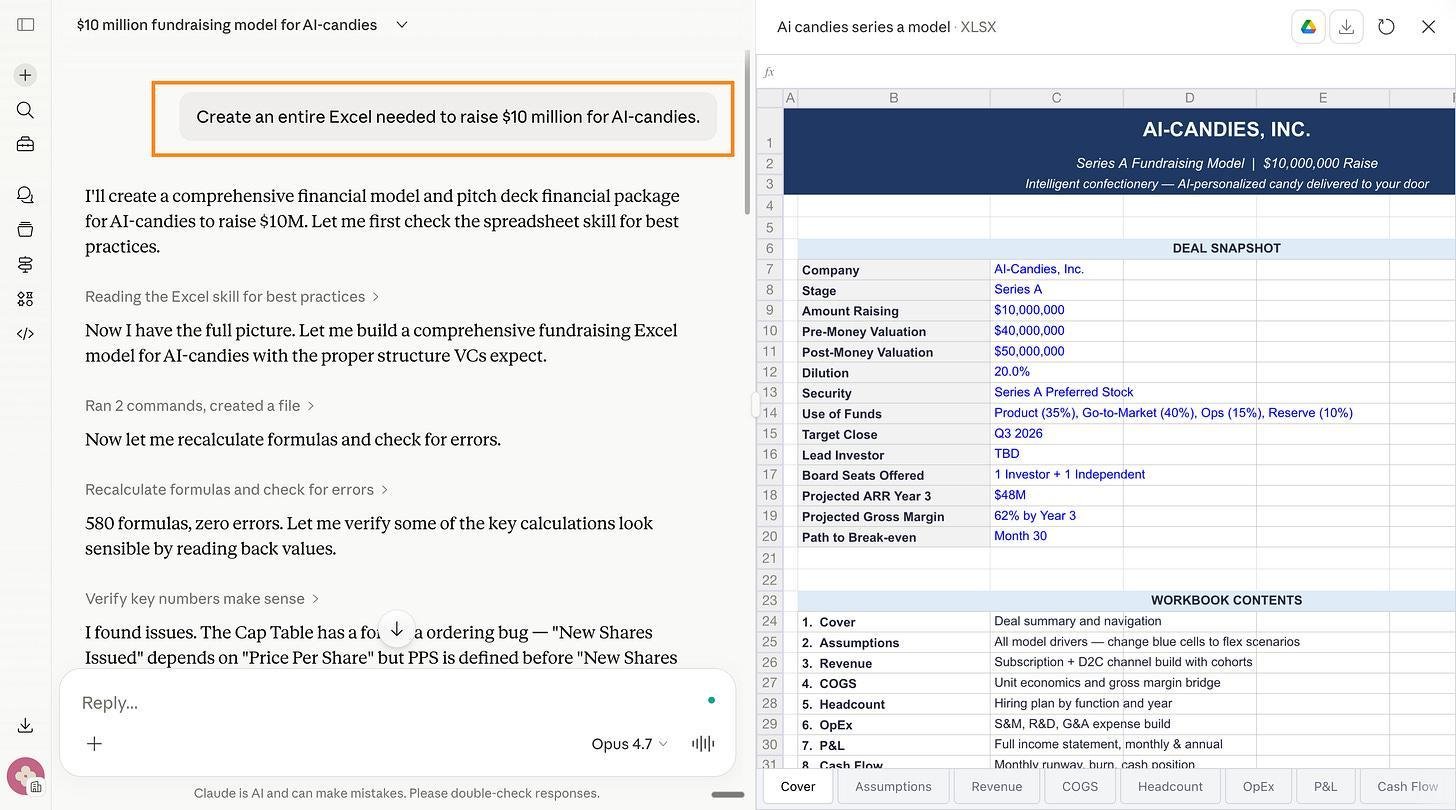
Cách Claude hoạt động, trong 30 giây
- Đoán chữ tiếp theo ở quy mô khổng lồ: Claude dự đoán từ kế tiếp hàng tỷ lần cho mỗi câu trả lời. Đây là cách mọi trợ lý AI kiểu này vận hành, nó là nhận diện mẫu (pattern-matching) ở tốc độ khiến ta tưởng là tư duy, nhưng không phải Claude đang suy nghĩ như con người. Đó cũng là lý do Claude luôn có vẻ tự tin dù đôi khi trả lời sai, giống như cách điện thoại hay Google dự đoán từ tiếp theo bạn sắp gõ.
- Xu hướng chiều lòng người dùng (sycophancy): Claude được huấn luyện để hữu ích và đồng tình với bạn. Hệ quả là nếu bạn nói điều gì đó sai, Claude có thể gật đầu theo thay vì sửa lại cho bạn. Đừng vội tin vào sự đồng tình đó, người quyết định hướng đi vẫn là bạn. Việc Claude liên tục nói “Bạn hoàn toàn đúng” thậm chí đã trở thành một trò đùa quen thuộc trong cộng đồng dùng AI.
- Token: Claude đọc và viết theo từng khối gọi là token, mỗi token tương đương khoảng một từ. Mỗi cuộc trò chuyện có giới hạn số token có thể chứa, đó là lý do vì sao cuộc trò chuyện quá dài sẽ dần trở nên quá tải, vì bộ nhớ đã đầy.
Hãy nhớ: Claude là một cỗ máy đoán chữ ở quy mô siêu phàm. Nó nghe có vẻ chắc chắn vì được huấn luyện để đồng tình với bạn. Và nó dùng token để hiểu và ghi nhớ cuộc trò chuyện, cho tới khi không còn chỗ chứa nữa.
Claude so với ChatGPT
Ai cũng từng nghe tới ChatGPT, kể cả người chưa từng dùng, nên mình lấy nó làm điểm tham chiếu.
Claude và ChatGPT cùng một “loài”: bạn trò chuyện với cả hai theo cùng một cách, hỏi cùng một câu hỏi được, nhưng chúng có tính cách, thế mạnh và cách huấn luyện khác nhau.
- Giọng văn: Claude viết tự nhiên, ít “màu AI” hơn ChatGPT. Nếu bạn từng thấy ChatGPT viết như một bản ghi nhớ công sở khô khan, Claude làm tốt hơn ở khoản này.
- Tài liệu dài: Claude đọc trọn một tài liệu 200 trang mà không bị lạc mất mạch. ChatGPT đang bắt kịp dần, nhưng Claude vẫn nhỉnh hơn.
- Làm việc với file: ứng dụng desktop của Claude nhìn thấy được thư mục trên máy tính của bạn và thao tác trực tiếp với file. ChatGPT thì chưa làm được, ít nhất là chưa.
- Công việc nhiều bước: Claude có chế độ Cowork chạy nhiệm vụ từ vài phút tới vài giờ. ChatGPT có agent riêng nhưng chưa sánh được độ rộng của Cowork, và cách dùng cũng kỹ thuật hơn nhiều.
- Chế độ giọng nói: trải nghiệm voice của ChatGPT tốt hơn hẳn ở thời điểm hiện tại.
- Tạo ảnh: dùng ChatGPT hoặc Gemini, vì Claude không tạo ảnh.
- Tìm kiếm: ChatGPT kèm search cho cảm giác nhanh hơn Claude khi tìm kiếm.
- Nghiên cứu chuyên sâu: bản extended-thinking của ChatGPT hợp cho nghiên cứu hơn. Dân chuyên hay tìm kiếm bằng ChatGPT và Grok, rồi đưa kết quả đó cho Claude xử lý tiếp.
- Đa ngôn ngữ: ChatGPT tốt hơn Claude, nhưng Gemini có thể còn tốt hơn cả hai, tùy vào ngôn ngữ bạn cần dùng.
Bạn không cần chọn một cái duy nhất. Phần lớn người mình biết dùng cả hai cho từng việc khác nhau: Claude để viết và làm việc dài hơi, ChatGPT cho giọng nói, hình ảnh và tìm kiếm nhanh, Grok và ChatGPT cho nghiên cứu sâu, Gemini cho hình ảnh.
Tóm lại có hai điều quan trọng hơn việc chọn AI nào.
Một, cả hai AI đều chỉ ở mức trung bình nếu dùng mặc định, thứ bạn “cho ăn” vào nó (gu của bạn, ví dụ của bạn, ngữ cảnh bạn cung cấp, cách bạn dùng) mới là thứ quyết định chất lượng đầu ra.
Hai, cả hai đều tốt hơn hẳn khi bạn trả phí, và mình nói vậy không phải vì được trả tiền để quảng cáo, chỉ là các bản miễn phí không đủ thông minh và có quá nhiều giới hạn.
Làm sao để có Claude, và nó có giá bao nhiêu
Vào claude.ai và đăng ký bằng email của bạn.
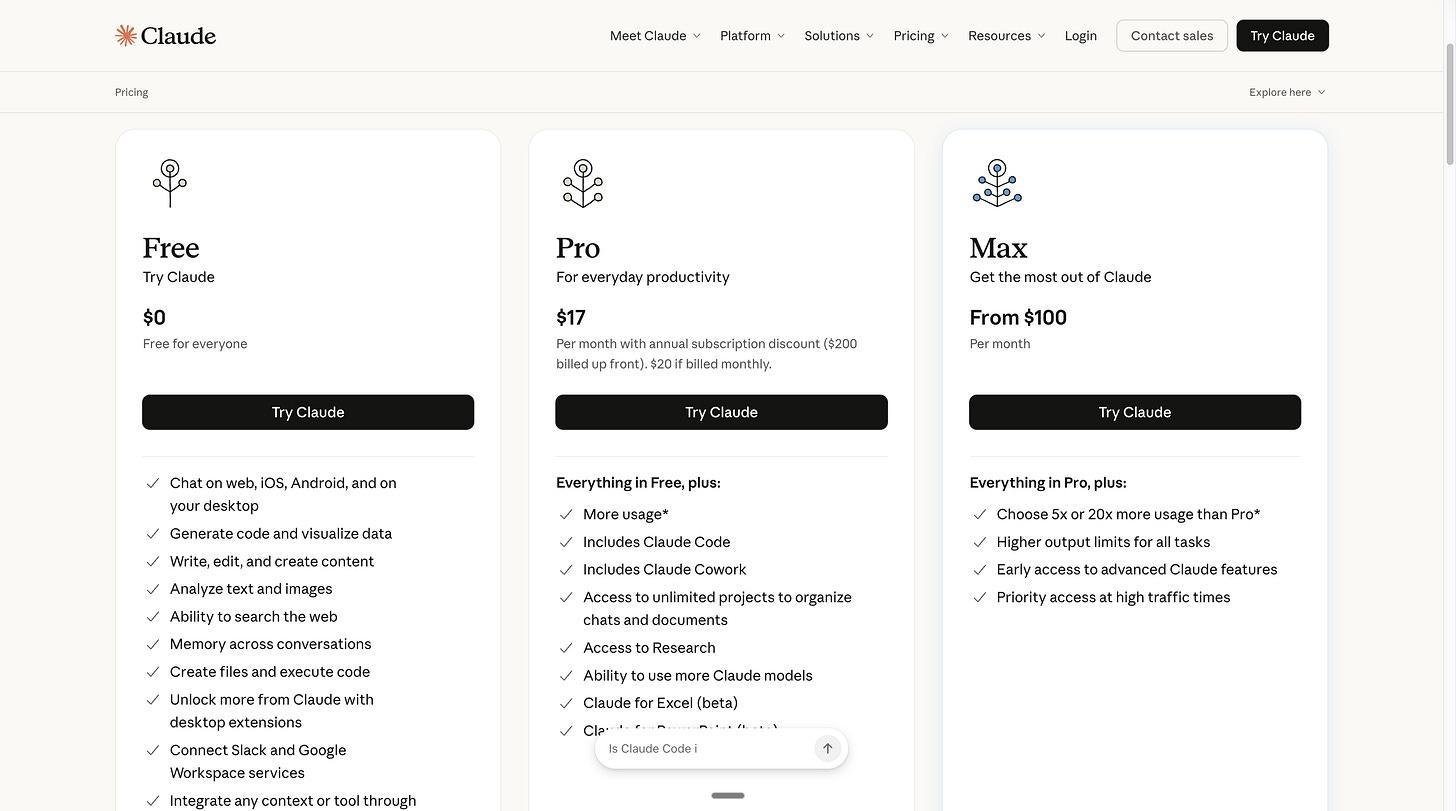
Hiện có ba gói chính.
- Miễn phí: chạy trên trình duyệt, giới hạn số tin nhắn mỗi ngày, không có Cowork. Phù hợp để thử trong khoảng 2 tuần xem Claude có hợp với bạn không.
- Pro (20 đô/tháng): mở khóa model tốt nhất (gọi là Opus), dùng được nhiều hơn, có Cowork, Claude Code và Projects. Ngang giá với ChatGPT Plus, đây là gói đa số người dùng sẽ chọn.
- Max (100 hoặc 200 đô/tháng): dùng thoải mái mọi thứ, dành cho người liên tục chạm trần gói Pro. Mình trả 100 đô/tháng và dùng mỗi ngày không gặp vấn đề gì.
Ngoài ra còn có gói Team và Enterprise: nếu công ty bạn có trên 500 nhân sự và cần hỗ trợ triển khai Claude cho cả tổ chức, đó là gói dành cho bạn.
Quy tắc chọn gói rất đơn giản: chọn Free nếu bạn còn đang phân vân, chọn Pro nếu bạn định dùng Claude hơn 3 lần một tuần, và chọn Max nếu Pro liên tục hết hạn mức hoặc bạn chạy Cowork cho các tác vụ dài mỗi ngày.
Trả tiền theo tháng, đừng trả theo năm. Thử trong 30 ngày. Nếu sau 3 tuần bạn không thấy mình quay lại dùng Claude, hủy đăng ký, bạn chỉ mất 20 đô chứ không phải 240 đô.
Ba phiên bản của Claude mà bạn cần phân biệt
Đây là chỗ hầu hết người mới hay bị rối.
Cái tên “Claude” xuất hiện ở nhiều nơi, nhưng chỉ có 3 nơi thực sự quan trọng, phần còn lại bạn có thể tạm bỏ qua.
- Claude trên trình duyệt (claude.ai): bạn gõ, bạn nhận câu trả lời. Có ở gói miễn phí, hợp để viết nháp nhanh, tóm tắt, hay “suy nghĩ thành lời”. Đây là trải nghiệm gần giống ChatGPT nhất, nếu bạn hoàn toàn mới thì nên bắt đầu ở đây.
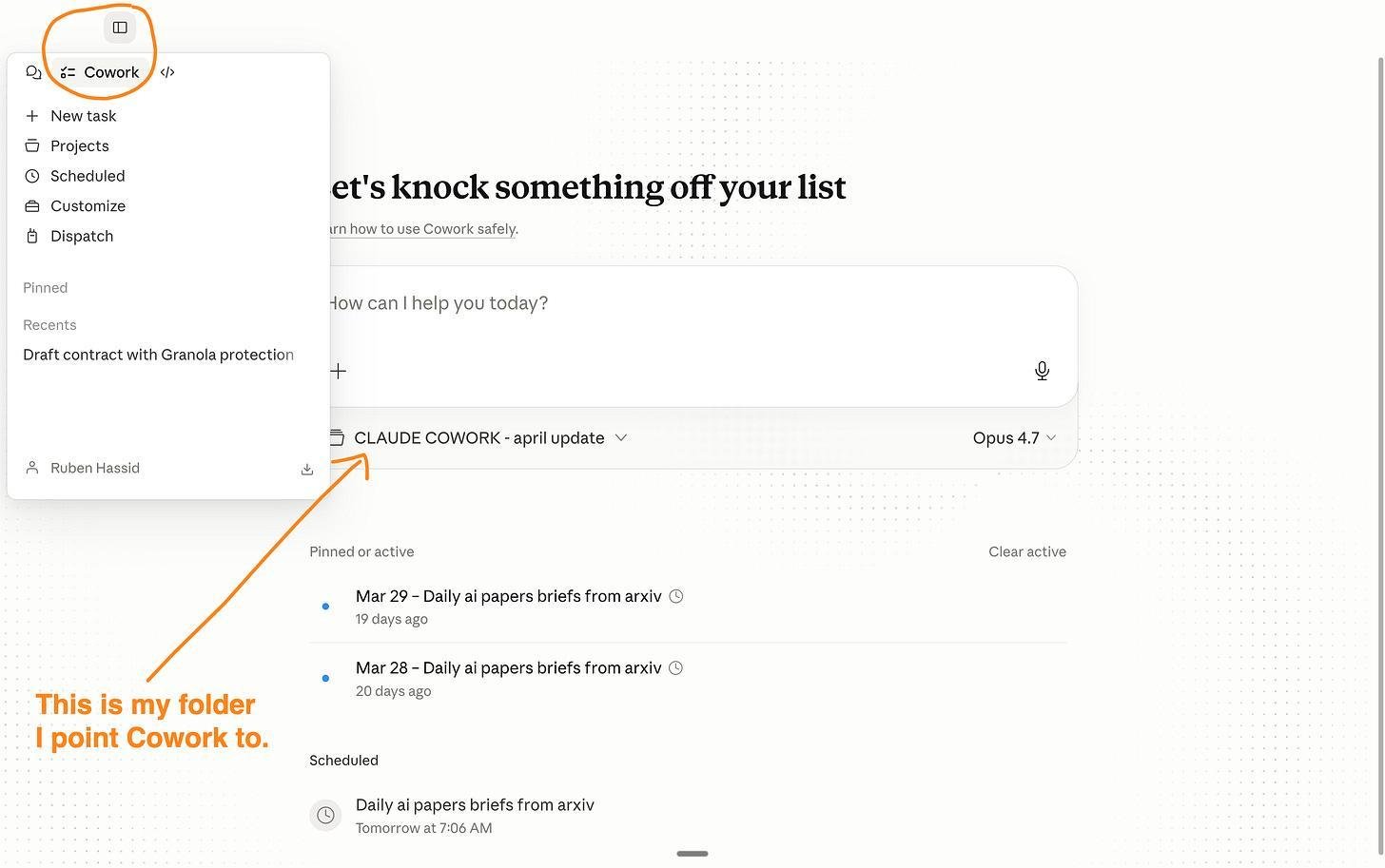
- Claude trên desktop (ứng dụng Mac hoặc Windows): cùng tài khoản với bản trình duyệt nhưng cài trên máy tính. Điểm khác biệt quan trọng: nó nhìn thấy được file trên máy bạn, và bạn mở khóa được 3 chế độ Chat, Cowork và Code (mẹo nhỏ: menu chọn chế độ nằm ngay ở góc trên bên trái màn hình).
- Cowork (bên trong ứng dụng desktop): đây là bước tiến lớn nhất, có thể nói là điều tốt nhất xảy ra cho AI kể từ ChatGPT. Nó làm việc thật trong vài phút tới vài giờ trong khi bạn làm việc khác: bạn giao nhiệm vụ, nó tự lên kế hoạch các bước, đọc file của bạn, tạo ra kết quả, và hỏi lại bạn khi cần. Chỉ có ở gói trả phí và chỉ chạy trên desktop.
Ngoài ba cái này còn có ứng dụng di động, Claude trong Chrome (một agent duyệt web), Claude trong Excel... những thứ đó đôi khi hữu ích một khi bạn đã nắm vững nền tảng, nhưng không phải chỗ để bắt đầu.
Nhớ đơn giản thế này: trình duyệt = hỏi. Desktop = hỏi + truy cập file của bạn. Cowork = hỏi + truy cập + tự làm việc trong lúc bạn đi pha cà phê. Cowork chính là phép màu thật sự.
Cách nói chuyện với Claude: 5 quy tắc
Nếu bạn chưa từng gõ một “prompt” bao giờ, phần này dành cho bạn.
Prompt đơn giản chỉ là đoạn văn bản bạn gửi cho AI, kiểu như “thủ đô nước Pháp là gì?”, hay bất cứ câu gì bạn muốn hỏi.
- Cụ thể hóa yêu cầu: “Viết cho tôi một email” là yêu cầu mơ hồ, Claude sẽ trả lời chung chung. Nhưng nếu bạn viết “Viết email follow-up cho khách hàng tên Sarah, người đã bỏ lỡ cuộc gọi thứ Ba của chúng ta, giọng thân thiện nhưng dứt khoát, tối đa 4 câu”, bạn sẽ có ngay thứ gửi được luôn. Đầu vào càng cụ thể, đầu ra càng cụ thể.
- Cho ví dụ: đây là điều tốt nhất bạn có thể làm. Dán vào một đoạn bạn từng viết mà bạn thích, rồi bảo Claude “viết theo phong cách này”. Claude học từ ví dụ nhanh hơn nhiều so với học từ chỉ dẫn suông.
- Nói điều bạn muốn, không phải điều bạn không muốn: câu “đừng viết quá trang trọng” yếu hơn nhiều so với “viết như đang nhắn tin cho đồng nghiệp”. Luôn nói Claude nên làm gì, hiệu quả hơn nhiều so với nói nó nên tránh gì. Dân chuyên thường làm cả hai: nói rõ điều họ thích và điều họ ghét, nhất là khi Claude cứ lặp lại một lỗi nào đó.
- Bắt đầu ngắn, rồi thêm chi tiết dần: đừng viết một prompt 500 từ ngay từ lần đầu. Bắt đầu với 2 câu, xem Claude trả lời gì, rồi thêm “làm ngắn lại”, “đổi giọng văn”, “thêm một đoạn về X”. Xây dựng dần dễ hơn nhiều so với cố đúng ngay từ lần đầu, đó cũng là lý do nó được gọi là chatbot, bạn cần trò chuyện qua lại với nó.
- Nếu Claude bắt đầu lú, hãy mở đoạn chat mới: cuộc trò chuyện dài dễ trở nên lộn xộn vì bộ nhớ (context window) của Claude bị đầy. Khi câu trả lời có vẻ “sai sai”, hãy mở một đoạn chat mới và dán lại những thông tin quan trọng. Bắt đầu lại là miễn phí.
Claude luôn luôn đưa ra một câu trả lời, nhưng không có nghĩa câu trả lời đó đúng. Hãy kiểm chứng mọi thứ, và xem Claude như một người cộng sự, không phải nguồn chân lý duy nhất của vũ trụ.
Claude giỏi ở đâu
- Viết lách: bản nháp đầu tiên, viết lại, biên tập, và bắt chước giọng văn của bạn nếu bạn cho ví dụ. Đây là chỗ Claude tỏa sáng nhất.
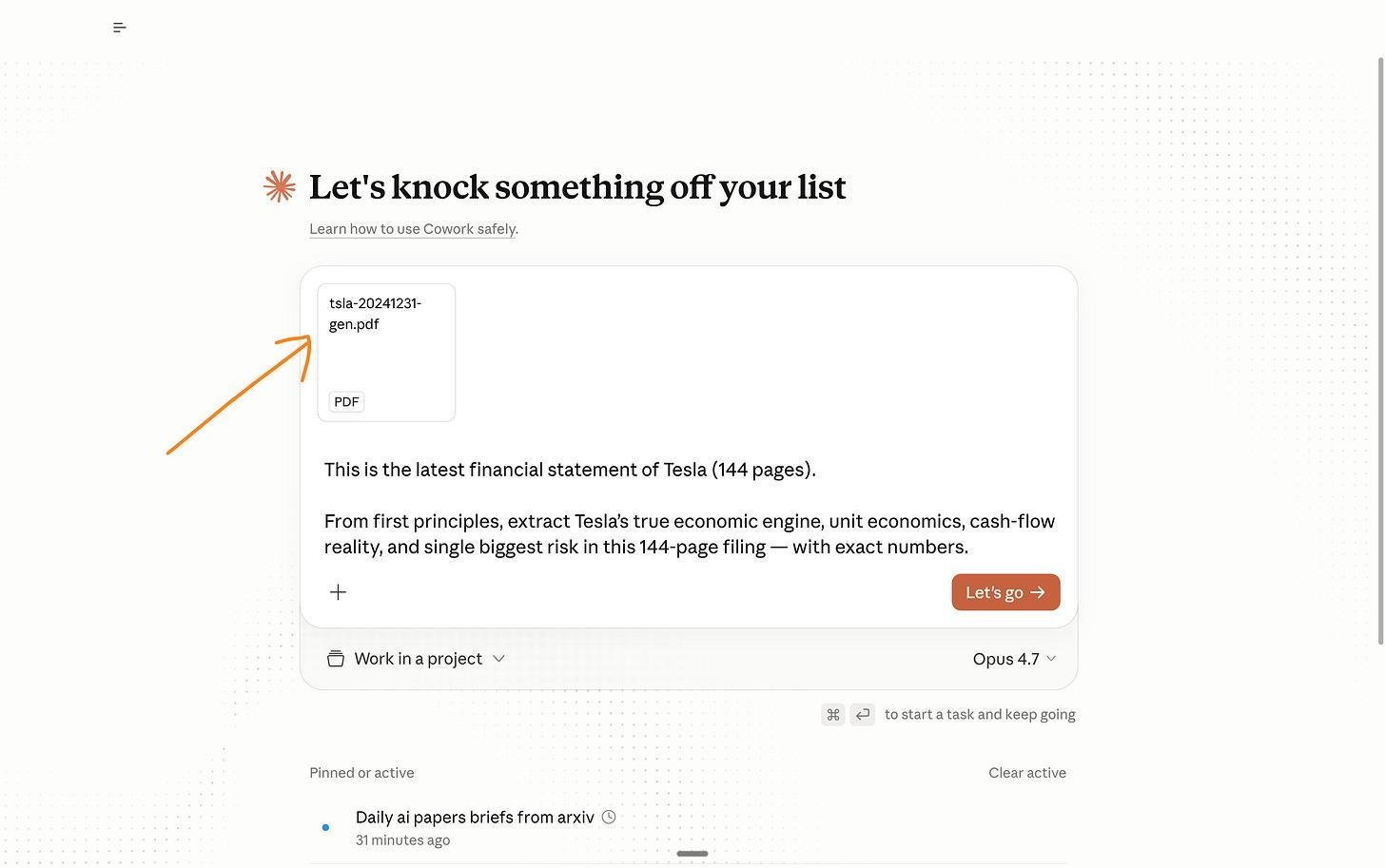
- Tóm tắt: thả một file PDF 50 trang vào khung chat, yêu cầu bản tóm tắt 1 trang kèm trích dẫn số trang để bạn tự kiểm chứng lại.
- Cùng bạn suy nghĩ: sắp xếp lại một ý tưởng lộn xộn, phản biện một quyết định. Claude là một người bạn tư duy tốt nếu bạn phản bác lại nó thay vì chấp nhận câu trả lời đầu tiên, hãy thử yêu cầu nó lập luận theo một hướng rồi lập luận ngược lại.
- Làm việc với file của bạn: trên ứng dụng desktop và trong Cowork, Claude đọc được thư mục trên máy bạn và tạo file (PowerPoint, Excel, Word) trực tiếp trên máy tính của bạn.
- Tài liệu dài: tải lên file 200 trang, Claude vẫn giữ được toàn bộ ngữ cảnh, không bỏ sót gì. Đây là lợi thế kỹ thuật lớn nhất của Claude, nó tiêu hóa được những khối lượng thông tin khổng lồ.
- Suy luận từng bước: đưa cho nó một câu hỏi phức tạp, yêu cầu suy nghĩ từng bước. Claude giỏi trong việc chia nhỏ những vấn đề bạn đưa ra.
Claude dở ở đâu
Biết trước những điều này sẽ giúp bạn đỡ thất vọng.
- Thông tin thời gian thực: Claude không biết chuyện gì xảy ra hôm nay trừ khi công cụ tìm kiếm web được bật lên (nhấn vào dấu “+” rồi bật nút Web search). Nếu không bật, nó sẽ đoán, và đoán với vẻ rất tự tin. Mình thường dùng Grok hoặc ChatGPT (bản Extended Thinking) để tìm kiếm thông tin online.
- Tính toán chính xác: đừng dùng Claude như máy tính cho bất cứ phép tính nào quan trọng, trừ khi nó chạy code để tính ra kết quả. Nó không được thiết kế để làm chuyên gia toán học.
- Prompt mơ hồ: nói “viết cái gì đó hay hay” thì bạn sẽ nhận lại thứ chung chung. Claude cần sự cụ thể, bạn cho gì, nó trả về nấy.
- Là nguồn chân lý: Claude nghe rất có uy quyền kể cả khi nó sai. Luôn kiểm chứng lại sự kiện, ngày tháng, trích dẫn và tên riêng. Mẹo hay: bạn có thể dùng Claude để phản biện lại chính lập luận của mình, rất hữu ích nếu dùng đúng cách, nhưng cẩn thận vì Claude rất thuyết phục kể cả khi nó sai.
- Tạo ảnh: Claude đọc và phân tích ảnh được, nhưng không tạo ra ảnh. Dùng ChatGPT hoặc Gemini cho việc đó. Dù vậy, dân chuyên vẫn có cách lách: yêu cầu Claude viết code HTML để dựng ra hình ảnh hay đồ họa thông tin theo ý muốn.
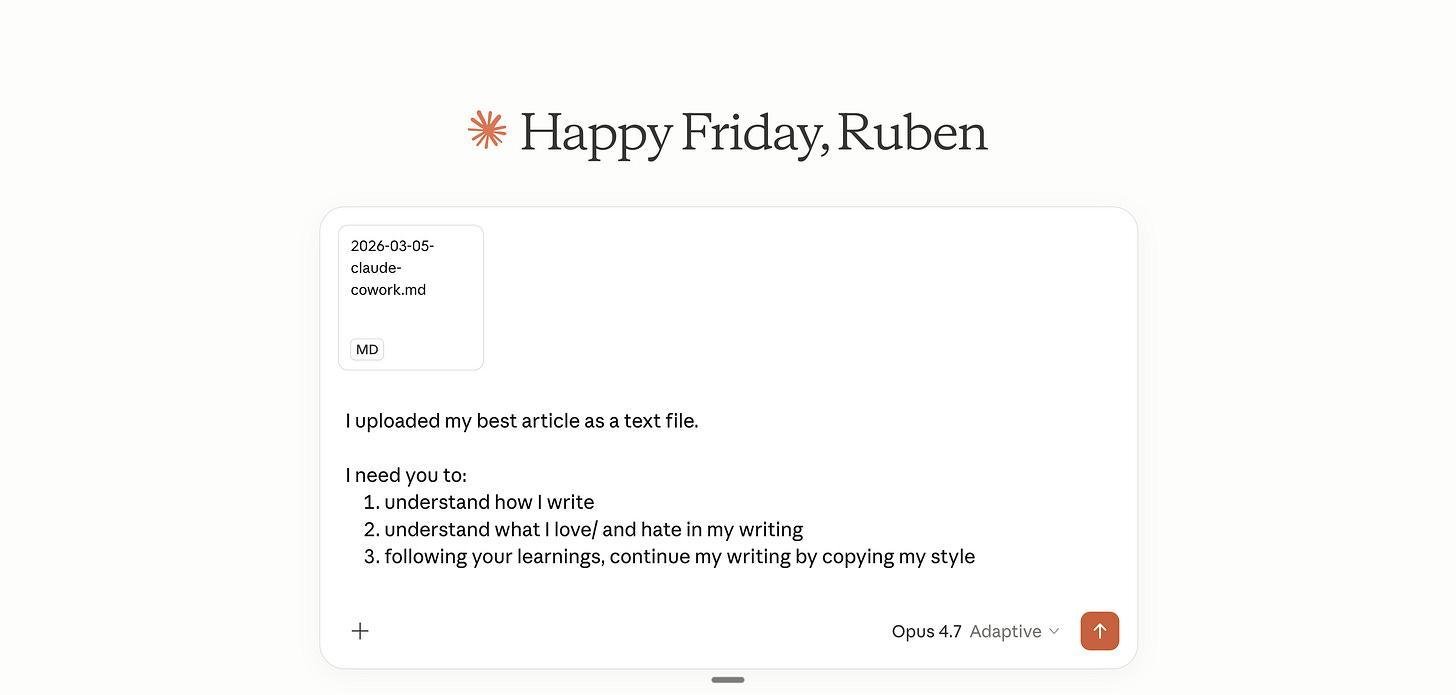
Sai lầm phổ biến nhất của người mới: đưa ra yêu cầu mơ hồ vì nghĩ Claude là một vị thần toàn năng sẽ tự giải quyết mọi thứ. Không phải vậy, Claude giống một nhân viên rất giỏi, có thể là nhân viên giỏi nhất của bạn, nhưng vẫn cần người sếp là bạn chỉ rõ hướng đi.
3 từ khóa quan trọng nhất: Token, Cowork, Claude Code
Token là đơn vị mà Claude “suy nghĩ” bằng.
Mỗi từ bạn gõ, mỗi file bạn tải lên, mỗi câu trả lời Claude đưa ra đều được chia nhỏ thành token.
Bạn cần quan tâm vì hạn mức sử dụng được tính bằng token: một trang văn bản tương đương khoảng 500 token, một cuộc trò chuyện dài có thể lên tới hàng triệu token, và cuộc trò chuyện sẽ chạm trần vì context window (bộ nhớ ngữ cảnh) là hữu hạn.
Một khi hiểu về token, bạn sẽ hiểu vì sao dân “chuyên nghiệp” hay phấn khích mỗi khi có model mới ra mắt với thông báo tăng gấp đôi giới hạn token.
Ngày nay, bạn có thể tải lên lượng nội dung tương đương 10 cuốn sách và Claude vẫn xử lý, suy nghĩ và thực thi được sau khi đọc hết.
Cowork là Claude chạy trong vài phút tới vài giờ trên máy tính của bạn, làm một việc thật trong khi bạn làm việc khác.
Ví dụ cụ thể: bạn có một thư mục 40 hóa đơn lộn xộn, khác định dạng, khác font, vài file PDF vài file ảnh chụp màn hình.
Bạn muốn dọn dẹp gọn gàng, gom theo từng khách hàng, và soạn sẵn email nhắc nhở cho những hóa đơn quá hạn.
Với ChatGPT, bạn phải copy-paste từng hóa đơn, hỏi, nhận câu trả lời, rồi lặp lại 40 lần, mất cả buổi chiều.
Với Cowork, bạn chỉ cần mở app desktop, trỏ vào thư mục, mô tả nhiệm vụ trong một câu, rồi đi làm việc khác.
15 phút sau quay lại, thư mục đã có file được dọn sạch, một bảng tính tổng hợp, và 40 email nháp, tất cả ngay trên máy tính của bạn.
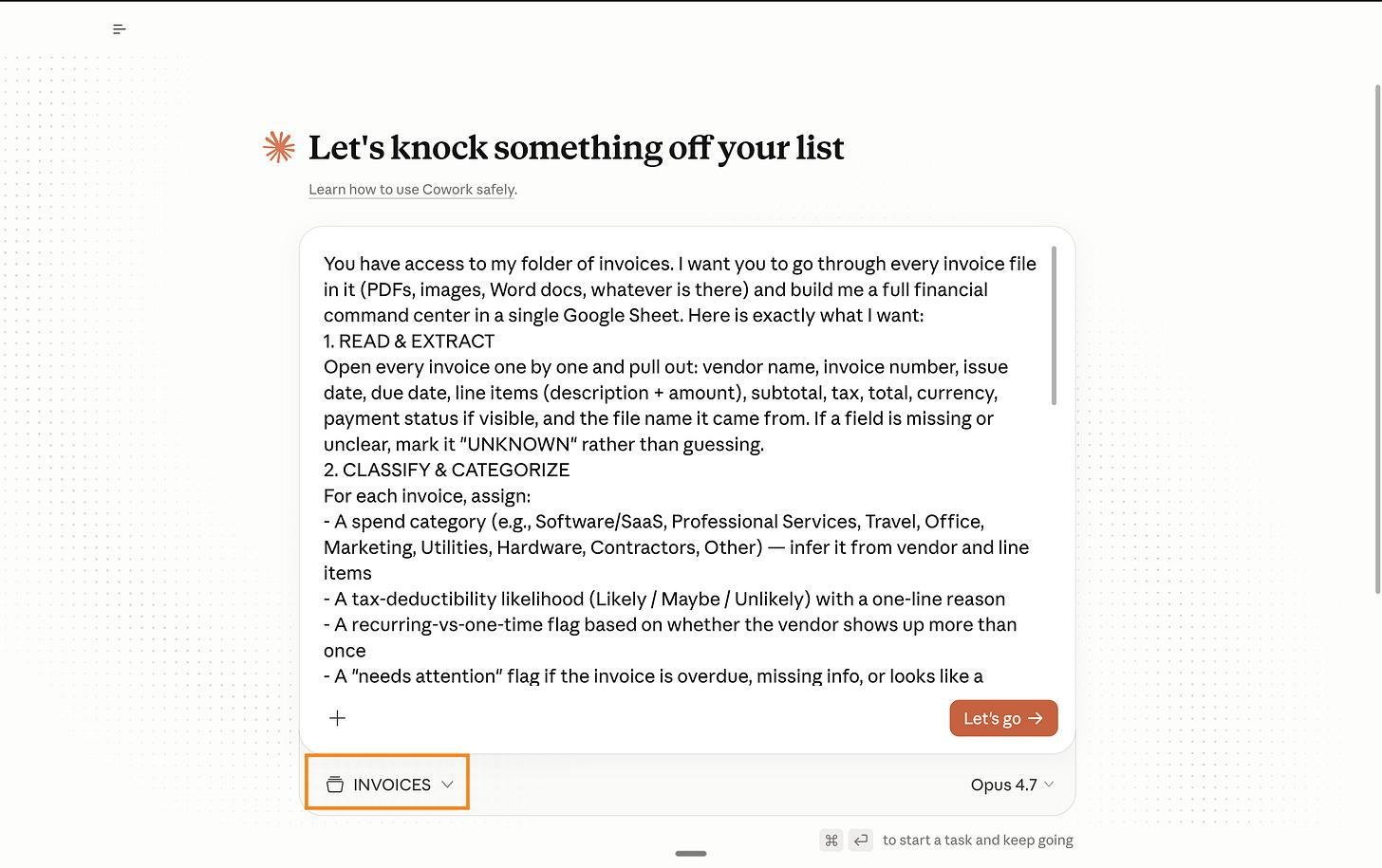
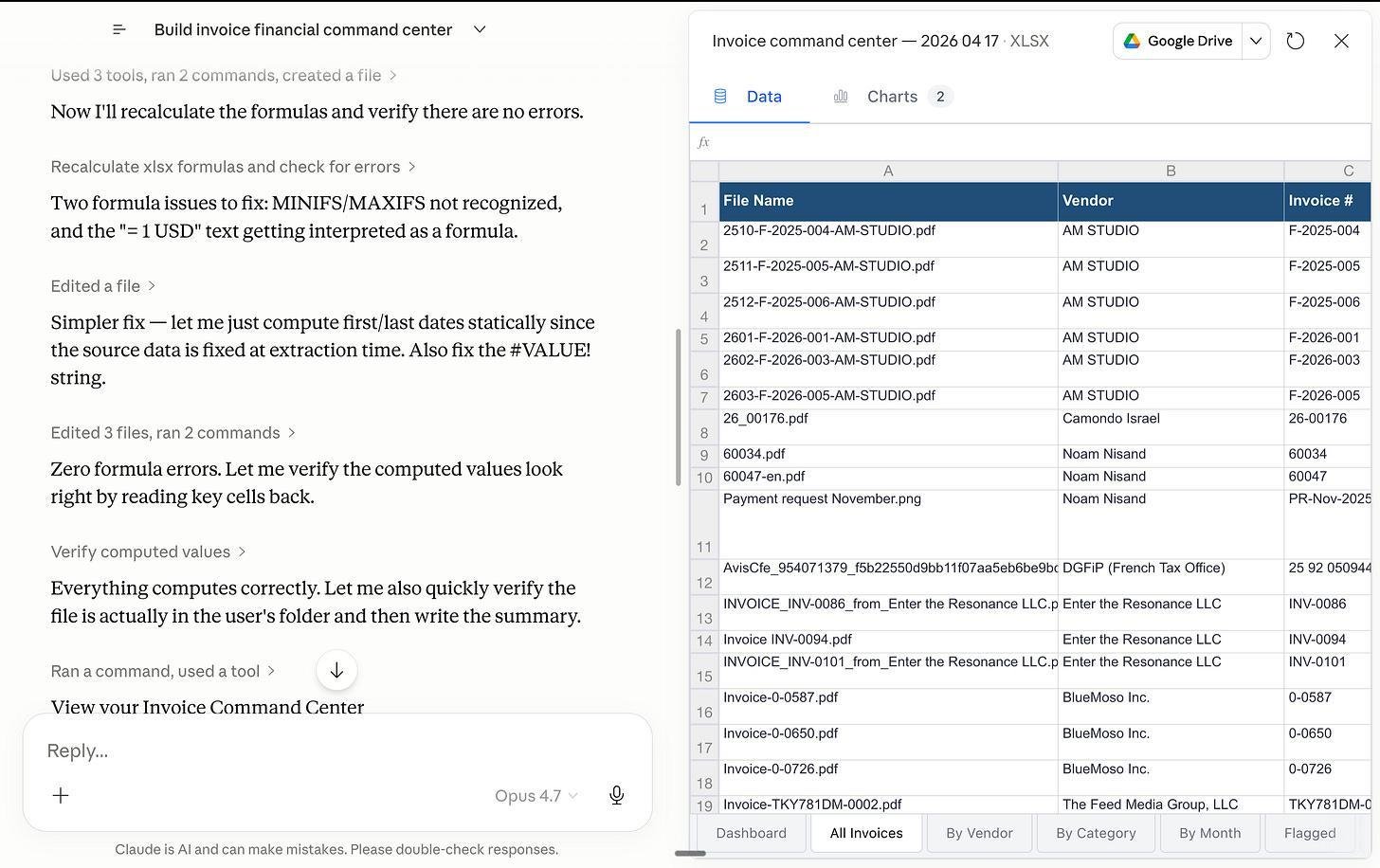
Cowork càng thông minh hơn khi bạn trỏ nó vào một thư mục có sẵn ngữ cảnh (context), tức thông tin cần có trước khi hoàn thành một nhiệm vụ.
Thư mục của mình có 3 thư mục con: “about-me” (bạn là ai, làm việc thế nào, viết văn phong ra sao), “outputs” (để dễ tìm lại những gì Claude từng làm) và “templates” (những mẫu công việc yêu thích để Claude lặp lại dễ dàng).
Một khi thư mục đó tồn tại, prompt của bạn sẽ ngắn hơn, kết quả sắc bén hơn, và bạn không còn phải liên tục mô tả lại từ đầu.
Claude Code là Claude chạy bên trong terminal, dành cho lập trình viên.
Nếu bạn không code thì không cần dùng, nhưng bạn sẽ thấy cái tên này xuất hiện khắp nơi nên giờ bạn đã biết nó là gì.
Với người không code, Cowork đã làm được khoảng 80% những gì Claude Code làm, nhưng với giao diện trực quan hơn nhiều.
Tóm gọn: Token là thứ bạn đang trả tiền để dùng, Cowork là Claude làm việc thay bạn, còn Claude Code là Claude dành cho dân lập trình.
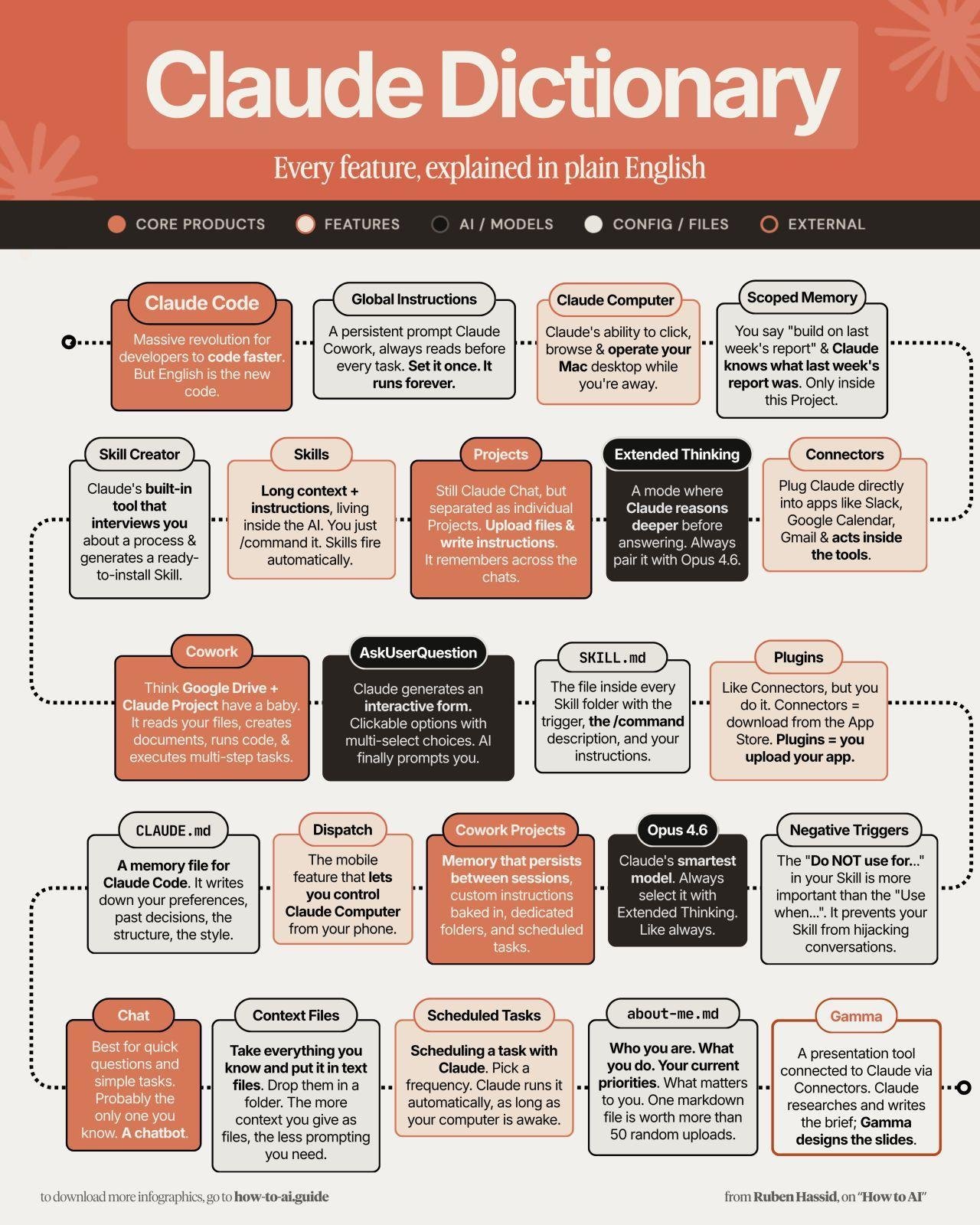
Những thuật ngữ bạn có thể tạm bỏ qua
Bạn sẽ thấy những từ này được nhắc tới rất nhiều, nhưng chúng chưa quan trọng cho tới khi bạn dùng Claude hằng ngày.
Dưới đây là nghĩa của chúng bằng ngôn ngữ đơn giản, để bạn khỏi phải thắc mắc.
- Projects: một thư mục bên trong Claude ghi nhớ ngữ cảnh xuyên suốt nhiều cuộc trò chuyện. Rất hữu ích khi bạn lặp lại cùng một dạng công việc.
- Artifacts: khung bên cạnh nơi Claude mở tài liệu, code, hoặc các mini-app mà nó tạo ra cho bạn. Bạn sẽ nhận ra ngay khi nhìn thấy nó.
- Skills: những prompt (chỉ dẫn) có thể tái sử dụng, được gọi ra bằng tên bên trong Cowork hoặc Chat, giống như quy trình làm việc đã lưu sẵn, ví dụ /negotiation.
- Connectors: cách Claude kết nối với Slack, Gmail, Google Drive, Granola, Notion... để lấy thông tin từ các ứng dụng đó. Chỉ cần thiết lập khi bạn thật sự cần.
- MCP: khá kỹ thuật, nhưng về cơ bản đây là cách để kết nối mọi thứ với Claude (Connectors chính là một dạng MCP). Bạn sẽ không bao giờ phải tự làm việc này.
- Plugins: các gói gồm Skills và Connectors dành cho Cowork, giống như một kho ứng dụng thu nhỏ.
10 điều nên thử trong tuần đầu tiên
Bạn đã có bản đồ, giờ là 10 việc cụ thể để thực sự bắt tay vào làm.
Chọn 3 việc trong tuần này, mỗi việc sẽ dạy bạn một điều mà việc trước chưa dạy.
- Copy-paste 3 bài đăng LinkedIn của bạn, nhờ Claude viết 3 bài mới cùng giọng văn, rồi nhờ nó tìm chủ đề mới trên web.
- Tải lên một file PDF 50 trang, xin bản tóm tắt 1 trang kèm trích dẫn số trang để kiểm chứng.
- Tải lên ghi chú của 5 cuộc họp gần nhất, xin một bản “nhật ký quyết định”: cái gì đã được quyết, ai phụ trách hành động nào, cái gì còn bỏ ngỏ.
- Trỏ Cowork vào thư mục Downloads, hỏi trong đó có gì và cái gì có thể xóa an toàn.
- Dán một chuỗi email lộn xộn, xin 3 hành động tiếp theo và ai đang nợ việc gì.
- Kết nối Gmail với Claude, rồi lặp lại yêu cầu trên nhưng không cần dán gì cả, Claude tự đọc Gmail của bạn.
- Đưa cho nó một Google Doc bạn định sửa, xin bản viết lại sắc bén hơn kèm phần liệt kê những gì đã thay đổi và vì sao, càng cụ thể càng tốt.
- Cho nó một bảng tính, hỏi nó phát hiện ra mẫu hình gì mà bạn có thể đã bỏ sót, thậm chí xin luôn một bảng tính hoàn toàn mới bổ sung phần còn thiếu.
- Dán trang giá của đối thủ, hỏi so với giá của bạn thì thế nào và còn thiếu gì, thậm chí có thể xin dựng luôn một bản HTML để xem trực quan.
- Đưa lịch làm việc trong tuần, hỏi nên từ chối cuộc họp nào và vì sao.
Giữ một file ghi chú tên “prompts-that-worked” (những prompt đã hiệu quả). Mỗi lần một prompt cho ra kết quả hữu ích, lưu lại ngay. Chỉ sau 2 tuần bạn sẽ có một thư viện cá nhân giá trị hơn bất kỳ bộ prompt nào bạn có thể mua, và sớm thôi bạn sẽ biến chúng thành các Skills.
Bài kiểm tra thử của riêng bạn
Bạn không cần thay đổi gì cả, cũng không cần hủy ChatGPT.
Chỉ cần chọn một trong hai con đường sau ngay tối nay.
Con đường miễn phí (không mất phí, không cam kết)
- 1.Vào claude.ai và đăng ký.
- 2.Dán vào một đoạn bạn từng viết gần đây.
- 3.Yêu cầu Claude: “viết lại theo đúng giọng văn này nhưng sắc bén hơn, và cho biết bạn đã thay đổi gì, vì sao”.
- 4.Chạy đúng prompt đó trên ChatGPT.
- 5.So sánh hai kết quả, và tự mình đưa ra kết luận.
Con đường Cowork (20 đô cho 1 tháng)
- 1.Vào claude.ai và đăng ký.
- 2.Nâng cấp lên Pro (20 đô).
- 3.Cài ứng dụng desktop (Mac hoặc Windows).
- 4.Mở Cowork.
- 5.Trỏ nó vào một thư mục bạn quan tâm, thư mục Downloads, một xấp PDF, hay ghi chú khách hàng của bạn.
- 6.Yêu cầu: “xem qua thư mục này, cho tôi biết trong đó có gì, và gợi ý 3 việc hữu ích có thể làm với nó”.
- 7.Quan sát, đừng gõ thêm gì nữa, để nó tự làm việc.
Nếu sau một trong hai bài test mà bạn vẫn không thấy vì sao Claude tốt, cứ hủy Pro, không vấn đề gì, quay lại công cụ cũ của bạn.
Nhưng phần lớn người đọc bài này sẽ chỉ thấy mình “thông minh hơn” trong 20 phút rồi không bao giờ mở Claude lên.
Đừng là người đó.
Mở nó lên ngay tối nay, và trở thành một trong số 1,25% những người thật sự đã thử Claude.
Dân chuyên dùng Claude như thế nào
Nếu bạn mới bắt đầu, bạn hoàn toàn có thể dừng ở đây, cảm ơn đã đọc tới giờ. Nhưng nếu bạn vẫn còn ở đây, hãy tạm quên chữ “for dummies” một chút, vì mình muốn cho bạn thấy việc đẩy Claude tới giới hạn, mà không cần biết code, trông như thế nào trong thực tế.
Dân chuyên không ngồi gõ prompt dài dòng, họ dùng Skills.
Mình chỉ gõ lệnh /negotiation-prep kèm một câu ngắn gọn, vậy mà nó kích hoạt cả một chuỗi hành động: Claude vào Granola (nơi mình ghi chú cuộc họp), vào Gmail, vào Drive (tài liệu và hợp đồng), vào Slack, để thu thập mọi thông tin cần thiết.
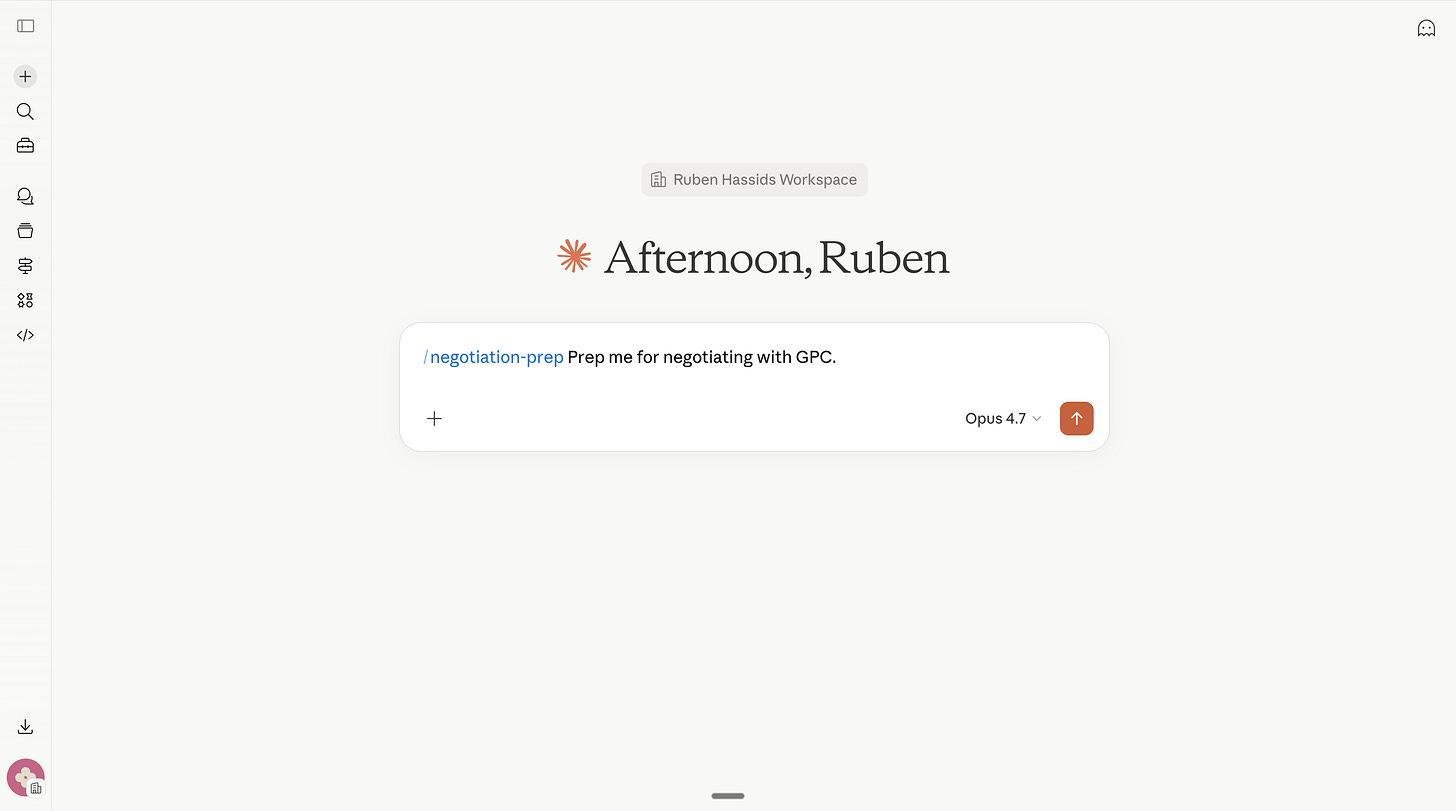
Nó lấy nhiều thông tin tới mức phải dừng lại và mình phải gõ “Continue” để nó tiếp tục.
Trong lúc chờ, nó vẫn âm thầm làm việc, còn mình tranh thủ viết nội dung khác.
Sau đó, Claude quay lại hỏi mình vài câu hỏi Q&A do chính nó tạo ra, nghĩa là Claude mới là bên đặt câu hỏi cho mình, chứ không phải ngược lại.
Nó tổng hợp mọi thứ thành một dòng thời gian riêng để hiểu chuyện gì đang bị đe dọa, cần gì, và mình đang ở giai đoạn nào trong cuộc đàm phán.
Sau khi hỏi mình về chính thương vụ đó, nó tạo ra hai bản nháp email: một bản mềm mỏng và một bản cứng rắn hơn, giả định sẽ gửi cho cả đối tác lẫn luật sư của mình.
Cuối cùng, Claude hỏi mình chọn bản nào để tạo thành bản nháp ngay trong hộp thư Gmail thật của mình.
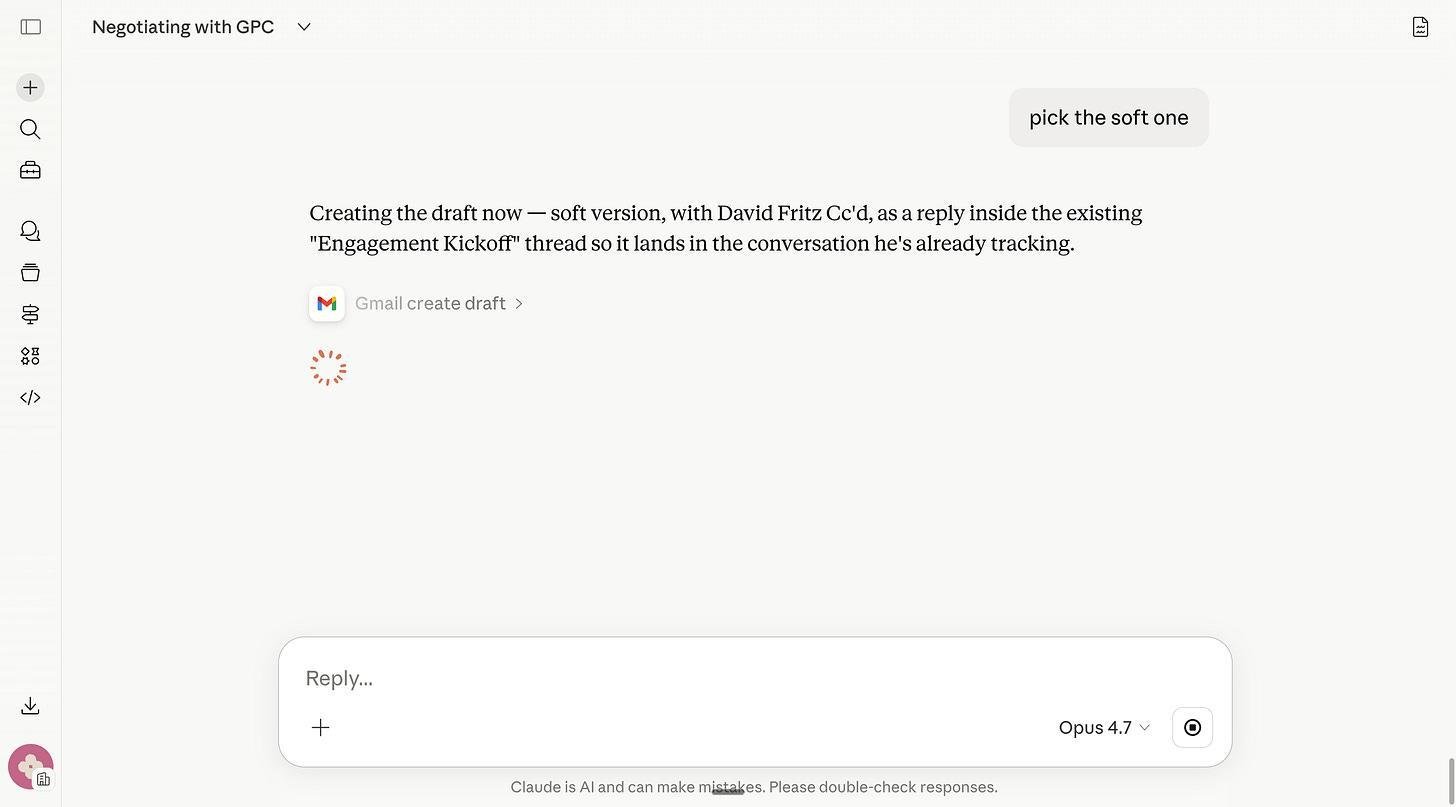
- 1.Mình có sẵn một Claude Skill biết chính xác cách mình đàm phán.
- 2.Mình gọi skill /negotiation-prep kèm tên đối tác.
- 3.Claude vào Granola đọc lại mọi cuộc họp với luật sư và đối tác tương lai của mình.
- 4.Claude vào Gmail lấy toàn bộ trao đổi, bản nháp hợp đồng và thỏa thuận hợp tác.
- 5.Claude vào Slack kiểm tra các trao đổi gần nhất.
- 6.Claude tổng hợp mọi thứ thành một dòng thời gian để hiểu bối cảnh và giai đoạn đàm phán.
- 7.Claude hỏi lại mình một số câu hỏi về chính thương vụ.
- 8.Claude tạo hai bản nháp email, một bản mềm mỏng và một bản cứng rắn.
- 9.Claude tạo bản nháp đã chọn ngay trong Gmail thật của mình.
Mình tin giờ bạn đã hiểu Claude mạnh hơn nhiều so với những gì bạn tưởng tượng.
Và hãy nhớ: đây là phiên bản Claude tệ nhất mà bạn từng thấy, vì từ giờ nó sẽ chỉ tốt hơn.
Bắt đầu từ đâu
Bạn không thể làm chủ Claude trong một ngày.
Thay vào đó, hãy dành 20 phút tuần này để mở lại bài viết này.
- 1.Tải ứng dụng Claude về máy để bắt đầu.
- 2.Thử chế độ Chat trước, tập cho Claude viết theo giọng văn của bạn.
- 3.Trả phí một tháng gói 20 đô để mở khóa Claude Cowork.
- 4.Giao cho nó một việc khó nhằn: một file Excel, một PDF, một trang HTML, bất cứ thứ gì.
- 5.Ngạc nhiên, rồi bắt đầu hành trình khám phá để làm chủ Claude hoàn toàn.