
Thiết Lập Claude Cowork Đúng Cách
Cách cấu hình Claude Cowork bài bản ngay từ đầu.

Vì sao bạn cần biết đến Claude Cowork ngay bây giờ
Mấy tháng nay tôi liên tục năn nỉ mọi người chuyển từ ChatGPT sang Claude.
Tôi viết hàng loạt hướng dẫn về Claude, nhận về hàng triệu lượt tương tác.
Nhưng phải đến gần đây, mọi người mới thực sự chuyển hẳn sang dùng Claude - và lý do chính là Anthropic hiện đang tăng thêm 323,5 triệu đô doanh thu định kỳ hàng năm (ARR) MỖI NGÀY, vượt qua cả OpenAI (ChatGPT) về doanh thu.
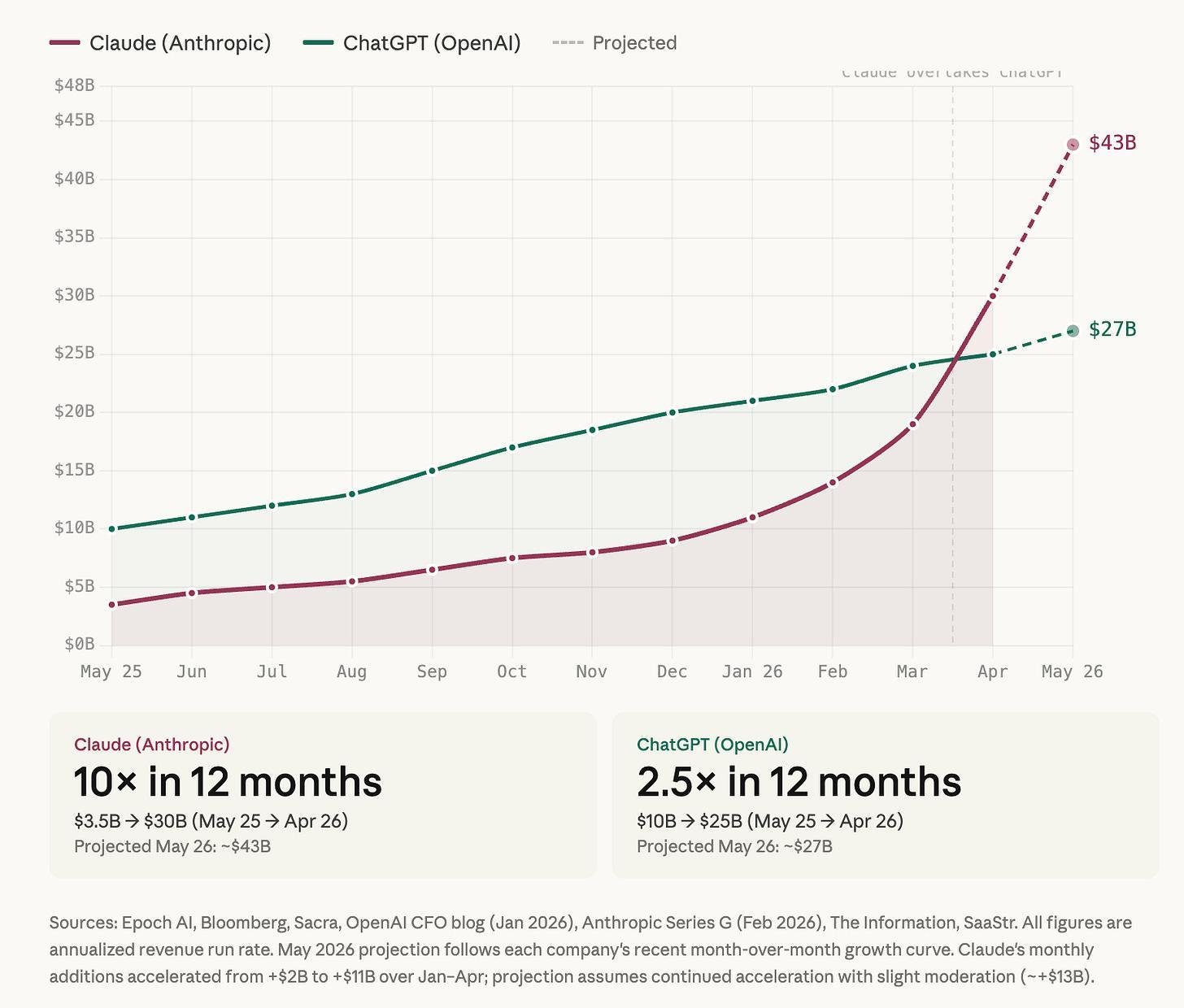
Sở dĩ Claude đang làm mưa làm gió chính là nhờ Cowork - có thể nói đây là điều tuyệt vời nhất xảy ra với AI kể từ khi ChatGPT ra đời.
Nếu bạn không biết code, bạn bắt buộc phải dùng Claude Cowork ngay từ bây giờ.
Một số bạn đã đọc hướng dẫn của tôi hồi tháng 3 và bỏ ra cả tiếng đồng hồ để thiết lập Cowork.
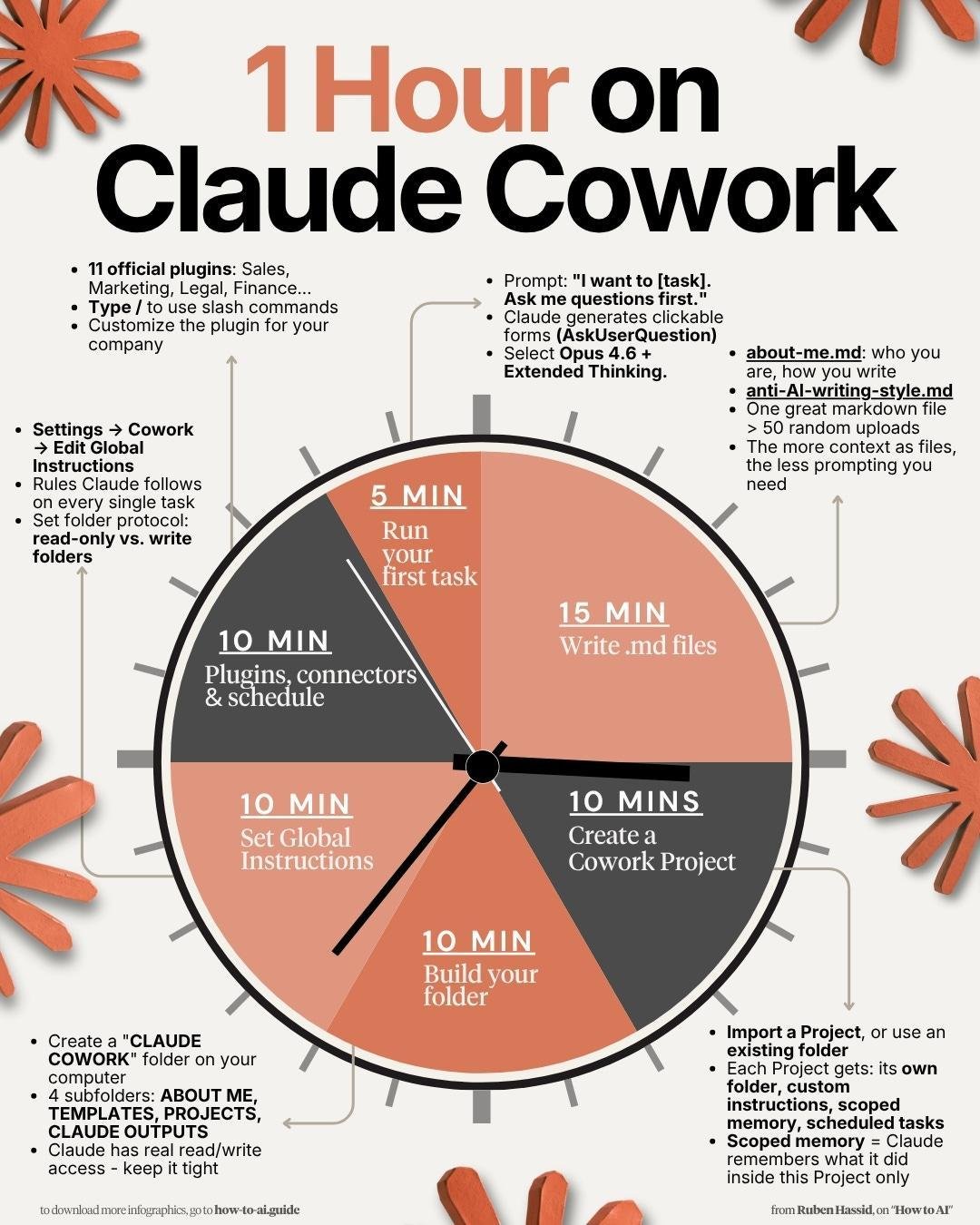
Đó là một khởi đầu tốt, nhưng nếu bạn vẫn đang dùng Cowork theo đúng cách tôi hướng dẫn ngày 5 tháng 3 thì đã lỗi thời rồi - rất nhiều thứ đã thay đổi kể từ đó.
Bài viết miễn phí này sẽ chỉ cho bạn chính xác điều gì đã thay đổi và cách áp dụng.
Trước khi bắt đầu, tôi muốn bạn làm hai việc: lưu bài viết này lại, dành ra 20 phút trong tuần để thử Cowork, và gửi nó cho bất kỳ ai chưa từng thử Cowork (hoặc Claude).
Nếu bạn đã dùng Claude Cowork rồi thì có thể bỏ qua phần này
Nhắc nhanh cách truy cập Claude Cowork: vào claude.com/download và tải ứng dụng về máy tính.
- 1.Bạn cần có tài khoản Pro (20 đô/tháng) - riêng tôi trả gói 100 đô/tháng.
- 2.Mở ứng dụng lên, bấm vào tab Cowork nằm giữa hai tab Chat và Code.
- 3.Chọn một folder từ máy tính của bạn (tôi sẽ nói kỹ hơn về việc này ngay sau đây).
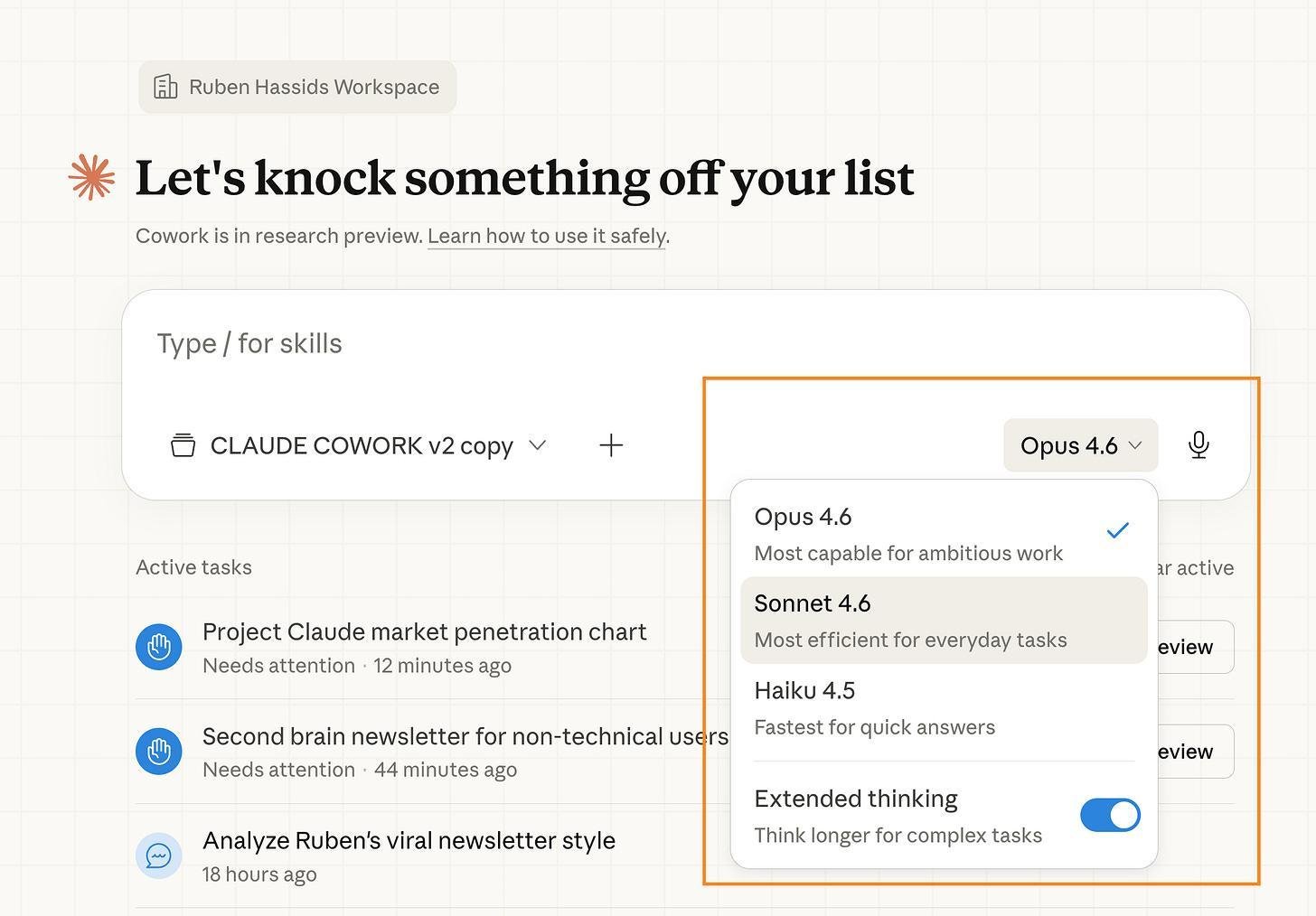
- 4.Luôn nhớ chọn model 'Opus 4.6' cho các tác vụ phức tạp - đây là model thông minh nhất.
I. Cách tôi thiết lập folder Cowork (bản cập nhật)
Claude Cowork vận hành dựa trên cách bạn thiết lập folder trong máy tính, vì mỗi phiên làm việc trên Cowork đều bắt đầu bằng việc đọc folder đó.
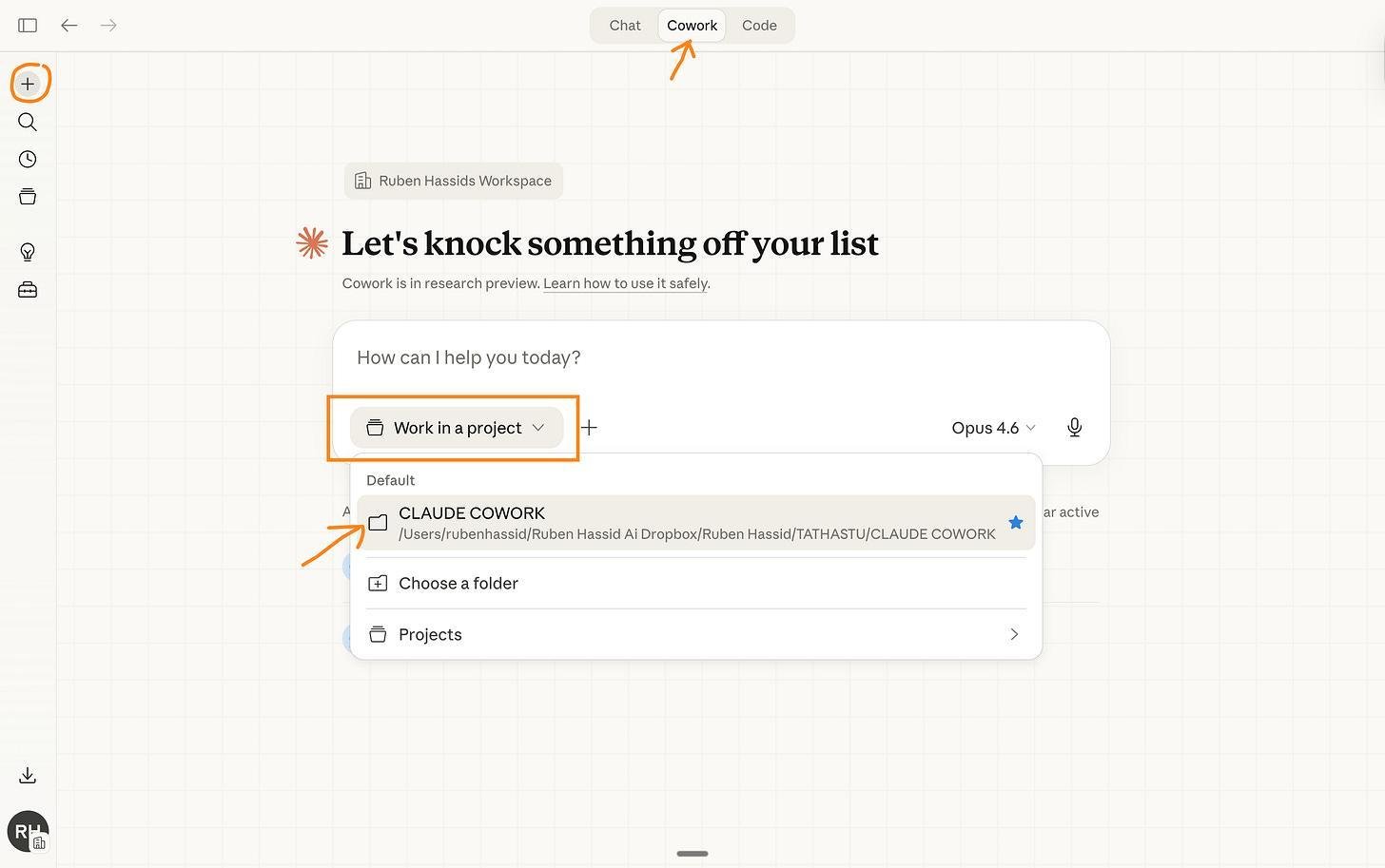
Cowork hoạt động ngay bên trong máy tính của bạn, trong folder bạn chỉ định.
Tôi đã mất 2 tháng để tìm ra cách thiết lập folder tối ưu nhất.
Đây là cách tôi làm: tạo một folder mới trên máy tính tên là 'Claude Cowork', bên trong tạo 3 folder con.
- ABOUT ME - chứa các file mô tả về bạn
- OUTPUTS - nơi lưu kết quả Claude tạo ra
- TEMPLATES - nơi lưu các mẫu công việc tốt nhất
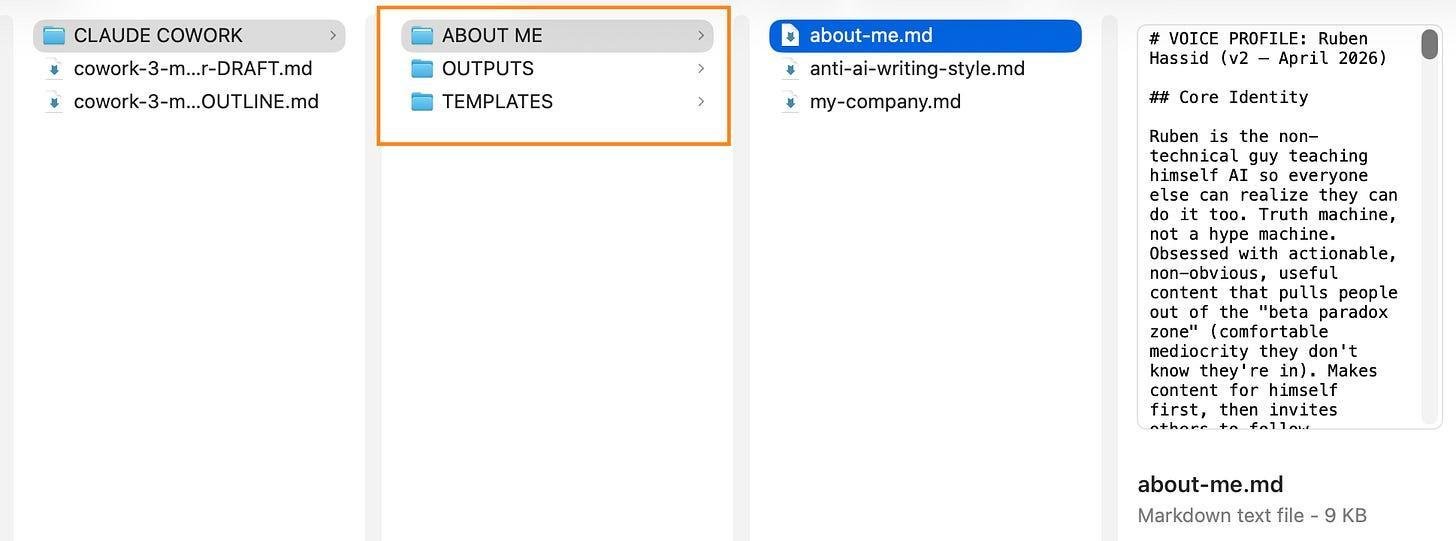
Bước 1: Ba file cốt lõi trong folder ABOUT ME
Đây là folder quan trọng nhất, vì đây là những file duy nhất Cowork tự động đọc mỗi khi bắt đầu phiên làm việc - hai folder còn lại (OUTPUTS và TEMPLATES) chỉ ở đó phòng khi bạn cần dùng đến sau này.
File số 1 là about-me: nói về bạn là ai, bạn suy nghĩ thế nào, và bạn muốn Claude viết theo phong cách nào cho bạn.
Vài tháng trước tôi từng viết một file về-tôi cực kỳ dài và phức tạp, để Claude phỏng vấn tôi qua 100 câu hỏi - nhưng một file duy nhất đó đã ngốn hơn 22.000 từ trong bộ nhớ ngữ cảnh (context window) của Cowork, nói cách khác Claude phải đọc quá nhiều trước khi có thể trả lời.
Vì vậy tôi đã rút gọn xuống dưới 2.000 từ bằng cách chỉ giữ lại các khuôn mẫu quan trọng và bỏ hết phần transcript thô - gần như giữ nguyên ý nghĩa nhưng giảm tới 10 lần độ nhiễu.
Nếu bạn đã có file này rồi, hãy vào Claude Cowork, tải file about-me cũ lên và yêu cầu Cowork đặt câu hỏi để rút gọn nó đến khi hoàn hảo.
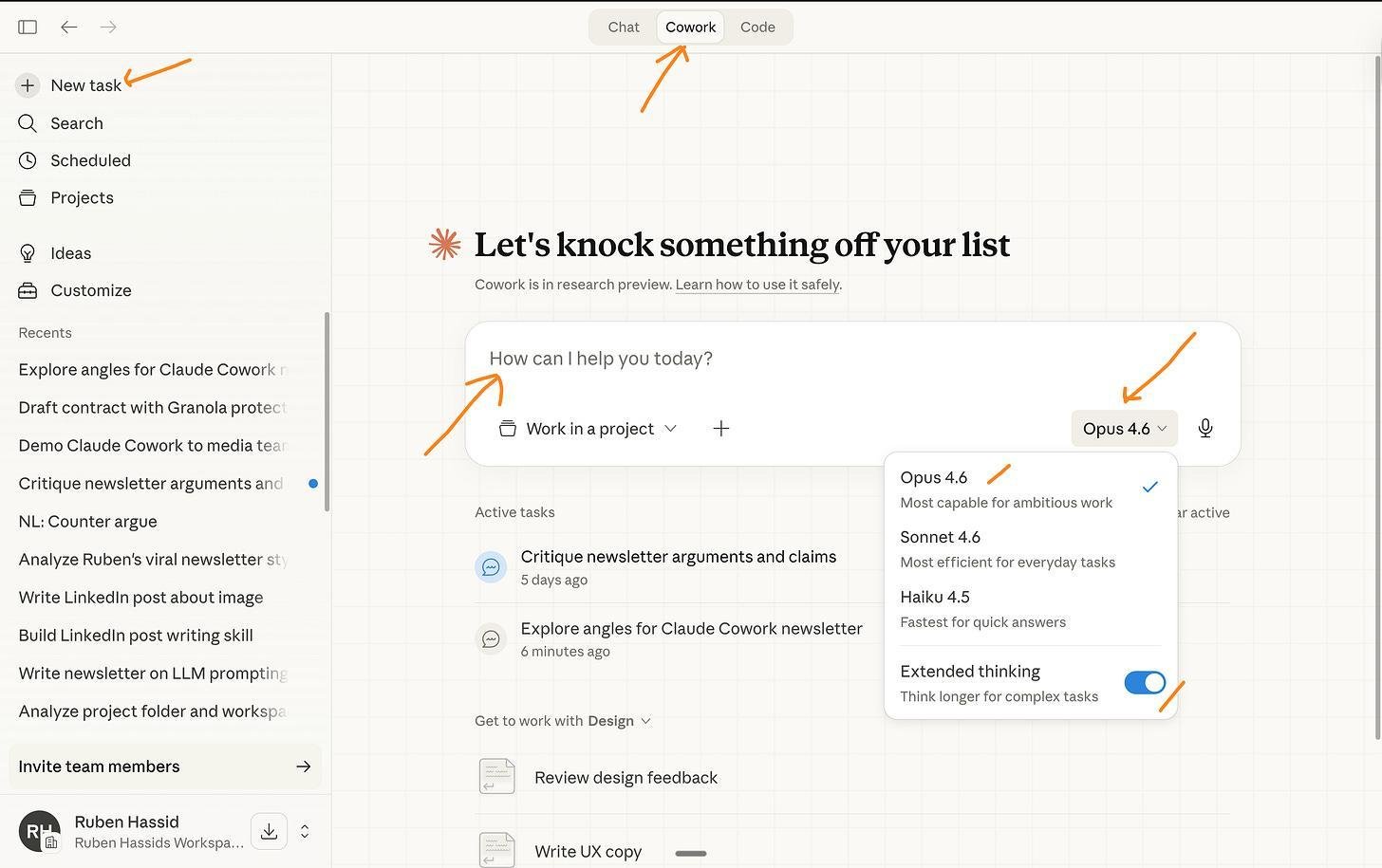
Nếu bạn chưa có file nào, đây là cách tạo từ đầu: mở một phiên Cowork mới, chọn Opus 4.6 kèm Extended thinking (model thông minh nhất), sau đó yêu cầu Claude xây dựng file about-me.md bằng cách phỏng vấn bạn qua khoảng 15-20 câu hỏi, dùng tính năng AskUserQuestion, hỏi từng câu một, và cho phép bạn chọn 'Other' để trả lời dài hơn khi cần.
Nếu bạn trả lời mơ hồ, yêu cầu Claude phải hỏi lại để có ví dụ cụ thể - đừng chấp nhận câu kiểu 'tôi thích sự rõ ràng' mà không biết rõ ràng cụ thể là như thế nào trong công việc của bạn.
- Bạn là ai: vai trò, công ty, ngành nghề, làm việc với ai, một tuần làm việc tốt trông như thế nào
- Bạn làm việc ra sao: công cụ dùng hằng ngày, quy trình từ đầu đến khi xong việc, cách review/kiểm tra chất lượng, thế nào là 'xong'
- Thế nào là tốt: sản phẩm tốt nhất gần đây, điều gì tạo nên sự khác biệt giữa tốt và tầm thường
- Điều bạn ghét: ví dụ về công việc dở, thói quen khiến bạn khó chịu, Claude thường sai ở đâu
- Nguyên tắc của bạn: điều bạn không bao giờ làm, 2-3 điều bắt buộc phải có trong mọi sản phẩm
- Quan điểm của bạn: điều bạn tin nhưng đồng nghiệp không đồng ý, điều gì đang được đánh giá quá cao hoặc quá thấp
Sau khi phỏng vấn xong, Claude sẽ gộp mọi câu trả lời thành một file markdown duy nhất, không lưu nguyên văn hỏi-đáp mà chắt lọc thành các đoạn văn và gạch đầu dòng cô đọng, chia theo các mục: Tôi là ai, Cách tôi làm việc, Thế nào là tốt, Điều tôi ghét, Nguyên tắc của tôi, và Hướng dẫn dành cho Claude (khoảng 10 quy tắc cụ thể Claude phải làm và không được làm).
Mục tiêu là dưới 2.000 token - câu nào không mang thêm thông tin thì nên cắt bỏ.
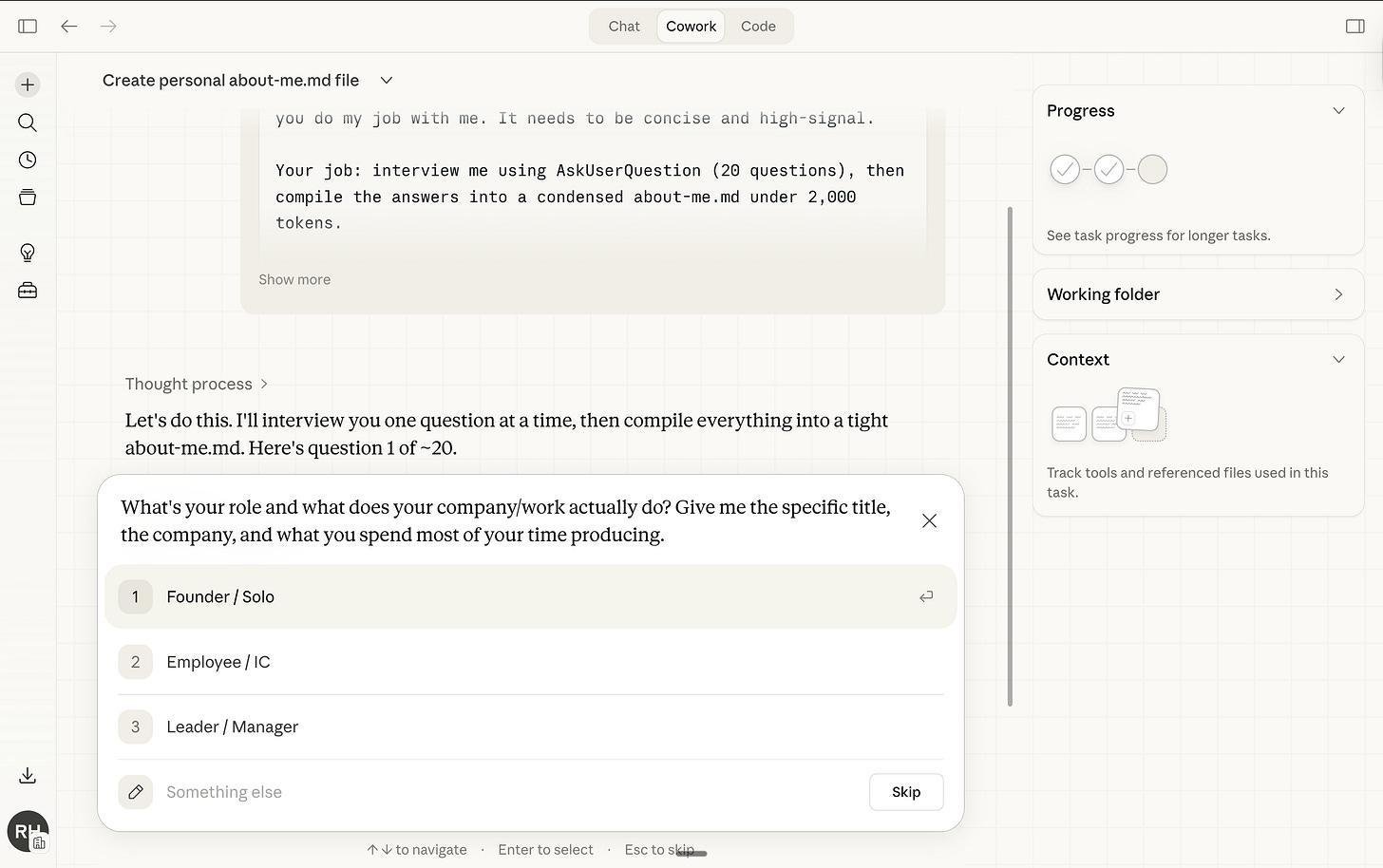
Khi trả lời, bạn có thể click chọn nhanh, hoặc chọn phương án trả lời riêng nếu muốn cụ thể hơn - và càng cụ thể càng tốt.
Tôi dùng Wispr Flow để đọc thay vì gõ tay những câu trả lời dài, vừa nhanh vừa miễn phí.
Kết quả cuối cùng là bạn sẽ có một file about-me hiểu chính xác con người và phong cách của bạn.
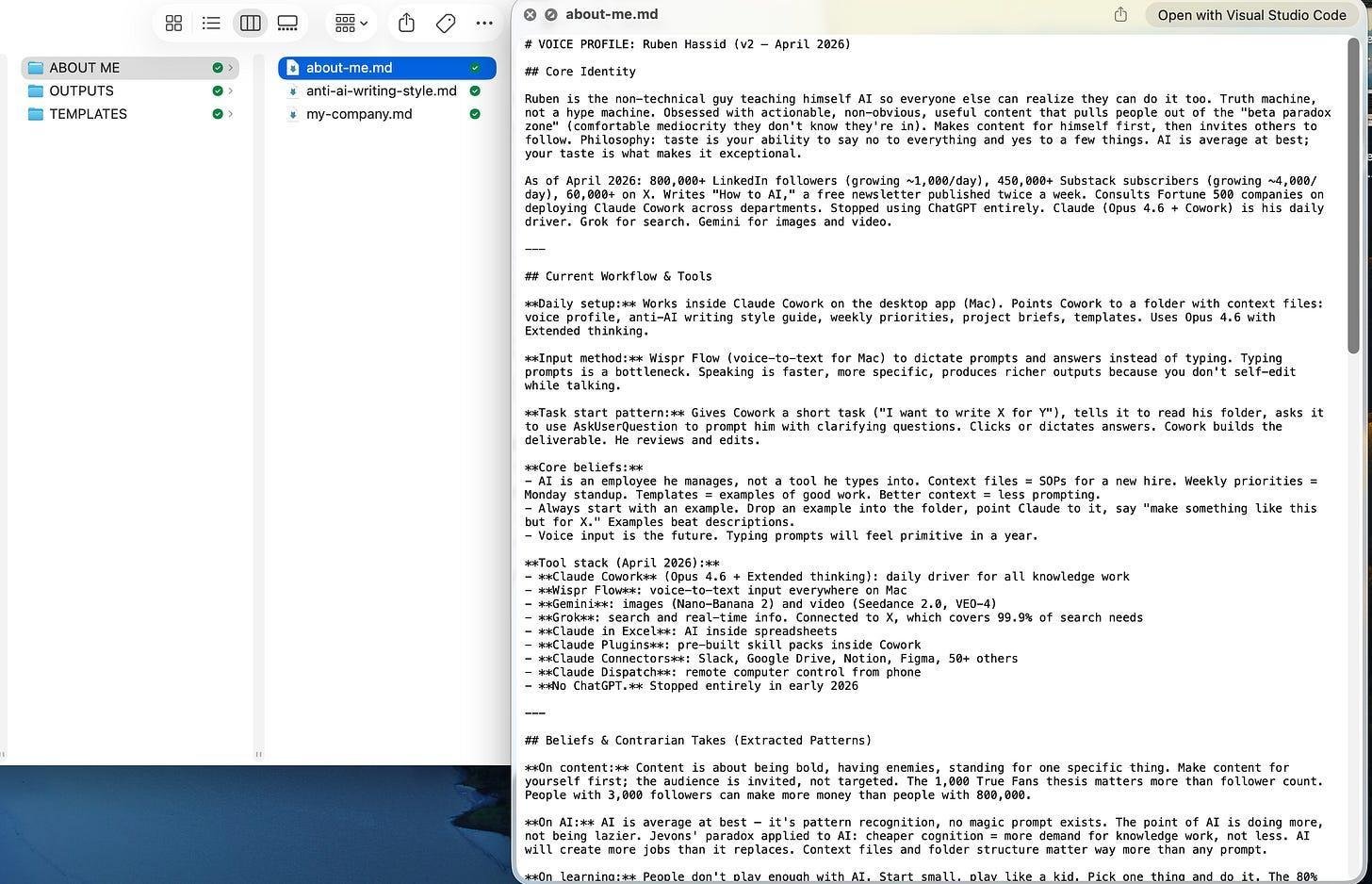
File số 2 là anti-ai-writing-style: tôi ghét văn phong AI, và có lẽ bạn cũng vậy.
Đây là nơi bạn liệt kê gu viết của mình dưới dạng quy tắc - những từ bạn ghét, những kiểu câu khiến bạn ngán ngẩm, và các quy tắc định dạng bạn quan tâm.
File của tôi cấm hơn 80 từ 'kiểu AI' (delve, harness, tapestry...), loại bỏ các câu kiểu 'đây không phải là X, đây là Y', và giới hạn mỗi đoạn văn tối đa 3 câu.
Bạn không cần sao chép y hệt của tôi, nhưng bạn cần có một file như vậy - không có nó, Claude sẽ viết theo kiểu của Claude; có nó, Claude sẽ viết theo kiểu của bạn (trừ những phần bạn ghét).
File số 3 là my-company: mục tiêu của bạn, chiến lược, thứ bạn đang tập trung, và thứ bạn đang từ chối làm.
File của tôi có mục tiêu về lượng người theo dõi trên từng nền tảng, các dòng dịch vụ tư vấn tôi cung cấp (workshop, triển khai trọn gói, AI sprint, giám đốc AI bán thời gian), và một mục 'những gì tôi đang từ chối'.
Tôi chỉ cập nhật file này khi có điều gì thực sự thay đổi - có thể một quý một lần, vì Cowork không cần biết deadline thứ Ba của bạn, nó chỉ cần biết đích đến lớn của bạn là gì.
Cách tạo file: quay lại đúng phiên Cowork bạn vừa dùng để tạo about-me (không mở phiên mới), yêu cầu Claude phỏng vấn bạn thêm 6-8 câu về mục tiêu và quyết định, rồi gộp thành file my-company.md dưới 1.000 token, gồm 3 mục: Mục tiêu, Đang tập trung vào gì trong quý này, và Đang từ chối những gì.
Lưu ý file này sẽ trông rất khác nhau tùy bạn là luật sư, y tá, hay thợ sửa ống nước.
Bước 2: Folder OUTPUTS - nơi Claude lưu kết quả công việc
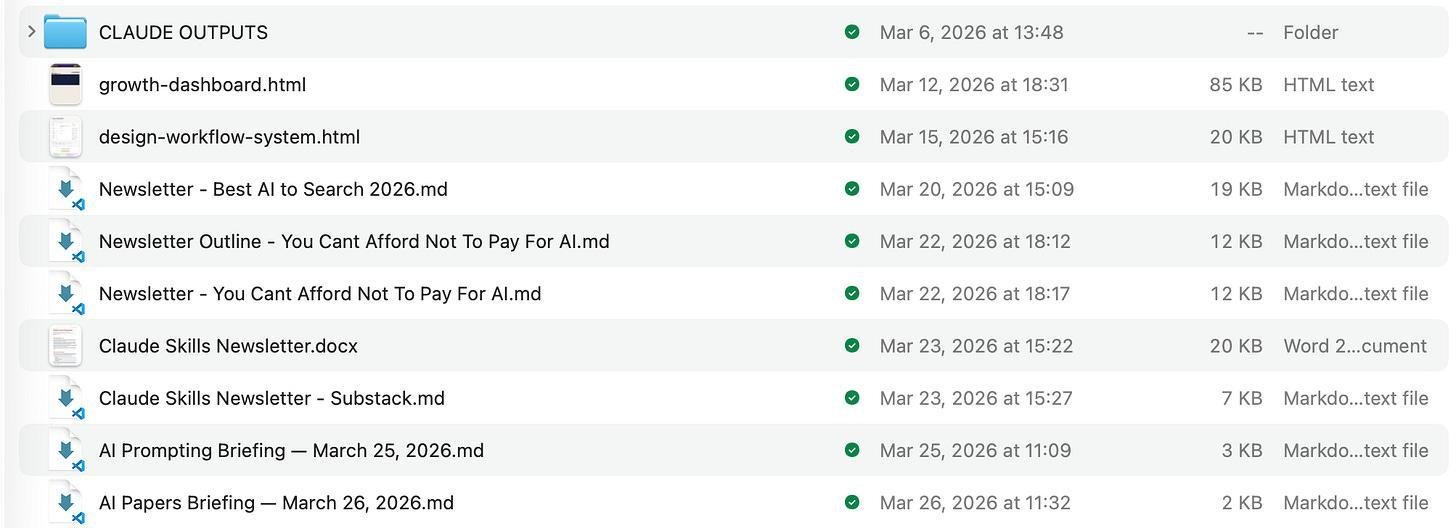
Đây đơn giản là nơi Cowork làm việc và lưu tài liệu - mỗi project có một folder con riêng, và Cowork tự tổ chức mọi thứ.
Cowork không bao giờ tự đọc folder này (vì sẽ ngốn ngân sách token của bạn, tức là tốn tiền), nhưng khi bạn cần tham chiếu một sản phẩm cũ, chỉ cần nói: 'Đọc báo cáo trong OUTPUTS/tên-project.'
Bước 3: Folder TEMPLATES - kho lưu sản phẩm tốt nhất
Cowork tự động điền vào folder này.
Templates chính là những sản phẩm tốt nhất của bạn, để Claude có thể dễ dàng tái sử dụng sau này.
Bạn không cần duy trì hay sắp xếp nó - chỉ cần chỉ cho Claude một template cụ thể khi muốn dùng lại cấu trúc đó, nhờ vào Global Instructions được thiết lập tốt hơn.

II. Cách thiết lập Global Instructions
Folder của bạn sẽ không phát huy hết tác dụng nếu thiếu Global Instructions - đây là đoạn prompt mà Claude Cowork luôn đọc trước mọi tác vụ.
Tôi dùng nó để giải thích cách các folder của mình hoạt động.
Claude Cowork không tự biết file nào có ý nghĩa gì hay khi nào cần đọc, trừ khi bạn nói rõ.
Vào Settings, chọn Cowork, rồi chọn Edit Global Instructions.
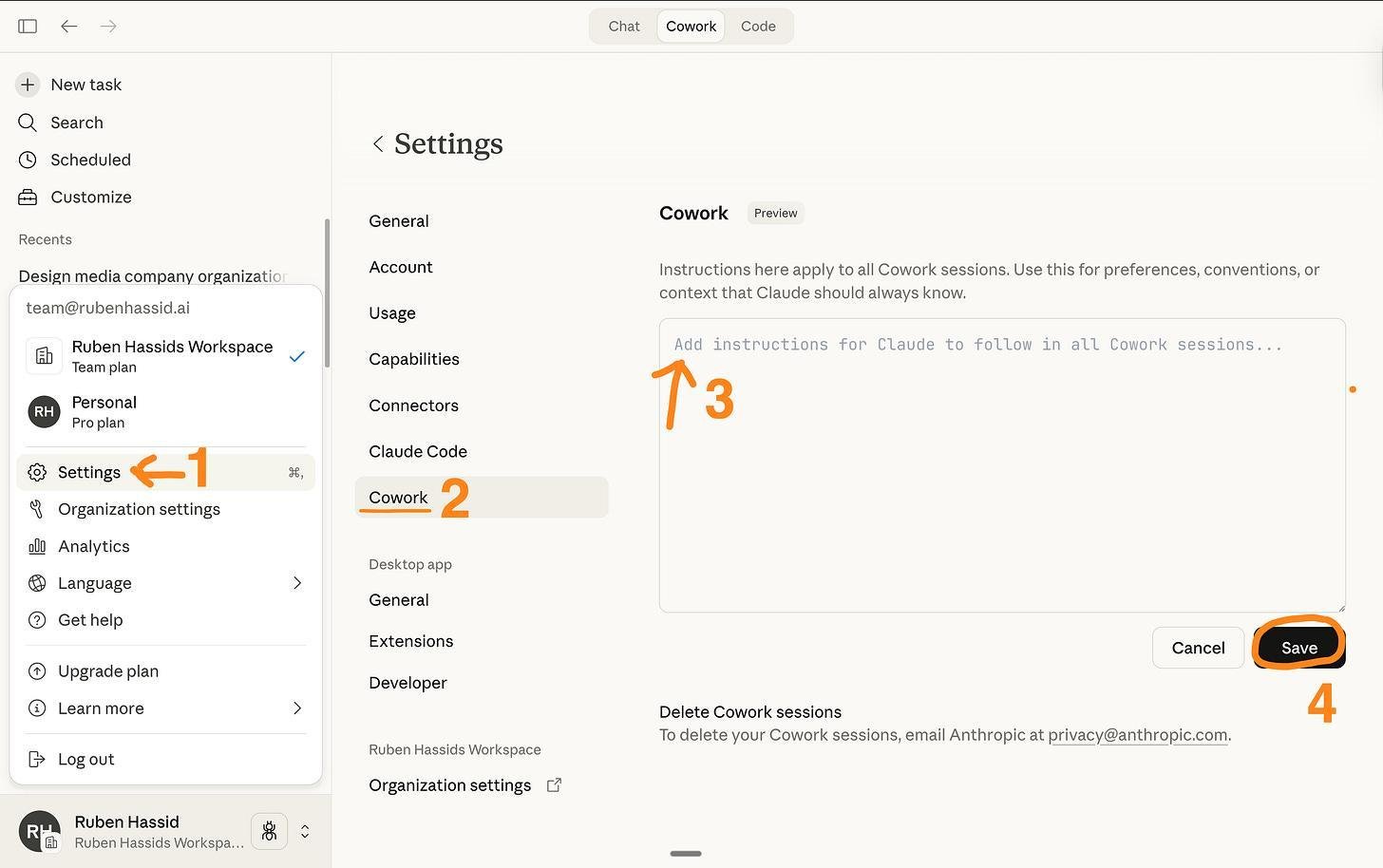
Đây giống như một prompt cố định mà Claude Cowork luôn đọc trước khi làm bất cứ việc gì.
Bạn dán nội dung sau vào và chỉnh lại mô tả file cho đúng với folder của mình: mở đầu bằng việc chỉ Claude vào folder Cowork của bạn; trước MỌI tác vụ, Claude phải đọc hết các file trong ABOUT ME/ (about-me: tôi là ai, tôi thích và ghét gì; anti-ai-writing-style: đối chiếu văn phong viết ra với file này; my-company: nơi tôi làm việc, vai trò của tôi); không bao giờ đọc folder OUTPUTS/ hay TEMPLATES/ trừ khi được chỉ định cụ thể; lưu mọi sản phẩm vào OUTPUTS/ trong một folder con đặt theo tên project; và nếu yêu cầu chưa rõ ràng, dùng AskUserQuestion thay vì tự đoán hay giải thích dài dòng - chỉ cần giao sản phẩm.
Điều này quan trọng vì Cowork đọc các file trong ABOUT ME/ trước MỌI tác vụ. Nếu tổng dung lượng 3 file dưới 6.000 token, Cowork sẽ đọc trọn vẹn từng chữ trong mỗi phiên làm việc - bạn không bao giờ phải giải thích lại bạn là ai hay đang làm gì. Nhưng nếu file quá lớn, Cowork sẽ bắt đầu tóm tắt qua loa thay vì đọc kỹ - vì vậy hãy giữ file thật gọn, để context window dành cho công việc thực sự chứ không phải để mô tả bản thân bạn.
Cách Templates hoạt động cùng Global Instructions
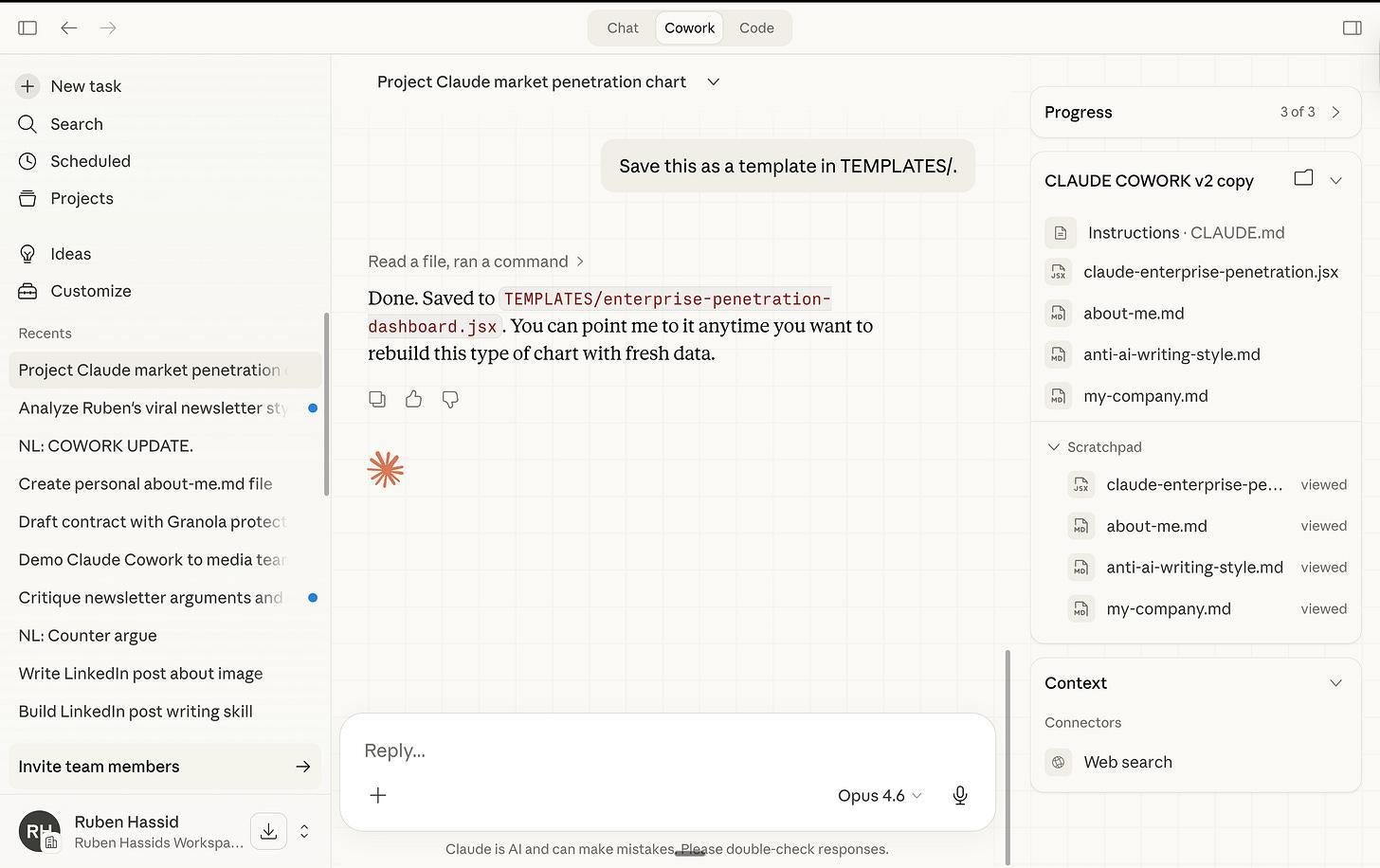
Folder TEMPLATES không tự lấp đầy - khi Cowork tạo ra một thứ bạn thích (một báo cáo, một email, một bản brief), bạn chỉ cần nói một câu ở cuối phiên làm việc: hãy lưu kết quả này thành template trong TEMPLATES/.
Claude sẽ lược bỏ nội dung cụ thể, chỉ giữ lại khung sườn (các mục, thứ tự, định dạng, độ dài) rồi lưu lại.
Lần sau khi cần thứ tương tự, bạn chỉ cần nói dùng template trong TEMPLATES/tên-file và Cowork sẽ làm theo đúng cấu trúc đó.
III. Điểm nghẽn của Cowork chính là bạn
Đây là một phiên làm việc điển hình với Cowork: bạn gõ prompt (30 giây); Cowork đọc file của bạn (5 giây), tạo ra kế hoạch (20 giây), rồi đặt câu hỏi làm rõ qua AskUserQuestion (5 giây).
Đến lượt bạn trả lời - click vài lựa chọn thì ổn, nhưng đôi khi bạn cần gõ một câu trả lời riêng (và chính những câu trả lời riêng đó mới tạo ra kết quả tốt nhất) - thế là bạn dừng lại, suy nghĩ, rồi gõ: mất khoảng 60 giây, có khi 2 phút mỗi câu.
Với 8 câu hỏi, đó là 8-15 phút bạn chính là phần chậm nhất trong quy trình.
Trong khi đó Cowork có thể đọc 100.000 từ trong 15 giây, dựng một bảng tính trong 90 giây, nhưng lại phải chờ bạn gõ với tốc độ 60 từ/phút - trong khi bạn có thể nói với tốc độ 150 từ/phút.
Nghe có vẻ buồn cười khi phải tối ưu hóa mọi thứ vì tốc độ, nhưng nói thay vì gõ còn có một lợi ích lớn hơn: nó tự nhiên hơn, đúng là giọng của bạn, và não bạn suy nghĩ khác hẳn khi phải nói ra thành lời.
Bạn có để ý ý tưởng của mình mạch lạc đến mức nào khi đang nói chuyện với một đồng nghiệp để giải quyết vấn đề không?
Đó chính xác là trạng thái flow chúng ta muốn có ở đây.
Cách thiết lập Wispr Flow
Wispr Flow là một công cụ đọc-thành-chữ: bạn giữ một phím, nói, rồi thả ra - chữ sẽ tự động xuất hiện ở bất cứ đâu con trỏ đang ở, kể cả trong ô chat của Cowork.
Điểm khác biệt lớn nhất của Wispr Flow là độ chính xác - gần như hoàn hảo mọi lúc.
Wispr Flow kết hợp với Claude Cowork là cặp đôi hoàn hảo để khắc phục một vấn đề phổ biến khi dùng AI: bạn cần dẫn dắt cuộc trò chuyện và giữ được trạng thái flow.
Thay vì gõ 'tôi cần một bài LinkedIn', bạn nói ra hết những gì mình muốn chia sẻ, muốn nhấn mạnh, và muốn kết luận ra sao.
- 1.Prompt ban đầu: tôi nói ra thành tiếng, Wispr gõ lại. Mục đích không phải để nhanh hơn, mà vì khi nói chúng ta tự nhiên cung cấp nhiều ngữ cảnh hơn hẳn so với gõ một prompt qua loa - và càng nhiều ngữ cảnh thì càng tốt.
- 2.Trả lời AskUserQuestion: tôi cũng nói thay vì gõ. Phần lớn lựa chọn tôi chỉ click, nhưng khi cần thêm ngữ cảnh cụ thể (ví dụ làm trực tiếp hơn, cô ấy là CEO ghét lan man, và nhắc đến số liệu ROI từ cuộc gọi trước), tôi đọc ra thay vì gõ - tôi không tự chỉnh sửa khi nói, chỉ 'đổ' hết suy nghĩ ra, còn Cowork sẽ tự biết chọn lọc điều quan trọng.
- 3.Phản hồi và điều chỉnh: cũng nói ra. Trước đây tôi hay gõ kiểu 'giọng văn sai rồi, làm bớt trang trọng đi'. Giờ tôi nói theo kiểu: giọng đang quá cứng, tôi muốn nó nghe như đang nhắn tin cho một người bạn tình cờ điều hành công ty 200 người, giữ số liệu nhưng làm cho tự nhiên hơn, chỉ sửa lại phần 2 thôi - phản hồi bằng lời luôn phong phú hơn hẳn.
Cách tải Wispr Flow miễn phí
- 1.Vào wispr.ai, tải và cài đặt ứng dụng
- 2.Gói miễn phí giới hạn 2.000 từ/tuần - vừa đủ để bạn thử xem có thích không
- 3.Chọn một phím tắt yêu thích để kích hoạt Wispr Flow (tôi thích dùng phím Shift, mũi tên nhỏ bên dưới phím Enter)
- 4.Vào bất kỳ ứng dụng nào, giữ phím tắt đó và bắt đầu nói
- 5.Bạn sẽ gõ nhanh hơn gấp 4 lần so với trước - không có bước tích hợp nào cần cấu hình cả, Wispr chỉ đơn giản gõ ra ở bất cứ đâu bạn có thể gõ
IV. Cách tiết kiệm credit khi dùng Cowork
Gói trả phí 20 đô của Claude cho bạn một lượng credit (gọi là token), nhưng bạn sẽ dùng hết rất nhanh.
Ở quy mô một công ty, tiết kiệm token đồng nghĩa với tiết kiệm hàng nghìn đô la.
Phần này nói về cách tiết kiệm càng nhiều credit càng tốt.
1. Restart cuộc trò chuyện thay vì gửi tin nhắn tiếp theo
Claude không đếm số tin nhắn, nó đếm token.
Mỗi lần bạn gửi tin nhắn, Claude phải đọc lại toàn bộ lịch sử cuộc trò chuyện từ đầu - tin nhắn thứ 30 tốn gấp 31 lần token so với tin nhắn đầu tiên.
Khi Cowork làm sai điều gì đó, đừng gõ 'Không, ý tôi là...' rồi gửi tiếp - mỗi tin nhắn tiếp theo sẽ cộng dồn lên toàn bộ lịch sử, và Claude phải đọc lại tất cả mỗi lượt.
Với khoảng 500 token mỗi lượt trao đổi, 20 tin nhắn sẽ tốn 105.000 token, 30 tin nhắn tốn tới 232.000 token.
Thay vào đó, hãy bấm nút khởi động lại cuộc trò chuyện ở một tin nhắn trước đó - càng ở vị trí cao càng tiết kiệm được nhiều token.
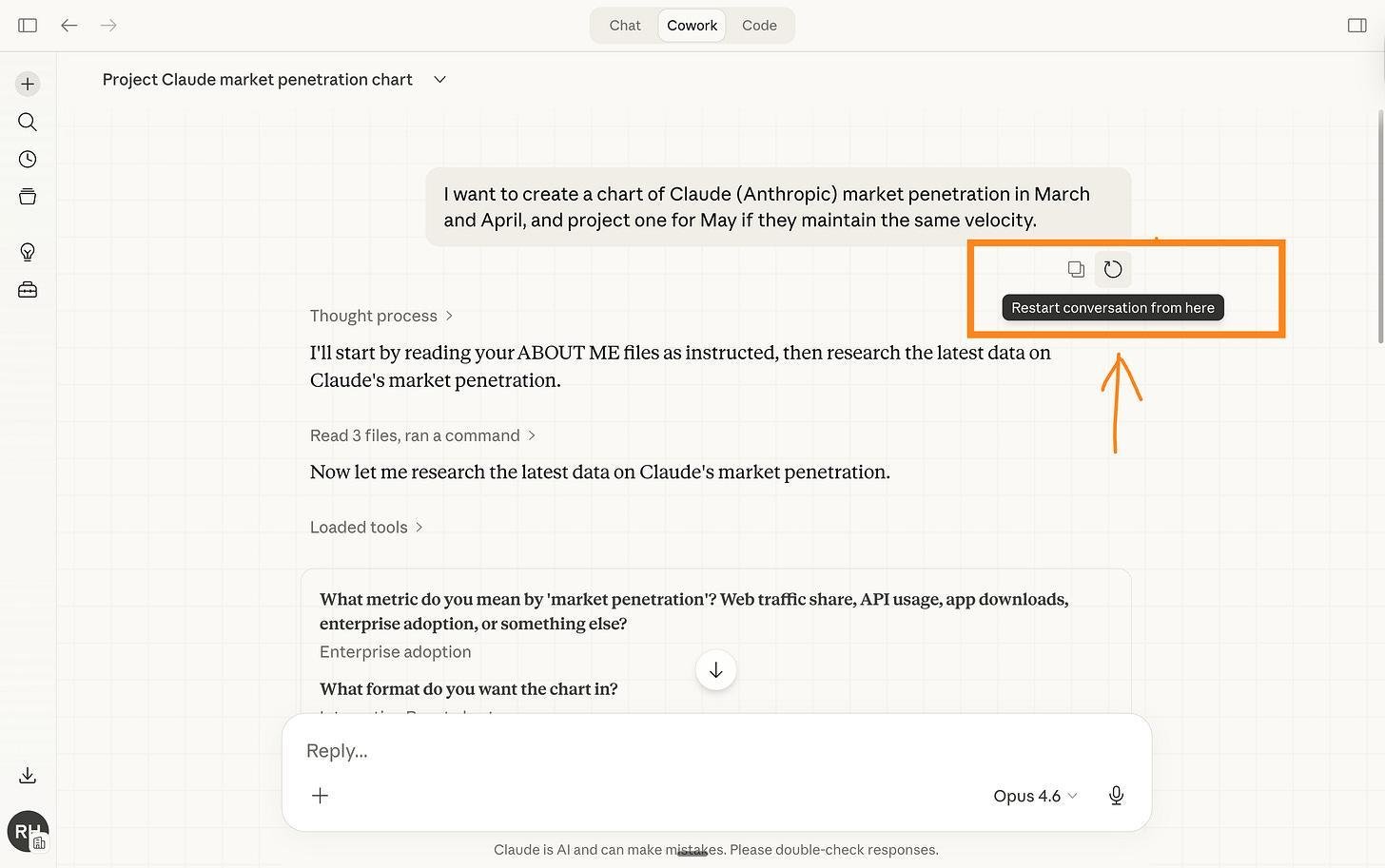
Trong Cowork bạn không thể chỉnh sửa một tin nhắn cũ, vì vậy khi có gì sai ngay từ đầu, hãy mở phiên mới với prompt tốt hơn, hoặc restart cuộc trò chuyện từ vị trí cao hơn.
Đây là mẹo tiết kiệm token lớn nhất.
2. Bắt đầu phiên mới sau mỗi khoảng 20 tin nhắn
Cuộc trò chuyện càng dài càng đốt token khủng khiếp.
Một lập trình viên từng theo dõi mức sử dụng của mình và phát hiện 98,5% token bị tiêu tốn vào việc đọc lại lịch sử, chỉ 1,5% thực sự dùng để tạo ra kết quả.
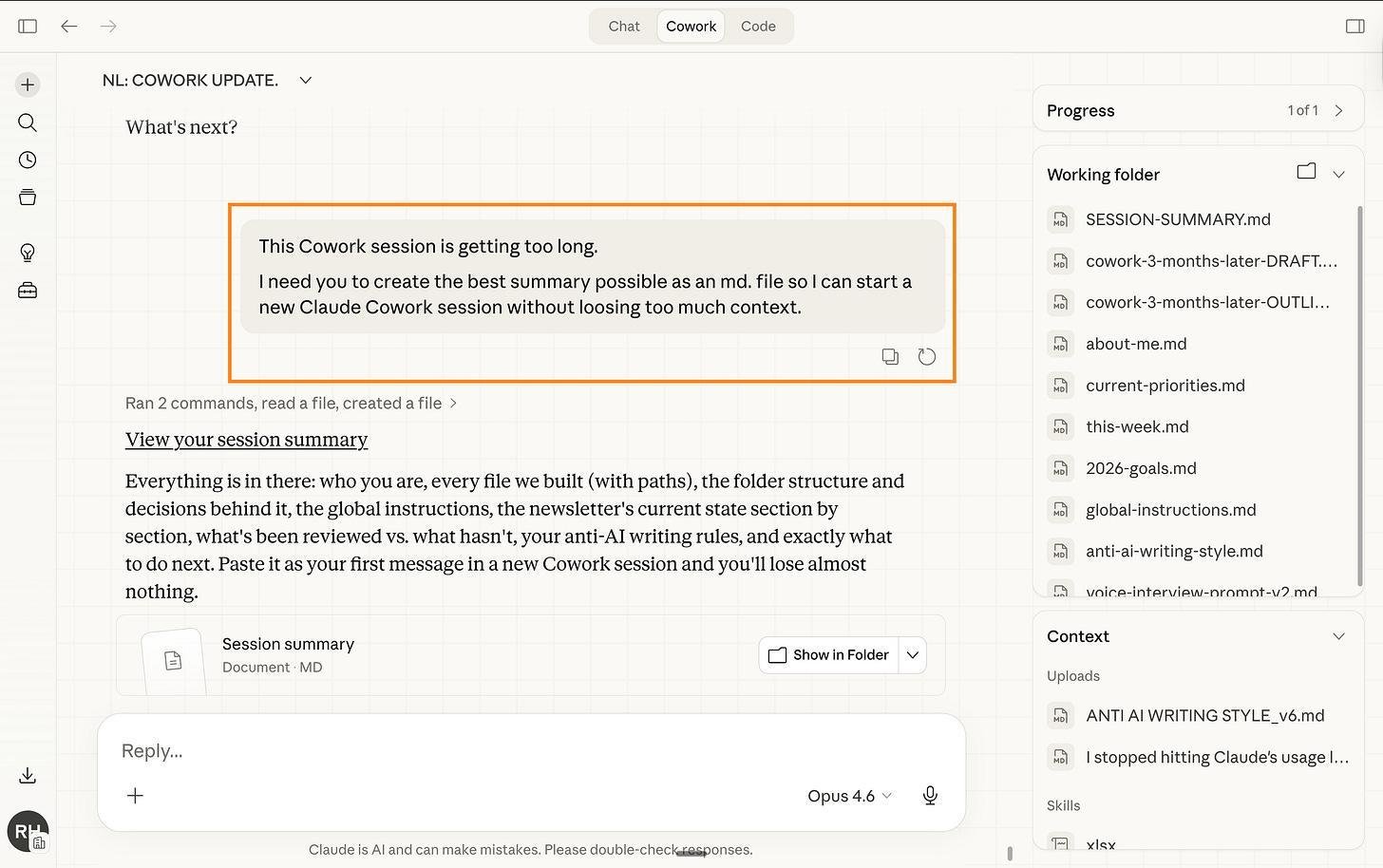
Khi một phiên Cowork trở nên dài, hãy yêu cầu Claude tóm tắt toàn bộ, copy phần tóm tắt đó, mở phiên mới, và dán tóm tắt vào làm tin nhắn đầu tiên - bạn vẫn giữ được ngữ cảnh nhưng bỏ được hết phần dư thừa.
3. Gộp nhiều việc vào một tin nhắn
Ba prompt riêng lẻ đồng nghĩa với ba lần Claude phải tải lại toàn bộ ngữ cảnh; một prompt chứa cả ba việc chỉ tốn một lần tải.
Thay vì gõ lần lượt 'Tóm tắt bài này' rồi 'Liệt kê các ý chính' rồi 'Gợi ý tiêu đề', hãy viết gộp một câu: tóm tắt bài này, liệt kê các ý chính, và gợi ý luôn một tiêu đề.
4. Dùng Sonnet (thay vì Opus) cho những việc đơn giản, nhanh gọn
Kiểm tra ngữ pháp, brainstorm, định dạng lại văn bản, trả lời ngắn - Sonnet xử lý tốt tất cả với chi phí chỉ bằng một phần nhỏ so với Opus, và Haiku thậm chí còn rẻ hơn nữa.
Hãy để dành Opus kèm Extended thinking cho những việc thực sự cần đến sự thông minh đó.
Dùng Sonnet hoặc Haiku cho bản nháp và việc đơn giản sẽ giải phóng 30-70% ngân sách token cho những việc quan trọng.
5. Giữ file ABOUT ME thật gọn nhẹ
Cowork đọc folder của bạn trước mỗi tác vụ - nếu file quá cồng kềnh, đó là hàng nghìn token bị đốt trước khi công việc thật sự bắt đầu.
File about-me của tôi từng nặng tới 22.000 token, giờ chỉ còn dưới 2.000.
Đây gần như là trọng tâm của cả bài viết này - hãy làm điều đó.
6. Dàn trải công việc ra trong ngày
Điều này gần như bất khả thi trong thực tế, nhưng nó thực sự hiệu quả.
Claude dùng một khung giới hạn xoay vòng 5 giờ - nếu bạn dùng hết toàn bộ giới hạn trong một buổi sáng, phần lớn dung lượng còn lại trong ngày sẽ bị lãng phí.
Hãy chia thành 2-3 phiên: sáng, chiều, tối - khi bạn quay lại, phần đã dùng trước đó sẽ được giải phóng.
Cũng nên tránh khung giờ cao điểm (5-11 giờ sáng giờ Thái Bình Dương vào ngày thường), vì cùng một truy vấn sẽ tốn nhiều hơn vào lúc đó.
Bản thân tôi thấy hay về mặt lý thuyết nhưng chưa bao giờ làm được - khi cần làm việc là tôi làm luôn, đó cũng là lý do tôi trả gói 100 đô/tháng thay vì gói 20 đô.
V. 20 phút đầu tiên của bạn với Claude Cowork
Nếu bạn đọc đến đây và muốn thiết lập nhanh gọn trong 20 phút, hãy mở lịch của bạn và chặn ra 20 phút trong tuần này.
Mẹo nhỏ: đặt luôn một cuộc họp với team để cùng làm chung.
- 1.Phút 0-5, Thiết lập folder: tải app Claude Desktop, đăng ký gói trả phí (20 hoặc 100 đô); tạo cấu trúc folder ABOUT ME với 3 file, cùng hai folder rỗng OUTPUTS và TEMPLATES; với file about-me, mở phiên Cowork, để Claude phỏng vấn bạn, trả lời bằng giọng nói, rồi yêu cầu cô đọng lại dưới 2 trang; với file anti-ai-writing-style, viết ra những từ và kiểu câu bạn ghét; với file my-company, ghi mục tiêu, nền tảng, chiến lược và những gì bạn đang từ chối làm - càng ngắn gọn càng tốt.
- 2.Phút 5-6, Dán Global Instructions: vào Settings, chọn Cowork, chọn Edit Global Instructions, xóa nội dung cũ, dán bản hướng dẫn ở trên vào và chỉnh lại tên file cho khớp với folder của bạn.
- 3.Phút 6-8, Cài Wispr Flow: vào wispr.ai, tải và cài đặt, chọn phím tắt yêu thích; giữ phím tắt và thả ra là chữ hiện lên; mở Cowork, tạo task mới và thử ngay tại đó.
- 4.Phút 8-15, Chạy phiên làm việc bằng giọng nói đầu tiên: mở Cowork, nói ra một yêu cầu kiểu 'tôi muốn bạn đọc folder của tôi và giúp tôi viết một thứ tôi thực sự cần trong tuần này, hỏi tôi trước khi bắt đầu'; trả lời các câu hỏi bằng giọng nói, để Cowork xây dựng, rồi xem lại kết quả - bạn sẽ cảm nhận được sự khác biệt ngay trong 3 phút đầu.
- 5.Phút 15-20, Làm quen với folder của bạn: yêu cầu Cowork tạo một template trong folder TEMPLATES từ cuộc trò chuyện vừa rồi, sau đó vào folder trên máy tính kiểm tra lại từng folder con để thấy quen tay: ABOUT ME chứa các file mô tả bạn là ai, OUTPUTS chỉ để chứa kết quả từ Cowork, và TEMPLATES là nơi lưu các mẫu bạn có thể dùng lại bất cứ lúc nào.
Vậy là chỉ trong 20 phút, bạn đã trở thành một người dùng Claude Cowork thành thạo rồi đấy.
Tôi không được Claude trả tiền để viết bài này
Tôi không quan tâm Claude hay bất kỳ model AI nào cả, tôi không đứng về phe nào, và cũng không được trả tiền để viết bài này.
Tôi chỉ đơn giản là đang chia sẻ cách công việc của mình đang thay đổi rất nhanh nhờ AI.
Trong lúc tôi cố gắng bắt kịp, tôi cũng muốn bạn bắt kịp cùng.
Hồi tháng Giêng tôi đã từng năn nỉ mọi người chuyển sang Claude để không bị tụt lại phía sau, và tôi sẽ tiếp tục làm vậy với mọi bản cập nhật trong tương lai - vì tôi muốn trở thành bộ lọc tốt nhất giữa vô vàn nhiễu loạn thông tin AI ngoài kia, và hiện có 448.000 người tin tưởng để tôi làm bộ lọc đó cho họ.