
VS Code là gì? Cài đặt và dùng Copilot xây ứng dụng đầu tiên
Làm quen Visual Studio Code, kết nối Copilot, tạo To-Do List bằng agent, kiểm tra mã và quản lý ngữ cảnh cùng extension.
Visual Studio Code là editor để đọc, viết và kiểm tra mã, có thể kết hợp GitHub Copilot hoặc agent khác để làm việc bằng hội thoại. Bài hướng dẫn dưới đây đi từ cài đặt đến tạo một To-Do List bằng HTML/CSS/JavaScript, sau đó kiểm tra, tinh chỉnh và lưu kết quả. Bạn vẫn có thể dùng VS Code để lập trình mà không bật AI.
Đôi nét về VSCode
VSCode là gì?
VS Code là tên viết tắt của Visual Studio Code, editor đa nền tảng do Microsoft phát triển cho Windows, macOS và Linux. Nó hỗ trợ nhiều ngôn ngữ qua tính năng tích hợp và extension; compiler hoặc runtime của dự án vẫn cần được cài riêng khi công nghệ đó yêu cầu.
Những thành phần quen thuộc gồm tô cú pháp, điều hướng mã, terminal, debugger và Source Control cho Git. Có thể bổ sung ngôn ngữ, formatter, công cụ dữ liệu hoặc AI qua extension. Hiệu năng phụ thuộc kích thước repository, cấu hình máy và các tiện ích đang hoạt động.
Sự khác biệt giữa VSCode và Visual Studio
| Khía cạnh | Visual Studio Code | Visual Studio |
|---|---|---|
| Loại công cụ | Editor mở rộng bằng extensions và toolchain. | IDE tích hợp nhiều công cụ theo workload. |
| Hệ điều hành | Windows, macOS và Linux theo bản phân phối. | Visual Studio hiện hành chủ yếu cho Windows; cần kiểm nền tảng theo sản phẩm. |
| Thiết lập | Lựa chọn runtime, language server và extension theo dự án. | Cài workload và thành phần qua trình quản lý của Visual Studio. |
| Tình huống | Web, script, đa ngôn ngữ, remote và các workflow linh hoạt. | Các workload.NET, C++ và công cụ tích hợp phù hợp IDE. |
| AI | Copilot cùng các extension/provider được hỗ trợ. | Copilot theo bản IDE, tài khoản và tính năng được mở. |
| Chi phí | Editor miễn phí; dịch vụ và extension có điều kiện riêng. | Community hoặc các bản trả phí theo điều kiện license. |
Chọn VS Code khi cần editor linh hoạt với toolchain tự cấu hình; chọn Visual Studio khi workload và công cụ tích hợp của IDE đó phù hợp hơn. Quy mô doanh nghiệp hay độ lớn dự án không tự quyết định một lựa chọn duy nhất.
Tại sao VSCode là nền tảng lý tưởng cho Vibe Coding?
Với vibe coding, lợi ích là có thể giữ hội thoại, file, terminal và diff ở cùng một môi trường. Những yếu tố dưới đây giúp đánh giá mức phù hợp:
- Cùng môi trường làm việc: hội thoại, file, terminal, debugger và Git giúp theo dõi thay đổi mà ít phải chuyển công cụ.
- Nhiều cách tương tác: gợi ý nội tuyến, hỏi đáp hoặc agent theo nhiệm vụ phục vụ những mức hỗ trợ khác nhau.
- Tùy chỉnh workspace: có thể chọn bố cục, phím tắt, theme và cấu hình theo dự án để dễ đọc và thao tác.
- Hệ tài liệu và extension: dễ tìm tài liệu cho công nghệ phổ biến, nhưng phải kiểm độ mới và nhà phát hành của tiện ích.
Đọc thêm vibe coding là gì để phân biệt prototype theo hội thoại với quy trình đưa phần mềm vào sử dụng.
Các tính năng cốt lõi của VSCode hỗ trợ Vibe Coding
AI trong VS Code hỗ trợ nhiều kiểu tương tác. Chọn đúng chế độ theo việc đang làm sẽ giúp tránh giao quyền nhiều hơn cần thiết:
- Agent nhiều file: giao một thay đổi có mục tiêu và tiêu chí, theo dõi công cụ rồi review diff.
- Inline chat: chọn mã và dùng Ctrl+I trên Windows/Linux để trao đổi trong editor; phím tắt có thể cấu hình lại.
- Chat theo ngữ cảnh: hỏi kiến trúc, giải thích lỗi hoặc lập kế hoạch với file và log đã đính kèm.
- Terminal và kiểm tra: chạy công cụ được phép; lấy build/test cùng bước tái hiện làm bằng chứng thay vì chỉ đọc phần giải thích của AI.
Các bề mặt và gói dịch vụ được giải thích ở GitHub Copilot là gì.
Chuẩn bị môi trường Vibe Coding trên VSCode
Cài đặt Visual Studio Code bản mới nhất
Bước 1: Mở trang tải VS Code và kiểm tra đúng tên miền Microsoft.
Bước 2: Chọn bộ cài theo hệ điều hành và kiến trúc máy. Trên Windows, User Setup thường phù hợp với tài khoản cá nhân không cần cài cho toàn bộ người dùng.
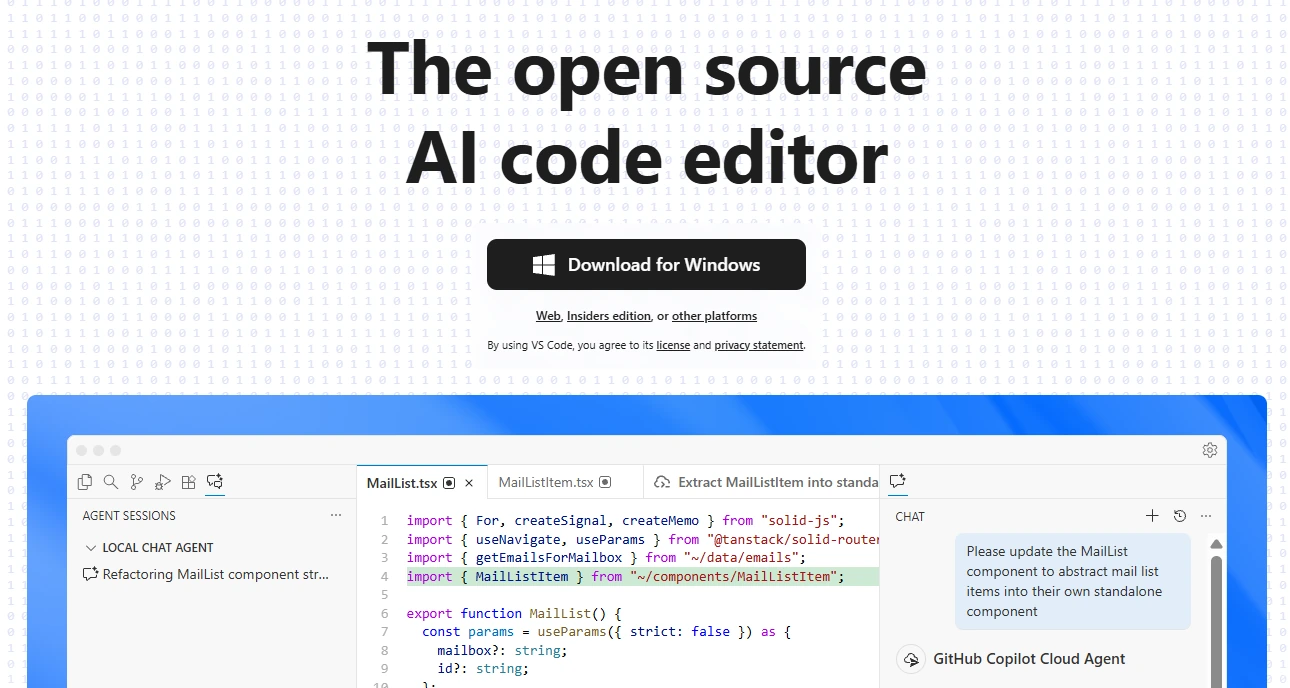
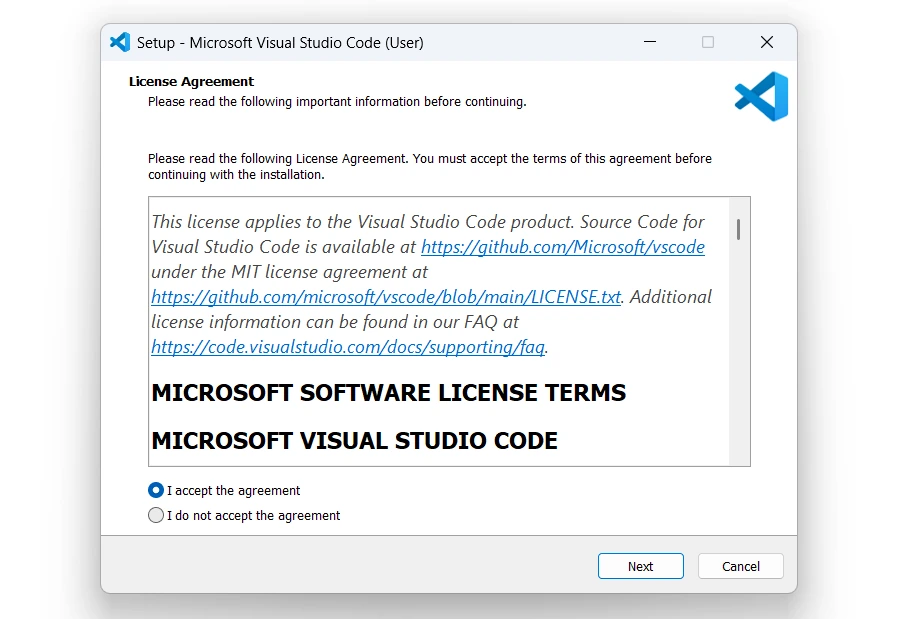
Bước 3: Chạy bộ cài và chọn những tùy chọn cần thiết. Nếu muốn mở editor bằng lệnh code, giữ tùy chọn thêm PATH; sau cài đặt có thể cần mở terminal mới.
Sau khi khởi động, bạn sẽ thấy trang chào mừng và các khu vực file, editor, terminal hoặc chat tùy bố cục. Bắt đầu bằng mở một thư mục dự án riêng.
Để dùng Copilot, thực hiện luồng đăng nhập chính thức với tài khoản có quyền phù hợp. Không cần đăng nhập Copilot chỉ để sửa file bằng editor. Nếu dùng tài khoản tổ chức, chính sách admin có thể quyết định tính năng được bật.
Mở Settings bằng Ctrl+, trên Windows/Linux hoặc Cmd+, trên macOS để xem thiết lập cập nhật. Các bản cài do tổ chức quản lý có thể theo chính sách riêng; cập nhật editor và extension trước khi xử lý lỗi tương thích.
Bật hoặc kiểm tra Copilot trong VS Code
Bước 1: Mở Chat hoặc mục Accounts và chọn thiết lập Copilot theo giao diện. Với phiên bản yêu cầu extension, mở Extensions bằng Ctrl+Shift+X để kiểm tra.
Bước 2: Tìm thành phần Copilot chính thức nếu cần cài hoặc cập nhật. Đọc tên nhà phát hành và kiểm tra dấu hiệu xác minh trước khi cấp quyền.
Bước 3: Hoàn tất đăng nhập, mở chat rồi thử hỏi một câu về thư mục mẫu. Kiểm tra tài khoản, gói và usage để chắc bạn đang dùng đúng quyền.
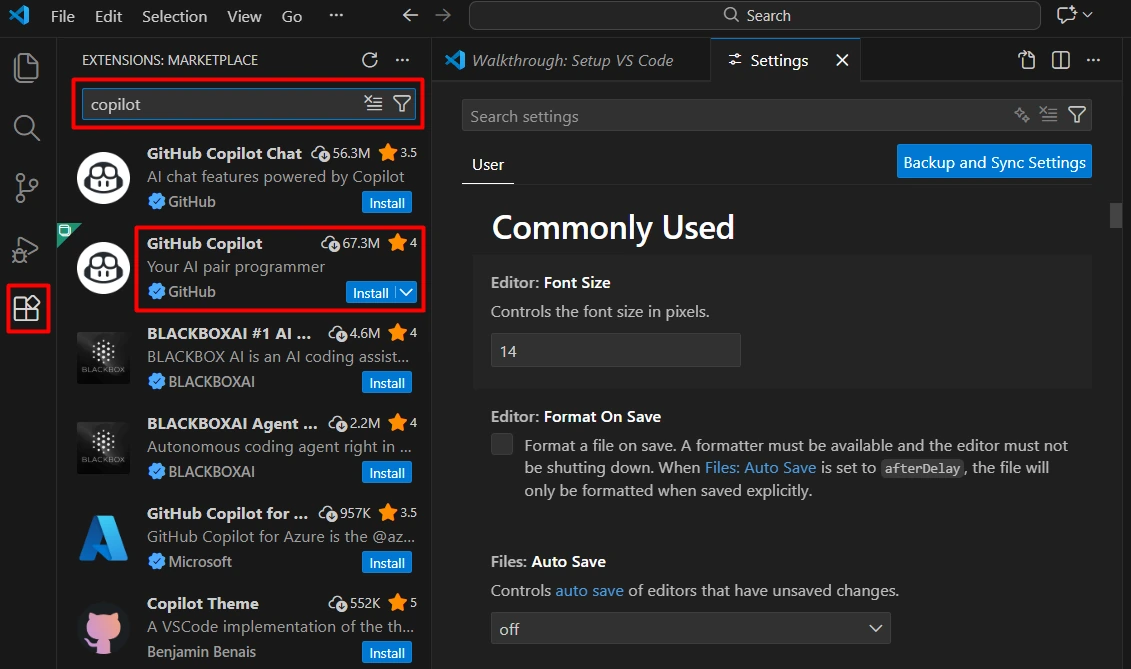
Thành phần AI đang được tích hợp dần vào VS Code; hướng dẫn cũ yêu cầu cài hai extension hoặc nói chỉ còn đúng một extension không phải quy tắc cho mọi phiên bản. Theo hướng dẫn setup hiện hành, kiểm tra tính năng built-in, trạng thái Copilot và tài khoản của bản đang dùng.
Hướng dẫn sử dụng Copilot trong VSCode để thực hiện Vibe Coding
Ví dụ thực hành là một To-Do List lưu trên trình duyệt. Dùng dữ liệu giả, không cần backend hay API key; nhờ vậy bạn có thể tập trung vào vòng giao việc, xem mã và kiểm tra hành vi.
Bước 1: Mở thư mục và chọn Agent
Tạo một thư mục trống cho bài thử, rồi chọn File > Open Folder. Nếu xuất hiện Workspace Trust, chỉ tin cậy thư mục do bạn tạo hoặc đã kiểm tra; quyền của workspace có thể ảnh hưởng khả năng chạy công cụ.
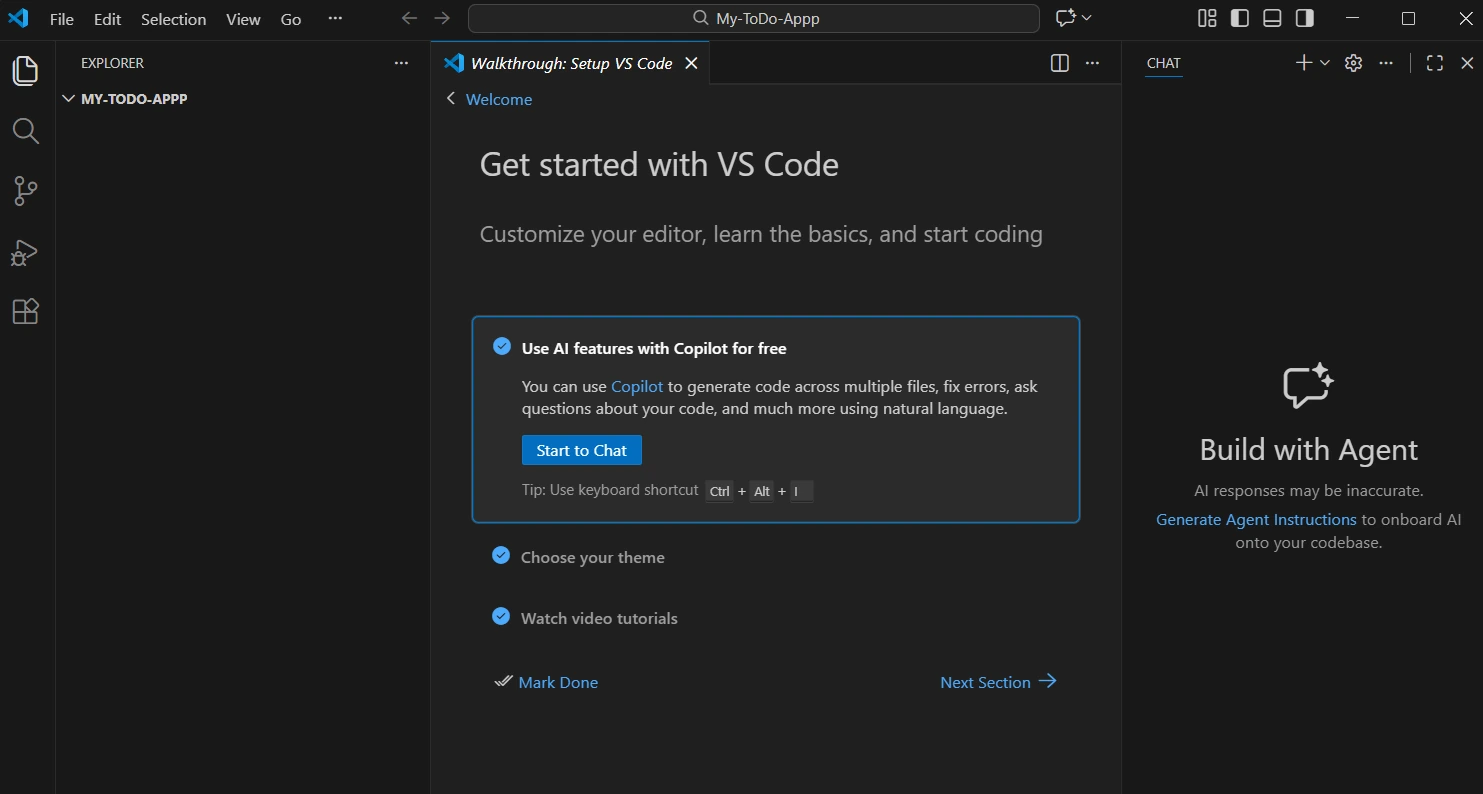
Mở Chat bằng Ctrl+Alt+I trên Windows/Linux hoặc chọn biểu tượng Chat; phím tắt macOS khác. Chọn Agent nếu muốn công cụ tạo/sửa nhiều file, và xem quyền terminal đang áp dụng trước khi giao việc.
Bước 2: Ra lệnh khởi tạo dự án (The First Prompt)
Nhập một yêu cầu gồm file cần tạo, giao diện và chức năng, đồng thời nêu những gì chưa cần làm. Thông tin này giúp agent giữ bài thử nhỏ và có thể kiểm tra.
Yêu cầu mẫu: “Tạo To-Do List trong thư mục hiện tại bằng ba file index.html, style.css và script.js. Dùng nền tối, chữ dễ đọc và nút xanh. Cho phép thêm việc, đánh dấu hoàn thành và xóa từng việc; không nhận tên rỗng. Chưa dùng backend hoặc thư viện ngoài. Sau khi tạo, giải thích cách mở ứng dụng và các bước kiểm tra.”
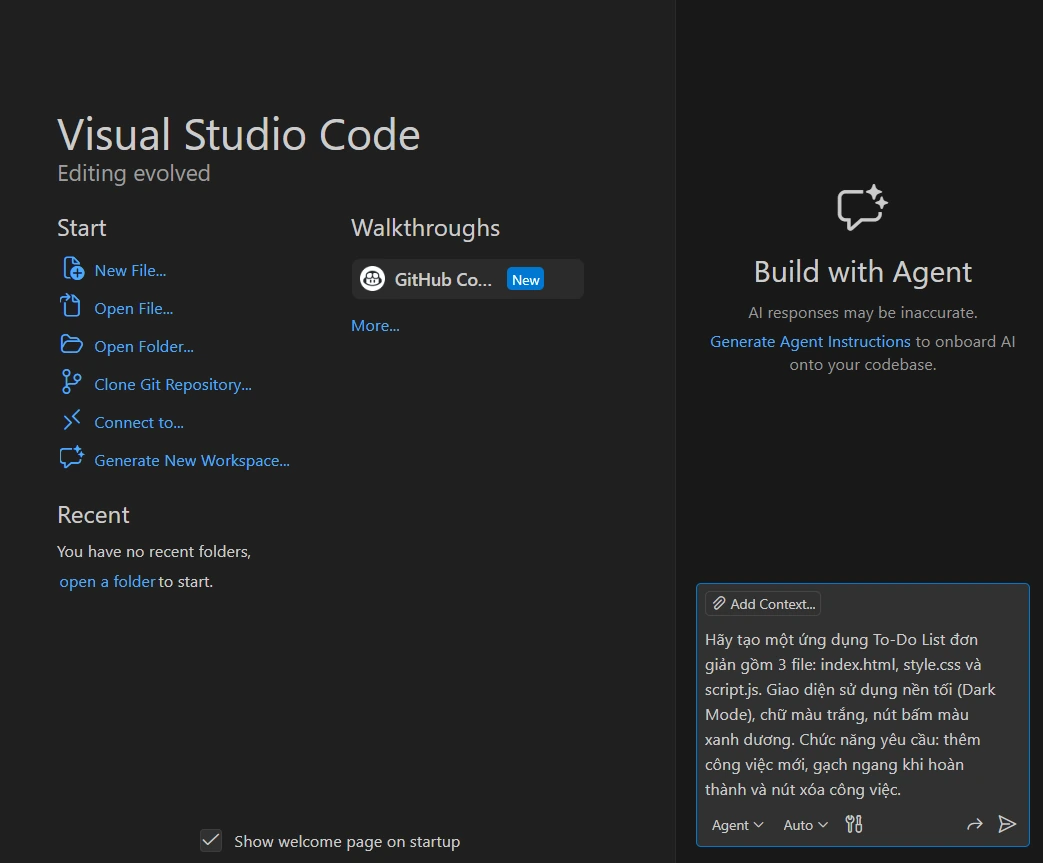
Gửi yêu cầu, theo dõi kế hoạch và các thao tác agent đề nghị. Nếu có yêu cầu chạy lệnh, đọc mục đích và phạm vi trước khi cấp quyền. Kiểm tra Explorer để xem file được tạo đúng chỗ; báo hoàn tất trong chat không thay thế việc xem mã.
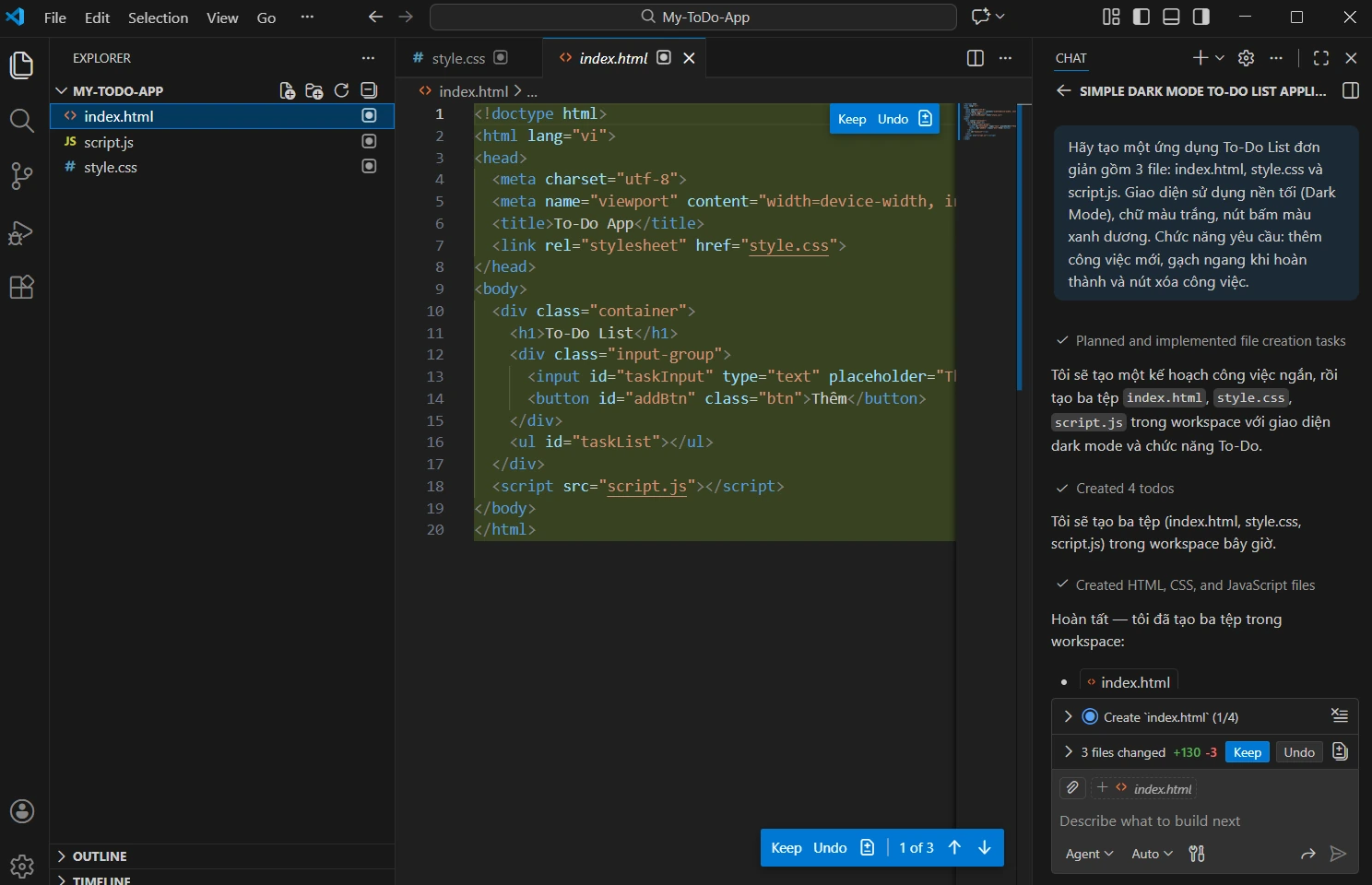
Bước 3: Kiểm tra và Chạy thử (Review)
Trước khi chạy, đọc diff để biết agent đã tạo hoặc thay gì. Kiểm tra liên kết CSS/JS, mã xử lý đầu vào và việc không vô tình thêm package hoặc kết nối ngoài không cần thiết.
Với ba file tĩnh, có thể mở index.html bằng trình duyệt. Nếu muốn tự tải lại khi lưu, có thể cài extension Live Server đã kiểm nhà phát hành; đây là tiện ích tùy chọn, không phải thành phần bắt buộc của Copilot.
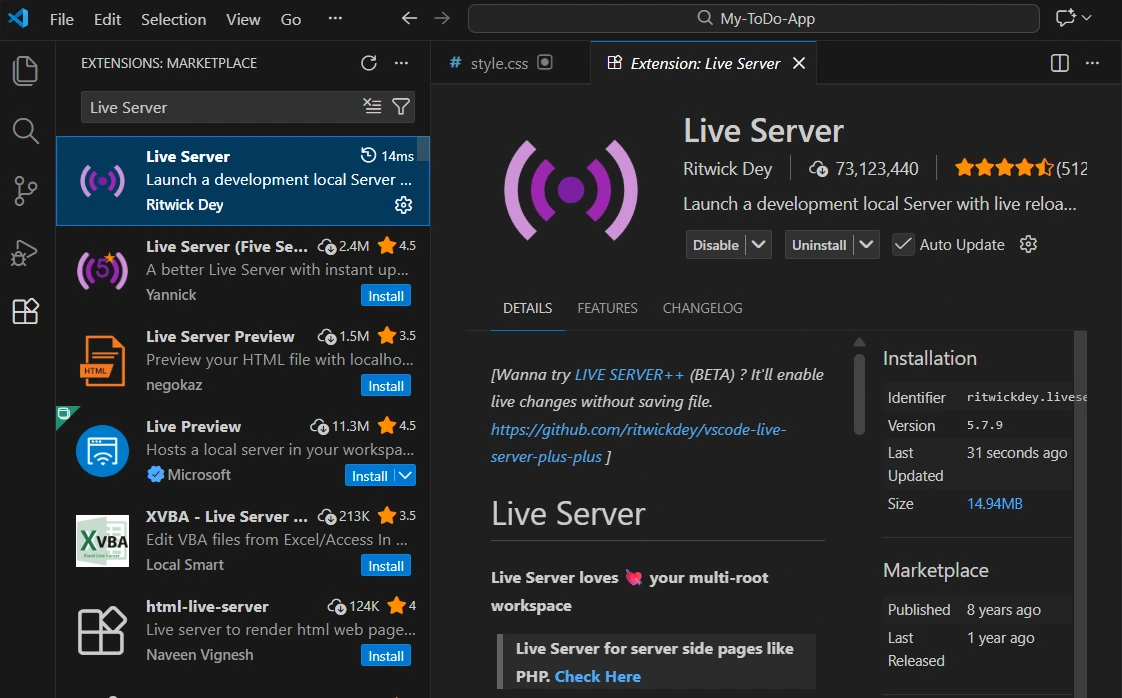
Nếu dùng Live Server, mở index.html rồi chọn Open with Live Server khi extension cung cấp lệnh đó. Địa chỉ thường là local; không mở cổng ra Internet chỉ để thử To-Do List.
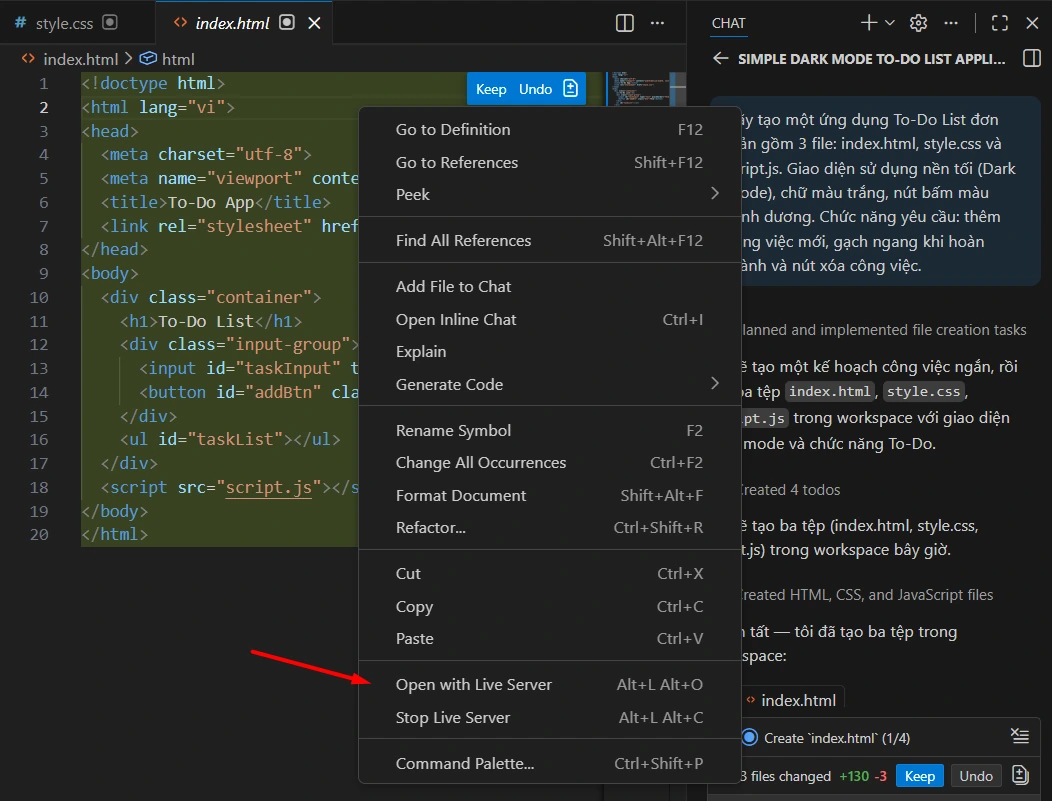
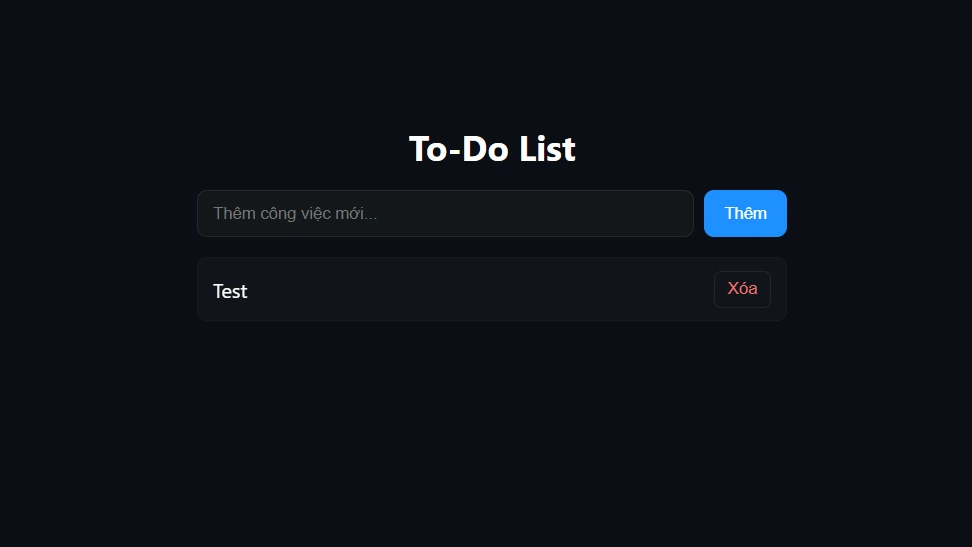
Thử thêm việc có dấu tiếng Việt, thêm tên rỗng, đánh dấu hoàn thành và xóa. Xem Console nếu có lỗi. Kiểm cả màn hình nhỏ, khả năng dùng bàn phím và độ dễ đọc thay vì chỉ xem ảnh preview.
Bước 4: Tinh chỉnh theo phong cách Vibe
Khi cần chỉnh, bạn có thể sửa trực tiếp hoặc tiếp tục giao việc cho agent. Nêu thay đổi nhỏ và kết quả cần đạt; không cần cấm bản thân đọc hay sửa mã để gọi đó là vibe coding.
Tình huống 1: Chỉnh phần hiển thị.
Yêu cầu: “Bo góc nút Thêm và Xóa, thêm trạng thái hover và focus nhìn rõ trên nền tối. Giữ nguyên logic thêm/xóa. Sau khi sửa, nêu các file đã đổi.”
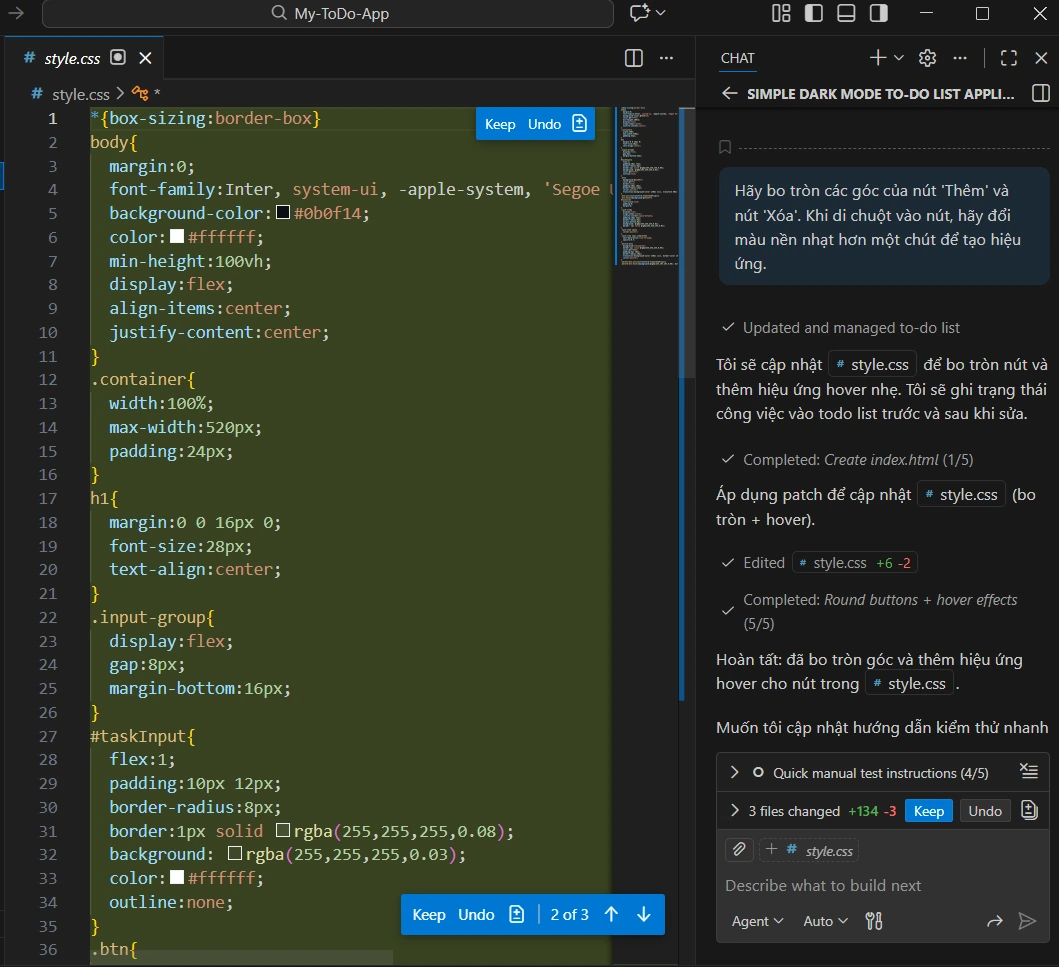
Tình huống 2: Giữ dữ liệu sau khi tải lại trang.
Yêu cầu: “Lưu danh sách công việc và trạng thái hoàn thành bằng localStorage. Khi mở lại trang, đọc dữ liệu đã lưu. Nếu dữ liệu lỗi, ứng dụng vẫn mở được và có danh sách trống; không lưu thông tin nhạy cảm trong localStorage.”
Bước 5: Review, lưu và tạo checkpoint
Dùng giao diện review của phiên bản đang cài để chấp nhận hoặc hoàn tác từng thay đổi. Sau đó thử lại các luồng chính và tải lại trang để xác nhận dữ liệu được giữ. Tên nút như Keep hoặc cách áp dụng file có thể khác theo phiên bản.
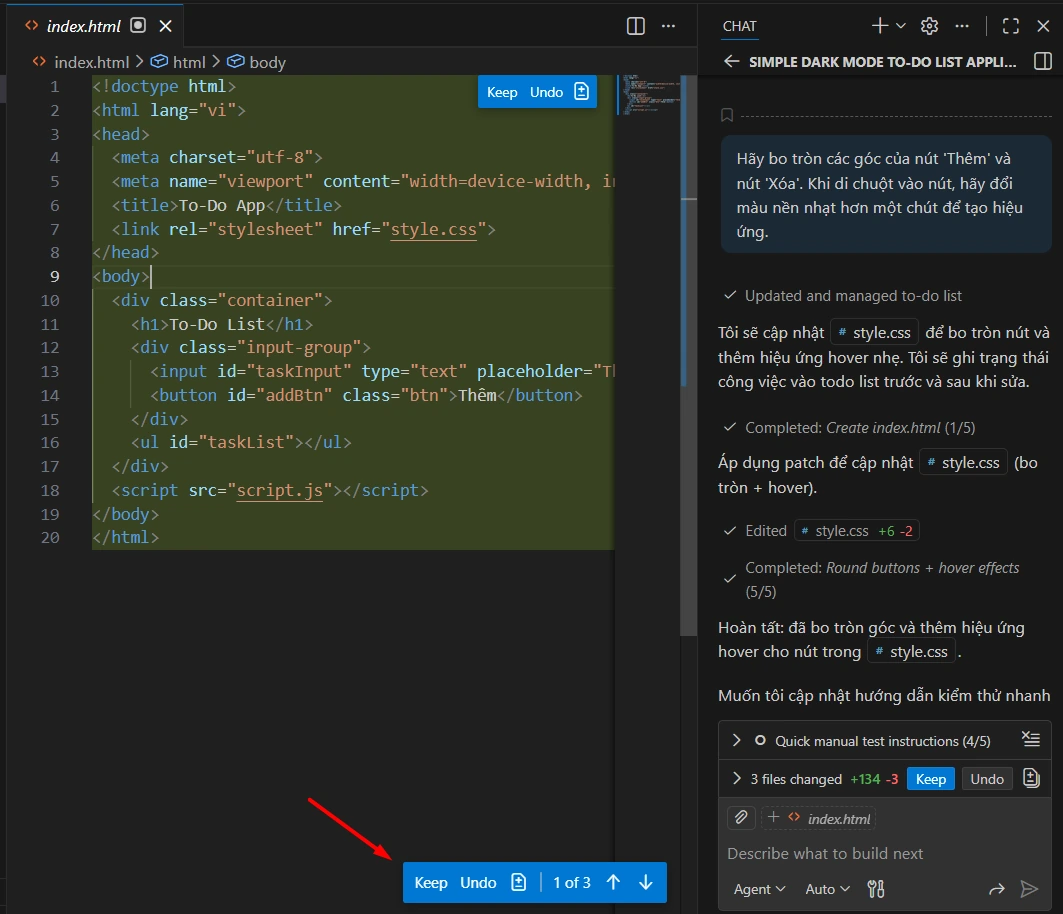
Với agent chạy trên thư mục local, file được tạo/sửa ngay trong workspace của máy; không có bước download giống trình xây web cloud. Tuy nhiên phải lưu những buffer chưa ghi và kiểm trạng thái Git. Nếu đang dùng remote/cloud session, file nằm ở môi trường đó cho đến khi bạn đồng bộ hoặc lấy kết quả về.
Các kỹ thuật Prompting giúp tối ưu hóa dòng chảy Vibe
Prompt rõ ràng giúp giảm hiểu nhầm, nhưng không thay kiến thức đọc mã và kiểm tra hệ thống. Một quy trình tốt kết hợp yêu cầu có cấu trúc, ngữ cảnh đúng và bằng chứng ứng dụng hoạt động.
Nguyên tắc 3S: Simple – Specific – Structure
Có thể dùng ba nguyên tắc sau để viết yêu cầu dễ thực hiện:
- Simple: tách yêu cầu thành các ý ngắn, chỉ rõ bước nào cần làm trước khi sửa.
- Specific: nêu stack, file hoặc schema và cách xử lý lỗi. Thay vì “kết nối database”, hãy yêu cầu hàm dùng driver đã có trong dự án, đọc URL từ biến môi trường, không log secret và trả lỗi phù hợp.
- Structure: quy định đầu ra, chẳng hạn bản kế hoạch, diff hoặc JSON theo schema. Kèm tiêu chí kiểm tra để xác định khi nào hoàn tất.
Cung cấp ngữ cảnh (Context) là chìa khóa
Agent chỉ xử lý được thông tin mà công cụ và quyền cho phép truy cập. Để tránh đoán sai, nên gắn ngữ cảnh cụ thể:
- Đính kèm file và lỗi: chọn Add Context hoặc dùng dấu # theo giao diện để gắn file, symbol hay output kiểm tra. Đừng mặc định mở tab nghĩa là agent đã đọc toàn bộ nội dung.
- Giới hạn phạm vi: nói rõ thư mục và hành vi được phép đổi; gửi đoạn chọn khi chỉ cần giải thích một hàm. Các tên @workspace/@vscode/#selection trong bản cũ có thể thay đổi, nên dùng menu ngữ cảnh hiện hành để chọn đúng đối tượng.
Xử lý khi kết quả không như ý (Iterative Prompting)
Nếu kết quả chưa đạt, giữ thông tin tái hiện và xác định phần sai trước khi yêu cầu sửa tiếp:
- Giữ bằng chứng: lưu log, input gây lỗi và trạng thái Git trước khi sửa tiếp.
- Phản hồi cụ thể: mô tả nguyên nhân nghi ngờ như dấu hiệu vòng lặp vô hạn, rồi yêu cầu xác minh và chọn cách sửa; đệ quy không tự là lời giải tốt hơn.
- Đưa mẫu phù hợp: gắn một module chuẩn trong repository, yêu cầu tuân cấu trúc và xử lý lỗi tương tự thay vì dán mã không liên quan.
Những extension hỗ trợ Vibe Coding tốt nhất trên VSCode
Ngoài các công cụ chạy thử, có thể cân nhắc những extension dưới đây theo nhu cầu. Không cần cài tất cả; mỗi tiện ích có nhà phát hành, điều khoản và mức tiêu thụ tài nguyên riêng.
#1. Error Lens – Phát hiện lỗi tức thì
Diagnostics của ngôn ngữ hoặc linter giúp phát hiện một số vấn đề trong khi chỉnh mã; Error Lens có thể làm thông báo này dễ thấy hơn.
- Chức năng: đưa diagnostics do language server hoặc linter cung cấp ra ngay gần dòng mã.
- Cách dùng: đọc lỗi và nguồn phát sinh; không coi việc không có cảnh báo là bằng chứng không còn lỗi logic hoặc bảo mật.
2. Prettier – Code Formatter – Tự động làm đẹp code
Formatter giúp mã có cách trình bày nhất quán khi con người và agent cùng chỉnh repository. Nên ưu tiên cấu hình formatter đã có trong dự án.
- Chức năng: định dạng theo cấu hình Prettier khi lưu hoặc chạy lệnh format, nếu ngôn ngữ được hỗ trợ.
- Cách dùng: thống nhất phiên bản/cấu hình với repository, tránh để agent và editor dùng hai chuẩn gây diff không cần thiết.
#3. Material Icon Theme – Trực quan hóa cấu trúc
Bộ icon rõ ràng có thể giúp phân biệt file và thư mục khi di chuyển trong dự án, dù không thay đổi chất lượng hay khả năng chạy của mã.
- Chức năng: thay icon để phân biệt loại file và thư mục theo theme.
- Cách dùng: chọn bộ dễ nhận diện; icon chỉ hỗ trợ điều hướng, không chứng minh file có đúng nội dung hay định dạng.
#4. GitLens – Quản lý lịch sử code chuyên sâu
Khi agent sửa nhiều file, lịch sử Git giúp biết thay đổi đến từ commit nào và vì sao. Attribution hiển thị theo commit, không tự phân biệt dòng do người gõ hay do AI tạo nếu quy trình không ghi nhận riêng.
- Chức năng: xem blame, lịch sử commit và những thay đổi liên quan theo tính năng của GitLens.
- Cách dùng: đọc diff để quyết định revert hoặc sửa tiếp; quay lui dựa vào Git cần hiểu các commit và thay đổi chưa lưu.
#5. Peacock – Phân biệt các dự án
Nếu mở nhiều workspace, màu cửa sổ có thể giúp nhận ra dự án đang thao tác. Đây là một tín hiệu bổ sung, không thay việc kiểm tra đường dẫn trước khi chạy lệnh.
- Chức năng: dùng màu giao diện khác nhau cho các workspace.
- Cách dùng: kết hợp với tên nhánh và đường dẫn terminal để giảm nhầm môi trường frontend, backend hoặc production.
Kết luận
VS Code cung cấp nơi đọc, sửa và kiểm tra mã; Copilot bổ sung khả năng hội thoại và agent theo quyền tài khoản. Với bài To-Do List, hãy hoàn tất vòng tạo file, review, chạy thử, chỉnh và lưu checkpoint trước khi chuyển sang dự án có backend hoặc dữ liệu thật.
Những câu hỏi thường gặp
Vibe Coding hỗ trợ những ngôn ngữ lập trình nào?
Có thể làm việc với nhiều ngôn ngữ thông dụng, nhưng mức hỗ trợ của editor, language server và model là các lớp khác nhau. Cài toolchain đúng, dùng dữ liệu thật và kiểm thử để đánh giá chất lượng cho ngôn ngữ của dự án.
Visual Studio Code có miễn phí không?
Bản VS Code do Microsoft phân phối được dùng miễn phí theo Microsoft product license; mã Code-OSS nền tảng dùng MIT. Điều đó không làm Copilot, model cloud, một số extension hoặc dịch vụ hosting trở thành miễn phí. Xem FAQ chính thức.
Tôi không biết gì về lập trình có thể dùng Vibe Coding được không?
Có thể bắt đầu với ví dụ nhỏ, nhưng nên học file, HTML/CSS/JS cơ bản, log và Git. Những kiến thức đó giúp đánh giá mã sinh ra và biết khi nào cần người có kinh nghiệm.
Máy tính cấu hình yếu có chạy được Vibe Coding trên VSCode không?
Có thể nếu máy đáp ứng editor và ứng dụng đang phát triển. Suy luận cloud giảm phần tính model ở máy, nhưng indexing, extension, trình duyệt, build và test vẫn dùng CPU/RAM local. Không nên hứa Copilot không dùng tài nguyên máy chỉ vì model chạy từ xa.
Dữ liệu dự án được xử lý thế nào khi dùng Copilot?
Đọc chính sách theo gói, cài đặt cá nhân và quy định tổ chức; kiểm dữ liệu nào được gửi làm context, nơi lưu log và các kết nối ngoài. Tắt một tùy chọn huấn luyện không có nghĩa dữ liệu không đi qua dịch vụ. Không đưa secret vào prompt và dùng quyền repository phù hợp.
Làm thế nào khi Copilot đưa ra code sai?
Ghi bước tái hiện, lỗi và kết quả mong đợi; gắn file hoặc đoạn mã liên quan rồi yêu cầu phân tích trước khi sửa. Có thể dùng inline chat bằng Ctrl+I khi phù hợp. Review diff và kiểm lại cả trường hợp trước đó đã chạy tốt; checkpoint không hoàn tác mọi lệnh terminal hoặc tác động ngoài workspace.