
Devin AI là gì? Từ Windsurf đến Desktop, Local và Cloud
Phân biệt các sản phẩm Devin, cài Desktop, tạo tài khoản Free, làm trang web đầu tiên và quản lý model, quyền cùng chi phí.
Devin là hệ sinh thái coding agent của Cognition, gồm ứng dụng Desktop, agent Local, dịch vụ Cloud, CLI và công cụ Review. Windsurf là tên trước đây của ứng dụng nay gọi là Devin Desktop, không phải tên cũ của toàn bộ Devin. Nếu tìm công cụ để viết và sửa code, hãy xác định bạn muốn agent làm trên máy mình hay giao nhiệm vụ trên môi trường cloud; hai cách dùng có quyền, tài nguyên và workflow khác nhau.
Tổng quan về Devin AI
Devin AI là gì?
Devin Desktop kế thừa IDE Windsurf, vốn do Codeium phát triển với định hướng tích hợp AI vào quá trình viết phần mềm. Người dùng có thể đọc mã, chat theo repository và để agent chỉnh nhiều file hoặc gọi terminal, thay vì chỉ nhận gợi ý hoàn thành một dòng. Đây là một bề mặt làm việc trong hệ sinh thái Devin, bên cạnh dịch vụ cloud vốn có lịch sử riêng.
Sau thương vụ Cognition mua Windsurf vào tháng 7/2025, hai dòng sản phẩm được kết nối dần. Thông báo chuyển đổi chính thức đặt ngày đổi Windsurf thành Devin Desktop là 2/6/2026. Một số đường dẫn, tên cấu hình hoặc plugin còn giữ Windsurf vì lý do tương thích; thấy tên cũ không có nghĩa đang dùng một công ty hay tài khoản hoàn toàn khác.
Desktop giữ lại môi trường editor với phím tắt, LSP, terminal và các tính năng quen thuộc, đồng thời đưa quản lý nhiều phiên agent ra vị trí nổi bật. Bạn có thể vừa đọc diff trong IDE vừa theo dõi công việc local/cloud, thay vì mở mỗi nhiệm vụ trong một cửa sổ chat tách biệt.
Khái niệm liên quan: Vibe coding và cách làm việc với agent.
Các mốc chuyển từ Windsurf sang Devin Desktop
| Mốc | Ý nghĩa |
|---|---|
| 11/2024 | Windsurf Editor được giới thiệu như một IDE tích hợp agent. |
| 7/2025 | Cognition công bố việc mua lại Windsurf. |
| 4/2026 | Windsurf 2.0 nối quản lý agent và workflow cloud vào trải nghiệm IDE. |
| 2/6/2026 | Windsurf chuyển tên thành Devin Desktop theo FAQ chính thức. |
| Các bản sau chuyển đổi | Devin Local trở thành agent local chính; Cascade tiếp tục tồn tại trong tài liệu legacy và một số cấu hình. |
Bước chuyển quan trọng không chỉ là đổi biểu tượng ứng dụng. Phần quản lý công việc từ Windsurf 2.0 giúp đặt các phiên local và cloud vào một luồng theo dõi, trong khi editor vẫn phục vụ việc đọc, chỉnh và review trực tiếp. Khi tìm hướng dẫn, nên xem nó mô tả giai đoạn và agent nào để tránh áp nhầm cài đặt.
Phân biệt Windsurf, Devin Desktop, Devin Local và Devin Cloud
| Thành phần | Chức năng | Môi trường | Khi dùng |
|---|---|---|---|
| Windsurf | Tên cũ của Desktop và một số thành phần legacy | Máy cá nhân/plugin cũ | Đọc tài liệu chuyển đổi hoặc dùng cấu hình kế thừa |
| Devin Desktop | IDE cùng giao diện quản lý phiên agent | Windows, macOS, Linux | Chỉnh mã và theo dõi việc trong một ứng dụng |
| Devin Local | Agent local dùng harness chung với CLI | File và công cụ trên máy bạn | Làm việc trực tiếp với repository đang mở |
| Devin Cloud | Agent trong môi trường từ xa | Hạ tầng dịch vụ/triển khai tổ chức | Giao tác vụ độc lập hoặc chạy nền |
| Devin CLI | Giao diện agent trong terminal | Dòng lệnh và môi trường được cấp quyền | Người muốn workflow terminal, kết nối cloud hoặc editor qua ACP |
| Devin Review | Review thay đổi và pull request | Workflow Git/PR | Tìm lỗi rồi kiểm và xử lý đề xuất |
Dùng Desktop không bắt buộc phải giao việc lên Cloud. “Local” ở đây nói agent thao tác trong môi trường máy bạn; model suy luận vẫn có thể được gọi qua mạng. Vì thế, local agent khác với một model có trọng số chạy ngoại tuyến hoàn toàn.
Những tính năng nổi bật của Devin AI
Agent Command Center quản lý nhiều agent
Agent Command Center tập hợp các phiên để người dùng theo dõi tiến độ và chuyển sự chú ý tới chỗ cần quyết định. Nó hữu ích khi bạn có nhiều đầu việc độc lập hoặc vừa dùng Local vừa dùng Cloud, nhưng không biến những nhiệm vụ phụ thuộc nhau thành việc có thể chạy song song an toàn.
Từ danh sách hoặc bảng trạng thái, bạn có thể kiểm:
- Phiên nào vẫn đang thực hiện.
- Đầu việc nào đã được xếp hàng.
- Phiên nào thiếu thông tin hoặc quyền.
- Kết quả nào đang chờ review.
- PR hoặc thay đổi nào đã được chuẩn bị.
- Công việc đang ở máy local hay môi trường cloud.
Cách quản lý tập trung giúp giảm việc đi tìm đúng hội thoại. Tuy vậy, tên trạng thái như Ready chỉ nói agent đã báo xong; bạn vẫn cần xem diff, test và tiêu chí hoàn thành trước khi merge.
Spaces tổ chức công việc theo dự án
Spaces hoặc cách nhóm dự án trong bản cài giúp đặt những tài nguyên liên quan cạnh nhau, chẳng hạn:
- Phiên Local đang sửa repository.
- Phiên Cloud xử lý đầu việc riêng.
- File và thư mục dự án.
- Pull request cần kiểm tra.
- Yêu cầu, tài liệu và ràng buộc.
- Lịch sử công việc còn cần tham chiếu.
Tổ chức tài nguyên giúp việc quay lại dự án dễ hơn, nhưng không nên suy rằng mọi phiên mới đều tự biết toàn bộ nội dung cũ. Hãy kiểm context được gắn vào phiên, cung cấp file/hướng dẫn cần thiết và nhắc rõ phần công việc còn tiếp tục.
Devin Local thay thế Cascade
Cascade là agent gắn với trải nghiệm Windsurf trước đây. Các bài hướng dẫn cũ thường dùng tên Cascade cho việc chat, sửa file và chạy shell. Khi đọc các bước đó trong Desktop hiện tại, cần xác định agent selector đang là Cascade legacy hay Devin Local.
Devin Local dùng harness chung với CLI, làm việc trên file và công cụ local. Những khả năng đáng chú ý gồm:
- Chia đầu việc cho subagent theo quyền và cấu hình.
- Plan mode để chuẩn bị trước thay đổi.
- Làm việc với worktree để tách nhánh sửa.
- Quy tắc Allow, Ask, Deny cho công cụ.
- Rules, skills, plugin, MCP và hook.
- Sandbox khi nền tảng hỗ trợ và cấu hình đáp ứng điều kiện.
Tài liệu nhấn mạnh prompt caching để cải thiện hiệu quả token. Đây không phải bảo đảm một mức tiết kiệm cố định cho mọi task. Nếu muốn so với Cascade hay công cụ khác, đo cùng mục tiêu, bộ file, model và kết quả được chấp nhận.
Devin Cloud thực hiện tác vụ dài trên đám mây
Cloud dành môi trường từ xa cho agent và có thể tiếp tục công việc khi bạn không giữ laptop hoạt động. Tuy nhiên, các dependency, quyền Git, secret và dữ liệu cần thiết phải có trong môi trường đó; agent cloud không mặc nhiên truy cập đầy đủ máy cá nhân.
Những nhóm đầu việc có thể cân nhắc giao Cloud là:
- Sửa issue có bước tái hiện và test.
- Chạy hoặc bổ sung bộ kiểm thử.
- Chuẩn bị migration theo kế hoạch.
- Điều tra log hoặc sự cố trong quyền đã cấp.
- Tạo PR để người review.
- Cập nhật dependency có tiêu chí tương thích.
- Thay đổi đi qua vài repository đã kết nối.
- Công việc đủ độc lập để chạy nền.
Một workflow có thể bắt đầu bằng phân tích local, bàn giao nhiệm vụ rõ ràng cho cloud rồi đưa kết quả về review. Trước khi chuyển, kiểm những dữ liệu và quyền nào sẽ đi theo; việc có một nút handoff không thay cho tiêu chí nghiệm thu.
Tab và Supercomplete gợi ý hành động tiếp theo
Tab trong Desktop dùng ngữ cảnh làm việc để đề xuất code hoặc vị trí sửa tiếp. Tùy tính năng và cấu hình, nguồn ngữ cảnh có thể liên quan tới:
- Phần mã đang mở và vị trí con trỏ.
- Các thay đổi vừa thực hiện.
- Những file liên quan trong repository.
- Lịch sử thao tác mà tính năng được phép dùng.
- Ngữ cảnh từ editor/terminal được chia sẻ.
- Clipboard khi có lựa chọn và quyền tương ứng.
Gợi ý có thể là thêm, sửa, bỏ một đoạn hoặc chuyển tới nơi cần chỉnh tiếp. Nó là đề xuất, không phải bằng chứng thay đổi đã đúng. Chỉ chấp nhận phần phù hợp mục tiêu đang làm.
Những tên tính năng thường gặp gồm:
- Tab to Jump: đề nghị vị trí tiếp theo cần xem hoặc sửa.
- Tab to Import: hỗ trợ bổ sung import thích hợp.
- Inline suggestions: hiện gợi ý trong vùng mã.
- Autocomplete: hoàn thành đoạn đang gõ.
- Supercomplete: tên trải nghiệm gợi ý thay đổi rộng hơn trong hệ sinh thái trước đây.
Command chỉnh sửa code bằng ngôn ngữ tự nhiên
Với chỉnh sửa inline, chọn phần code cần xử lý rồi gọi Command bằng phím tắt:
- `Ctrl + I` trên Windows/Linux.
- `Cmd + I` trên macOS.
Viết một yêu cầu cụ thể, chẳng hạn sửa cách kiểm dữ liệu hoặc giải thích một hàm. Đọc diff trước khi nhận: chỉnh inline hợp với phạm vi hẹp, còn thay đổi liên quan nhiều file có thể cần phiên agent và một kế hoạch rõ hơn.
Terminal tích hợp AI
Terminal có thể hỗ trợ chuyển mô tả thành một lệnh phù hợp shell. Ví dụ, bạn muốn:
“Tạo môi trường ảo Python cho dự án này và chuẩn bị cách cài dependency từ requirements.txt; giải thích lệnh trước khi chạy.”
Lệnh được đề xuất cần khớp hệ điều hành, thư mục và phiên bản công cụ. Nhìn thấy một lệnh hợp cú pháp chưa đủ: bạn còn phải hiểu nó ghi file, tải dữ liệu hay cấp quyền ở đâu.
Devin Local dùng các nhóm quyền chi tiết. Bảng Disabled/Allowlist Only/Auto/Turbo là cơ chế Cascade legacy; không dùng nó để diễn giải mặc định của Local. Ba nhóm quy tắc Local cần nhớ là:
- Allow: tự chấp thuận hành động khớp phạm vi.
- Ask: yêu cầu xem và xác nhận theo cơ chế ưu tiên.
- Deny: chặn hành động.
Xem cách cấu hình Allowlist để phân biệt tiền tố lệnh, cấp lưu và sandbox. OS sandbox của CLI chưa hỗ trợ Windows, nên không bật một cờ rồi giả định mọi nền tảng đều được cách ly như nhau.
Hỗ trợ nhiều model AI
Model selector có các lựa chọn trong họ SWE và những nhà cung cấp được gói hỗ trợ. Adaptive là cơ chế chọn route/model theo tác vụ; Fusion phối hợp model lead và sidekick. Đây là tính năng định tuyến/harness, không phải một checkpoint duy nhất có mọi đặc điểm giống nhau ở mọi request.
Ở dòng SWE hiện hành, cần phân biệt SWE-2 với SWE-2 Flash; các tên SWE-grep hay model gợi ý nhanh phục vụ những vai trò riêng. Không lấy model dùng cho tìm context hoặc Tab làm model chính mặc định cho một task nhiều bước. Đọc các thế hệ SWE để đặt đúng bối cảnh.
Danh sách thấy được và usage của mỗi lựa chọn còn phụ thuộc gói, tài khoản và tổ chức. Kiểm selector cùng tài liệu model thay vì giữ một danh sách tĩnh rồi coi mọi người đều được dùng đủ.
Giữ trải nghiệm quen thuộc của VS Code
Desktop kế thừa một môi trường editor dựa trên VS Code OSS. Các thành phần dễ nhận ra gồm:
- Explorer và vùng đọc/sửa file.
- Terminal tích hợp.
- Command Palette cùng keybinding.
- Theme và giao diện editor.
- Source Control để xem Git.
- LSP, debugger và công cụ ngôn ngữ.
- Extension tương thích với môi trường Desktop.
Nguồn extension và license cần được kiểm theo tài liệu Desktop, thường qua hệ sinh thái Open VSX và danh sách hỗ trợ. Không nên nói mọi extension trên Microsoft Marketplace đều được cài và chạy đầy đủ. Những tiện ích AI khác hoặc tính năng độc quyền có thể không tương thích.
Kiểm tra thay đổi trước khi áp dụng
Khi agent sửa file, diff giúp bạn đối chiếu đoạn cũ và mới. Tùy giao diện, có thể:
- Nhận toàn bộ thay đổi đã review.
- Bỏ các thay đổi không phù hợp.
- Đọc riêng từng file hoặc hunk.
- Chấp nhận/từ chối theo phần khi bản cài cho phép.
- Yêu cầu chỉnh tiếp dựa trên lỗi cụ thể.
Ưu điểm và hạn chế củaDevin AI
Ưu điểm
- Ghép editor với agent: đọc file, xem terminal và review diff trong một workflow.
- Có Local và Cloud: chọn nơi thực hiện theo nhu cầu thay vì bắt mọi task đi cùng một đường.
- Context dự án: file, hướng dẫn và tool giúp agent bám repository khi được cung cấp đúng.
- Editor quen thuộc: giảm phần phải học lại cho người đã dùng VS Code/Windsurf.
- Nhiều lựa chọn model: có thể cân đối năng lực, độ trễ và chi phí theo task.
- Có Free: phù hợp làm bài thử trước khi mua, với hạn mức và quyền model giới hạn.
Hạn chế
- Usage không chỉ theo prompt: context, token, model và số vòng ảnh hưởng allowance.
- Paid không vô hạn: Pro có allowance ngày/tuần; Max có allowance tuần; on-demand là khoản riêng.
- Local vẫn có thể dùng cloud inference: cần mạng và chính sách dữ liệu phù hợp.
- Code có thể sai: test và review vẫn cần, đặc biệt khi đụng auth, dữ liệu hoặc cấu hình triển khai.
- Nhiều agent tăng điều phối: chia việc thiếu ranh giới có thể gây sửa chồng file và khó đánh giá.
- Tên legacy gây nhầm: Windsurf, Cascade và Devin Local có thể cùng xuất hiện; phải đọc đúng tài liệu cho thành phần.
So sánh Devin Desktop, Cursor và VSCode
| Tiêu chí | Devin Desktop | Cursor | VS Code |
|---|---|---|---|
| Trọng tâm | Editor kết hợp quản lý Local/Cloud | Hệ sinh thái editor và coding agent | Editor có thể mở rộng bằng nhiều agent |
| Nơi làm việc | Local, Cloud và CLI trong hệ Devin | Editor cùng các hình thức agent được gói hỗ trợ | Local IDE, remote và agent qua extension/nền tảng |
| Sinh/sửa code | Local agent, Command, Tab | Agent và gợi ý trong editor | IntelliSense, Copilot hoặc agent khác |
| Nhiều file/tool | Có khi cấp quyền | Có khi cấp quyền | Có với cấu hình agent phù hợp |
| Nhiều phiên | Agent Command Center và cách nhóm dự án | Công cụ quản lý agent theo bề mặt Cursor | Quản lý phiên/agent theo tính năng hiện hành và extension |
| Review | Diff trong editor và Devin Review | Diff và quy trình kiểm thay đổi | Diff Git, test và công cụ review |
| Extension | Kiểm danh sách/Open VSX tương thích | Kiểm tính tương thích, không giả định mọi VSIX | Hệ sinh thái VS Code Marketplace và công cụ liên quan |
| Cách chọn | Khi muốn nối local/cloud trong Devin | Khi muốn dùng workflow Cursor đã chọn | Khi ưu tiên editor linh hoạt và tự chọn agent |
Chọn theo workflow và tổ chức đang dùng, không cần biến sự lựa chọn thành một thứ hạng tuyệt đối:
- VS Code: phù hợp khi muốn giữ editor và bộ extension hiện có, rồi chọn agent theo nhu cầu.
- Devin Desktop: đáng thử khi cần kết nối editor với nhiều phiên Local/Cloud.
- Cursor: đáng thử nếu thích cách nó tổ chức agent và sẵn sàng dùng gói/tài khoản tương ứng.
So sánh và hướng dẫn liên quan:
Các gói Devin và cách tính usage
| Gói | Mức niêm yết | Loại tài khoản | Cách dùng quota/chi phí |
|---|---|---|---|
| Free | 0 USD | Một người | Hạn mức agent nhẹ, lựa chọn model giới hạn |
| Pro | 20 USD/tháng | Một người | Allowance ngày và tuần; có thể mua on-demand |
| Max | 200 USD/tháng | Một người | Allowance tuần cao hơn, không trần ngày như Pro |
| Teams | 80 USD/tháng flat | Nhóm | Khoản tháng cộng thành credits trả trước dùng chung; không cộng công thức 40 USD/seat cũ |
| Enterprise | Theo hợp đồng | Tổ chức | Phân bổ, quản trị và metering theo thỏa thuận |
Tài liệu self-serve phân biệt rõ Pro, Max và Teams. On-demand dùng khi vượt allowance hoặc làm nguồn usage của nhóm; auto-reload có thể nạp thêm tự động nếu được bật. Vì vậy, xem cả thuê bao và cài đặt tiêu thụ trước khi lập ngân sách.
Một tổ chức có hợp đồng hoặc gói kế thừa có thể thấy cơ chế khác gói tự đăng ký mới. Không lấy số giá legacy trong ảnh hoặc một bài cũ để suy rằng mọi tài khoản hiện được mức đó. Khi chuyển gói, đối chiếu thay đổi và điều kiện với admin hoặc billing chính thức.
Nguồn giá: Devin Pricing. Thông tin trial và quản lý thuê bao nằm trong hướng dẫn đăng ký Pro.
Hướng dẫn cài đặt và sử dụng Devin AI miễn phí
Cài đặt và đăng ký tài khoản Devin AI
Bước 1: Mở website Devin và chọn tải Desktop từ trang chính thức. Tránh các bộ cài được đóng gói lại mà không xác định được nguồn.
Bước 2: Chọn bản đúng hệ điều hành và kiến trúc. Với Windows, các lựa chọn có thể gồm:
- x64: cho nhiều máy Intel/AMD 64-bit.
- ARM64: cho thiết bị Windows dùng CPU ARM, khi bản tải được hãng cung cấp.
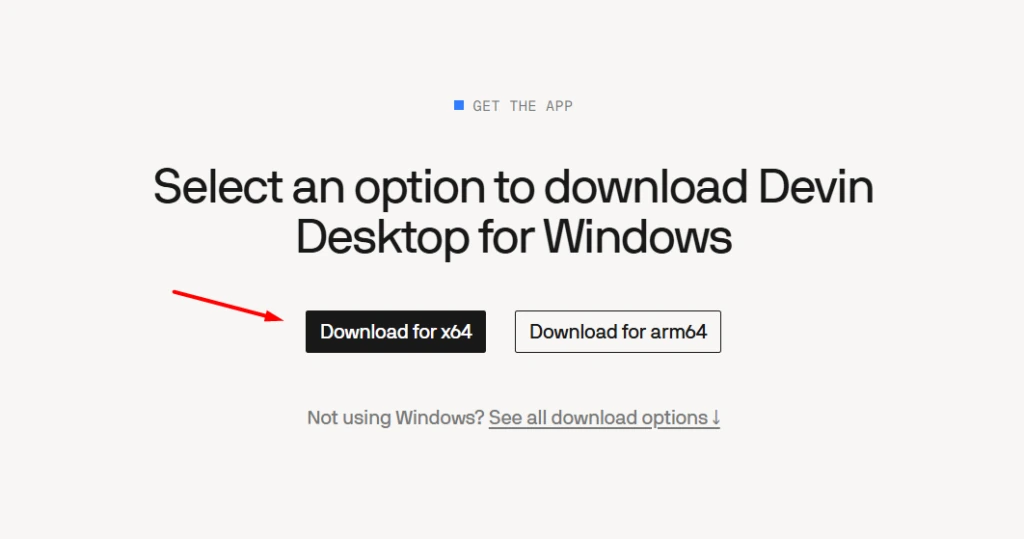
Kiểm mục About/System của máy nếu chưa rõ kiến trúc. Không chọn ARM64 chỉ vì nghĩ đó là bản mới hơn; kiến trúc cần khớp thiết bị.
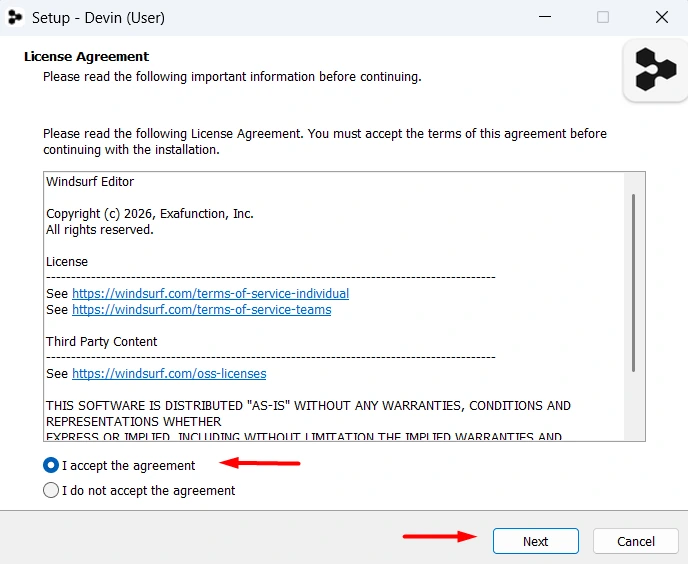
Bước 3: Mở installer, đọc điều khoản và các tùy chọn cài đặt rồi tiếp tục. Chỉ xác nhận những quyền thuộc bộ cài chính thức; nếu hệ thống báo lỗi, kiểm bản tải và yêu cầu nền tảng trước khi bỏ qua cảnh báo.
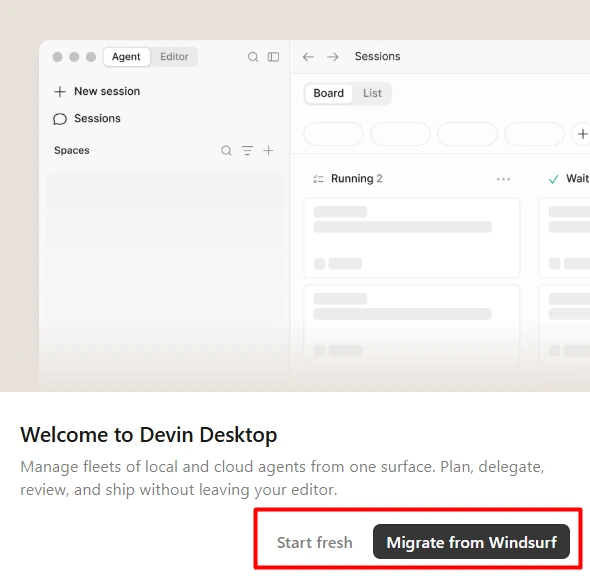
Bước 4: Khi onboarding có lựa chọn thiết lập mới hoặc chuyển cấu hình, xác định bạn muốn:
- Bắt đầu một cấu hình mới, thường mang nhãn Start fresh.
- Mang thiết lập Windsurf/editor trước đây sang theo luồng import/migrate được hỗ trợ.
Người dùng mới có thể bắt đầu sạch; người đã có cấu hình nên xem những gì được nhập. Rules, MCP, hook và quyền cũ có thể ảnh hưởng agent, nên không coi import là chỉ chuyển theme và phím tắt.
Bước 5: Chọn theme phù hợp và thiết lập lệnh `devin-desktop` nếu muốn mở dự án từ terminal. Phần này giúp tiện thao tác editor, không thay đổi quyền truy cập model.
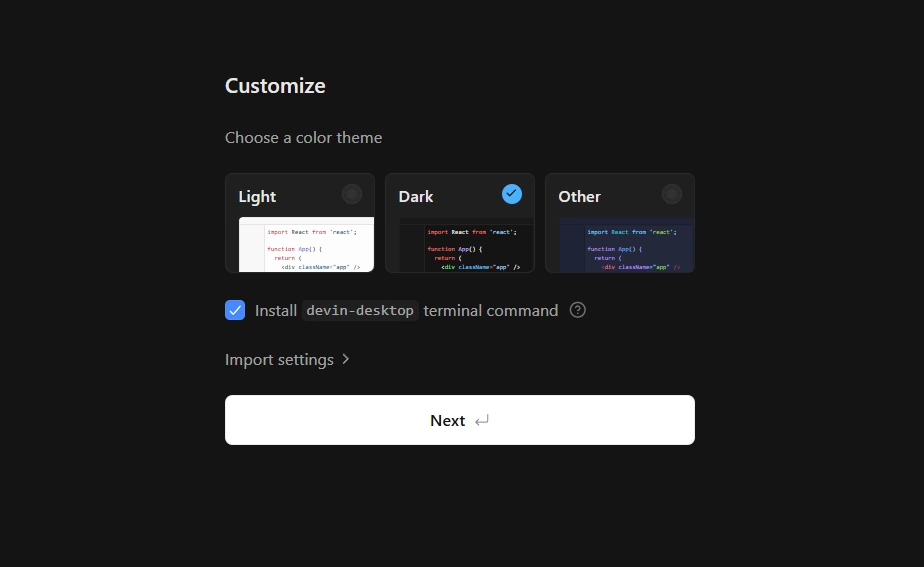
Dùng Import settings nếu muốn giữ keybinding hoặc cấu hình editor tương thích. Sau onboarding, vẫn có thể mở Command Palette để tìm lệnh import theo hướng dẫn chính thức.
Bước 6: Đến màn hình tài khoản, chọn:
- Sign up: khi chưa có tài khoản.
- Log in: khi muốn dùng lại danh tính đã có.
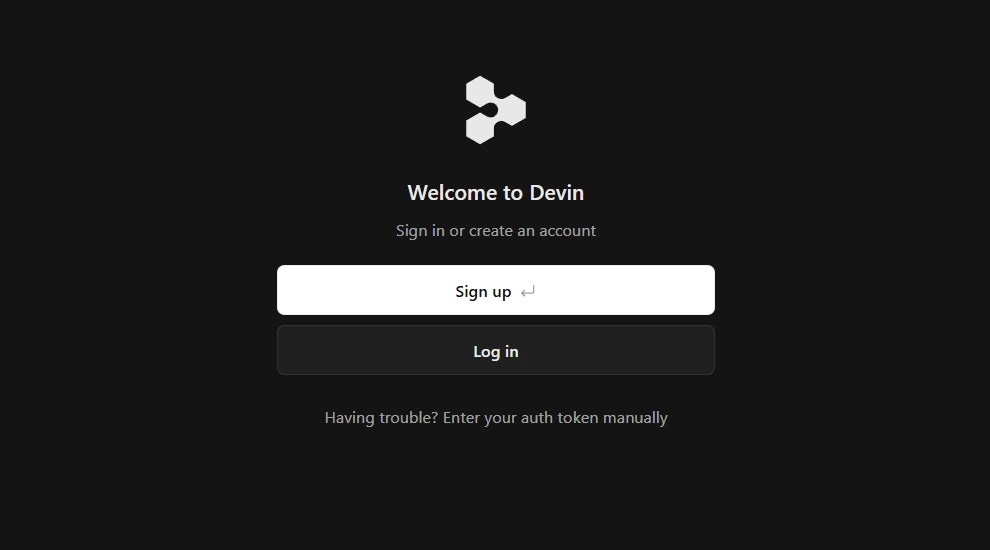
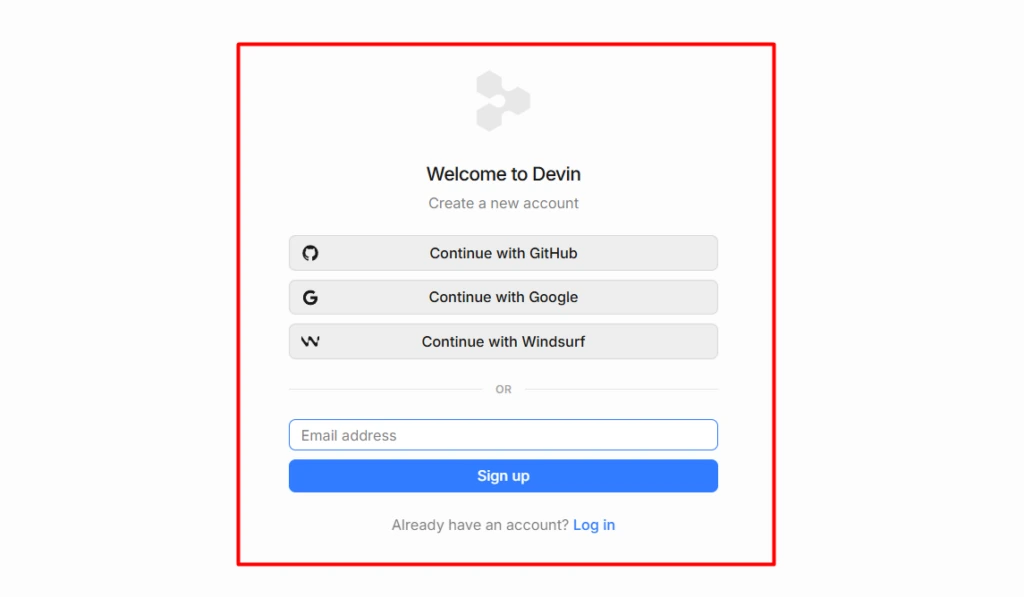
Phần dưới mô tả một lần tạo tài khoản mới; người đã dùng Windsurf/Devin nên đi theo luồng đăng nhập/chuyển đổi tương ứng để giữ dữ liệu và billing nhất quán.
Bước 7: Chọn một phương thức mà giao diện hiện cung cấp:
- Đăng nhập bằng GitHub.
- Đăng nhập bằng Google hoặc email nếu được hỗ trợ.
- Dùng lại tài khoản Windsurf/Devin theo luồng chuyển đổi.
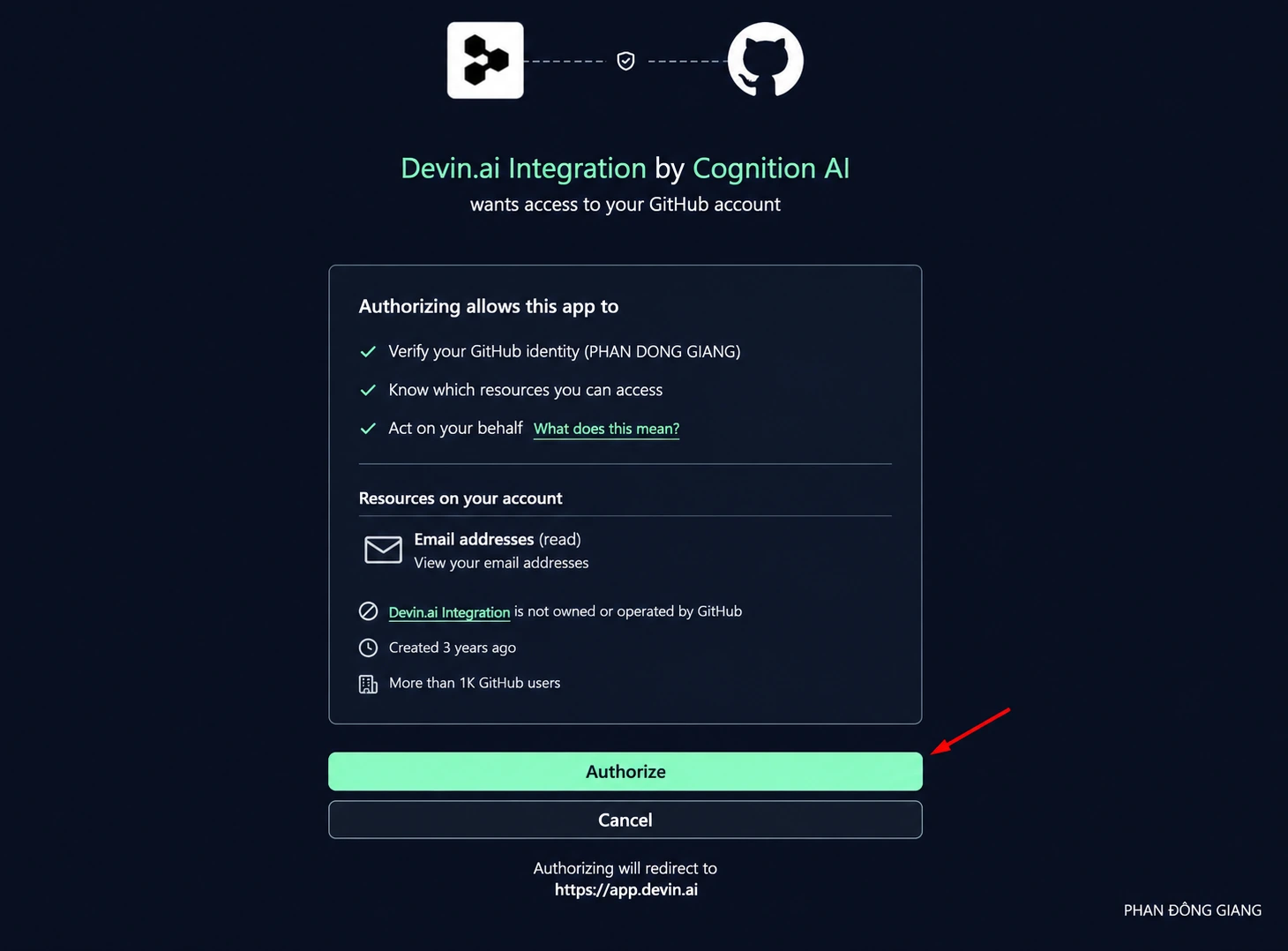
Nếu dùng GitHub, kiểm tên tài khoản trước khi xác nhận. Đăng nhập danh tính và cấp ứng dụng quyền repository là hai phạm vi có thể khác nhau; đừng cấp mọi kho mã chỉ vì đang muốn mở editor.
Ở trang ủy quyền, đọc tên ứng dụng, danh tính và quyền được yêu cầu. Chỉ Authorize khi đó là tích hợp chính thức và phạm vi phù hợp. Với repository công ty, có thể cần admin chấp thuận riêng.
Bước 8: Nếu được mời nâng cấp, bạn có thể chọn tiếp tục bằng Free để bắt đầu với giới hạn tương ứng. Tài liệu billing hiện không cung cấp trial của paid plan; không hiểu nút tạo tài khoản miễn phí là hai tuần Pro miễn phí.
Quay lại Desktop sau xác thực, kiểm trạng thái tài khoản rồi mở một dự án thử. Nếu trình duyệt không trả về ứng dụng, dùng cách xử lý đăng nhập trong tài liệu thay vì nhập token vào trang trung gian.
Khám phá giao diện tổng quan
Làm quen với khu vực Agent
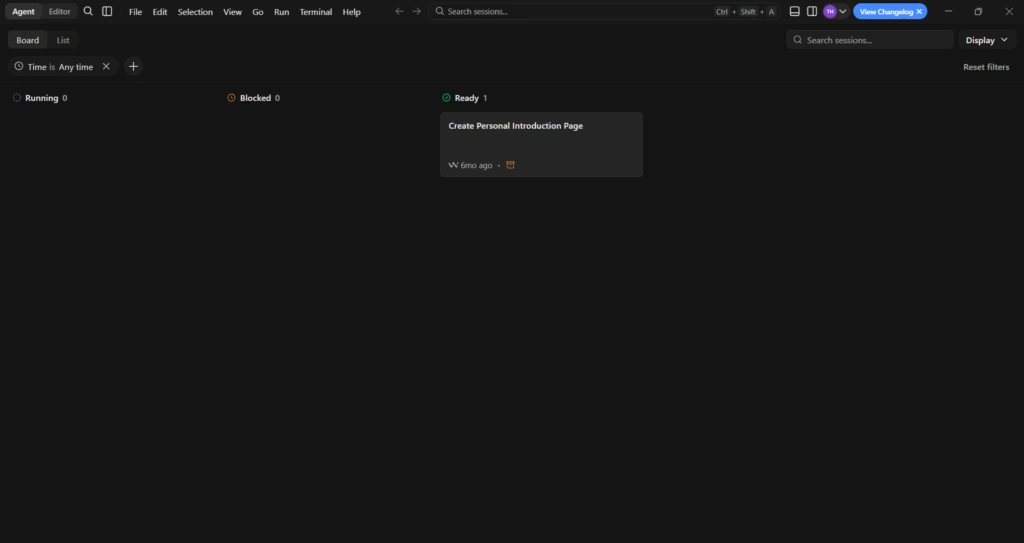
Khu vực Agent tổng hợp phiên theo trạng thái. Các nhãn thường gặp gồm:
- Running: công việc còn đang xử lý.
- Blocked: phiên cần thông tin, quyền hoặc xử lý trở ngại.
- Ready: kết quả sẵn để bạn xem lại.
Bản cài có thể cung cấp Board/List, tìm kiếm và lọc. Dùng chúng để ưu tiên việc cần phản hồi; trước khi khởi tạo thêm phiên, kiểm những agent nào đang sửa cùng một repository để tránh chồng thay đổi.
Làm quen với khu vực Editor
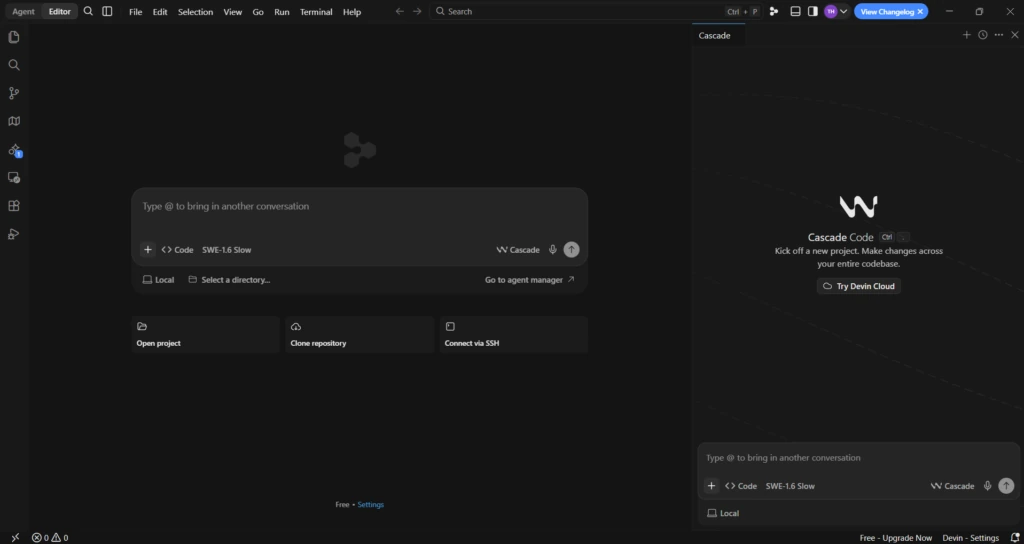
Editor phục vụ việc đọc và sửa mã; agent selector cho biết bạn đang trao đổi với Local hay một agent khác. Các thành phần thường cần dùng là:
- Explorer: file và thư mục của workspace.
- Ô yêu cầu agent: mô tả mục tiêu và gửi file/ngữ cảnh liên quan.
- Agent selector: chọn Local hoặc lựa chọn được môi trường cho phép.
- Open project: mở thư mục đã có.
- Clone repository: lấy kho mã trong quyền truy cập.
- Connect via SSH: làm việc với môi trường từ xa phù hợp.
- Recent sessions: quay lại công việc trước.
Chọn model, agent và nơi chạy là những quyết định riêng. Kiểm cả ba: một tên model quen không cho biết phiên đang sửa file ở local hay cloud.
Viết ứng dụng đầu tiên cùng Devin AI
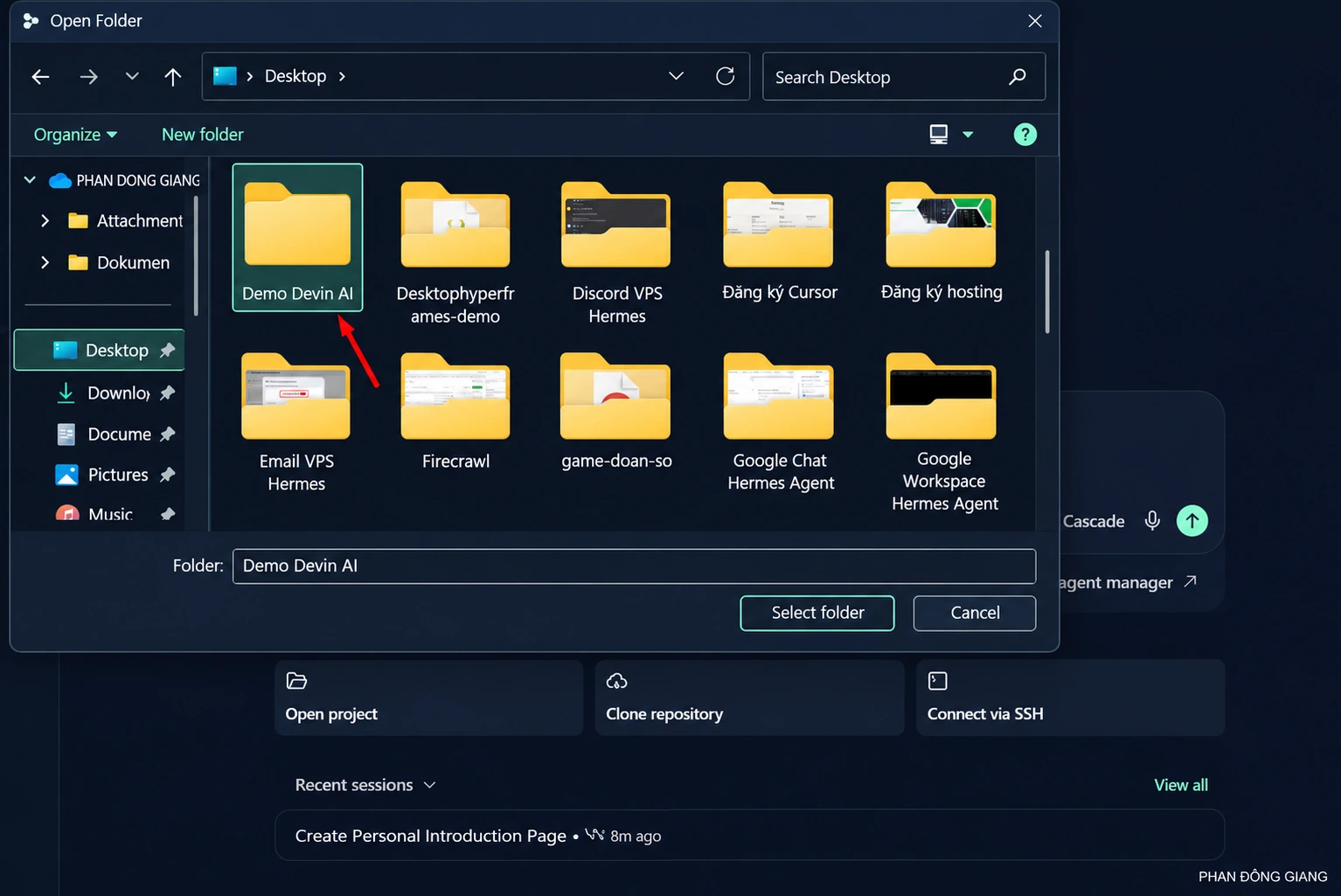
Bước 1: Tạo một thư mục thử, chẳng hạn `Demo-Devin`để chứa website mẫu. Dùng thư mục riêng giúp bạn nhận ra các file agent tạo và tránh ảnh hưởng dự án khác.
Bước 2: Trong editor, chọn File → Open Folder.
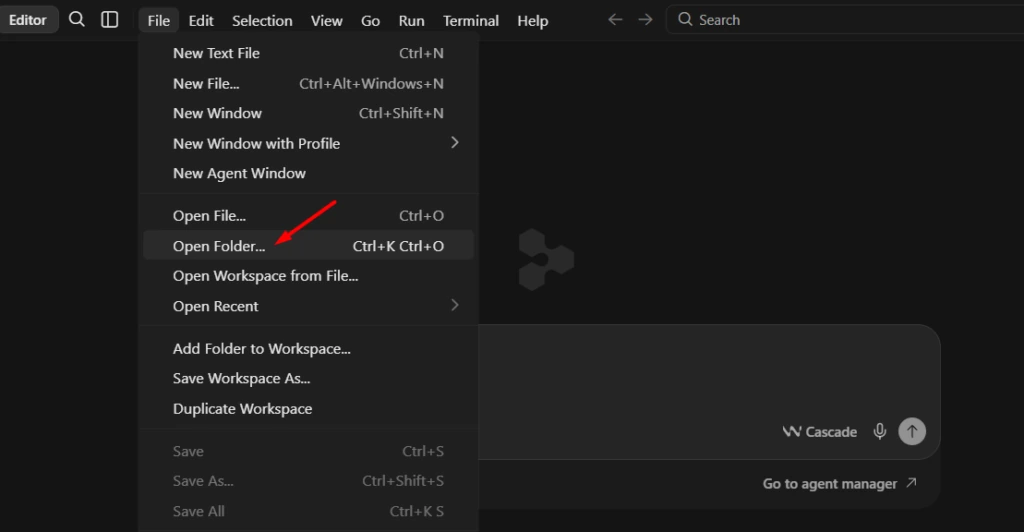
Có thể dùng nút Open project trên màn hình bắt đầu nếu bản cài hiển thị lựa chọn đó.
Chọn `Demo-Devin` rồi xác nhận mở thư mục. Kiểm Explorer có đúng tên và chỉ tin cậy workspace khi bạn biết nội dung bên trong, vì cấu hình dự án có thể nạp tool hoặc hook.
Bước 3: Gửi một yêu cầu có phạm vi nhỏ, ví dụ:
Tạo trang giới thiệu cá nhân trong index.html bằng HTML/CSS. Dùng nền xanh nhạt, tên và phần mô tả mẫu dễ thay. Thêm hiệu ứng chữ nhẹ, hỗ trợ prefers-reduced-motion và giữ chữ đọc được trên điện thoại. Chỉ sửa trong thư mục hiện tại; báo file đã tạo và cách mở xem thử.Bổ sung tên, nội dung, màu hoặc bố cục mong muốn trước khi gửi. Với thông tin chưa có, yêu cầu dùng placeholder được ghi rõ; không để agent tự invent thông tin cá nhân hoặc logo.
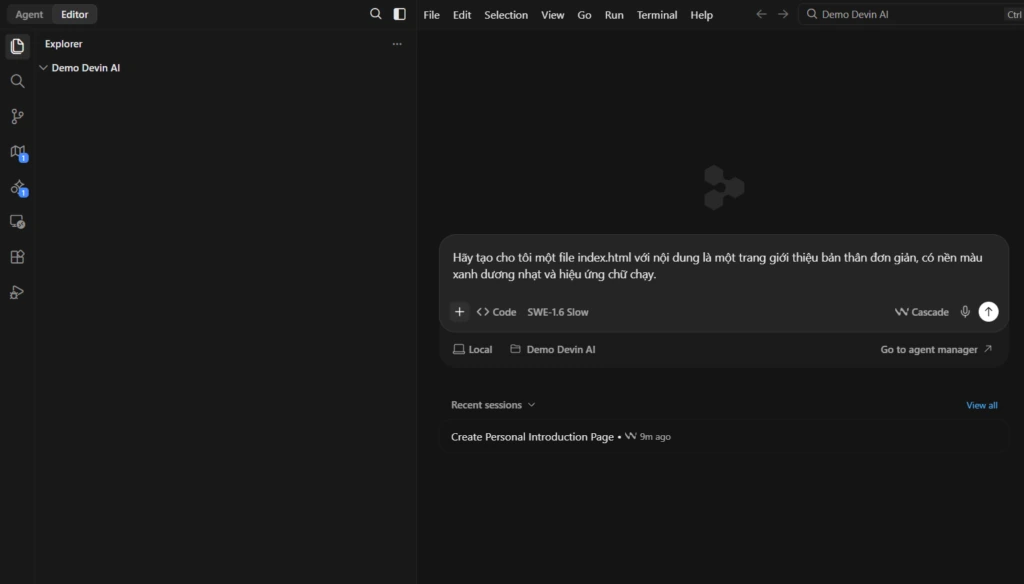
Agent có thể tạo `index.html` cùng CSS cần thiết rồi đưa ra diff. Tên và cách tô vùng sửa khác nhau theo agent/bản cài, nhưng bạn cần xác định file nào đã được ghi và thay đổi có đúng yêu cầu hay không.
Bước 4: Đọc file và diff. Những lựa chọn thường gặp là:
- Accept all: nhận toàn bộ phần đã được review.
- Reject all: bỏ toàn bộ phần không muốn giữ.
Chỉ nhận sau khi đã xem nội dung và kiểm phạm vi. Với bài mẫu, bảo đảm không có gọi dịch vụ ngoài hoặc script không cần thiết; với dự án thật, thêm kiểm tra phù hợp chức năng đã sửa.
Bước 5: Chuẩn bị preview. Với HTML tĩnh, có thể mở file trực tiếp; nếu cần live reload, dùng extension Live Server tương thích từ nguồn chính thức mà môi trường cho phép. Kiểm publisher `ritwickdey` nếu chọn extension đó, thay vì cài một tên gần giống.
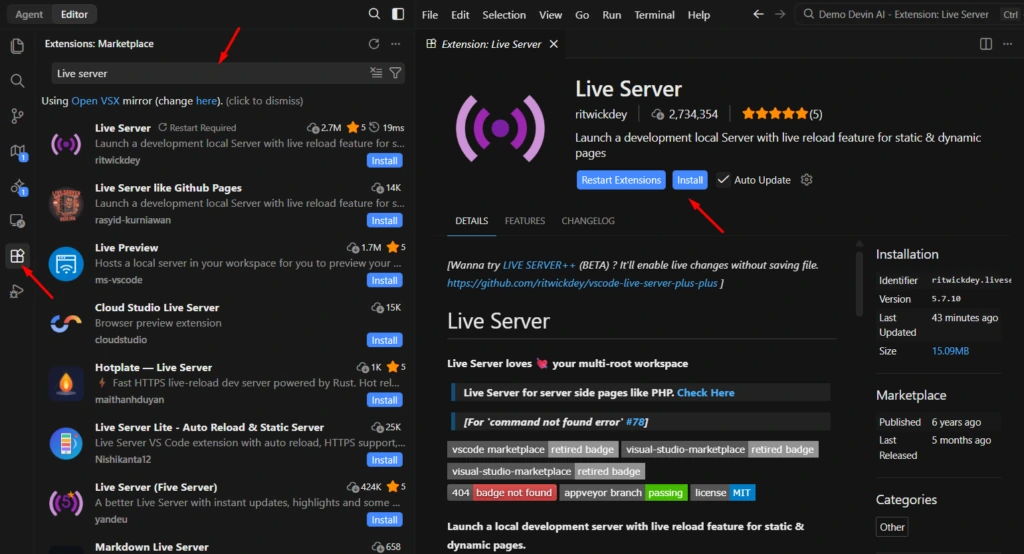
Nếu extension yêu cầu khởi động lại, làm theo hướng dẫn rồi kiểm nó được bật ở workspace này. Không có extension cũng không ngăn bạn xem một file HTML tĩnh bằng trình duyệt.
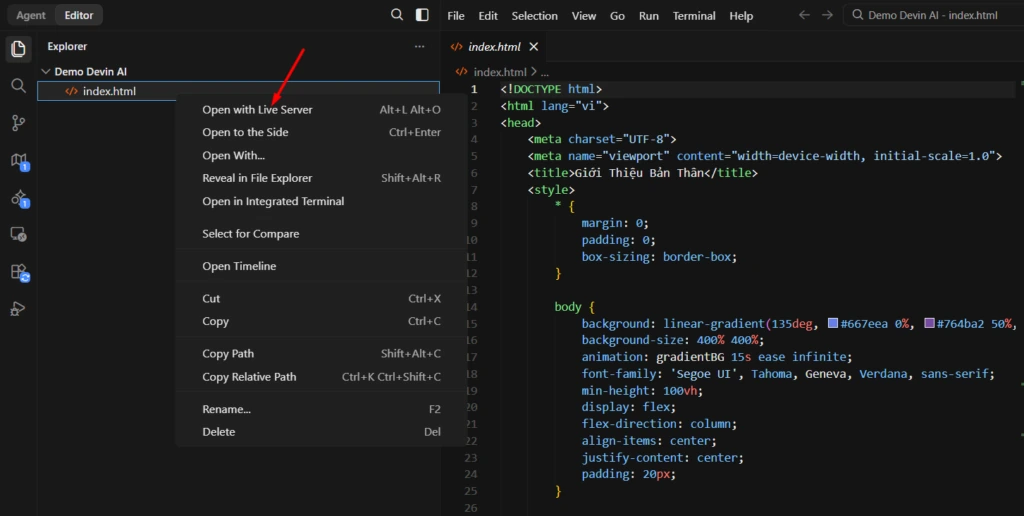
Bước 6: Nếu đã dùng Live Server, mở menu của `index.html` và chọn Open with Live Server. Nếu không có mục đó, dùng cách preview tích hợp hoặc lệnh phục vụ tĩnh phù hợp dự án; kiểm địa chỉ local trước khi chia sẻ ra ngoài.
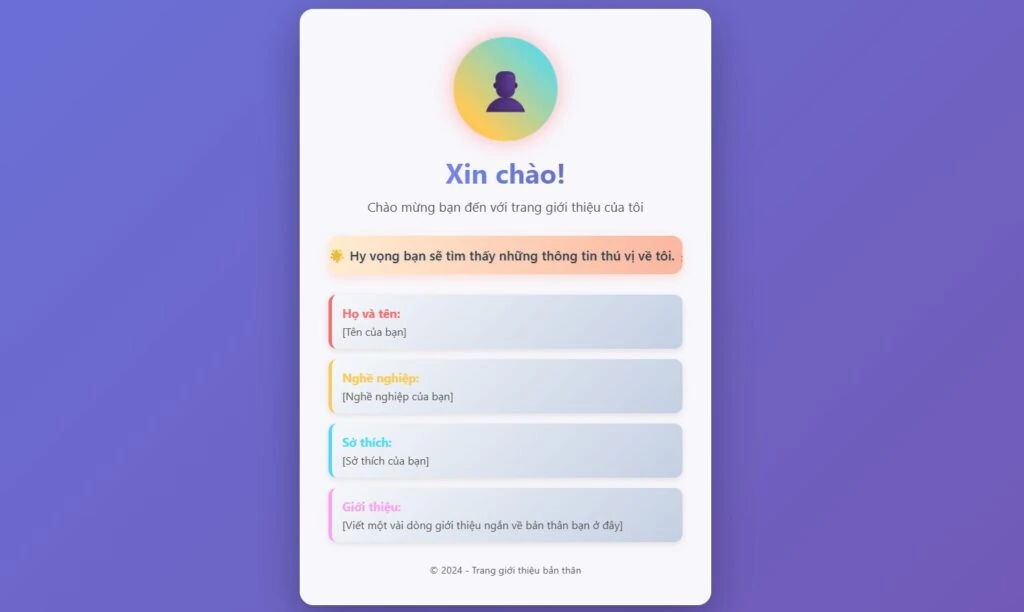
Bước 7: Xem trang trên desktop và khung điện thoại, rồi gửi một thay đổi cụ thể cho agent, như sửa khoảng cách hoặc giảm hiệu ứng. Lưu file và tải lại preview để xác nhận phiên bản mới, không chỉ dựa vào thông báo đã sửa.
Cách làm việc hiệu quả với Devin cho người vibe code
Bạn có thể cải thiện chất lượng phối hợp bằng những thói quen sau:
- Nêu mục tiêu, công nghệ, đầu vào và tiêu chí hoàn thành.
- Chia tính năng lớn thành bước có thể kiểm riêng.
- Kiểm workspace, nhánh Git và nơi agent sẽ ghi file.
- Dùng kế hoạch cho thay đổi nhiều thành phần.
- Đọc diff và kiểm phần ngoài mục tiêu ban đầu.
- Tạo checkpoint Git rõ ràng trước thay đổi đáng kể.
- Cung cấp file, quy ước và phần hành vi cần giữ.
- Gửi lần chỉnh tiếp theo đủ cụ thể để tái hiện và so kết quả.
- Thử model trên tác vụ thật, không chọn chỉ vì tên mới hoặc giá thấp.
- Theo dõi allowance và on-demand, nhất là khi chạy nhiều phiên.
- Giữ secret và dữ liệu không được phép chia sẻ khỏi context/tool không phù hợp.
- Mở sản phẩm, chạy test hoặc build cần thiết để xác nhận hành vi.
Những hướng dẫn liên quan:
- Devin và Cursor: cách làm việc với agent
- So sánh Devin AI vs Google Antigravity: Hai trợ lý lập trình AI đáng chú ý
- Devin và GitHub Copilot: workflow, agent và chi phí
- Devin và VS Code: editor, agent và môi trường làm việc
- Devin và Claude Code: khả năng và cách giao việc
- Dòng SWE: SWE-2, SWE-2 Flash và lịch sử SWE-1.7
Kết luận
Devin có thể hỗ trợ từ chỉnh inline đến công việc agent nhiều bước, nhưng giá trị phụ thuộc cách bạn cấp quyền, cung cấp context và kiểm kết quả. Bắt đầu với một tác vụ nhỏ, hiểu sự khác nhau giữa Local và Cloud rồi mới mở rộng số phiên và phạm vi tự động.
Những câu hỏi thường gặp
Cascade trong Windsurf có còn được sử dụng không?
Cascade còn được mô tả trong tài liệu legacy và có thể hiện trong cấu hình chuyển tiếp. Devin Local là local agent chính của Desktop hiện hành. Xem agent selector trước khi áp dụng hướng dẫn permissions hoặc mode, vì cài đặt của hai cơ chế không hoàn toàn giống nhau.
Devin AI có an toàn cho mã nguồn riêng tư của công ty không?
Không nên hứa “tuyệt đối an toàn” hoặc gán một chính sách zero-retention chung cho mọi tính năng và gói. Kiểm điều khoản dữ liệu, model route, log, quyền tool, extension và deployment tổ chức đã chọn trước khi đưa mã nguồn riêng vào workflow.
Tôi có thể cài extension VS Code lên Devin AI không?
Nhiều extension quen thuộc có bản tương thích, nhưng không phải mọi tiện ích của VS Code hoặc Marketplace đều được hỗ trợ. Kiểm nguồn cài, license, publisher và danh sách không tương thích trong tài liệu Desktop; AI extension khác hoặc tiện ích độc quyền có thể có hạn chế.
Devin AI hỗ trợ những ngôn ngữ lập trình nào?
Bạn có thể làm việc với nhiều ngôn ngữ như Python, JavaScript/TypeScript, Go, Java, C/C++, PHP, Rust hoặc Ruby. Kết quả thực tế còn tùy model, framework, tài liệu và test; hỗ trợ tên ngôn ngữ không bảo đảm mọi dự án của nó đều xử lý tốt.
Máy tính cấu hình yếu có chạy được Devin AI không?
Có thể thử trên máy vừa phải, nhưng editor, index, browser, build và nhiều agent vẫn tiêu thụ tài nguyên local. Cloud inference không loại bỏ nhu cầu RAM/CPU của dự án. Bắt đầu một phiên, đo bộ nhớ và kiểm yêu cầu bộ cài thay vì hứa mọi máy yếu đều chạy mượt.
Có thể sử dụng tiếng Việt để yêu cầu Devin AI viết code không?
Có thể gửi yêu cầu tiếng Việt. Để giảm hiểu nhầm, giữ tên file, API và lỗi chính xác; nêu đầu ra, ràng buộc và cách kiểm. Với thuật ngữ kỹ thuật, có thể ghi thêm tên tiếng Anh bên cạnh phần mô tả tiếng Việt.