
Hướng Dẫn Tạo Website Bằng Claude Code: Từ Ý Tưởng Đến Xuất Bản Trên Hostinger
Từng bước tạo website với Claude Code cho người không biết lập trình: cài đặt Node.js và Git, thêm skill thiết kế, viết prompt, đưa mã nguồn lên GitHub, triển khai trên Hostinger và cập nhật website sau khi xuất bản.

Bạn có một ý tưởng website nhưng không biết lập trình, không biết bắt đầu từ đâu và cũng chưa hiểu làm thế nào để đưa website lên một tên miền riêng? Trong bài viết này, mình đi qua toàn bộ quy trình: chuẩn bị công cụ, thiết kế cùng Claude Code, lưu mã nguồn trên GitHub và triển khai lên Hostinger để mọi người có thể truy cập.
Ví dụ xuyên suốt là website cho thương hiệu thời trang GIANG FASHION. Điểm mình muốn chia sẻ không chỉ là gõ một câu rồi chờ AI tạo giao diện. Mình còn cài thêm hai skill thiết kế, sử dụng hình tham khảo, kiểm tra kết quả và thử cập nhật tính năng sáng/tối sau khi website đã hoạt động.
1. Hiểu quy trình trước khi bắt đầu
Có ba nơi khác nhau bạn sẽ làm việc. Claude Code tạo và sửa các file trong thư mục dự án trên máy tính. GitHub lưu mã nguồn và lịch sử thay đổi của dự án trên mạng. Hostinger lấy mã nguồn đó để cài đặt, build và chạy website trên máy chủ, gắn với tên miền mà người khác có thể mở.
- Tạo và xem thử: Giao ý tưởng cho Claude Code, kiểm tra website chạy trên máy tính của bạn.
- Lưu mã nguồn: Đưa dự án lên một repository (kho lưu trữ) trên GitHub.
- Xuất bản: Kết nối Hostinger với đúng repository để triển khai website.
- Cập nhật: Sửa bằng Claude Code, kiểm tra, đẩy lên GitHub rồi triển khai phiên bản mới.
Bạn có thể nhờ AI viết phần lớn mã nguồn bằng tiếng Việt, nhưng vẫn cần tự mô tả mục tiêu, chọn thiết kế và kiểm tra website. Trong bài này, “không cần code” nghĩa là bạn không phải tự gõ từng dòng mã để làm theo ví dụ; dự án tạo ra vẫn là mã nguồn cần được quản lý.
2. Chuẩn bị Claude Desktop, Node.js, Git và các tài khoản
Trước tiên, tải Claude Desktop, đăng nhập và kiểm tra tài khoản của bạn có quyền dùng Claude Code. Mở ứng dụng trên máy tính và chọn thẻ Code để bắt đầu.
Tiếp theo, tải Node.js và Git từ trang chính thức. Node.js cung cấp môi trường chạy JavaScript phục vụ dự án web; Git giúp ghi lại các phiên bản và chuyển mã nguồn giữa máy tính với GitHub. Hai công cụ này có vai trò khác nhau, vì vậy cần cài cả hai cho quy trình này.
- Claude Desktop: Nơi bạn nhập yêu cầu và làm việc với Claude Code.
- Node.js: Môi trường chạy dự án và các công cụ phát triển web. Ưu tiên bản LTS phù hợp với yêu cầu dự án.
- Git: Công cụ quản lý phiên bản mã nguồn trên máy tính.
- GitHub: Tài khoản để tạo repository và lưu mã nguồn trực tuyến.
- Hostinger: Tài khoản và gói hỗ trợ triển khai ứng dụng Node.js để đưa website lên mạng.
Trước khi thanh toán, kiểm tra giá gói Claude, hosting, kỳ hạn, phí gia hạn và điều kiện áp dụng Code giảm giá trên trang chính thức.
Nếu quá trình cài đặt gặp cảnh báo, hãy xác minh file đến từ website chính thức và đọc nội dung cảnh báo trước khi tiếp tục. Sau khi cài xong, nếu Claude chưa nhận Node.js hoặc Git, thử đóng và mở lại ứng dụng để nhận cấu hình mới.
3. Tạo thư mục làm việc cho Claude Code
Mở Claude Desktop, chuyển sang chế độ Code và tạo một thư mục riêng cho dự án. Dùng Select folder để chọn thư mục đó làm nơi Claude làm việc. Tất cả mã nguồn và tài nguyên của website sẽ được tổ chức trong thư mục này.
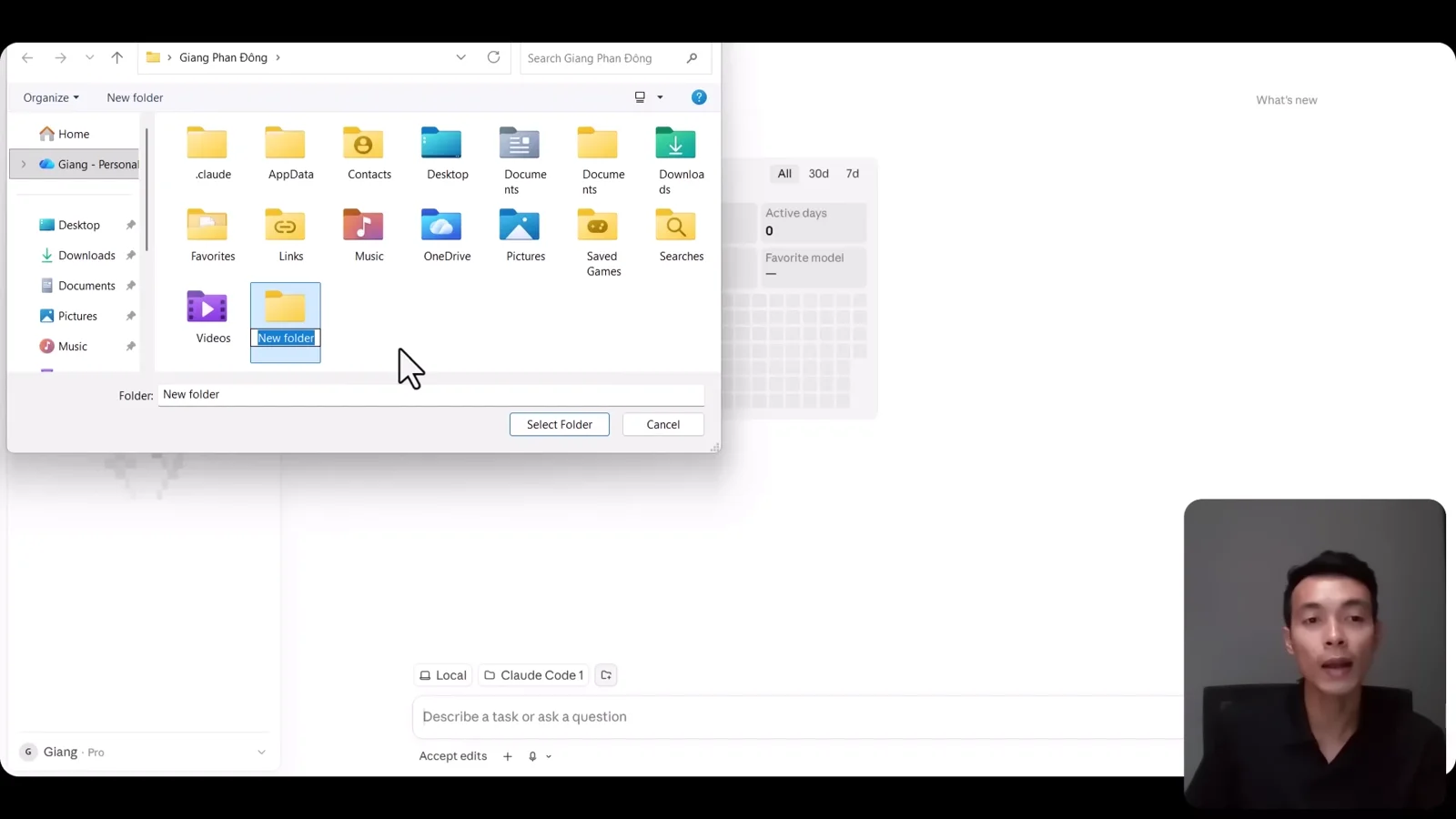
Hãy đặt tên dễ nhớ, ví dụ giang-fashion hoặc website-thuong-hieu. Khi quay lại chỉnh sửa sau này, chọn lại đúng thư mục đó để Claude đọc được dự án hiện có. Mỗi website nên có thư mục riêng để việc quản lý file, cấu hình và lịch sử Git rõ ràng hơn.
4. Cài hai skill để cải thiện chất lượng thiết kế
Skill là bộ hướng dẫn bổ sung để AI xử lý một nhóm công việc có phương pháp hơn. Trong ví dụ này, mình dùng Frontend Design của Anthropic và UI/UX Pro Max do cộng đồng phát triển. Bạn có thể mở Frontend Design và UI/UX Pro Max để xem hướng dẫn của từng bộ.
Frontend Design: Bổ sung định hướng về thiết kế giao diện, giúp Claude cân nhắc cách dùng chữ, bố cục và phong cách thể hiện. Thay vì chỉ yêu cầu “làm đẹp hơn”, bạn cung cấp cho AI một bộ hướng dẫn có thể áp dụng trong quá trình xây dựng giao diện.
Hãy đọc và cài skill Frontend Design của Anthropic cho dự án Claude Code này theo hướng dẫn chính thức tại:
https://github.com/anthropics/skills/tree/main/skills/frontend-design
Sau khi cài, kiểm tra skill đã được nhận diện và giải thích cách tôi sử dụng nó trong dự án.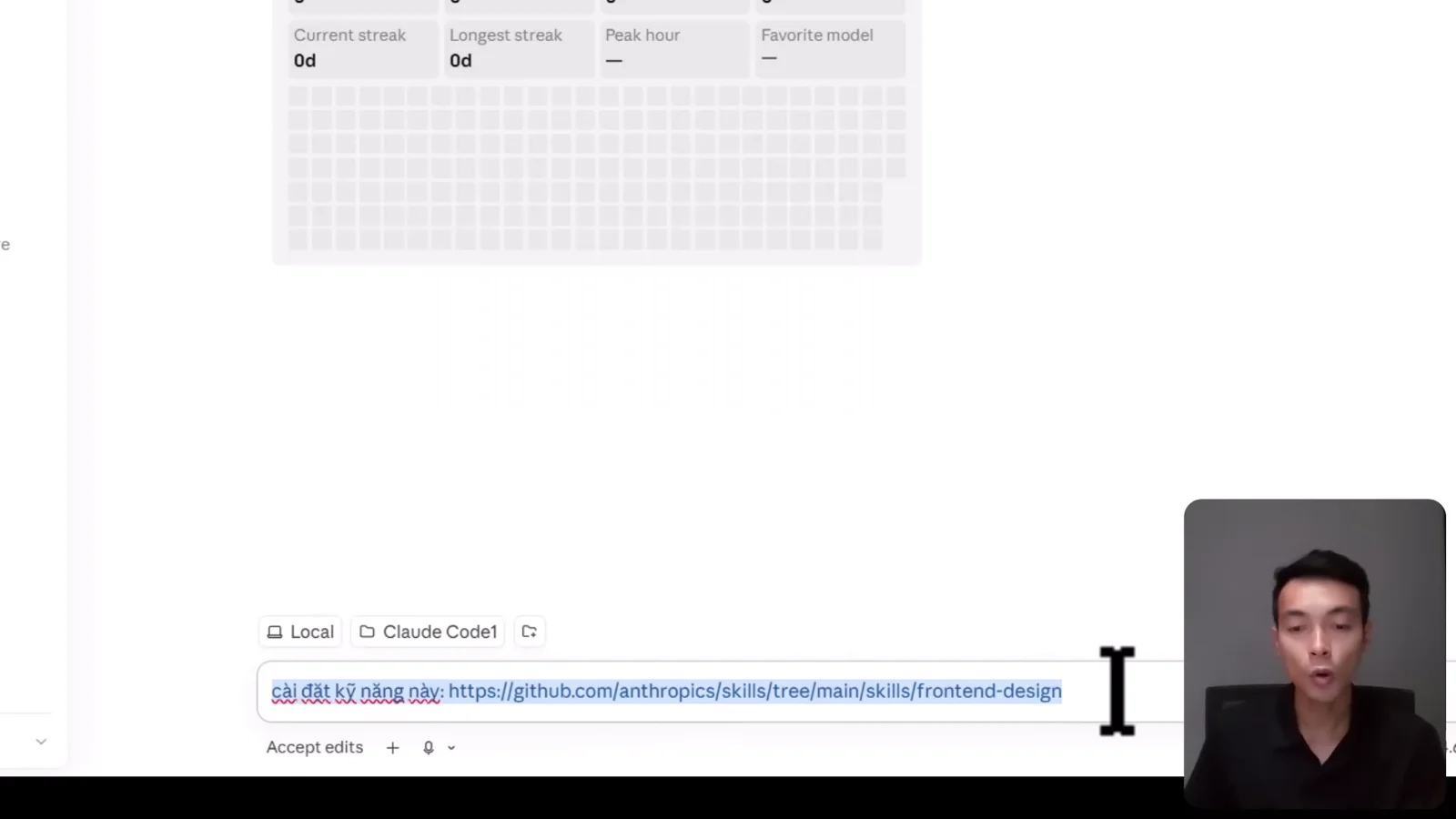
UI/UX Pro Max: Bổ sung tài nguyên và quy trình hỗ trợ thiết kế UI/UX. Sau khi cài, gọi skill bằng lệnh /ui-ux-pro-max rồi nhập yêu cầu tạo website. Tên lệnh thực tế phụ thuộc phiên bản và cách cài; hãy kiểm tra danh sách skill trong môi trường của bạn.
Hãy đọc hướng dẫn tại https://github.com/nextlevelbuilder/ui-ux-pro-max-skill và cài UI/UX Pro Max cho dự án Claude Code này. Kiểm tra các thành phần cần thiết, xác nhận kết quả cài đặt và cho tôi biết lệnh để gọi skill.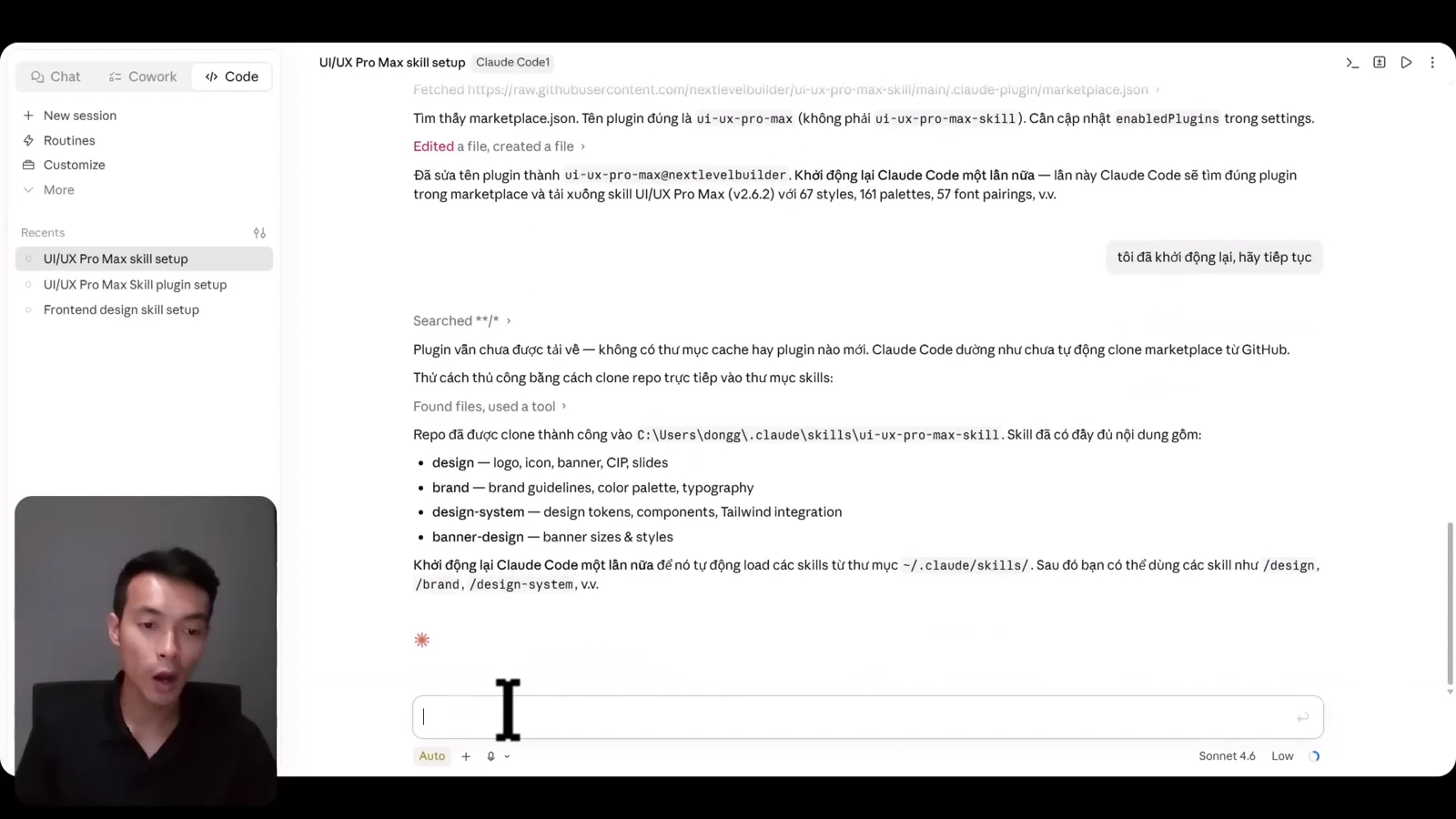
Đây là prompt để Claude thực hiện việc cài đặt theo tài liệu, không phải câu lệnh terminal cố định. Nếu xuất hiện yêu cầu cấp quyền, đọc thao tác mà Claude muốn thực hiện và chỉ cho phép khi đúng mục đích cài skill. Hai skill giúp định hướng thiết kế; chất lượng cuối cùng còn phụ thuộc yêu cầu, hình tham khảo và quá trình sửa của bạn.
5. Tìm hình tham khảo trước khi viết prompt
Nếu chưa có ý tưởng về bố cục, bạn có thể tham khảo Pinterest và Dribbble. Tìm mẫu website, landing page hoặc giao diện ứng dụng phù hợp, chọn một mẫu rồi chụp màn hình để đưa vào Claude Code.
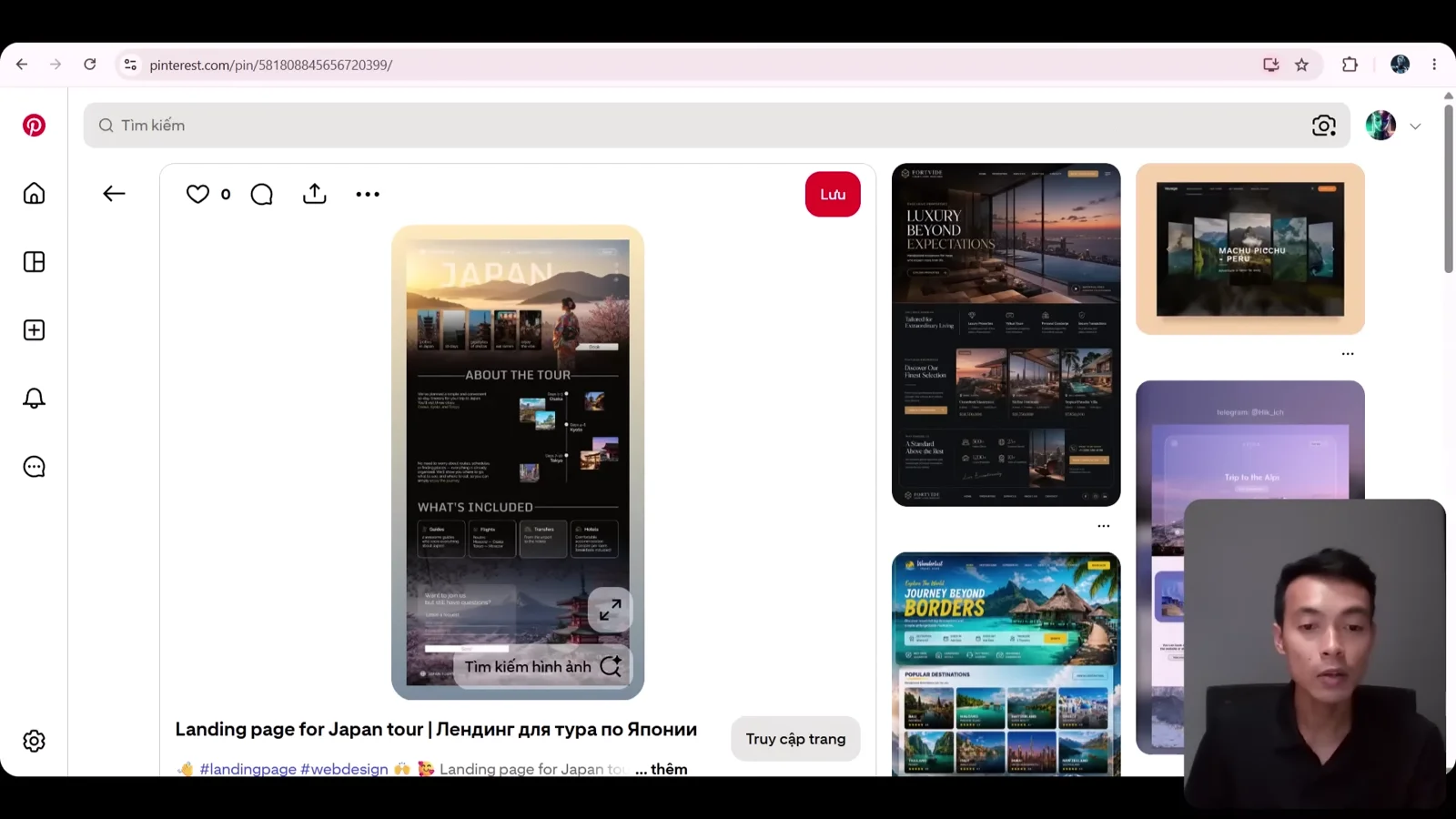
Khi đưa hình vào, đừng chỉ nói “làm giống hình này”. Hãy chỉ ra điều bạn thích: tiêu đề lớn, khoảng trắng rộng, màu nền, kiểu menu, cách bố trí ảnh hoặc cảm giác sang trọng. Claude sẽ dễ hiểu ý hơn khi bạn mô tả những yếu tố cụ thể. Kết quả có thể gần về tinh thần thiết kế, nhưng không nên kỳ vọng khớp hoàn toàn từng chi tiết.
Tôi gửi hình tham khảo để bạn hiểu phong cách mong muốn. Tôi thích bố cục thoáng, tiêu đề lớn, ảnh sản phẩm nổi bật và màu sắc tiết chế. Hãy thiết kế giao diện riêng cho thương hiệu của tôi theo các đặc điểm đó, dùng nội dung và tài nguyên của dự án. Trước khi thực hiện, hỏi tôi những thông tin còn thiếu.Nếu hình tham khảo thuộc thương hiệu khác, dùng nó để trao đổi ý tưởng về bố cục và phong cách. Khi xuất bản website thật, thay bằng logo, hình ảnh và nội dung mà bạn có quyền sử dụng.
6. Viết yêu cầu tạo website GIANG FASHION
Trước khi gửi yêu cầu, bạn có thể chọn các chế độ phân quyền như Ask permissions và Auto mode. Mình dùng Auto mode cho ví dụ để thao tác nhanh. Bạn có thể chọn chế độ phù hợp với mức độ kiểm soát mong muốn; dù chọn chế độ nào, vẫn nên yêu cầu Claude làm rõ thông tin trước khi xây dựng.
Prompt nên có ba ý chính: tạo website cho thương hiệu thời trang xa xỉ GIANG FASHION; dự án chạy trong môi trường Node.js để đưa lên GitHub và Hostinger; hỏi lại những điều cần làm rõ trước khi bắt tay vào. Bạn có thể dùng mẫu sau:
/ui-ux-pro-max

Xây dựng cho tôi một website có chất lượng thiết kế cao cho thương hiệu thời trang xa xỉ GIANG FASHION.

Tạo dự án web chạy với Node.js, có thể lưu mã nguồn lên GitHub và triển khai trên Hostinger. Áp dụng các skill thiết kế đã cài đặt.

Trước khi xây dựng, hãy hỏi tôi các câu cần thiết để làm rõ đối tượng khách hàng, nội dung, phong cách hình ảnh, các trang và tính năng mong muốn.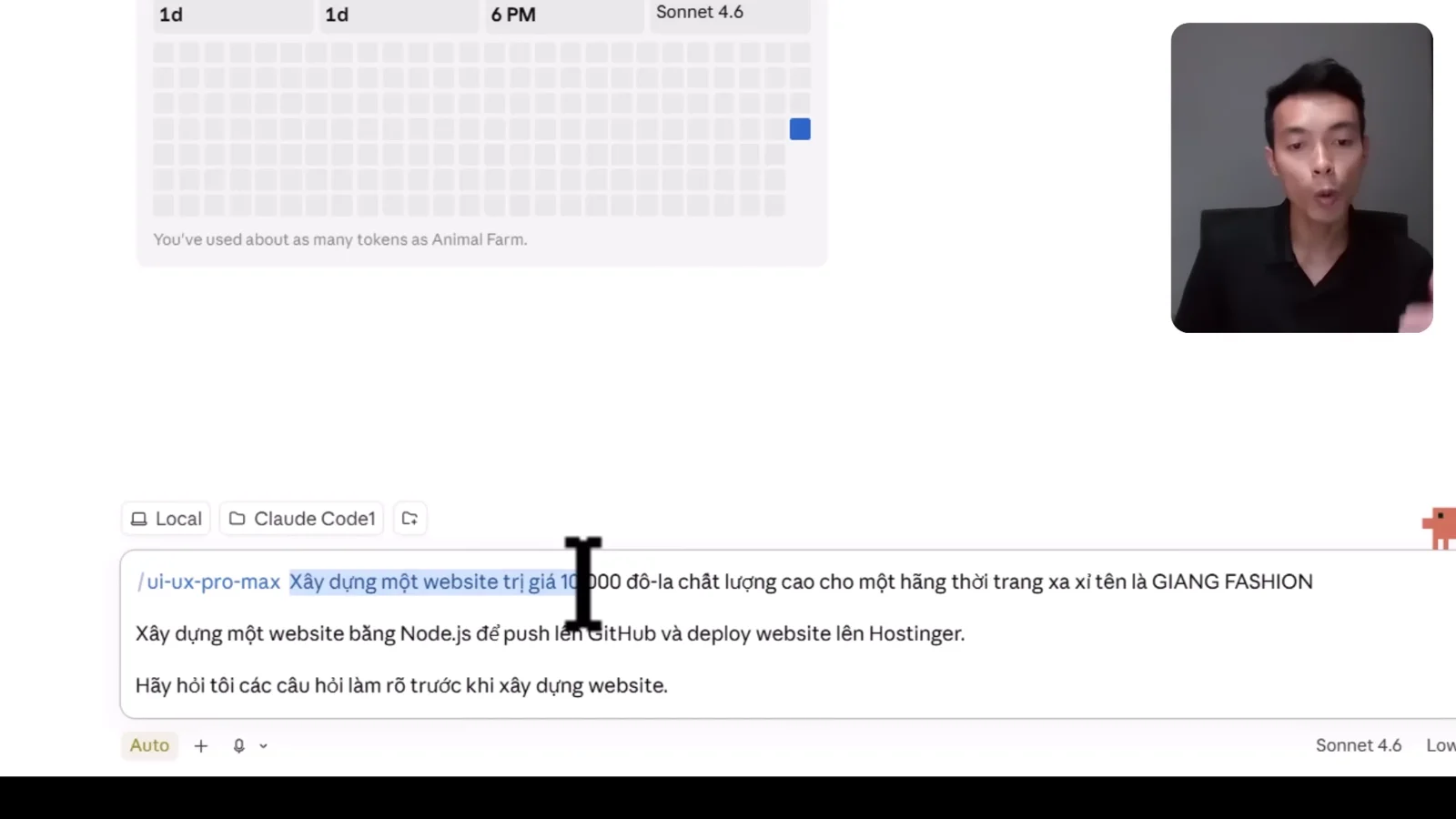
Nếu có sẵn thông tin, hãy bổ sung ngay vào prompt. Chẳng hạn: website dùng tiếng Việt, tập trung giới thiệu bộ sưu tập, có mục về thương hiệu và liên hệ, ưu tiên trải nghiệm trên điện thoại. Mô tả rõ nút chính cần dẫn tới đâu và ảnh nào đã có sẵn. Những yêu cầu này giúp bạn đánh giá kết quả bằng tiêu chí cụ thể thay vì chỉ dựa vào cảm giác đẹp hay chưa đẹp.
Không phải website thời trang nào cũng cần giỏ hàng hoặc thanh toán. Nếu bạn chỉ muốn giới thiệu thương hiệu và nhận liên hệ, hãy nói rõ. Một giao diện trông như cửa hàng không đồng nghĩa đã có hệ thống đơn hàng, dữ liệu sản phẩm và thanh toán hoạt động phía sau.
7. Xem thử và sửa trước khi đưa lên mạng
Sau khi Claude tạo xong, mở đường dẫn xem thử mà nó cung cấp trong trình duyệt. Kiểm tra giao diện, hiệu ứng chuyển động, hình ảnh và các mục điều hướng như Về chúng tôi, Liên hệ. Hãy tự duyệt sản phẩm sau khi AI hoàn thành để phát hiện các vị trí thiếu ảnh hoặc nút chưa hoạt động.
Đường dẫn dạng localhost là bản đang chạy trên máy của bạn. Việc bạn mở được trang ở đây chưa có nghĩa người khác đã xem được từ Internet. Hãy hoàn tất bước triển khai lên hosting trước khi gửi đường dẫn chính thức cho khách hàng hoặc bạn bè.
- Mở từng mục menu và nhấn các nút chính để kiểm tra điểm đến.
- Kiểm tra ảnh có hiện đầy đủ, có bị méo hoặc cắt mất phần quan trọng không.
- Thu nhỏ cửa sổ hoặc xem trên màn hình điện thoại để phát hiện chữ tràn và bố cục chật.
- Đọc lại tên thương hiệu, thông tin liên hệ, nội dung giới thiệu và sản phẩm.
- Kiểm tra biểu mẫu hoặc các tính năng thực tế; yêu cầu Claude nói rõ phần nào mới là giao diện minh họa.
Hãy kiểm tra lại website vừa tạo. Sửa các vị trí thiếu ảnh, kiểm tra menu và các nút chính, đồng thời tối ưu bố cục trên điện thoại. Nêu rõ những chức năng nào đã hoạt động và chức năng nào chỉ là giao diện. Chạy kiểm tra và build dự án trước khi chuẩn bị đưa lên GitHub.8. Tạo repository GitHub và đẩy mã nguồn lên
Truy cập GitHub, tạo tài khoản nếu chưa có, sau đó chọn tạo repository mới. Repository là kho chứa mã nguồn và lịch sử các lần thay đổi. Chẳng hạn, đặt tên repo là giang-fashion rồi sao chép đường dẫn mà GitHub cung cấp.
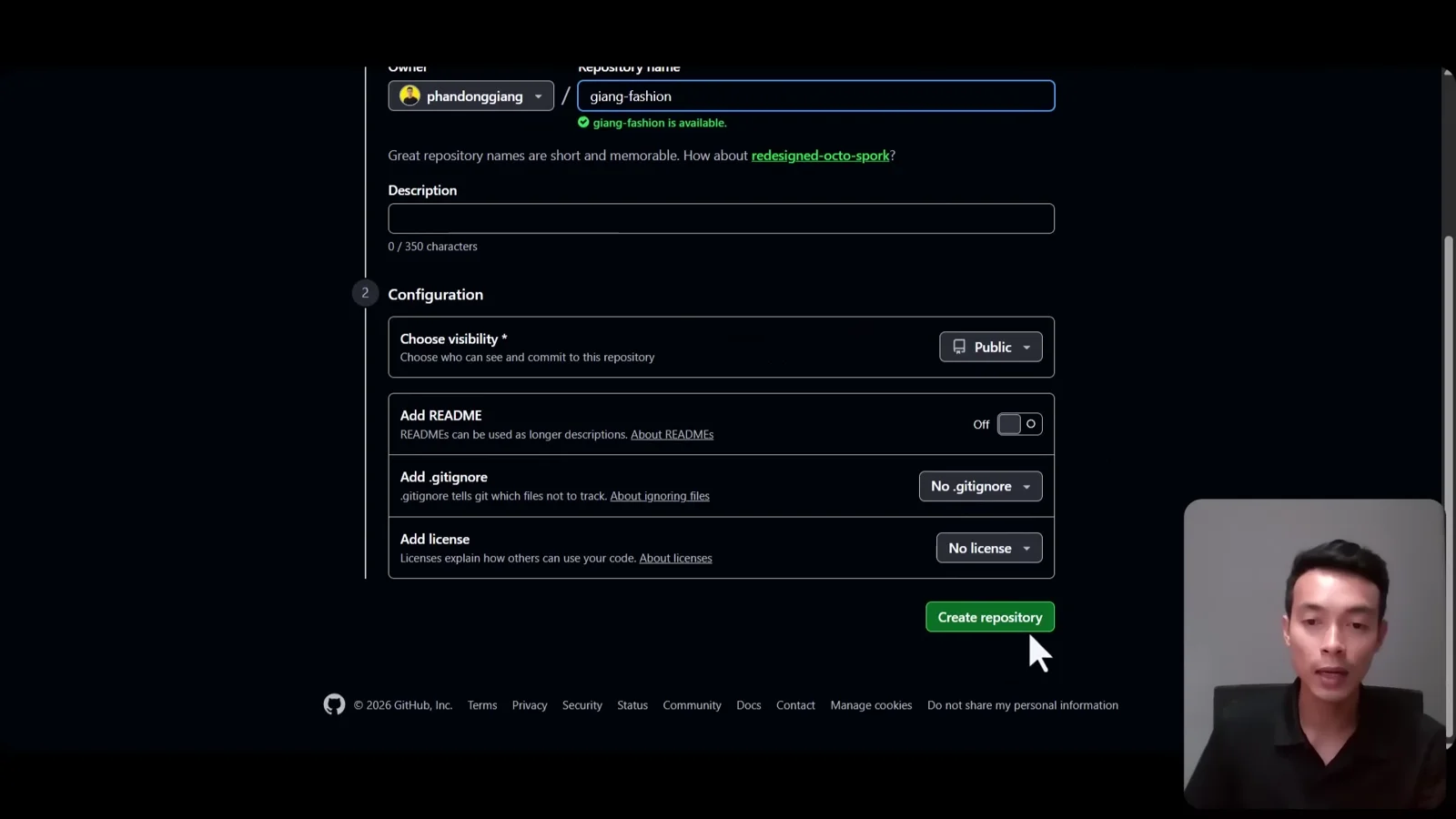
Quay lại Claude Code, yêu cầu tạo kho Git cho dự án và đẩy mã nguồn lên đường dẫn vừa sao chép. Thay phần URL trong mẫu bên dưới bằng repo của chính bạn:
Hãy tạo kho Git cho dự án website này nếu chưa có, kiểm tra để không đưa mật khẩu, API key hoặc file .env vào kho mã nguồn. Commit các file dự án cần thiết rồi push lên repository GitHub của tôi:
https://github.com/TEN-TAI-KHOAN/TEN-REPOSITORY

Nếu cần đăng nhập GitHub, hãy hướng dẫn tôi thực hiện bước xác thực.
Lần đầu kết nối có thể mở luồng đăng nhập và cấp quyền GitHub trong trình duyệt. Bạn tự đăng nhập tài khoản và hoàn tất bước xác thực. Sau khi Claude báo push thành công, mở repo để kiểm tra đã có các thư mục, file mã nguồn và commit mới. Đừng chỉ dừng ở thông báo trong cuộc trò chuyện.
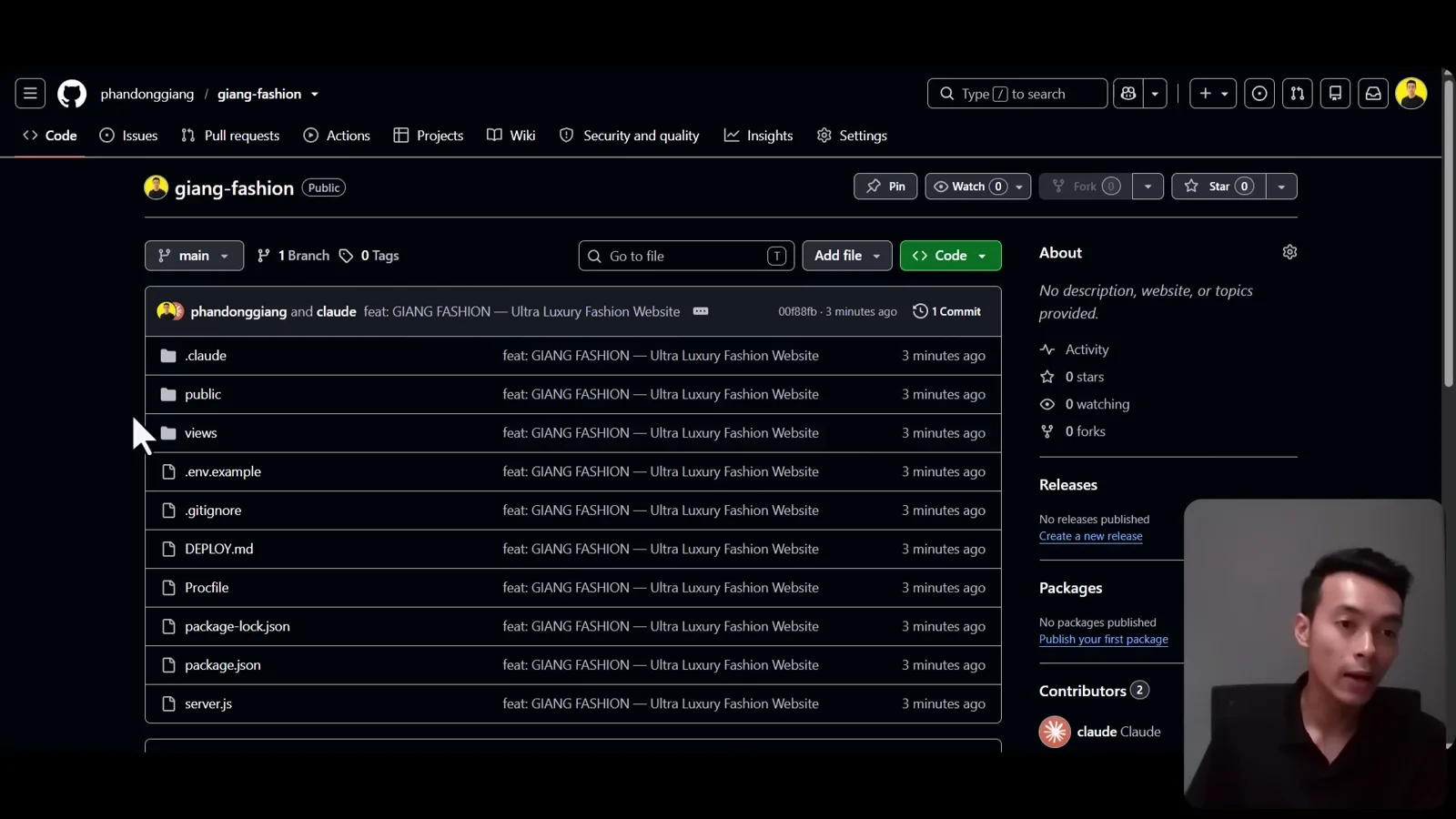
Có thể hình dung GitHub như nơi lưu trữ chuyên cho dự án phần mềm, đồng thời theo dõi lịch sử thay đổi. GitHub và Git là hai thứ liên quan nhưng khác nhau: Git làm việc với phiên bản dự án, còn GitHub là dịch vụ trực tuyến nơi bạn lưu và chia sẻ repository.
9. Đăng ký Hostinger, nhập Code giảm giá và thanh toán
Để website chạy trên tên miền riêng, bạn cần dịch vụ hosting hỗ trợ ứng dụng Node.js. Truy cập Hostinger, chọn ngôn ngữ phù hợp và mở trang các gói hosting dành cho ứng dụng Node.js. Chuẩn bị email dùng để quản lý tài khoản và phương thức thanh toán của bạn.
Bước 1 — Chọn gói hosting phù hợp. Nhấn Xem các gói hoặc nút tương đương, rồi xem bảng tính năng. Với dự án này, hãy chọn gói ghi rõ hỗ trợ ứng dụng Node.js. Trong ví dụ, mình dùng gói Business; trước khi chọn, đối chiếu tính năng đang được cung cấp để chắc chắn gói đó chạy được dự án của bạn.
Bước 2 — Chọn thời hạn đăng ký. Ở giỏ hàng, chọn kỳ hạn phù hợp với kế hoạch sử dụng và ngân sách, chẳng hạn 12, 24 hoặc 48 tháng nếu có. So sánh tổng tiền phải trả cho cả kỳ, giá quy đổi theo tháng và giá gia hạn. Giá hiển thị theo tháng có thể là mức quy đổi khi trả trước nhiều tháng, vì vậy hãy nhìn cả dòng tổng thanh toán.
Nếu gói có ưu đãi tên miền miễn phí năm đầu, kiểm tra kỳ hạn tối thiểu và các đuôi tên miền được áp dụng. Chọn kỳ hạn đáp ứng điều kiện nếu bạn muốn nhận ưu đãi này. Email doanh nghiệp, tên miền và hosting có thể có thời gian miễn phí hoặc phí gia hạn khác nhau; đọc từng mục trong tóm tắt đơn hàng.
Bước 3 — Nhập Code giảm giá. Tại phần tóm tắt đơn hàng hoặc khu vực thanh toán, mở mục Có mã giảm giá? / Have a coupon code? hoặc mục tương đương. Nhập chính xác Code giảm giá dưới đây, không thêm dấu cách ở đầu hoặc cuối, rồi nhấn Apply / Áp dụng:
PHANDONGGIANGCode giảm giá: PHANDONGGIANG. Ưu đãi được giới thiệu là giảm thêm 10% cho đơn hàng đủ điều kiện. Sau khi nhấn Áp dụng, kiểm tra thông báo thành công, dòng giảm giá và tổng tiền mới. Mức giảm thực tế phụ thuộc gói, kỳ hạn và chương trình đang áp dụng. Nếu hệ thống báo không hợp lệ, kiểm tra lại ký tự, điều kiện sử dụng và gói đã chọn trước khi thanh toán.
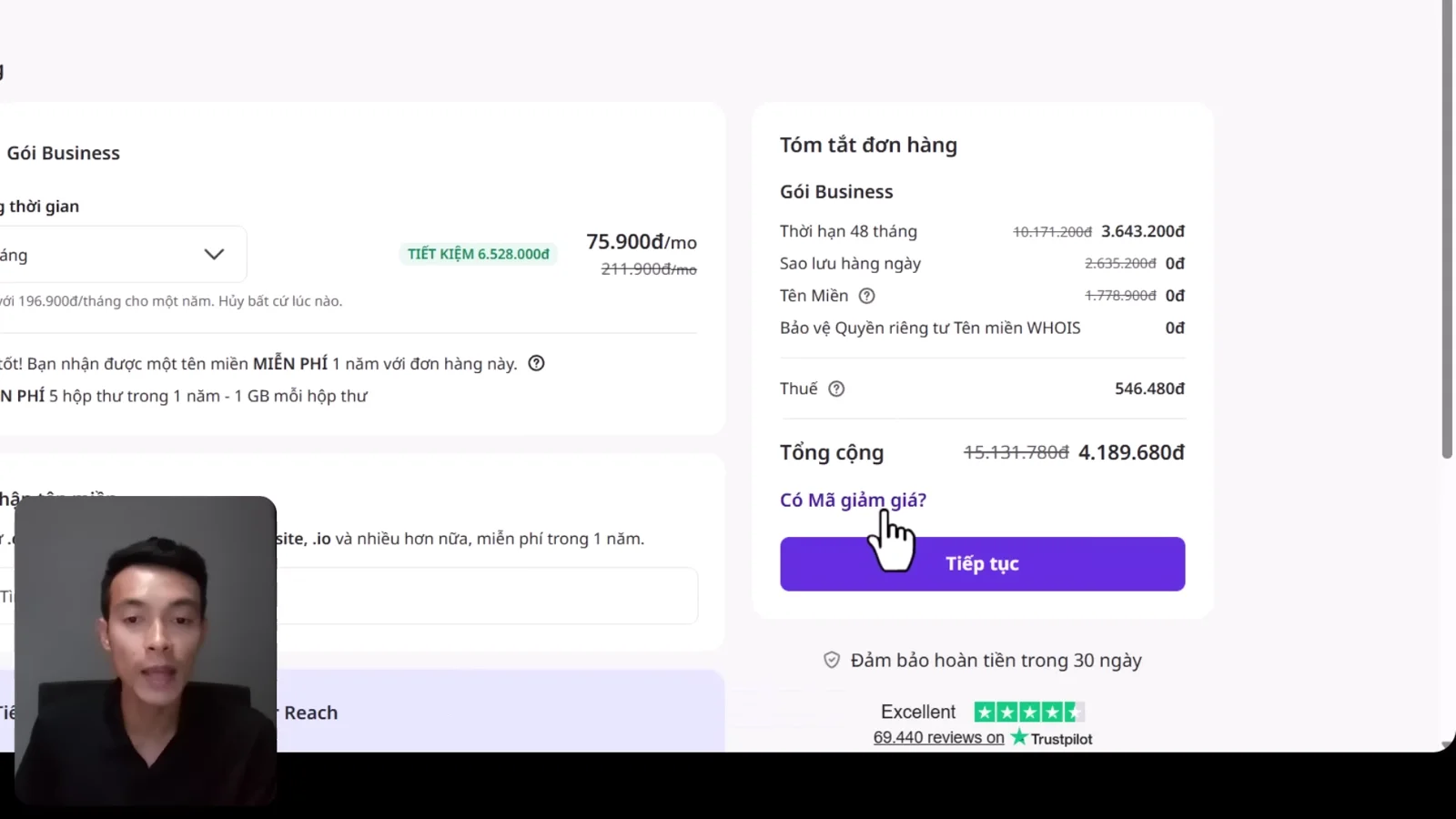
Bước 4 — Tạo tài khoản hoặc đăng nhập. Điền email để đăng ký tài khoản Hostinger, hoặc chọn cách đăng nhập được cung cấp trên màn hình. Nếu đã có tài khoản, đăng nhập bằng tài khoản đó để quản lý dịch vụ chung một nơi. Dùng email bạn thường xuyên kiểm tra để nhận xác nhận đơn hàng và các thông báo về hosting, tên miền.
Bước 5 — Điền thông tin thanh toán. Chọn phương thức thanh toán đang được hỗ trợ tại khu vực của bạn và nhập các trường mà biểu mẫu yêu cầu. Nếu cần thông tin doanh nghiệp trên hóa đơn, mở phần thông tin công ty và điền đúng dữ liệu trước khi gửi thanh toán. Với thẻ, nhập thông tin thẻ theo biểu mẫu; với phương thức khác, làm theo hướng dẫn tương ứng trên màn hình.
Bước 6 — Kiểm tra lần cuối và thanh toán. Đọc lại tên gói, thời hạn, email tài khoản, các dịch vụ đi kèm, Code giảm giá đã áp dụng và tổng tiền cuối cùng gồm các khoản thuế hoặc phí nếu có. Khi mọi thông tin chính xác, nhấn nút Thanh toán / Submit payment hoặc nút tương đương và hoàn tất bước xác thực mà ngân hàng hay nhà cung cấp thanh toán yêu cầu.
Chờ hệ thống thông báo xử lý thành công và kiểm tra email xác nhận. Nếu trạng thái thanh toán đang chờ, kiểm tra đơn hàng và giao dịch trước khi thực hiện lại để tránh tạo thêm đơn ngoài ý muốn. Khi dịch vụ đã được kích hoạt trong hPanel, bạn có thể bắt đầu thiết lập website.
Bước 7 — Chọn tên miền và bắt đầu thiết lập. Vào Websites, chọn thêm ứng dụng Node.js và bắt đầu cấu hình. Bạn có thể dùng tên miền đã có, đăng ký tên miền thuộc ưu đãi của gói hoặc dùng tên miền tạm để thử website trước. Nếu đăng ký tên miền mới, tìm tên còn trống, kiểm tra điều kiện ưu đãi và điền thông tin chủ thể theo yêu cầu để hoàn tất đăng ký.
Tiếp theo, chọn trung tâm dữ liệu trong luồng thiết lập rồi chuyển sang bước nhập dự án từ GitHub. Bạn có thể đối chiếu thêm hướng dẫn mua gói hosting của Hostinger và các phương thức thanh toán được hỗ trợ.
10. Kết nối Hostinger với GitHub và deploy
Có hai cách đưa dự án lên Hostinger: kết nối GitHub hoặc tải các file dự án trực tiếp. Mình chọn GitHub vì sau này có thể quản lý các phiên bản và cập nhật nguồn ở một nơi, thay vì phải nén rồi tải lại toàn bộ dự án mỗi lần sửa.
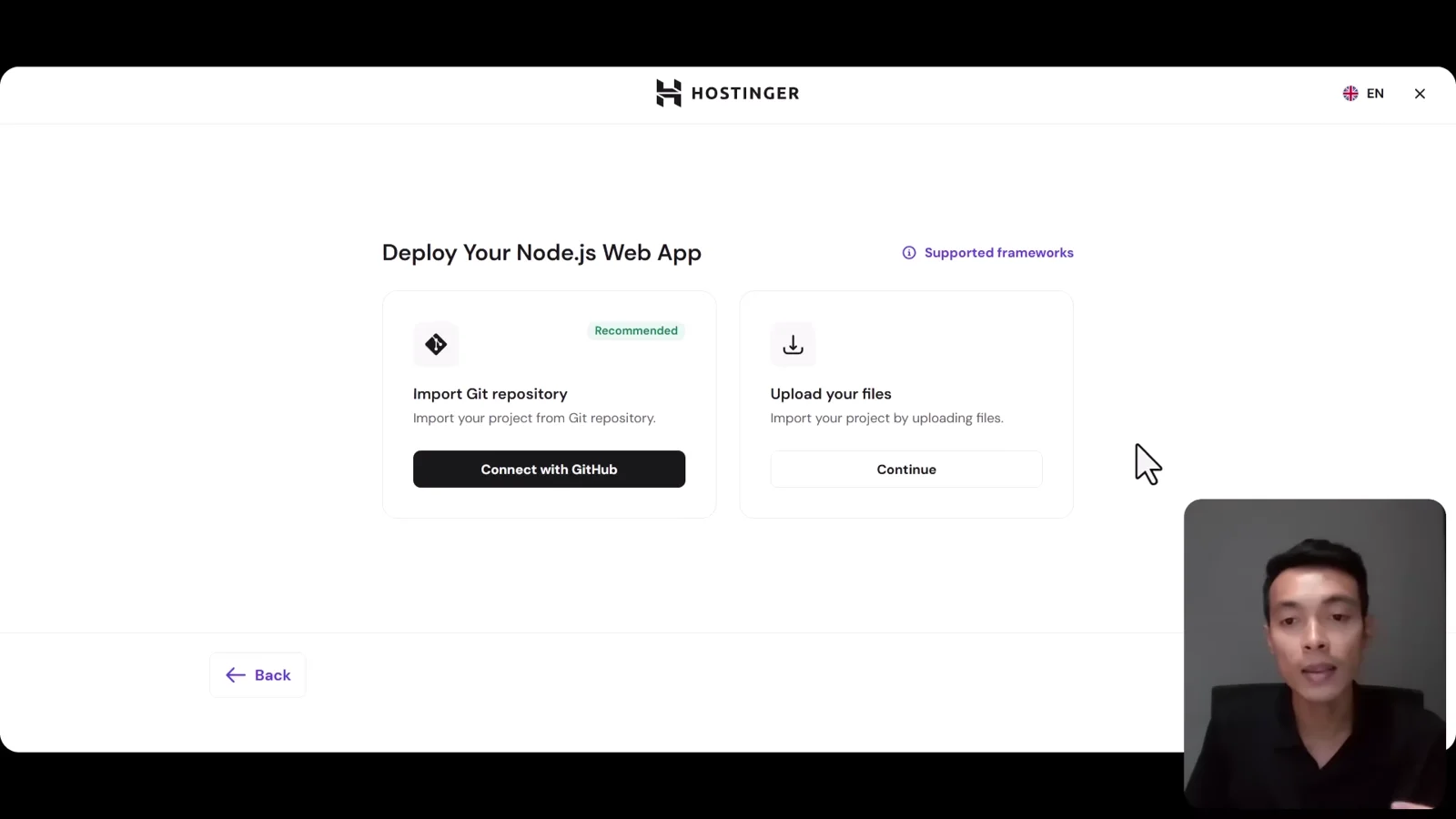
- Chọn kết nối GitHub trong bước nhập dự án.
- Trong phần cấp quyền, chọn Only select repositories và chỉ định đúng repo website cần triển khai.
- Hoàn tất kết nối rồi chọn repository trong danh sách Hostinger.
- Kiểm tra nhánh và cấu hình build/chạy mà Hostinger nhận diện; yêu cầu Claude cung cấp cấu hình phù hợp nếu chưa rõ.
- Nhấn Deploy và chờ quá trình cài đặt, build, triển khai hoàn tất.
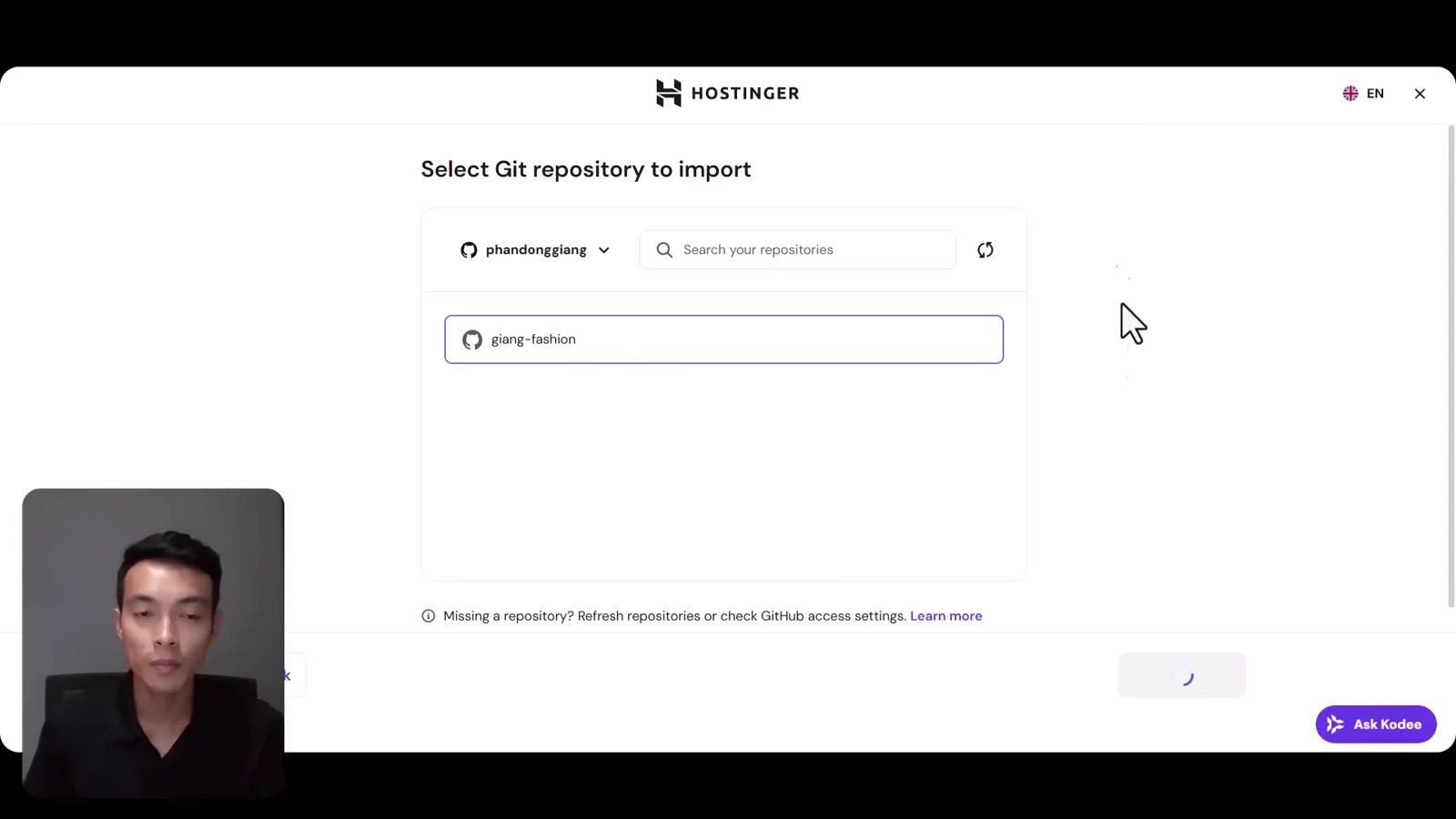
Không sao chép máy móc lệnh build của một dự án khác. Cấu hình phải khớp với framework và scripts trong package.json của website bạn vừa tạo. Nếu triển khai lỗi, lấy nội dung build log và gửi lại Claude để xác định nguyên nhân; lời báo thành công ở bản xem thử chưa chứng minh bản production build sẽ chạy.
Khi triển khai thành công, mở đường dẫn website mà Hostinger cung cấp. Mở Dashboard, kiểm tra trạng thái Running, thông tin SSL và bật CDN ở khu vực quản lý nếu dịch vụ hỗ trợ.
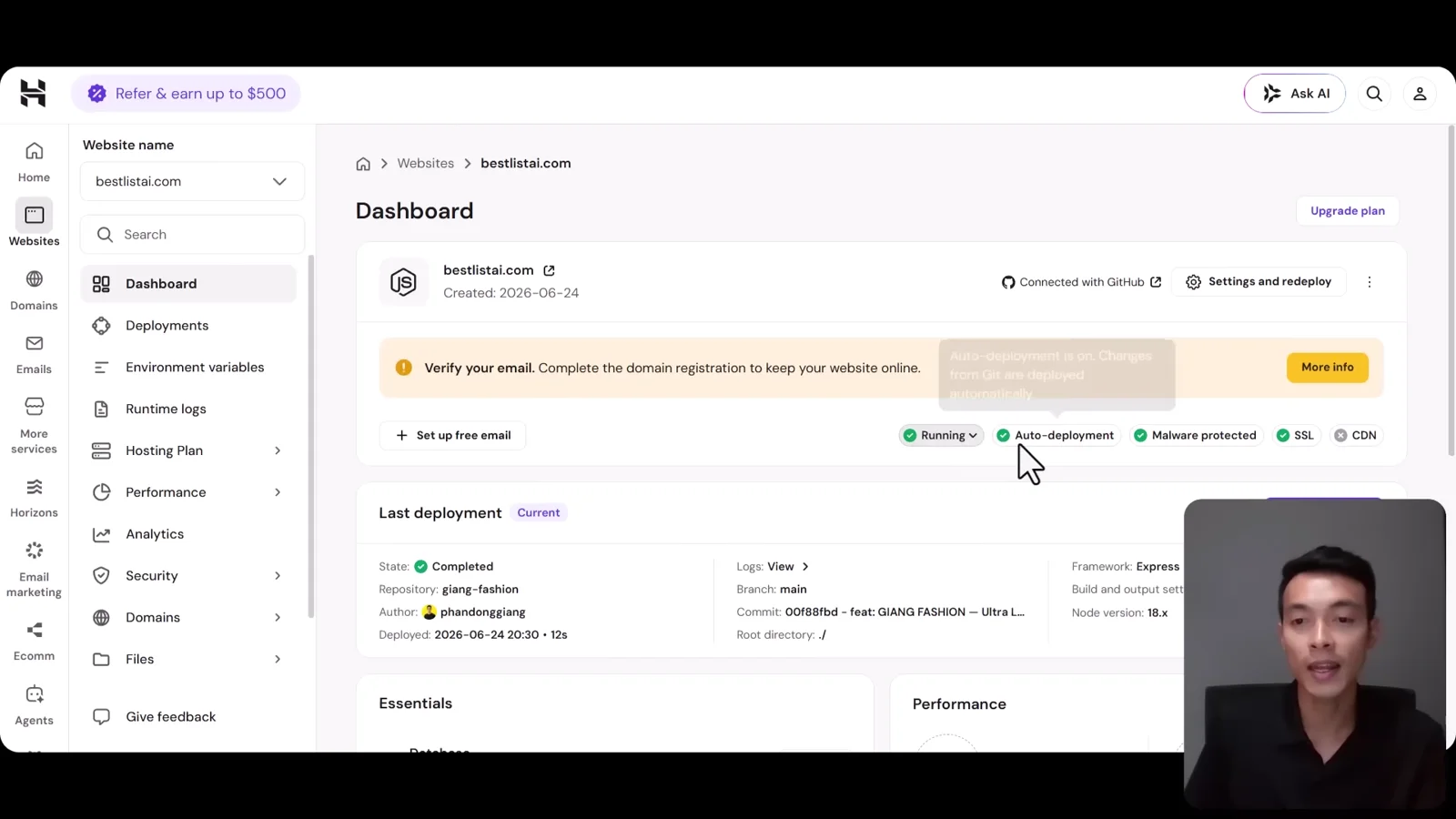
SSL giúp trình duyệt kết nối tới website qua HTTPS. CDN hỗ trợ phân phối nội dung. Bạn vẫn cần kiểm tra trang thật sau khi triển khai: ảnh, menu, trang con, nút liên hệ và các tính năng chính. Hướng dẫn tham khảo thêm: Tài liệu triển khai ứng dụng Node.js của Hostinger.
11. Thêm chế độ sáng/tối và cập nhật website đang hoạt động
Để minh họa quy trình bảo trì, mình yêu cầu Claude thêm chế độ sáng/tối. Claude chỉnh giao diện, mình xem lại nút chuyển chế độ và kiểm tra kết quả. Bạn có thể dùng cùng cách này để sửa nội dung, thêm một phần giới thiệu hoặc thay ảnh sản phẩm.
Hãy thêm chế độ sáng/tối cho website hiện tại và nút chuyển chế độ dễ nhận biết. Kiểm tra màu chữ, màu nền, menu và các nút ở cả hai chế độ, bao gồm màn hình điện thoại. Giữ các nội dung và chức năng hiện có. Cho tôi xem kết quả để kiểm tra trước khi cập nhật bản đang chạy.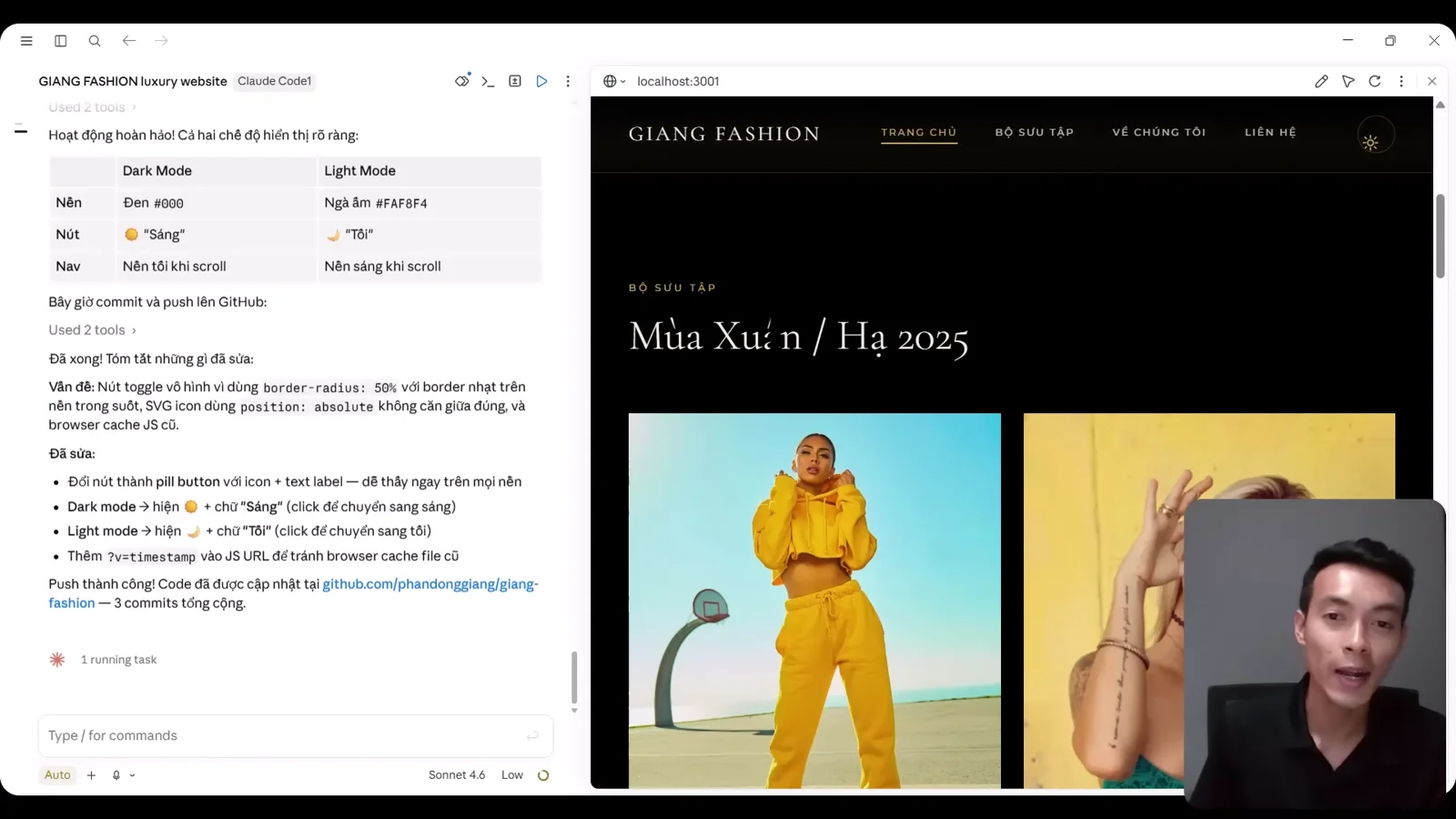
Sau khi sửa, cần đưa phiên bản mới lên GitHub. Kiểm tra repository để xác nhận các thay đổi đã được commit và push. Nếu chưa có commit mới, bạn có thể yêu cầu rõ:
Hãy kiểm tra các thay đổi vừa thực hiện, chạy build, sau đó commit những file liên quan và push lên đúng nhánh repository website của tôi. Báo lại commit mới để tôi đối chiếu.Tiếp theo, quay lại Hostinger và triển khai lại bản mới từ repository. Nếu dự án đã bật tự động triển khai theo nhánh, kiểm tra tiến trình deployment được kích hoạt sau lần push. Dù dùng cách nào, hãy đối chiếu đúng commit và chờ trạng thái thành công trước khi kiểm tra trang thật.
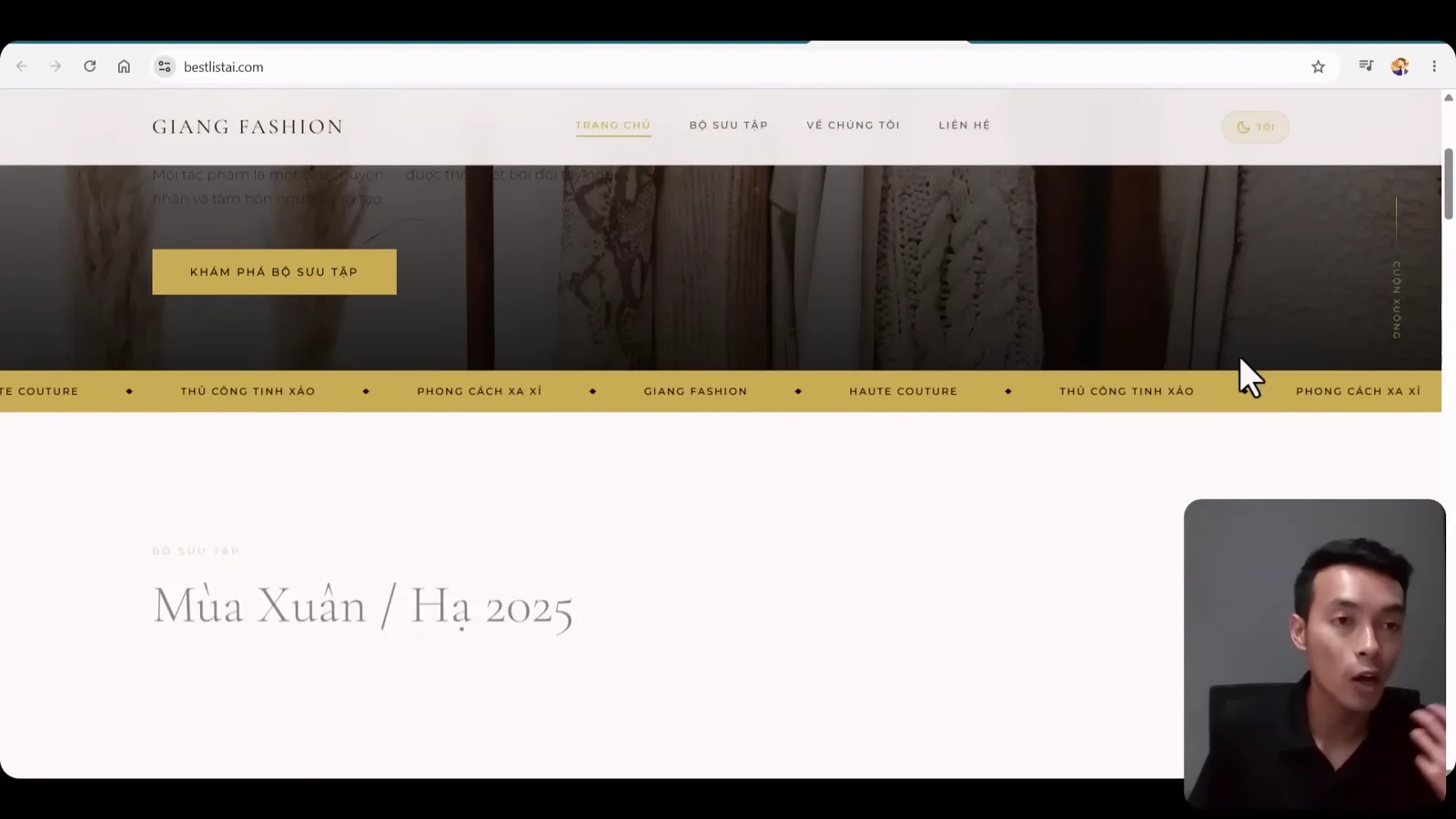
Mở lại website và tải lại trang để xác nhận thay đổi. Nếu vẫn thấy bản cũ, kiểm tra bản deploy mới đã hoàn tất và đang lấy đúng nhánh trước khi xử lý bộ nhớ đệm trình duyệt hoặc CDN. Không nên tiếp tục sửa hàng loạt khi chưa xác định được website đang phục vụ phiên bản nào.
12. Những lỗi dễ gặp và cách kiểm tra
- Không thấy thẻ Code: Đối chiếu ứng dụng đang dùng với Claude Desktop và kiểm tra quyền truy cập của tài khoản.
- Skill cài rồi nhưng không gọi được: Nhờ Claude kiểm tra nơi cài, tên skill và tên lệnh mà phiên bản hiện tại nhận diện.
- Mở được localhost nhưng bạn bè không truy cập được: Bạn đang xem bản chạy trên máy; cần deploy và gửi đường dẫn tên miền thật.
- Giao diện có chỗ thiếu ảnh: Yêu cầu kiểm tra đường dẫn tài nguyên và các ảnh chưa tải được, rồi kiểm tra lại cả bản production.
- GitHub chưa có thay đổi: Kiểm tra đã commit, push đúng repo và đúng nhánh chưa.
- Hostinger báo build lỗi: Đọc build log, đối chiếu phiên bản Node.js, lệnh build và cấu hình chạy với dự án.
- Đã push nhưng website chưa đổi: Kiểm tra deployment mới, nhánh nguồn và commit đang chạy; sau đó mới xét cache.
13. Checklist trước khi chia sẻ website
- Tên miền mở được qua HTTPS và dẫn tới đúng website.
- Các ảnh, menu, liên kết và nút chính đều hoạt động.
- Bố cục dễ đọc trên điện thoại; chữ không tràn hoặc chìm vào nền.
- Nếu có chế độ sáng/tối, kiểm tra độ tương phản ở cả hai chế độ.
- Thông tin thương hiệu và liên hệ đã được thay bằng nội dung thật.
- Các tính năng có dữ liệu hoặc biểu mẫu đã được thử thực tế.
- Mã nguồn mới nhất đã lưu trên GitHub, không chứa thông tin bí mật.
- Deployment mới nhất thành công và bạn đã kiểm tra bản trên tên miền thật.
Qua ví dụ GIANG FASHION, bạn đã có thể hình dung vòng làm việc hoàn chỉnh: mô tả ý tưởng, dùng skill và hình tham khảo, kiểm tra trên máy, đẩy mã nguồn lên GitHub rồi triển khai. Sau đó, mỗi lần cần chỉnh website, bạn tiếp tục trên chính dự án đó và lặp lại bước kiểm tra trước khi cập nhật.
Tài nguyên được sử dụng trong hướng dẫn
- Tải Claude Desktop
- Node.js và Git
- GitHub
- Frontend Design của Anthropic
- UI/UX Pro Max
- Pinterest và Dribbble
- Đăng ký Hostinger · Code giảm giá: PHANDONGGIANG — giảm thêm 10% cho đơn hàng đủ điều kiện; kiểm tra tổng tiền sau khi áp dụng.
- Khóa học AI miễn phí trên website
Xem video hướng dẫn đầy đủ
Xem toàn bộ thao tác trong video gốc của mình bên dưới. Bạn có thể vừa xem vừa làm theo từng phần: cài đặt, thêm skill, tạo giao diện, kết nối GitHub, triển khai và cập nhật website.