
Kết nối Slack với OpenClaw bằng Bot Token và App Token
Tạo Slack app, bật Socket Mode, cấu hình scope và sự kiện, rồi kết nối hai token xoxb-/xapp- vào OpenClaw.
Kết nối Slack qua Socket Mode cần hai bí mật thuộc cùng một app: Bot User OAuth Token dạng xoxb- dùng cho quyền thao tác trong workspace, và App-Level Token dạng xapp- có scope connections:write để mở kết nối nhận sự kiện. Đừng nhầm hai token khi điền cấu hình OpenClaw.
Bài này đi từ việc tạo app tới kiểm tra tin nhắn. Bạn có thể so sánh với kết nối Telegram; cơ chế key/token được giải thích ở API key và OAuth.
Hướng dẫn cách lấy API Token Slack để kết nối với OpenClaw chi tiết
Bước 1: Khởi tạo ứng dụng trên Slack API
Đăng nhập tài khoản có quyền tạo ứng dụng trong workspace và mở trang quản lý Slack app.
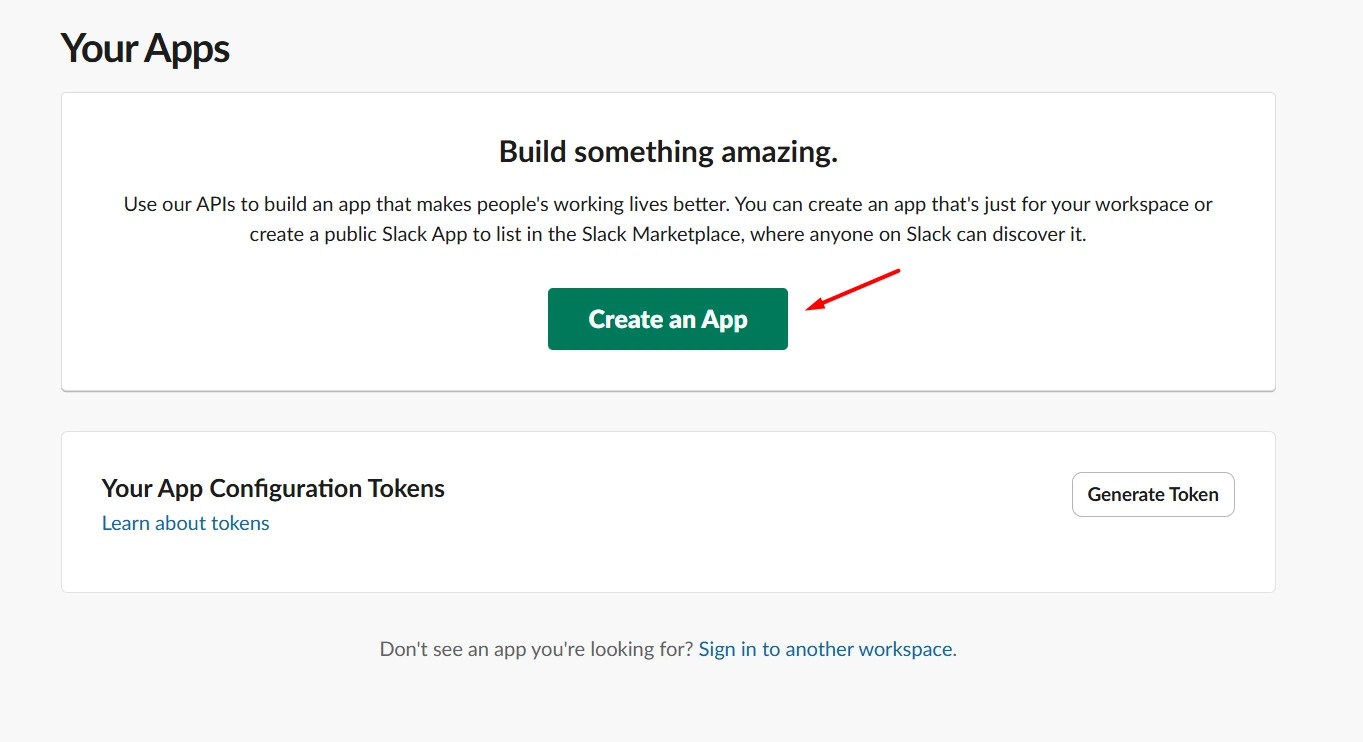
Chọn Create an App để bắt đầu một ứng dụng mới.
Ở màn hình tiếp theo, chọn From scratch nếu muốn tự thiết lập từng mục.
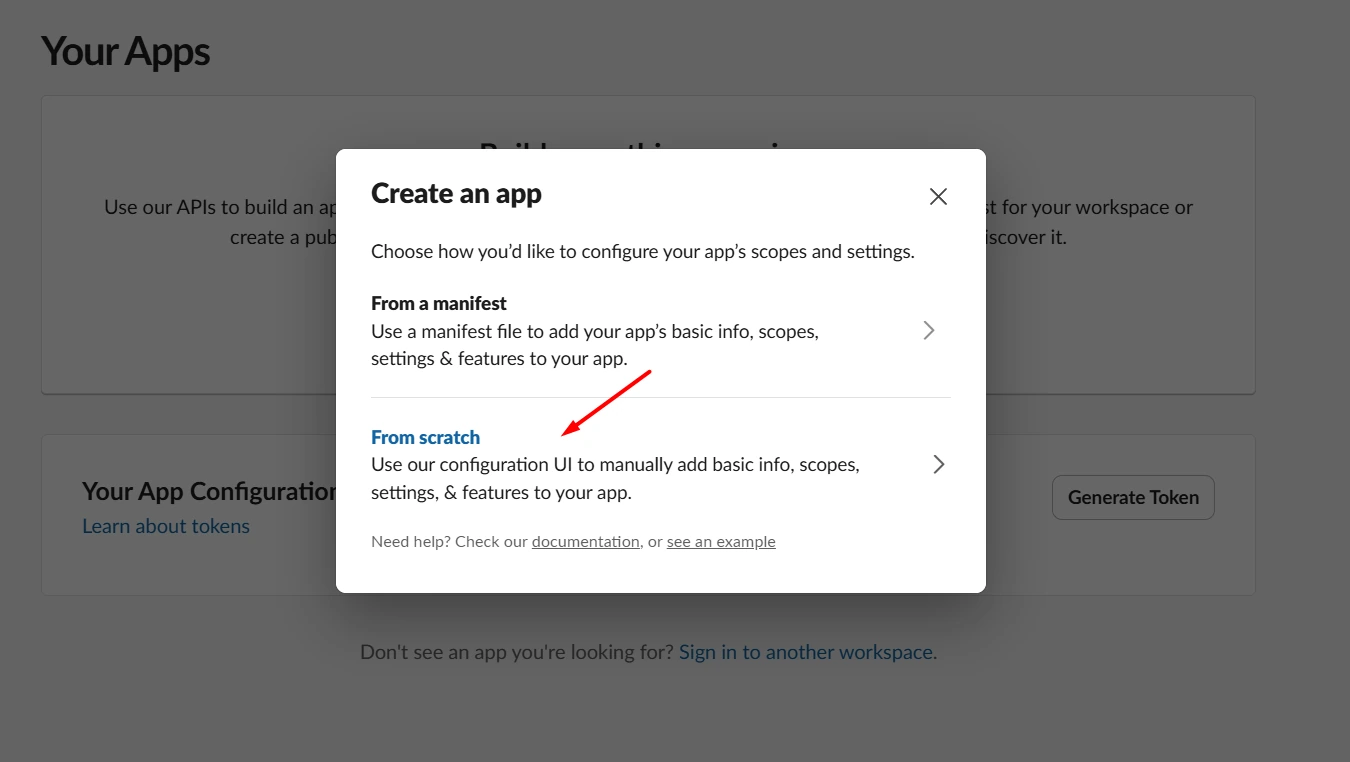
Nếu muốn giảm các thao tác lặp, dùng From a manifest với mẫu chính thức trong OpenClaw Slack setup. Hãy đọc quyền của manifest trước khi áp dụng. Cách thủ công bên dưới giúp bạn hiểu mỗi thành phần đang cấp quyền gì.
Điền thông tin định danh ứng dụng và chọn workspace cài đặt:
- App Name: tên dễ nhận biết, ví dụ “Giang OpenClaw”.
- Pick a workspace to develop your app in: chọn đúng workspace mà bot sẽ hoạt động.
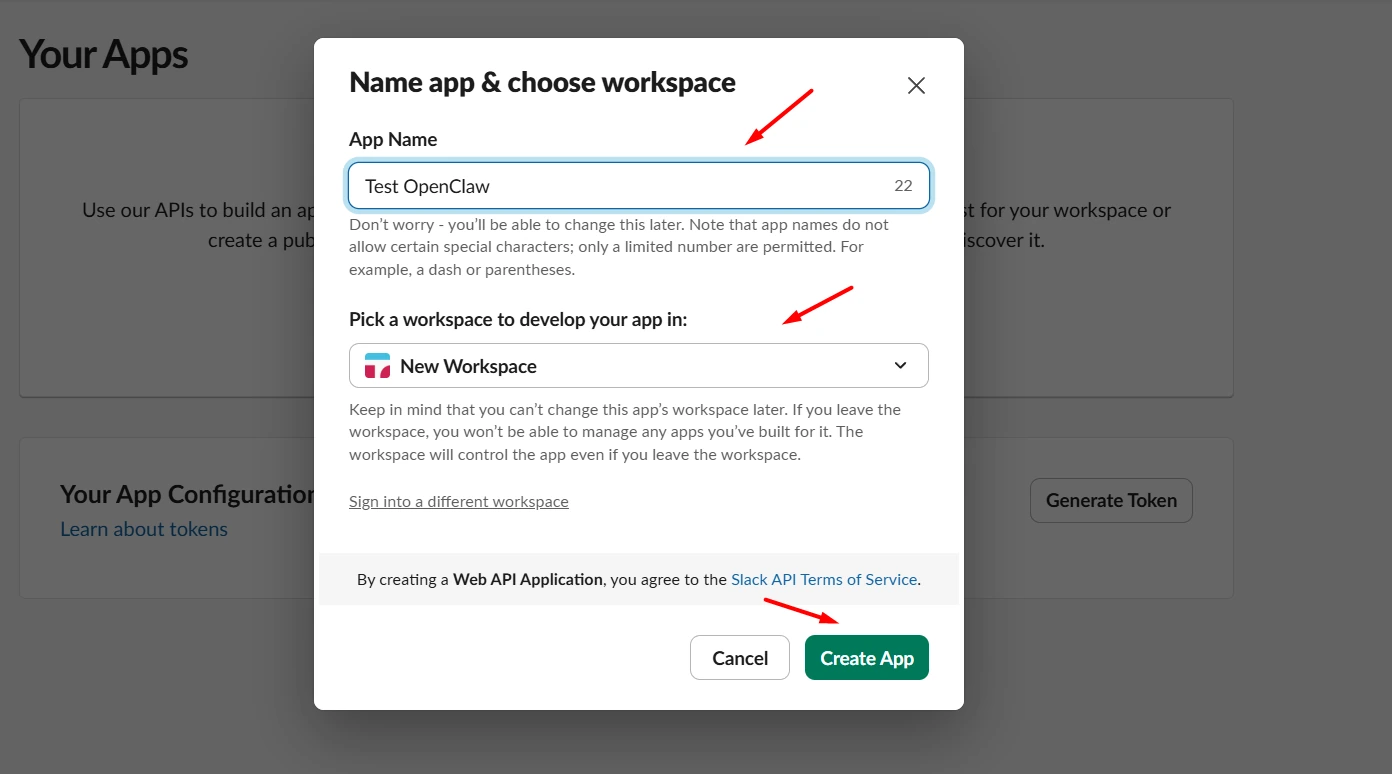
Kiểm tra lại workspace rồi bấm Create App. App tạo ở workspace khác sẽ không tự truy cập được nơi bạn muốn dùng bot.
Bước 2: Cấu hình và lấy mã App-Level Token
Trong trang app vừa tạo, mở Basic Information ở thanh điều hướng.
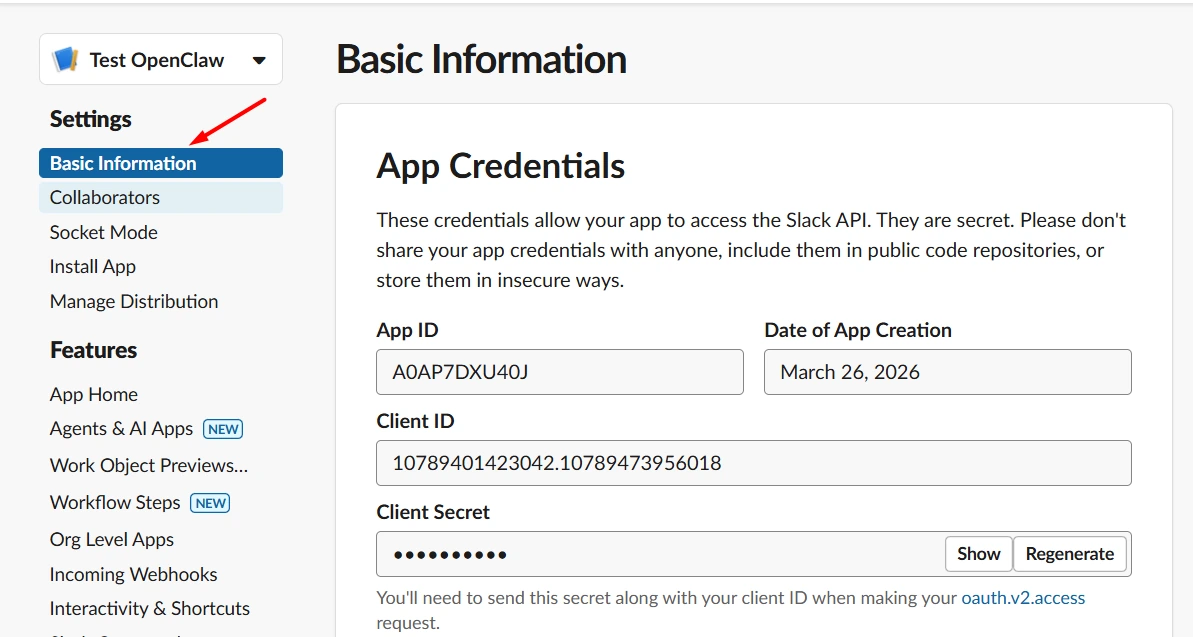
Tìm App-Level Tokens, chọn Generate Token and Scopes.
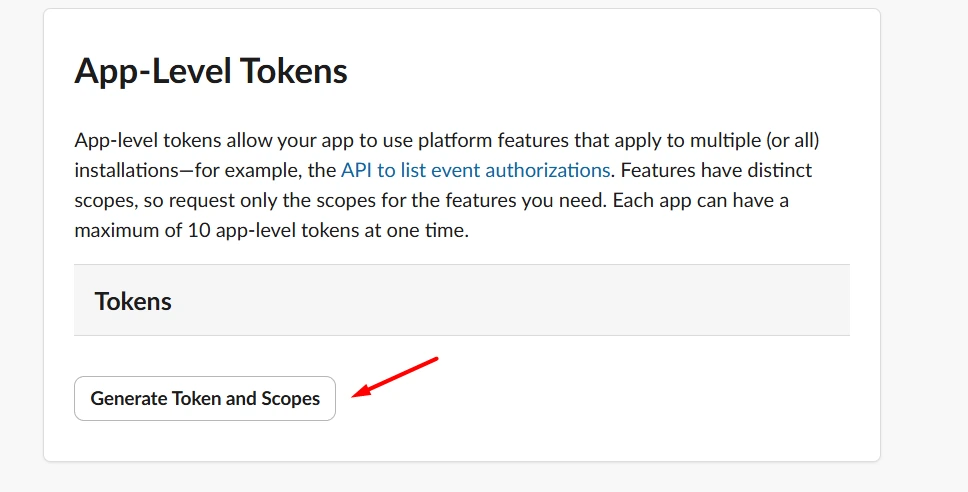
Cửa sổ tạo token yêu cầu một tên nhận diện và phạm vi quyền:
- Token Name: đặt theo mục đích, ví dụ “OpenClaw Socket Mode”.
- Add Scope: chọn connections:write để ứng dụng có thể thiết lập kết nối Socket Mode.
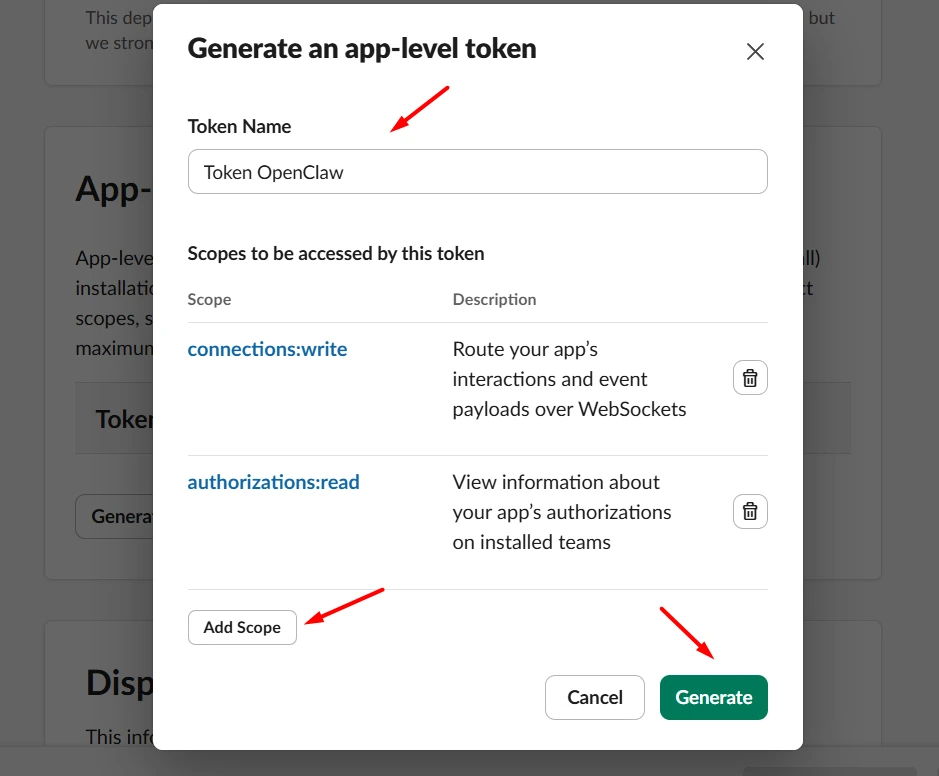
Chọn Generate, lưu chuỗi xapp- vào nơi giữ bí mật rồi bấm Done. Không gửi token cho người khác để họ “kiểm tra hộ”.
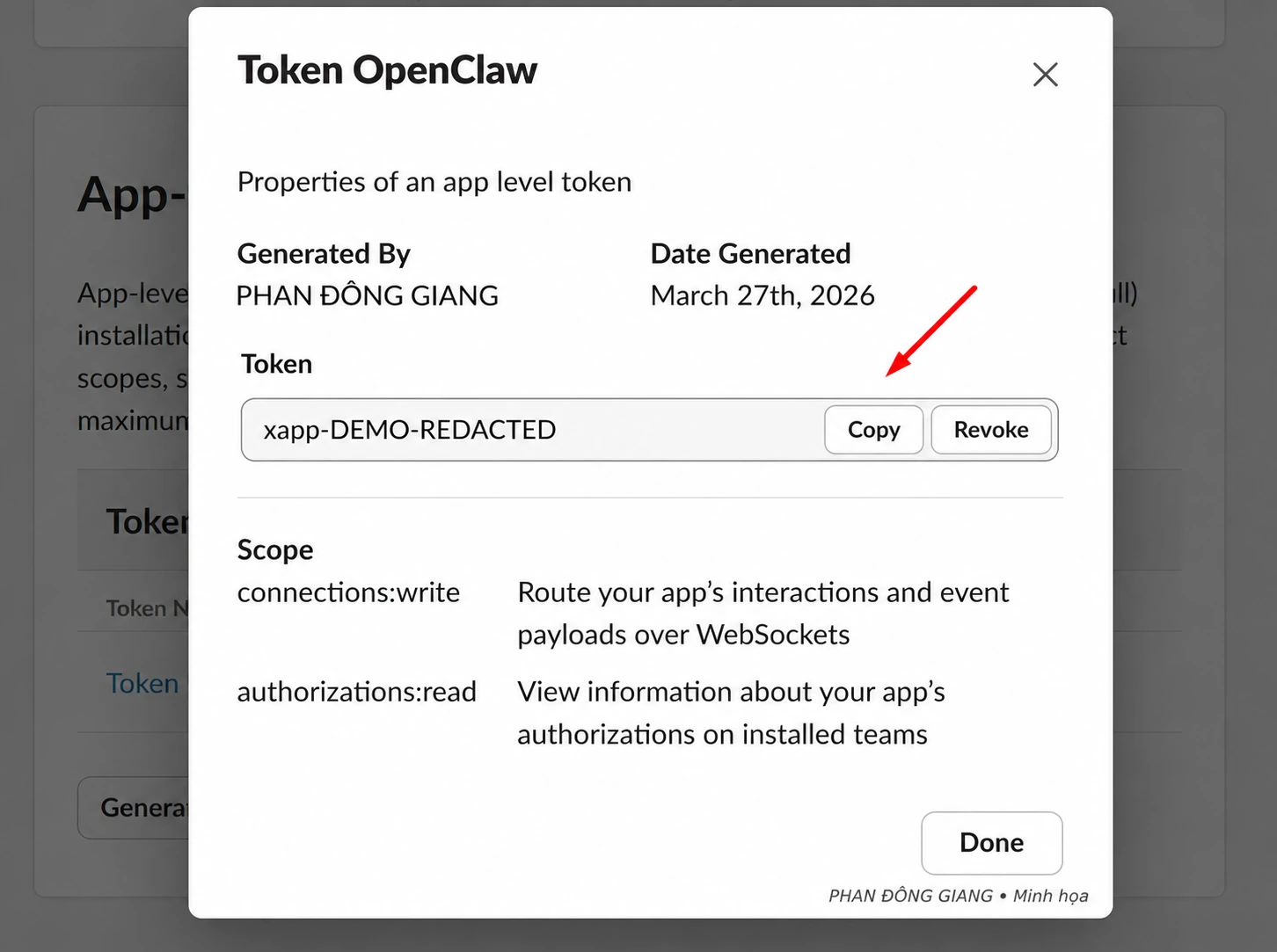
Token xapp- sẽ đi vào trường appToken của cấu hình Slack trong OpenClaw. Nó không thay thế Bot Token.
Bước 3: Kích hoạt kết nối Socket Mode
Socket Mode nhận sự kiện bằng kết nối WebSocket do ứng dụng mở tới Slack, thay vì yêu cầu một Request URL công khai cho từng sự kiện.
- Mở Socket Mode trong menu app.
- Bật Enable Socket Mode và lưu thay đổi nếu giao diện yêu cầu.
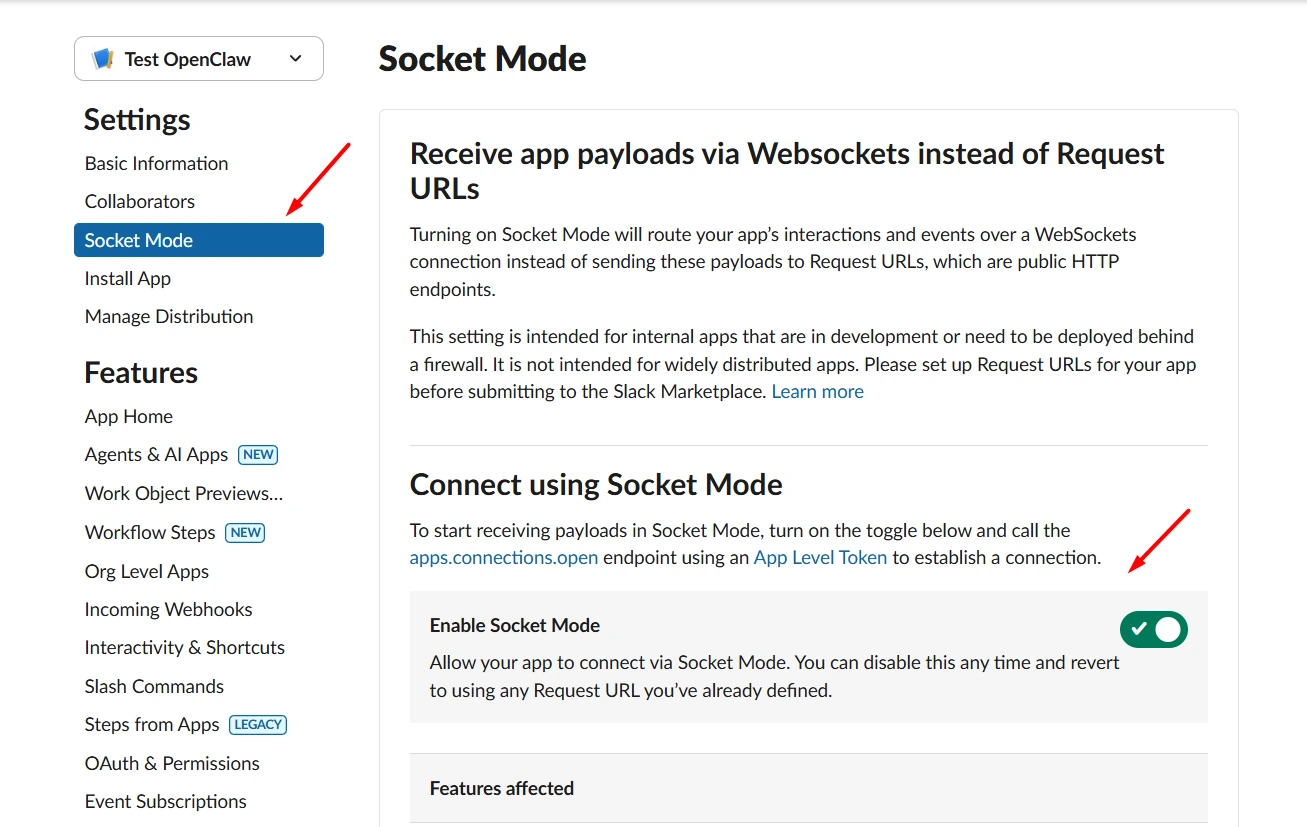
Bước 4: Thiết lập quyền truy cập cho ứng dụng
Mở OAuth & Permissions để cấp những quyền mà bot thực sự cần.
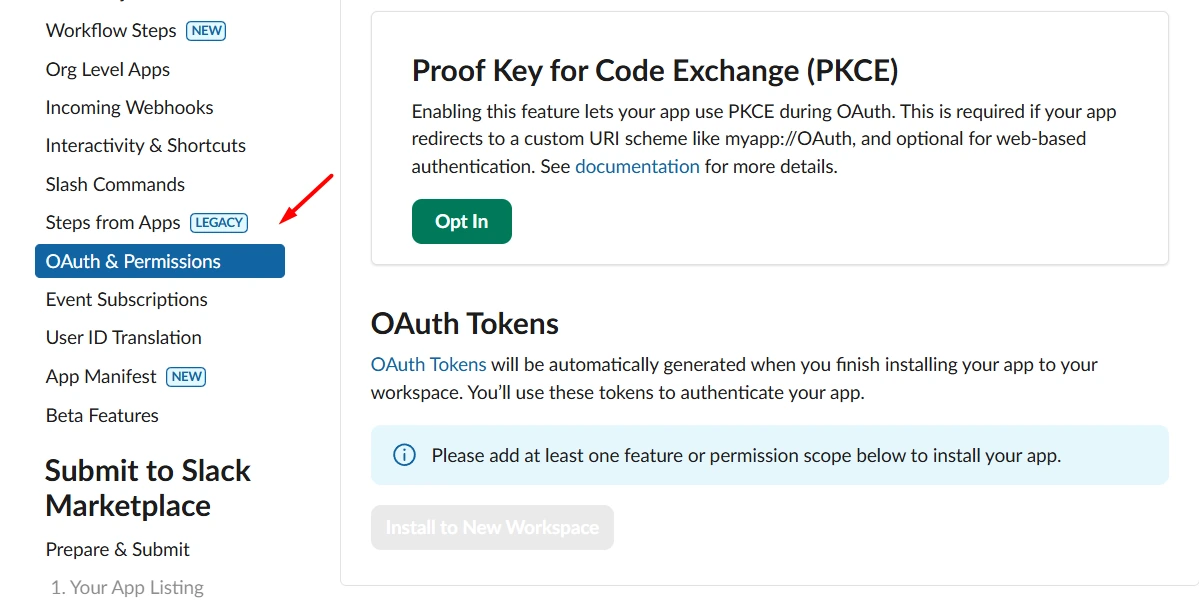
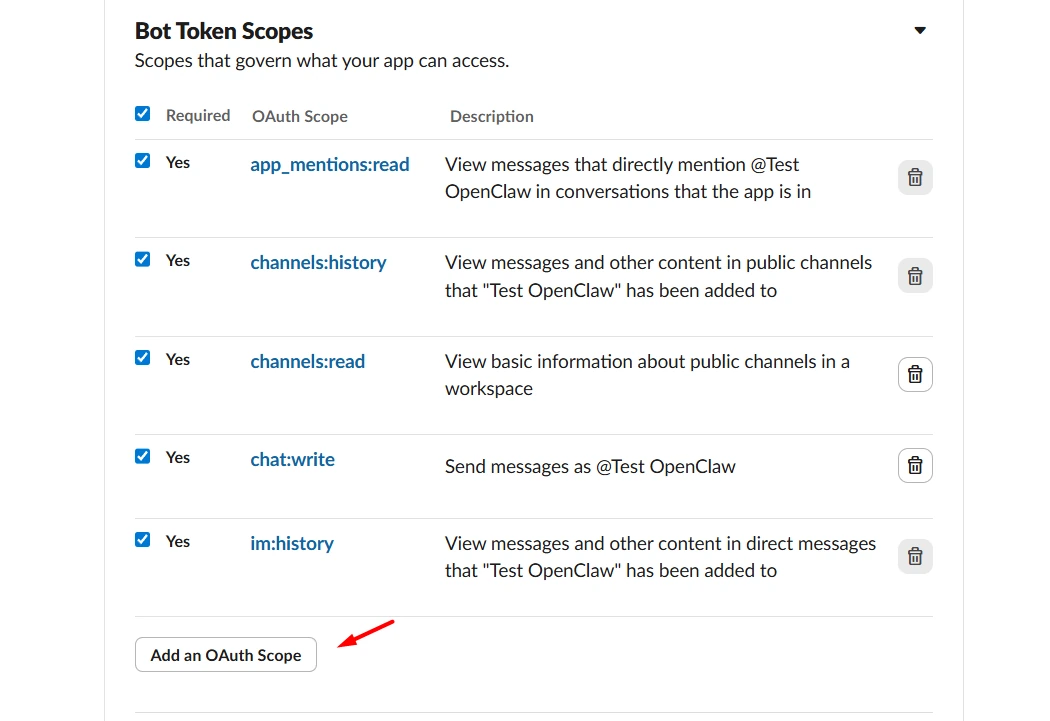
Trong Bot Token Scopes, dùng Add an OAuth Scope để thêm các quyền của cấu hình dự kiến. Bộ quyền cơ bản được minh họa gồm:
- App_mentions:read
- Chat:write
- Im:history
- Channels:history
- Channels:read
Đối chiếu manifest và scopes của OpenClaw theo phiên bản đang dùng. Các tính năng như lệnh, đọc tin nhắn riêng, kênh riêng tư và tên người dùng có thể cần thêm assistant:write, commands, groups:history, groups:read, im:read, im:write và users:read. Chỉ cấp các quyền cần cho tính năng bạn bật.
Bước 5: Cấu hình nhận diện sự kiện và hiển thị khung chat
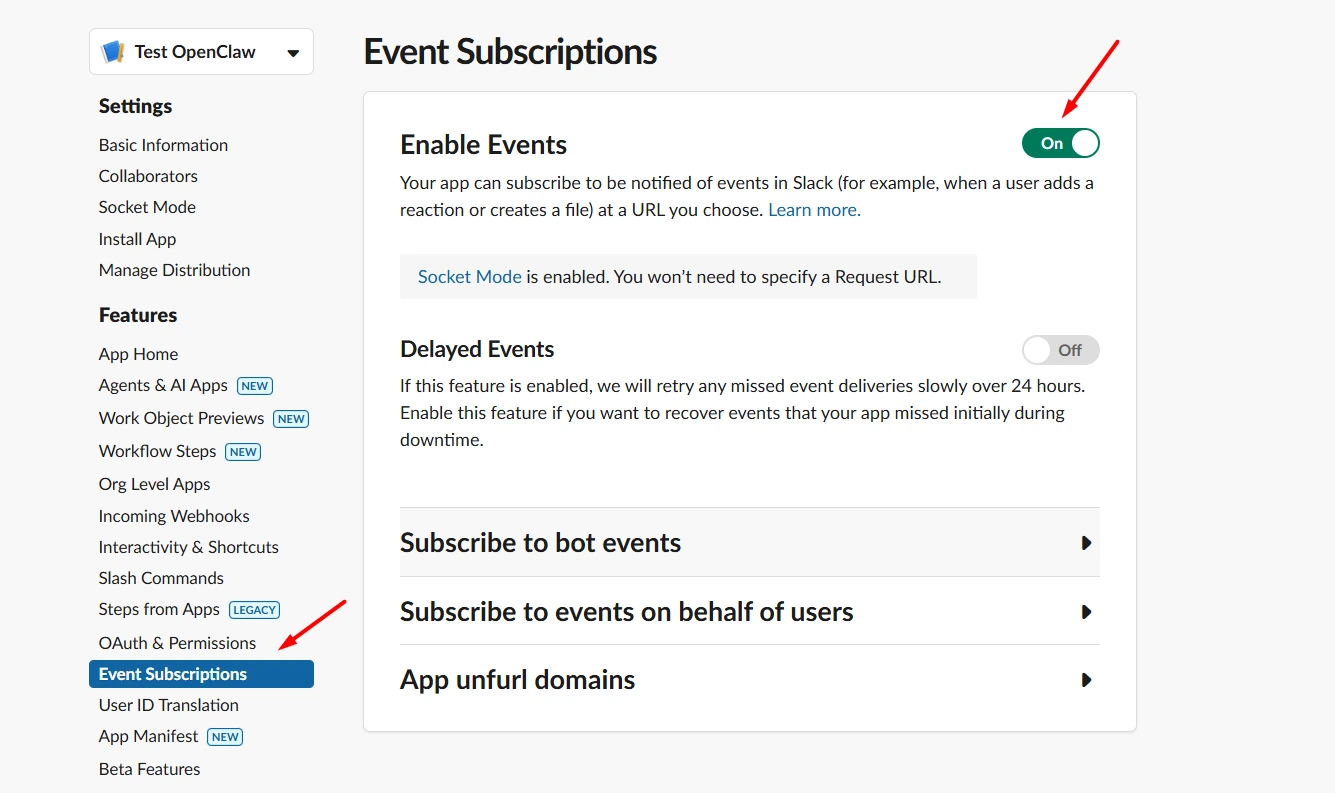
Vào Event Subscriptions, bật Enable Events. App phải đăng ký đúng sự kiện thì OpenClaw mới nhận được hoạt động tương ứng.
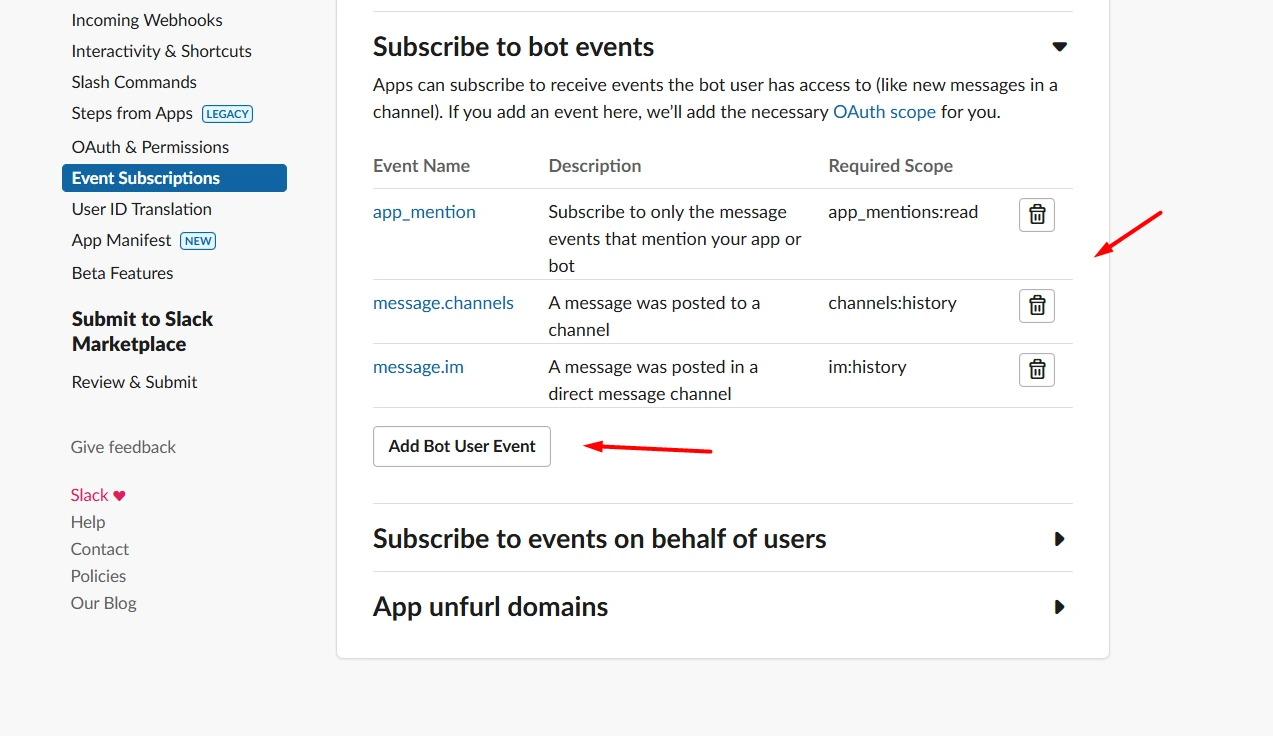
Trong Subscribe to bot events, thêm app_mention, message.channels và message.im theo nhu cầu; thêm message.groups nếu bot cần xử lý kênh riêng tư mà nó được mời vào.
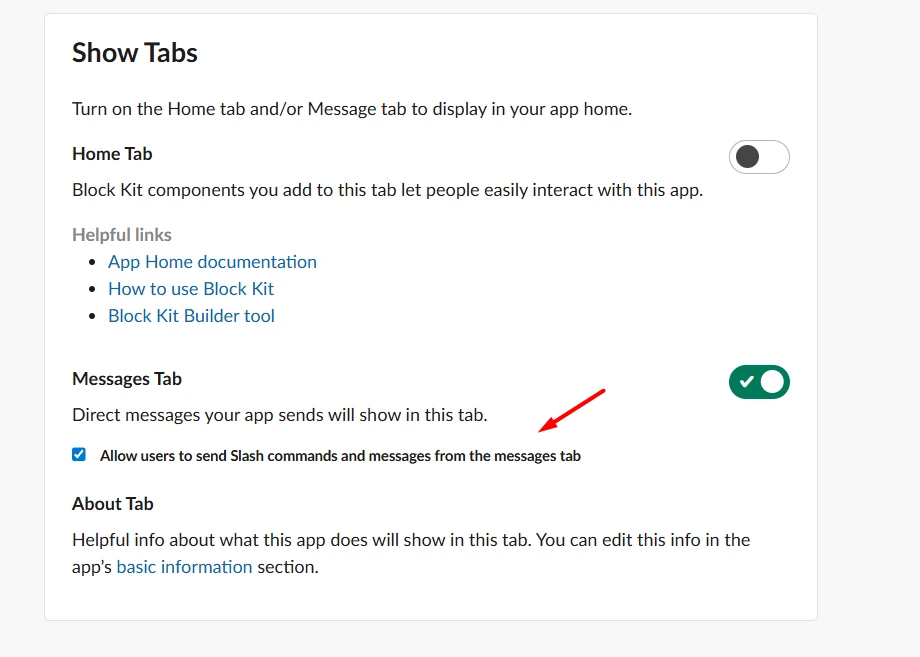
Nếu muốn trò chuyện trực tiếp với app, cần cho phép tab tin nhắn nhận nội dung từ người dùng:
- Mở App Home.
- Trong Show Tabs, bật Messages Tab và lựa chọn cho phép người dùng gửi tin nhắn hoặc slash commands từ tab đó theo giao diện hiện hành.
Bước 6: Lấy mã Bot User OAuth Token
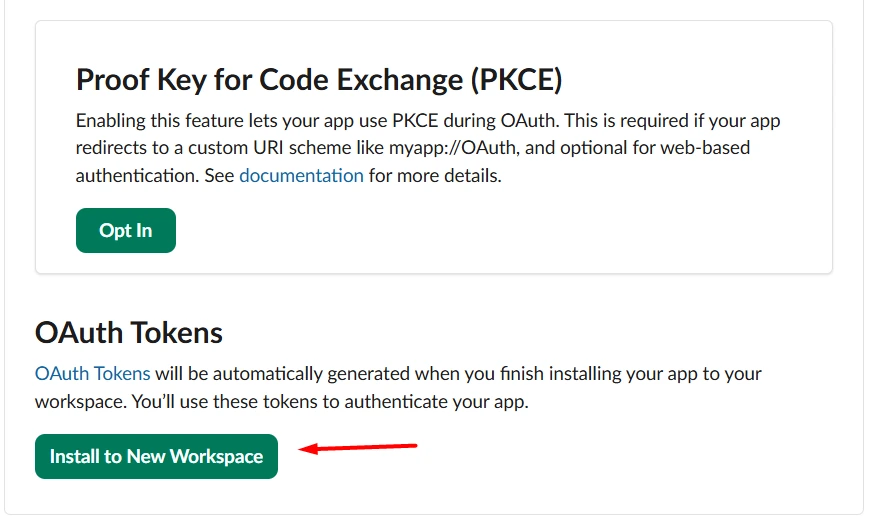
Quay về OAuth & Permissions → OAuth Tokens, chọn Install to Workspace hoặc Install to New Workspace tùy màn hình.
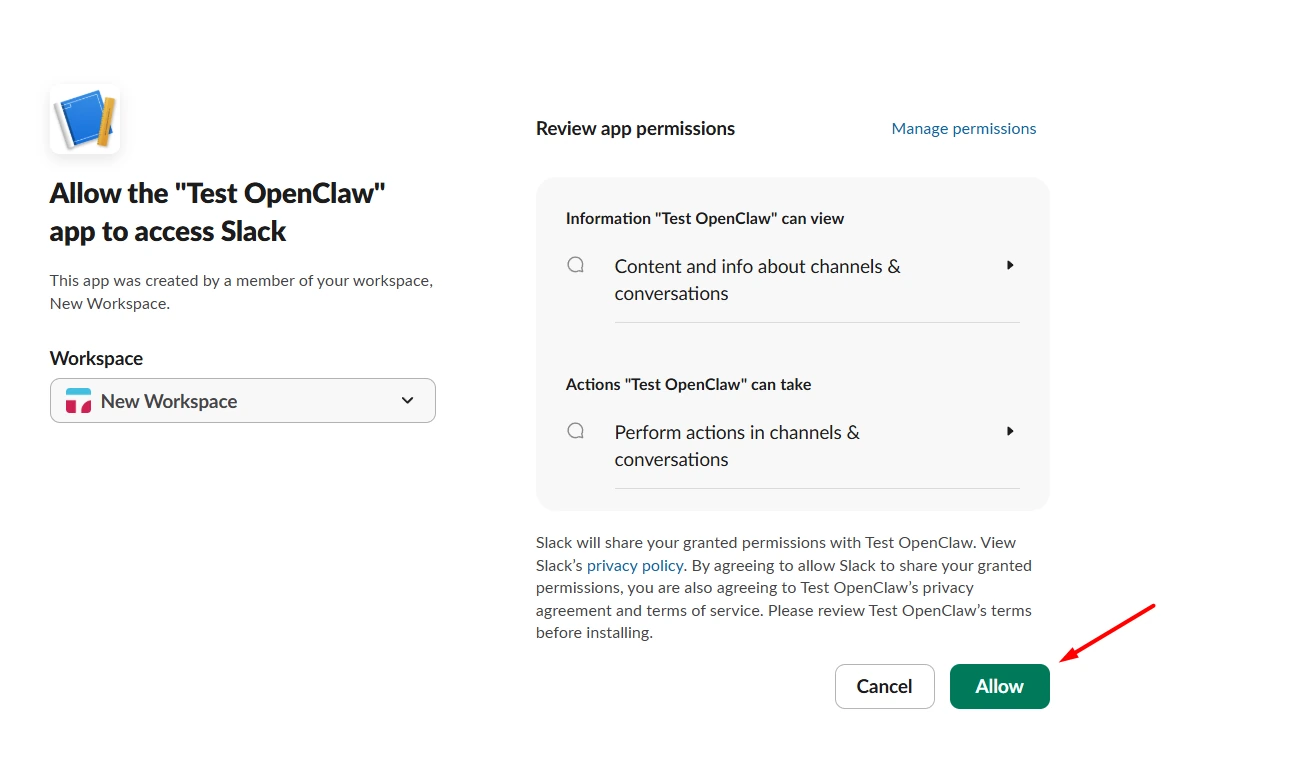
Đọc danh sách quyền ở màn hình xác nhận, kiểm tra đúng app và workspace rồi chọn Allow nếu phù hợp.
Sau khi cài, sao chép Bot User OAuth Token bắt đầu bằng xoxb-. Giữ nó tách biệt với App-Level Token để tránh nhập nhầm.
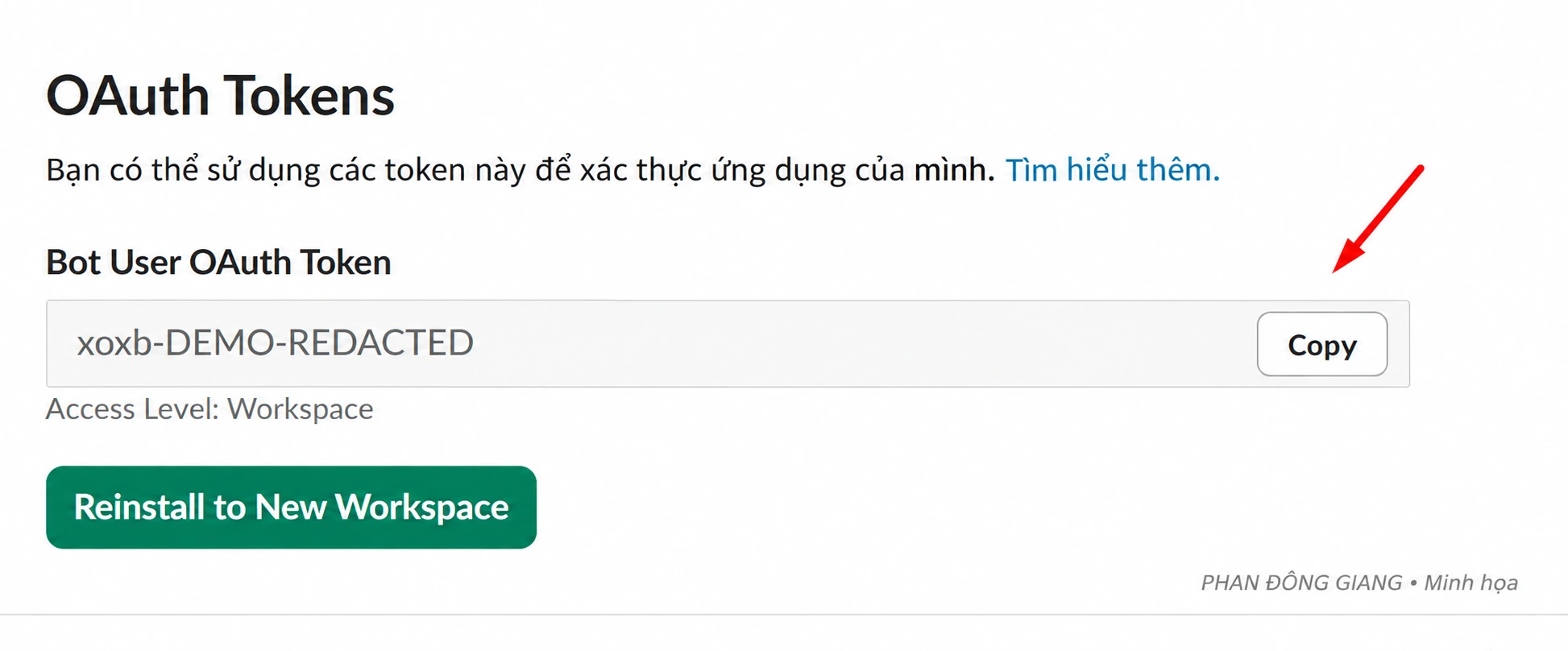
Bot Token được đưa vào trường botToken. Khi thêm hoặc thay đổi scope, cài lại app bằng Reinstall để quyền cập nhật có hiệu lực.
Bước 7: Khai báo Slack trong OpenClaw
Cài tích hợp Slack theo phiên bản OpenClaw của bạn, rồi cấu hình kênh ở chế độ socket. Với bản hiện hành dùng plugin chính thức, làm theo tài liệu setup trước khi điền token.
- botToken: chuỗi xoxb- của Bot User OAuth Token.
- appToken: chuỗi xapp- của App-Level Token cùng app.
- mode: socket, đồng thời bật kênh Slack.
Lưu cấu hình, áp dụng thay đổi hoặc khởi động lại Gateway theo cách triển khai đang dùng. Không đưa giá trị token thật vào ví dụ JSON được chia sẻ.
Với bản yêu cầu plugin Slack riêng, lệnh cài là openclaw plugins install @openclaw/slack. Sau đó dùng tài liệu setup để khai báo botToken, appToken và chính sách truy cập. Nếu plugin đã cài, kiểm tra trạng thái trước khi cài lại.
Bước 8: Kiểm tra kết quả hoạt động trên Slack
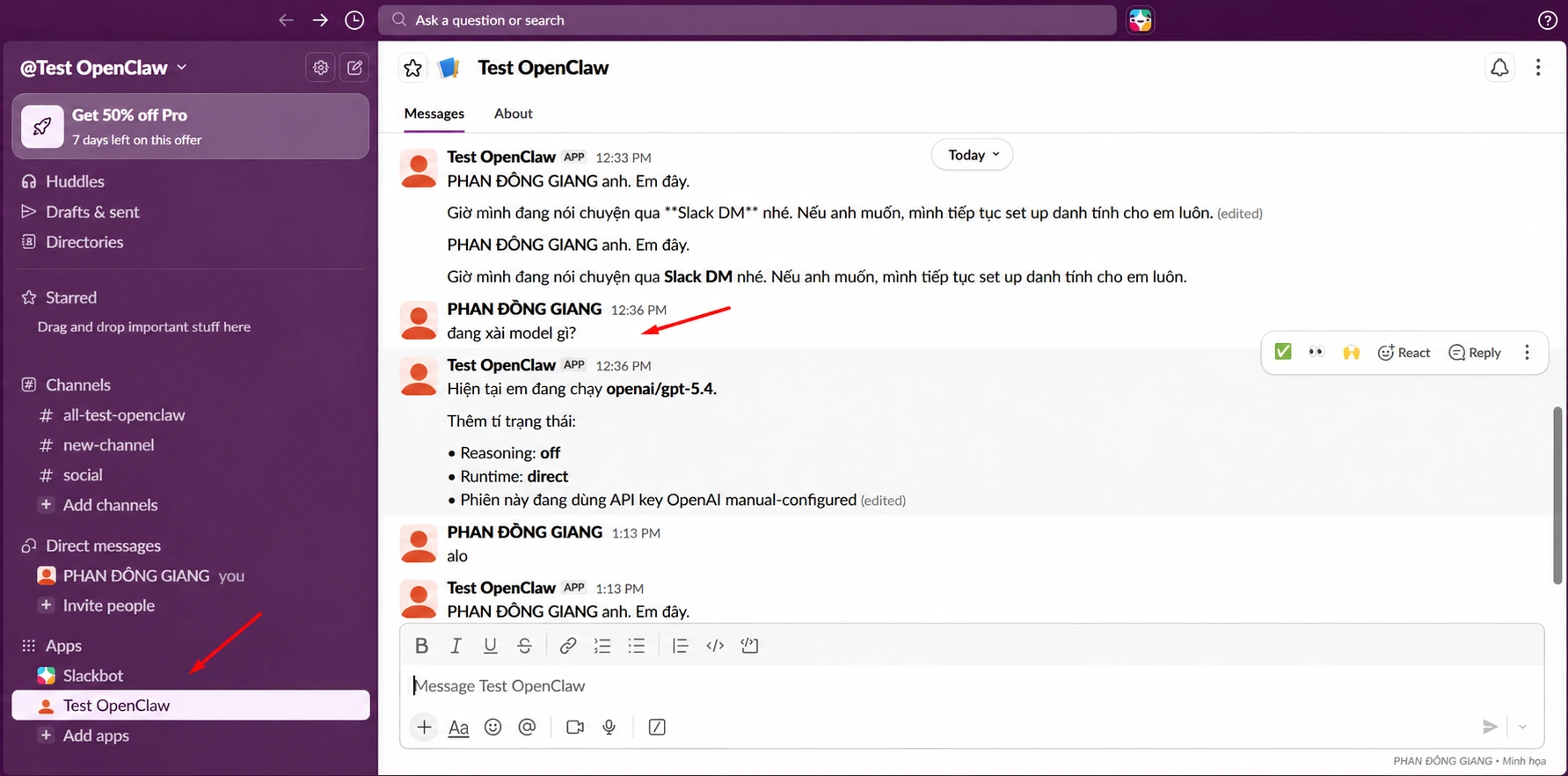
Trở lại Slack, tìm app trong mục Apps và mở phần Messages.
Gửi một tin nhắn thử. Nếu chính sách DM là pairing, duyệt mã của chính bạn bằng openclaw pairing approve slack <CODE> trước khi chờ phản hồi. Xem log Gateway và trạng thái kênh nếu app chưa nhận sự kiện.
Bảo vệ cả hai token như mật khẩu. Nếu App-Level Token bị lộ, thu hồi ở Basic Information và tạo token khác; với Bot Token, dùng quy trình thu hồi/cài lại của Slack phù hợp rồi cập nhật OpenClaw. Kiểm tra quyền và log sau khi thay.
Các bài viết liên quan:
- Tạo bot Telegram và lấy Bot Token
- Đổi provider, model và API key cho OpenClaw
- Kết nối ChatGPT/Codex bằng OAuth
Kết luận
Một cấu hình hoàn chỉnh cần đủ app, hai token đúng vai trò, Socket Mode, scope, sự kiện và quyền người dùng trong OpenClaw. Khi đã thử tin nhắn thành công, mới mở rộng quyền hoặc kênh phục vụ theo nhu cầu.
Những câu hỏi thường gặp
Nên chọn From scratch hay From a manifest khi tạo Slack app?
From scratch phù hợp khi muốn hiểu từng cài đặt; manifest nhanh hơn và giảm nguy cơ bỏ sót sự kiện hoặc scope. Dù chọn cách nào, vẫn phải rà quyền và giữ kín hai token.
App-Level Token và Bot User OAuth Token khác nhau như thế nào?
Xapp- phục vụ kết nối cấp ứng dụng, trong bài này là Socket Mode. xoxb- mang quyền của bot trong workspace để gọi các API và thực hiện thao tác được cấp.
Làm gì khi ứng dụng Slack không phản hồi tin nhắn?
Kiểm tra hai token có cùng app, Socket Mode đã bật, sự kiện đã đăng ký và scope đã được cài lại. Tiếp đó kiểm tra pairing/allowlist, plugin Slack và thông tin xác thực model AI.
Tại sao khung chat với ứng dụng bị khóa và không thể nhập văn bản?
Thường do Messages Tab hoặc quyền gửi tin từ App Home chưa bật. Mở phần Show Tabs trong App Home và bật lựa chọn tương ứng, sau đó thử lại trên Slack.