
Đăng nhập ChatGPT/Codex trong OpenClaw bằng OAuth
Chọn đúng route đăng nhập, dùng mã thiết bị trên máy từ xa, kiểm tra account/model và xử lý lỗi OAuth mà không làm lộ token.
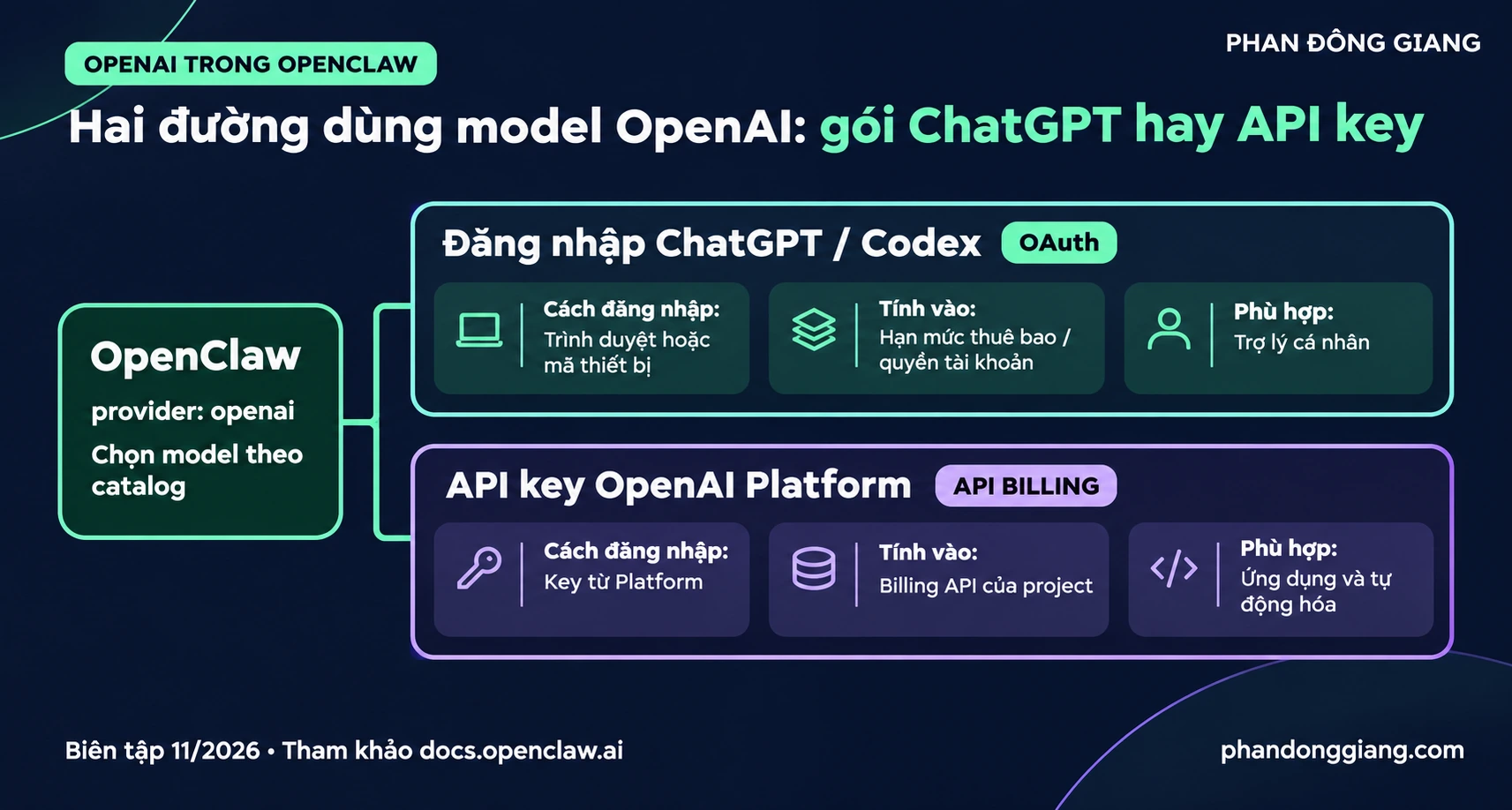
OpenClaw có thể kết nối tài khoản ChatGPT/Codex bằng luồng đăng nhập được hỗ trợ, thay vì chỉ dùng API key của OpenAI Platform. Hai đường truy cập có quyền model, hạn mức và cách tính phí riêng. Đừng coi đăng nhập OAuth là API không giới hạn hoặc là cách bỏ qua quota.
Bài hướng dẫn đăng nhập và kiểm tra kết nối trên instance bạn quản trị. Trước khi bắt đầu, nên đọc khác biệt giữa thuê bao chat và credit API và API key so với OAuth.
Dùng tài khoản ChatGPT/Codex trong OpenClaw khác gì API key?
| Route | Phương thức CLI | Nguồn quyền/hạn mức | Phù hợp |
|---|---|---|---|
| Codex qua trình duyệt | --method oauth | Quyền và allowance Codex của tài khoản | Máy có trình duyệt |
| Codex bằng mã thiết bị | --method device-code | Quyền Codex của tài khoản | Máy từ xa/headless |
| Sign in with ChatGPT | --method siwc | Quyền chia sẻ token và hạn mức đủ điều kiện | Tài khoản được hỗ trợ route SIWC |
| OpenAI Platform API key | --method api-key | Project, quyền model và billing API | Ứng dụng dùng Platform API |
OpenAI có cho dùng gói ChatGPT trong OpenClaw không?
Tài liệu OpenClaw về OpenAI nêu route thuê bao OAuth được hỗ trợ trong OpenClaw. Tuy vậy, Codex login và Sign in with ChatGPT là các route riêng; quyền inference hoặc plugin không tự giống nhau. Hãy chọn đúng route được tài khoản của bạn cho phép.
Trước khi đăng nhập, cần hiểu phạm vi sử dụng và giá trị của thông tin xác thực:
- Chỉ dùng tài khoản và workspace mà bạn được phép truy cập; không chia sẻ tài khoản cá nhân hoặc dùng cách đăng nhập để lách quota.
- Lượt gọi agent sử dụng allowance của route đã chọn. Agent lặp nhiều bước có thể tiêu thụ hạn mức nhanh hơn một cuộc chat ngắn.
- OAuth token và các file auth là bí mật. Giữ kín thư mục trạng thái trên máy chủ, hạn chế quyền đọc và không gửi token, device code hay callback URL cho người khác.
Nếu ứng dụng cần phục vụ nhiều người hoặc quản lý chi phí theo project, hãy đánh giá Platform API và điều khoản phù hợp. OAuth không tự cấp quyền dùng chung tài khoản.
Kết nối trên máy tự cài hoặc VPS
Chạy lệnh trên đúng máy cài OpenClaw. Với máy không có giao diện, mã thiết bị thường thuận tiện hơn callback trình duyệt. Có thể chọn trực tiếp route trong Settings → Models → Connect provider → OpenAI theo giao diện hiện hành.
openclaw models auth login --provider openai --method device-codeNếu OpenClaw triển khai bằng Docker Compose và có service CLI tương ứng, gọi lệnh thông qua container CLI:
docker compose run --rm openclaw-cli models auth login --provider openai --method device-codeMở liên kết do chính lệnh của bạn cung cấp, đăng nhập đúng tài khoản và nhập mã thiết bị. Không nhập mã do người lạ gửi. Sau khi hoàn tất, chọn model và kiểm tra riêng. Cờ --set-default có thể được hỗ trợ trong chế độ offline, nhưng Gateway đang chạy có thể từ chối cờ đó; không thêm cờ một cách máy móc.
Luồng trình duyệt và trình thiết lập Docker
Nếu bản cài dùng onboarding qua trình duyệt, quy trình sau giải thích các bước trong ảnh minh họa. Ảnh có thể khác phiên bản hiện hành; ưu tiên thông báo thực tế và tài liệu của bản đang chạy.
Bước 1: SSH vào máy chủ, mở thư mục dự án Docker của chính bạn rồi chạy script thiết lập được kho mã hiện tại cung cấp:
cd openclaw
./scripts/docker/setup.sh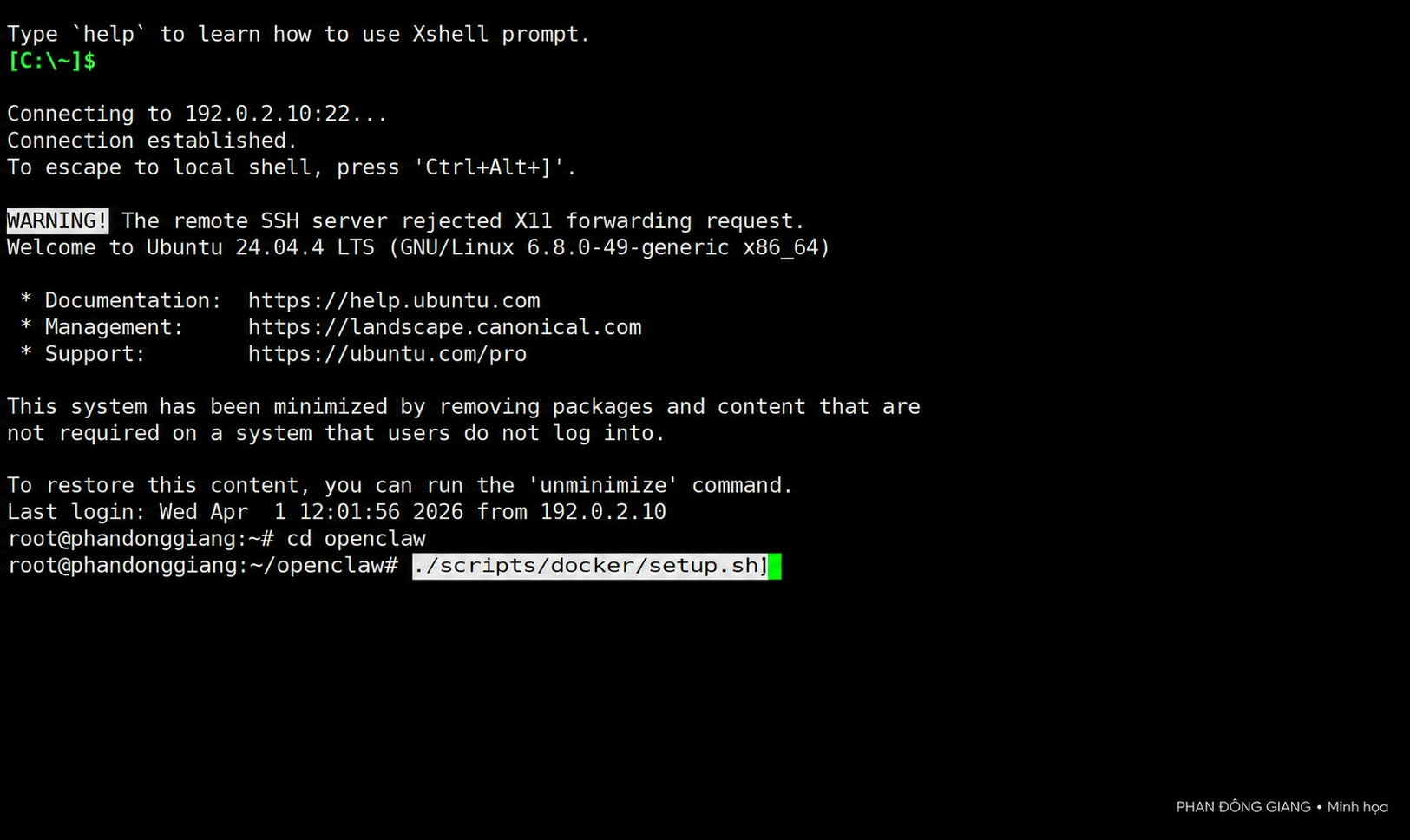
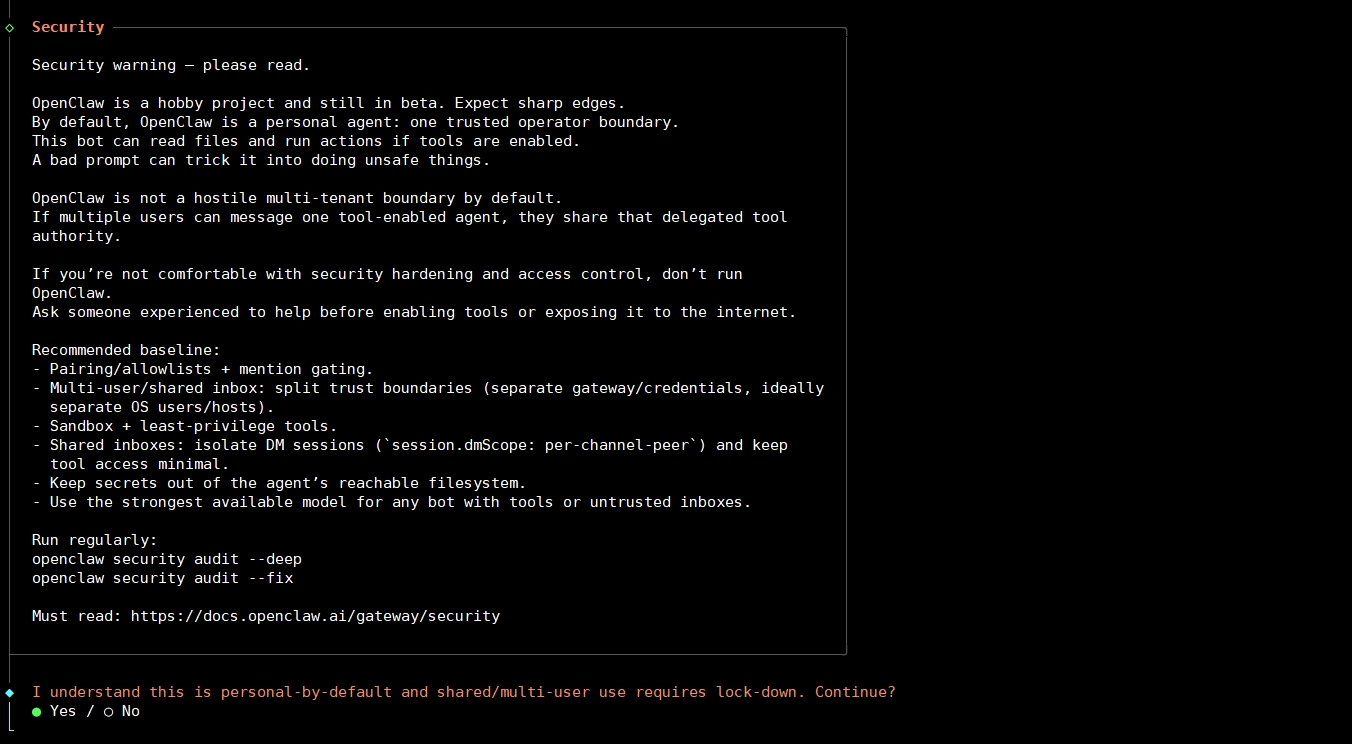
Bước 2: Đọc cảnh báo về quyền của trợ lý trước khi đồng ý. Nếu đã có cấu hình hoạt động, sao lưu trạng thái và không chọn đặt lại khi chỉ cần thay thông tin đăng nhập.
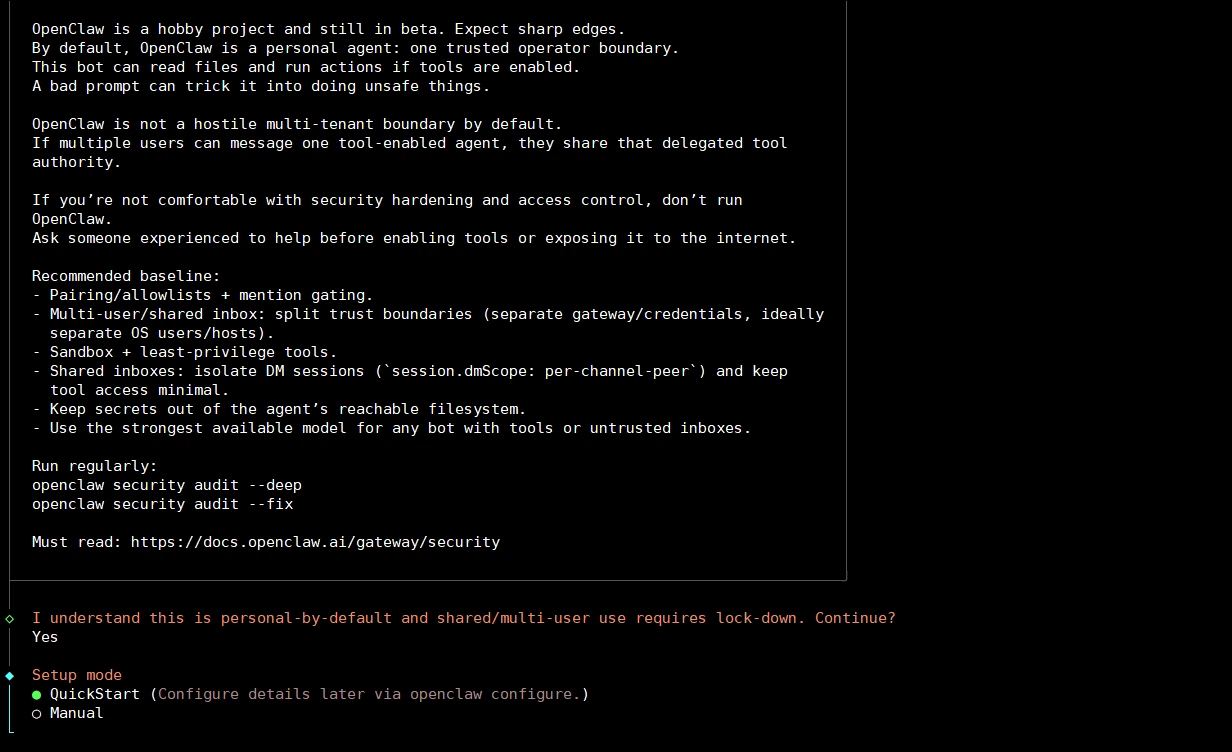
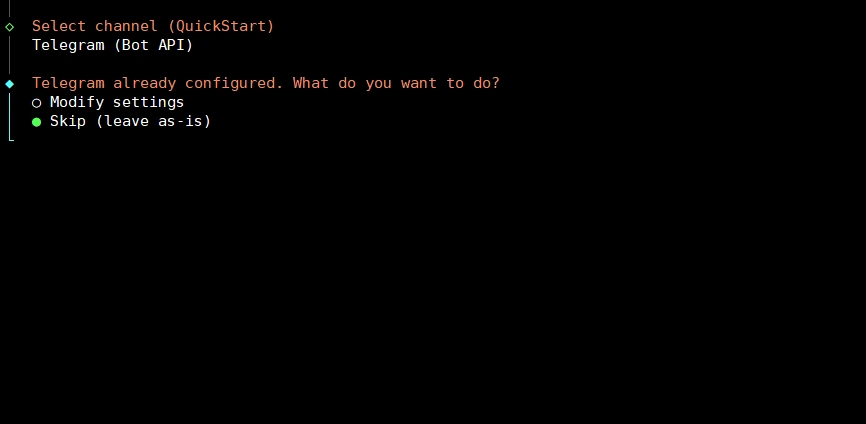
Bước 3: Chọn chế độ thiết lập phù hợp; giao diện minh họa có QuickStart.
Bước 4: Khi phát hiện cấu hình cũ, chọn giữ hoặc cập nhật giá trị theo mục đích. Tránh ghi đè cấu hình kênh và credential không liên quan.
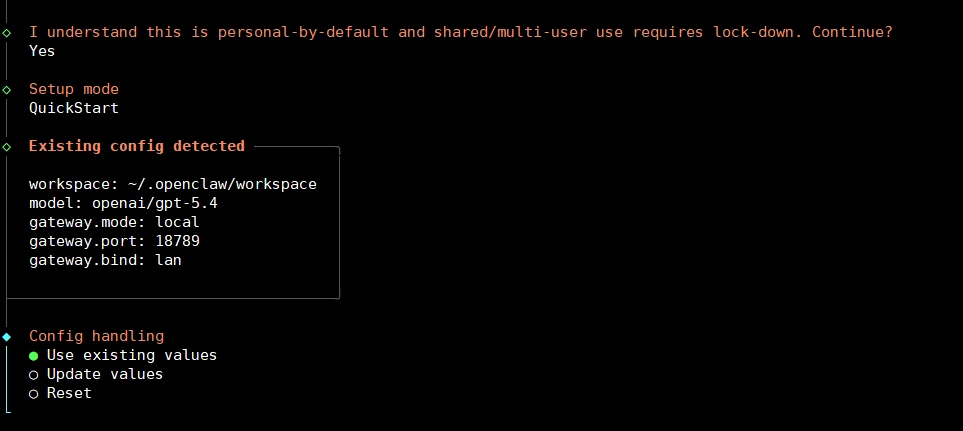
Nếu cấu hình cũ có Gateway lắng nghe trên LAN, rà lại kiểm soát truy cập trước khi dùng từ xa. Loopback kết hợp đường hầm SSH hoặc một kết nối riêng được quản trị thường dễ giới hạn phạm vi hơn việc mở cổng Gateway trực tiếp ra Internet.
Bước 5: Chọn provider OpenAI và phương thức Codex/ChatGPT OAuth theo tên trong phiên bản của bạn. Lựa chọn API key là route khác, có billing Platform riêng.
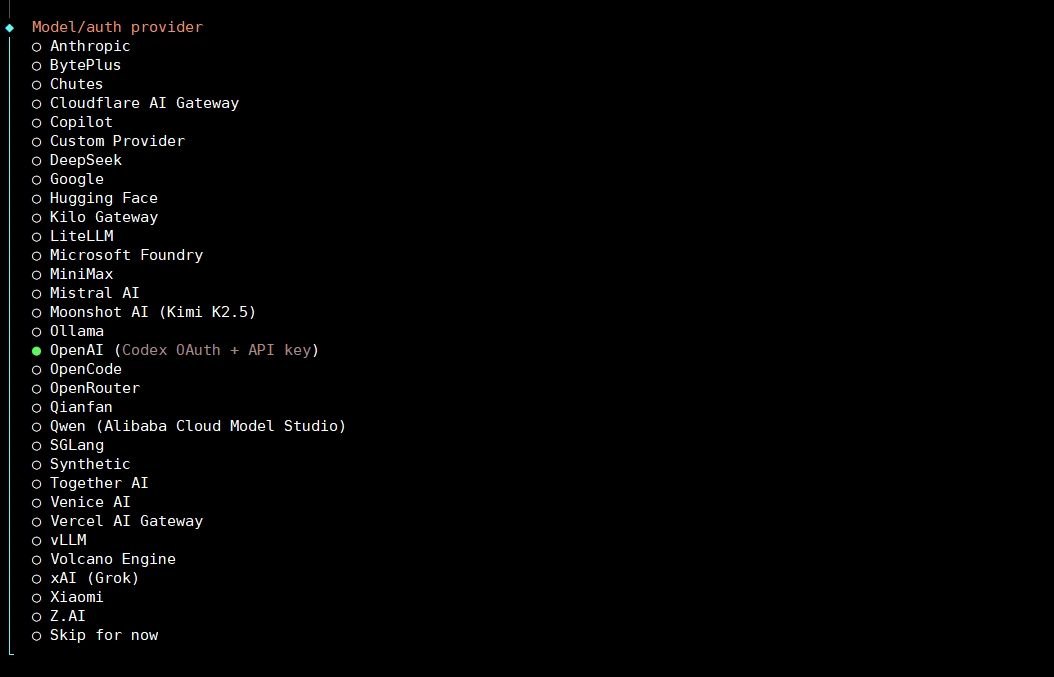
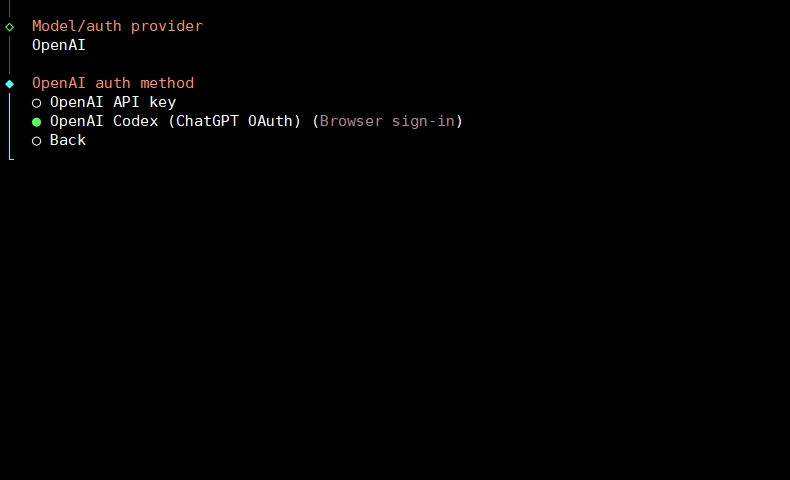
Bước 6: Giữ terminal đang chạy, sao chép URL đăng nhập do trình thiết lập tạo và mở bằng trình duyệt đáng tin của bạn.
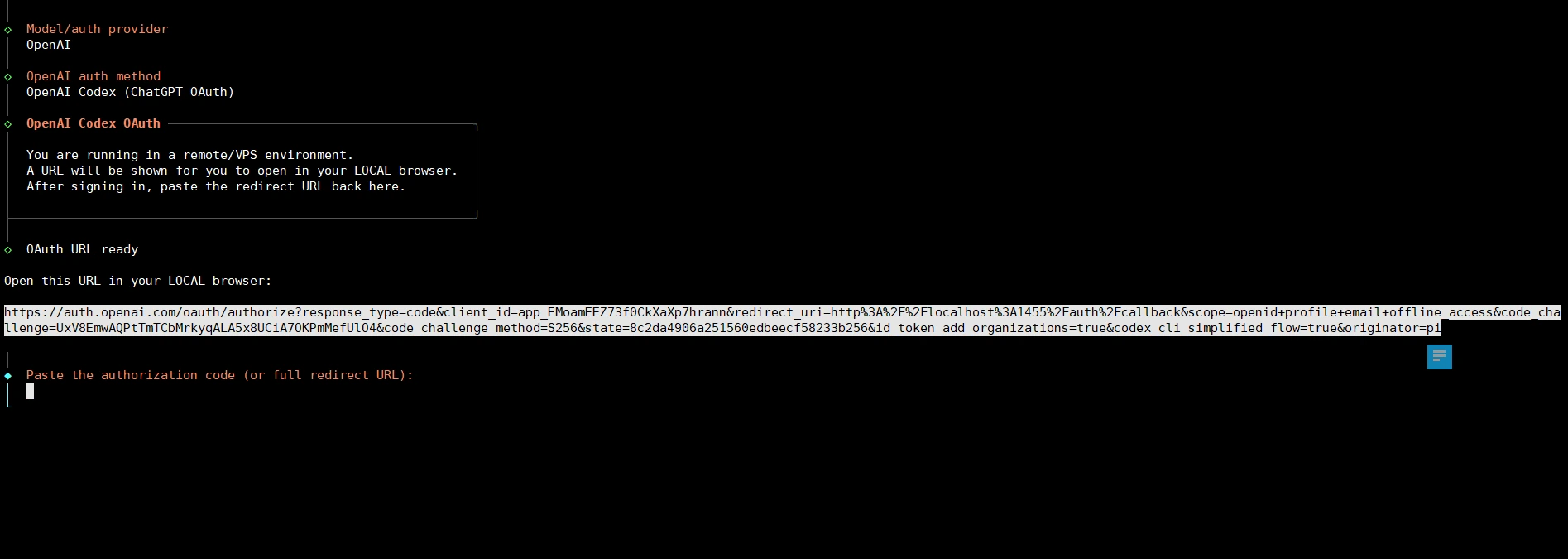
Bước 7: Đăng nhập ChatGPT, kiểm tra nội dung màn hình cấp quyền rồi xác nhận. Chỉ hoàn tất yêu cầu đăng nhập mà bạn vừa chủ động tạo.
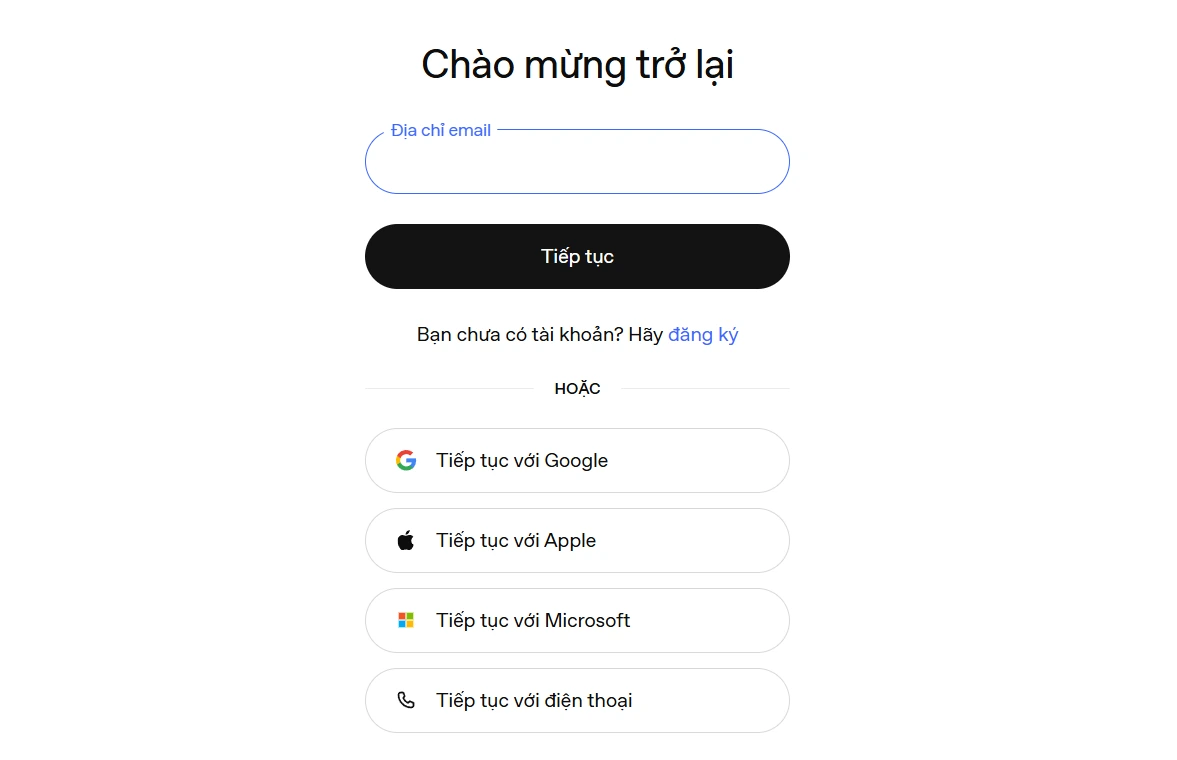
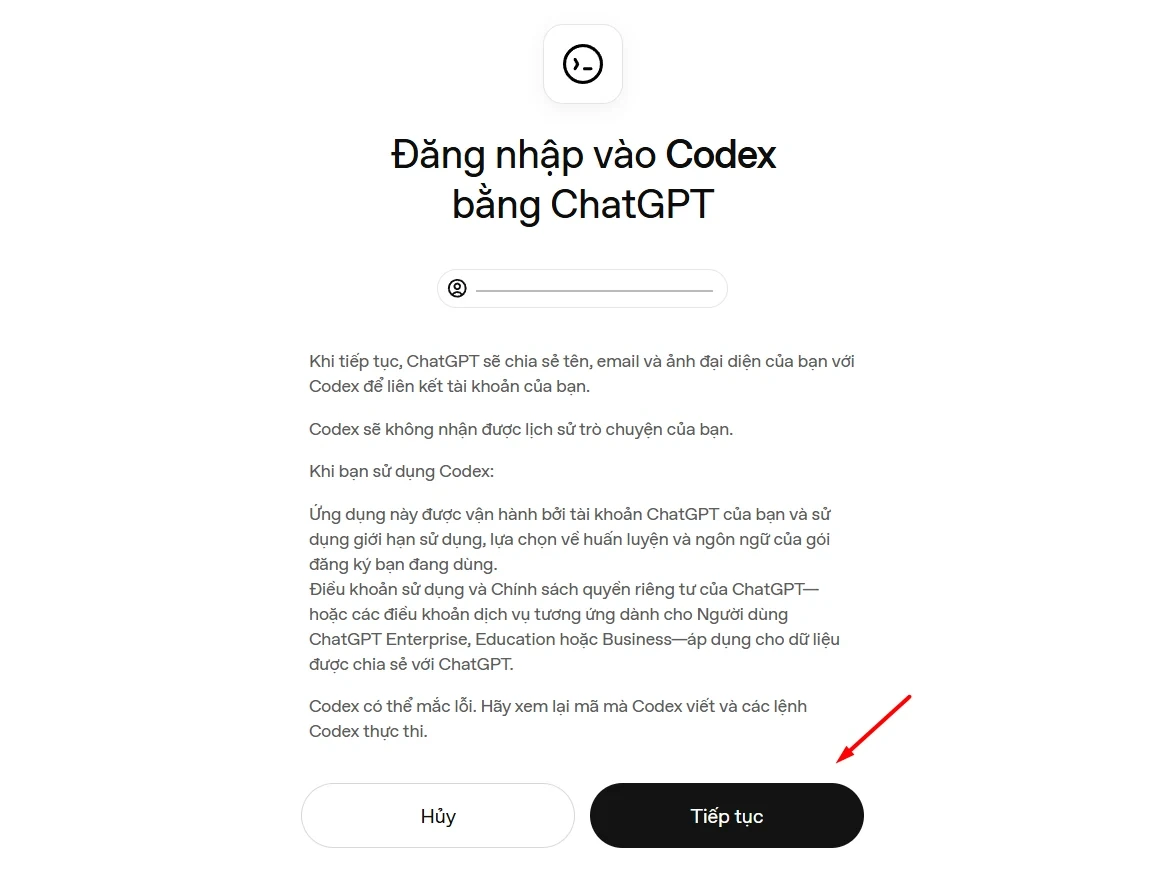
Bước 8: Với luồng callback từ máy từ xa, trình duyệt có thể chuyển về localhost:1455 và không kết nối được vì listener nằm trên máy chạy OpenClaw. Chỉ sao chép callback đầy đủ nếu terminal đang yêu cầu dán redirect URL; không coi mọi lỗi localhost là đăng nhập thành công.
Dán callback vào đúng phiên terminal vừa khởi tạo khi được nhắc Paste the authorization code (or full redirect URL). Callback chứa mã nhạy cảm dùng cho luồng đăng nhập, nên không đăng lên chat hỗ trợ hoặc ảnh chụp.
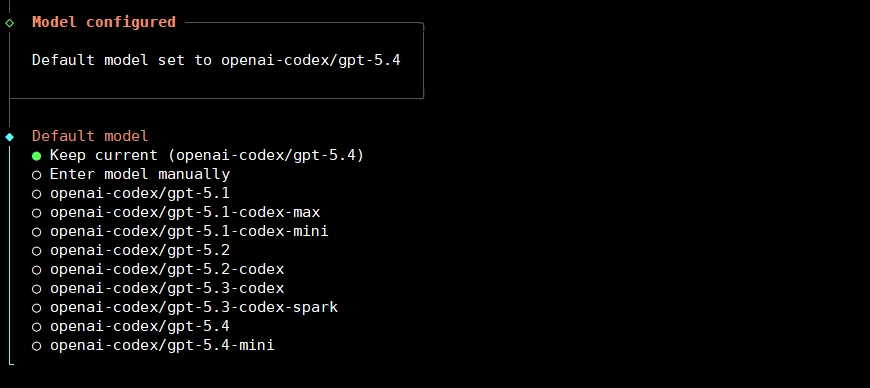
Bước 9: Chọn model nằm trong quyền tài khoản. Một số ảnh cũ ghi ref openai-codex/*; tài liệu mới hướng dẫn chuyển trạng thái cũ sang openai bằng openclaw doctor --fix. Đọc kết quả chẩn đoán và sao lưu trước khi áp dụng sửa cấu hình.
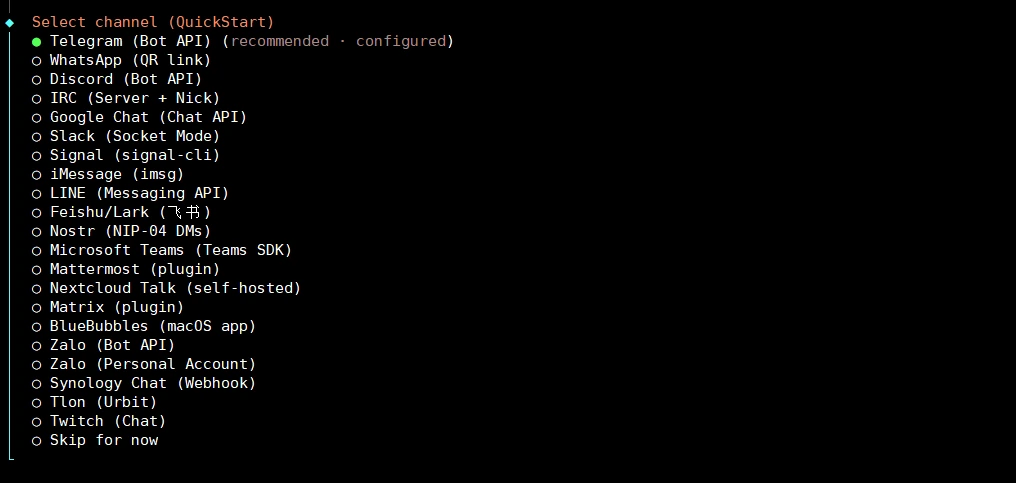
Bước 10: Nếu kênh và Skills đã được cấu hình đúng, giữ nguyên bằng lựa chọn tương đương Skip (leave as-is) thay vì tạo lại.
Bước 11: Áp dụng cấu hình Gateway theo cách triển khai của bạn và đọc trạng thái model/auth. Với bộ Docker Compose trong ví dụ:
docker compose restart openclaw-gateway
docker compose run --rm openclaw-cli models status
Mở Control UI bằng đường truy cập đã bảo vệ. Dùng model/account selector và /status, sau đó gửi một yêu cầu ngắn để kiểm tra. Một câu trả lời tự giới thiệu tên model chưa đủ để chứng minh route xác thực đúng.
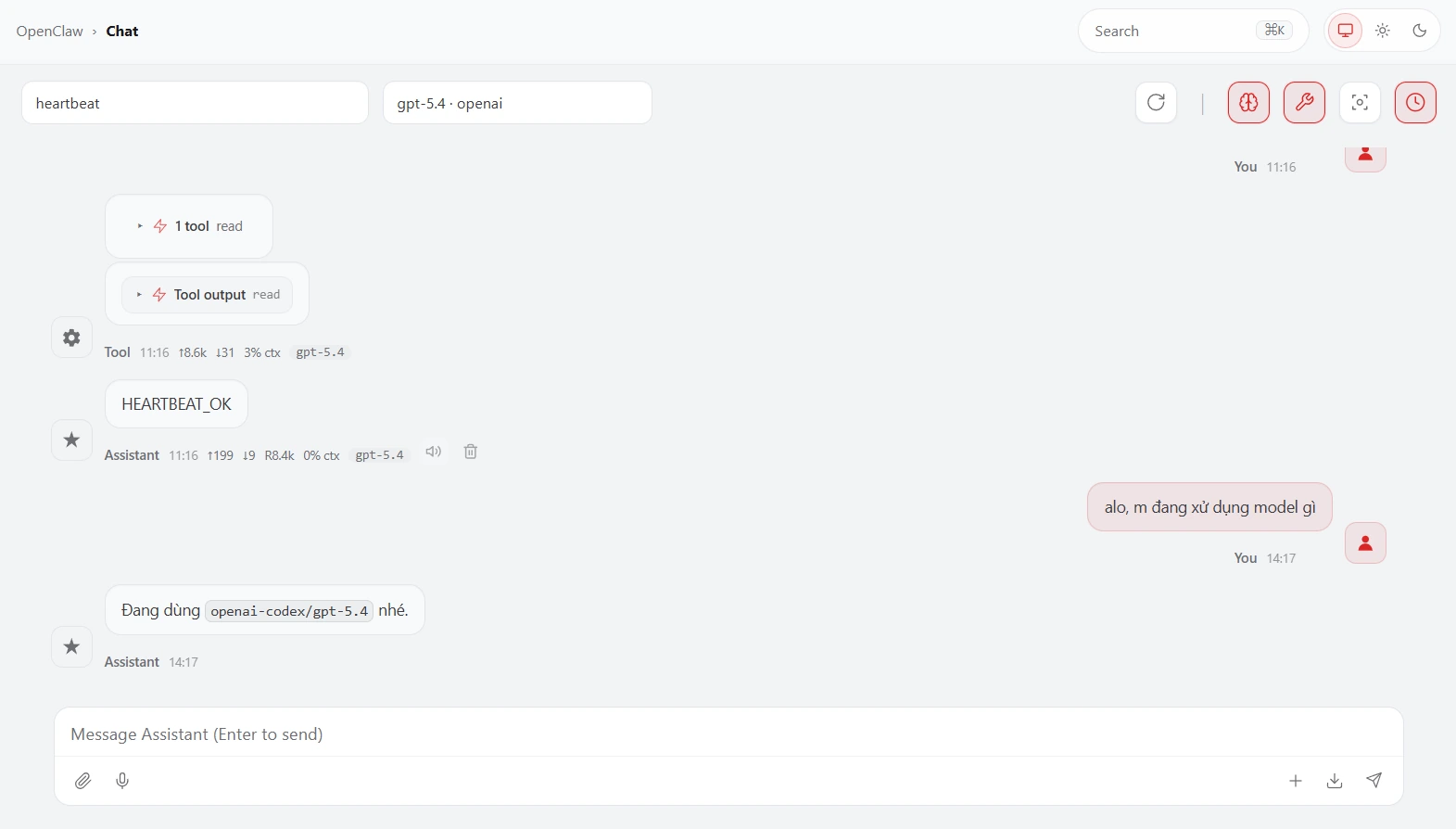
Khi muốn đổi model hoặc thêm một credential dự phòng, làm theo đổi provider, model và API key. Không cần chạy lại toàn bộ onboarding chỉ để thay model.
Lỗi thường gặp khi kết nối Codex với OpenClaw
- Mã thiết bị hết hạn: hủy phiên đăng nhập cũ và tạo yêu cầu mới.
- Đăng nhập xong nhưng không gọi được model: kiểm route, quyền model và allowance, không chỉ trạng thái account đã lưu.
- Callback localhost không tới: xác nhận đang dùng máy từ xa và làm theo đúng lựa chọn dán callback hoặc device-code của phiên CLI.
- Auth refresh thất bại: đăng nhập lại đúng profile; không xóa toàn bộ trạng thái hay cấu hình kênh trước khi chẩn đoán.
- Plugin bên ngoài không hoạt động: quyền Codex login không tự bao gồm connector scopes; kiểm yêu cầu riêng của plugin.
- Device-code bị từ chối: kiểm cài đặt bảo mật cho phép mã thiết bị và chính sách workspace; không dùng tài khoản khác để vượt chính sách.
- Báo hết allowance: kiểm usage của route đang dùng, chờ đặt lại hoặc chuyển sang API key nếu đã có billing hợp lệ.
- Ref openai-codex cũ: rà hướng dẫn migration và dùng doctor sau khi sao lưu thay vì chỉ sửa chuỗi model một cách đoán mò.
Kết luận
Kết nối thành công gồm ba phần: đúng tài khoản, đúng route xác thực và một request model thực hiện được. Dùng mã thiết bị khi phù hợp với máy từ xa, giữ token kín và theo dõi allowance của route đã chọn.
Bài viết liên quan:
Những câu hỏi thường gặp
Kết nối Codex với OpenClaw có tốn thêm phí không?
Route Codex dùng allowance tài khoản tương ứng; API key dùng billing Platform. Các tính năng riêng có thể cần credential hoặc quyền khác. Hãy kiểm tra route trong status và usage thực tế thay vì mặc định mọi tác vụ đều được gói chat bao gồm.
Gói ChatGPT nào dùng được cho OpenClaw?
Điều kiện thay đổi theo sản phẩm, gói, workspace và rollout. Xem quyền Codex/route đăng nhập trong tài khoản trước khi cấu hình; không suy ra quyền API chỉ từ tên gói ChatGPT.
Một tài khoản ChatGPT kết nối được nhiều OpenClaw không?
Khả năng đăng nhập nhiều thiết bị không đồng nghĩa được phép chia sẻ tài khoản. Cần tuân thủ điều khoản của tài khoản/workspace và tách quyền cho từng người dùng khi triển khai dịch vụ chung.
Làm sao huỷ kết nối ChatGPT khỏi OpenClaw?
Xóa hoặc đăng xuất đúng auth profile trong OpenClaw và thu hồi phiên/quyền liên kết ở phía tài khoản khi có lựa chọn phù hợp. Nếu nghi token bị lộ, không chỉ xóa một file cục bộ: rà các phiên, quyền liên kết và hoạt động tài khoản.
Có cần biết lập trình để kết nối không?
Không cần viết phần mềm để làm các bước đăng nhập, nhưng bạn cần quyền quản trị instance và hiểu đang đăng nhập tài khoản nào. CLI yêu cầu chạy đúng máy; Control UI cần đường truy cập đã được bảo vệ.