
Làm video bằng Claude Code, Remotion và giọng Việt VieNeu-TTS
Hướng dẫn 9 bước dựng video 6 cảnh, tạo giọng đọc Việt, phụ đề và xuất MP4 bằng Claude Code, Remotion và VieNeu-TTS.

Claude Code có thể hỗ trợ làm video bằng cách viết mã Remotion, tạo giọng đọc tiếng Việt với VieNeu-TTS và tổ chức các cảnh thành file MP4. Bài hướng dẫn này đi qua một dự án 6 cảnh, khoảng 90 giây: kiểm tra máy, cài skill, chuẩn bị lời đọc, dựng hình, xem thử và kết xuất.
Quy trình tập trung vào video đồ họa chuyển động và ảnh minh họa. Nếu cần hiểu công cụ trước khi bắt đầu, xem Claude AI là gì. Bạn cũng có thể tham khảo Gemini Omni cho hướng tạo cảnh quay bằng model video. giao diện và điều kiện tài khoản có thể khác theo phiên bản.
Claude hỗ trợ làm video theo cách nào?
Claude viết mã để điều khiển chữ, hình ảnh, biểu đồ, logo và chuyển cảnh. Remotion thực thi phần giao diện và render từng khung hình. Với cách này, bạn có thể chỉnh bố cục và thời gian trong dự án, đồng thời kết hợp ảnh hoặc footage có sẵn.
Đây là hướng phù hợp để thử video giải thích, intro, giới thiệu sản phẩm hoặc báo cáo có đồ họa. Việc tạo cảnh quay chân thực từ prompt cần một công cụ tạo video hoặc nguồn tư liệu riêng.
Claude Code đảm nhiệm phần nào?
Claude Code là công cụ lập trình của Anthropic có khả năng đọc và sửa file, chạy lệnh và làm việc trong thư mục dự án khi được cấp quyền. Trong quy trình này, nó hỗ trợ cài môi trường, viết mã cảnh, liên kết âm thanh và chạy lệnh render.
Bạn có thể làm việc qua terminal, tích hợp VS Code hoặc Claude Code trên desktop. Hướng dẫn dưới đây dùng môi trường Local trên desktop; hãy chọn thư mục riêng cho dự án.
Khi làm việc với Remotion, những đầu việc thường dùng gồm:
- Dựng quảng cáo hoặc đoạn giới thiệu bằng chữ, ảnh và đồ họa.
- Tổ chức các cảnh hướng dẫn với lời thuyết minh.
- Thiết kế hiệu ứng, chuyển cảnh và biểu đồ chuyển động.
- Điều chỉnh màu, bố cục và thời lượng bằng yêu cầu cụ thể.
- Xuất video MP4 từ dự án đã kiểm tra.
So sánh video bằng mã với video do model tạo cảnh
| Tiêu chí | Claude Code + Remotion | Model tạo cảnh quay |
|---|---|---|
| Cách thực hiện | Viết mã dựng video và ghép tài nguyên | Sinh chuỗi hình chuyển động bằng model |
| Nội dung phù hợp | Chữ, biểu đồ, giải thích, ảnh và footage có sẵn | Cảnh quay, nhân vật, bối cảnh từ mô tả |
| Điều khiển | Chỉnh từng thành phần trong dự án | Phụ thuộc model và công cụ chỉnh sửa |
| Đầu ra | Dự án có mã nguồn cùng video render | Clip theo khả năng dịch vụ |
Phần tiếp theo triển khai video bằng mã. Bạn không bắt buộc mua thêm dịch vụ tạo cảnh quay AI, nhưng vẫn cần tính quyền truy cập Claude, giấy phép phần mềm và chi phí tài nguyên.
Hai thành phần cần chuẩn bị
Remotion và Agent Skills
Remotion tạo video từ các thành phần React. Bộ skill chính thức cung cấp quy tắc và ví dụ cho coding agent khi làm việc với hình ảnh, thời gian, hiệu ứng và đầu ra.
Các skill như remotion-create, remotion-studio, remotion-render và remotion-captions hỗ trợ tạo dự án, mở bản xem thử, render và xử lý phụ đề. Skill hướng dẫn cách làm; kết quả vẫn cần được kiểm tra.
Tài liệu và lệnh cài xem tại Remotion Agent Skills và repository Remotion.
VieNeu-TTS cho giọng đọc tiếng Việt
VieNeu-TTS chuyển văn bản thành âm thanh tiếng Việt, có thể dùng file WAV làm lời thuyết minh cho từng cảnh.
SDK local mặc định dùng v3 Turbo; v3 Nano là bản preview cho thiết bị yếu. Tác giả cũng công bố v4 qua dịch vụ riêng, không mở trọng số. Bài này sử dụng SDK local và giọng dựng sẵn, không cần nhân bản giọng người khác.
Tham khảo phiên bản và API tại repository VieNeu-TTS.
Thực hành: dựng video 6 cảnh với lời đọc tiếng Việt
Ví dụ có chủ đề “Vì sao chúng ta thường cổ vũ người yếu thế?”, dài khoảng một phút rưỡi. Thời lượng cuối sẽ được tính theo âm thanh tạo ra, thay vì ép lời đọc vào một mốc cố định.
Bước 1: Kiểm tra máy và phần mềm
Chuẩn bị máy Windows 64-bit có Internet, quyền sử dụng Claude Code và môi trường chạy Remotion cùng VieNeu-TTS. Bảng dưới là mức chuẩn bị cho dự án mẫu:
| Thành phần | Yêu cầu |
|---|---|
| Hệ điều hành | Windows 64-bit |
| Claude Desktop | Cài phiên bản mới |
| Tài khoản Claude | Có quyền sử dụng Claude Code |
| Node.js | Phiên bản LTS để chạy Remotion |
| Python | Phiên bản 3.10 trở lên, khuyến nghị 3.11 |
| RAM | Nên có từ 8 GB trở lên |
| Dung lượng trống | Nên dành khoảng 10 GB cho môi trường, mô hình và dự án |
| GPU | Không bắt buộc nếu chạy VieNeu-TTS bằng CPU |
RAM 8GB và khoảng 10GB trống là gợi ý chuẩn bị cho ví dụ, không phải mức tối thiểu chung của mọi model hoặc hiệu ứng. Dự án lớn và GPU backend có thể cần nhiều tài nguyên hơn.
Tải bộ cài chính chủ nếu máy chưa có Node.js và Python:
- Node.js: https://nodejs.org/en/download
- Python: https://www.python.org/downloads/
Mở PowerShell và kiểm tra các lệnh sau:
node -v

npm -v

python --version
Nếu lệnh chưa được nhận diện, kiểm tra việc cài đặt và PATH, sau đó mở lại terminal. Khi cả ba lệnh hiển thị phiên bản, chuyển sang bước tiếp theo.
Bước 2: Mở dự án Local trong Claude Code
Tải ứng dụng từ trang download Claude, cài đặt và đăng nhập tài khoản có quyền dùng Code.
Trong ứng dụng, thực hiện theo thứ tự:
- Đăng nhập Claude Desktop và mở thẻ Code.
- Chọn môi trường Local theo hướng dẫn của phiên bản đang dùng.
- Chọn một thư mục dự án trống, ví dụ Video-AI-Claude.
- Bắt đầu bằng Plan để kiểm tra môi trường và xem kế hoạch thiết lập.
Gửi yêu cầu kiểm tra môi trường, chẳng hạn:
Kiểm tra môi trường làm video với Remotion và VieNeu-TTS trên máy này: Node.js, npm, Python, quyền ghi thư mục, RAM và dung lượng trống. Báo phiên bản đã cài, phần còn thiếu và đề xuất cách thiết lập. Chưa sửa file hoặc cài gói trước khi tôi xem kế hoạch.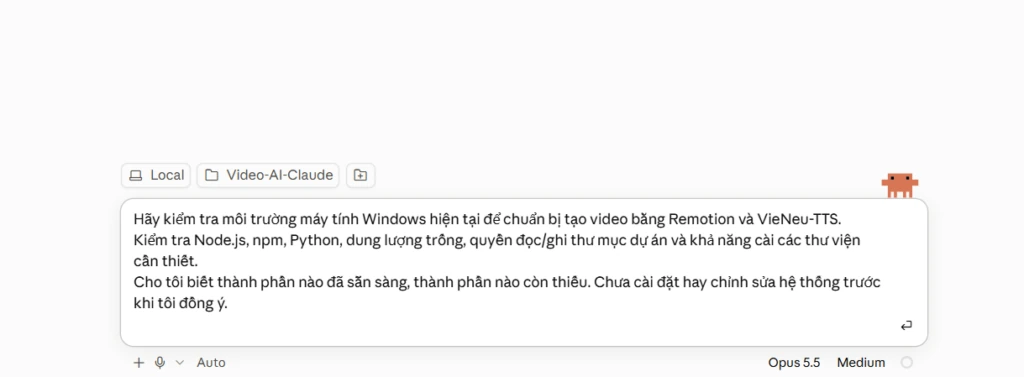
Đọc kết quả kiểm tra rồi xử lý những thành phần thiếu. Có thể yêu cầu Claude giải thích lệnh cài và đường dẫn lưu trước khi thực hiện.
Khi kế hoạch phù hợp, chọn chế độ cho phép chỉnh sửa tương ứng với giao diện hiện tại. Xem phạm vi lệnh và thay đổi trước khi cấp quyền.
Bước 3: Tạo dự án Remotion và cài skill
Ví dụ cài skill ở phạm vi người dùng để tái sử dụng cho nhiều dự án. Nếu chỉ muốn áp dụng trong một dự án, có thể dùng phạm vi project; tránh cài trùng hai nơi mà không rõ bản nào đang được nạp.
| Hệ điều hành | Thư mục skill chung |
|---|---|
| Windows | C:\Users\<tên người dùng>\.claude\skills |
| MacOS | /Users/<tên người dùng>/.claude/skills (thư mục ẩn, nhấn Cmd + Shift +. trong Finder để hiện) |
Bạn có thể gửi prompt sau để Claude thiết lập:
Thiết lập dự án theo thứ tự:
1. Đọc tài liệu Remotion hiện hành và cài Agent Skills bằng npx skills add remotion-dev/skills. Chọn Claude Code và phạm vi người dùng/global nếu muốn tái sử dụng. Báo đường dẫn đã cài.
2. Tạo dự án Remotion mẫu Blank tên video-ke-yeu-the trong thư mục hiện tại bằng npx create-video@latest. Nếu đã cài skill global, tránh cài trùng không cần thiết.
3. Cài dependencies bằng trình quản lý gói của dự án, kiểm tra lệnh mở Studio và báo kết quả. Giải thích nếu có lỗi; không bỏ qua lỗi cài đặt.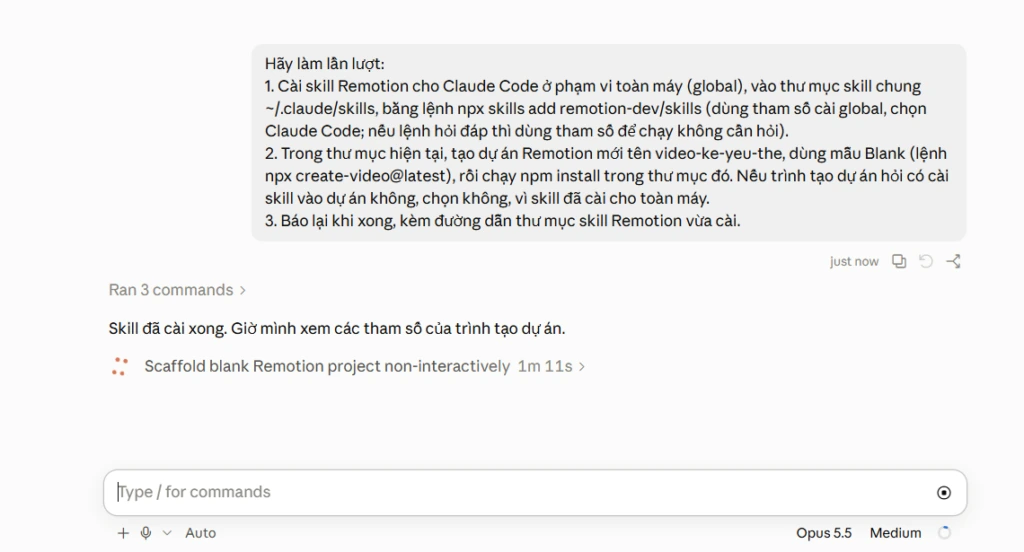
Xác nhận các lệnh đúng với yêu cầu. Thời gian thiết lập phụ thuộc mạng và máy, vì vậy hãy dựa vào kết quả lệnh thay vì một số phút cố định.
Sau khi tạo xong, bạn cần thấy thư mục video-ke-yeu-the với package.json và các file dự án. Yêu cầu Claude báo đường dẫn skill đã cài để kiểm tra lại.
Bước 4: Đóng gói thao tác tạo giọng đọc thành skill
Bạn có thể tạo một skill riêng gọi SDK VieNeu-TTS, lưu lời đọc và thời lượng vào cấu trúc thống nhất. Đây là skill tự viết cho quy trình này, không phải tuyên bố rằng repository VieNeu-TTS có sẵn đúng skill đó.
Gửi nội dung sau để tạo skill, đồng thời yêu cầu cài SDK trong môi trường Python riêng của dự án:
Tạo skill tại ~/.claude/skills/vieneu-tts/SKILL.md với mô tả: Tạo lời thuyết minh tiếng Việt cho video bằng SDK VieNeu-TTS. Cài vieneu vào virtual environment của dự án và lưu phiên bản gói đã sử dụng.

Đầu vào: voice/script.json là danh sách cảnh có id, text và tùy chọn voice. Chỉ dùng ID đơn giản như canh1, canh2.

Quy trình:
1. Kiểm tra import vieneu và liệt kê giọng dựng sẵn bằng list_preset_voices(). Dùng Hải Đăng nếu phiên bản hiện tại có; nếu không, báo danh sách để chọn, không tự giả định tên.
2. Dùng Vieneu(mode="v3turbo") với API tương thích phiên bản đang cài. Tạo một WAV cho mỗi cảnh bằng infer() và save(), đặt tại public/voice/<id>.wav.
3. Mở từng WAV bằng thư viện soundfile để lấy frames/samplerate thực tế. Ghi public/voice/durations.json thành danh sách {"id":"canh1","durationSeconds":12.34}. Không cố định sample rate nếu đang dùng một model khác.
4. Kiểm tra WAV có mẫu âm thanh, không rỗng; báo tổng thời lượng và đường dẫn để người dùng nghe thử.

Quy tắc:
- Dùng giọng dựng sẵn; không nhân bản giọng khi chưa có quyền phù hợp.
- Các thẻ cảm xúc như [cười] chỉ dùng khi phiên bản hỗ trợ và đã nghe kiểm tra.
- Giữ precision mặc định cho lần thử đầu; int8 phụ thuộc hỗ trợ CPU và có thể gây lỗi âm thanh trên máy cũ.
- Thời lượng cảnh lấy từ WAV thực tế, cộng khoảng nghỉ 0,5 giây. Nếu thay lời hoặc giọng, tạo lại durations.json.
- Lưu script và lệnh chạy trong dự án để tái lập được kết quả.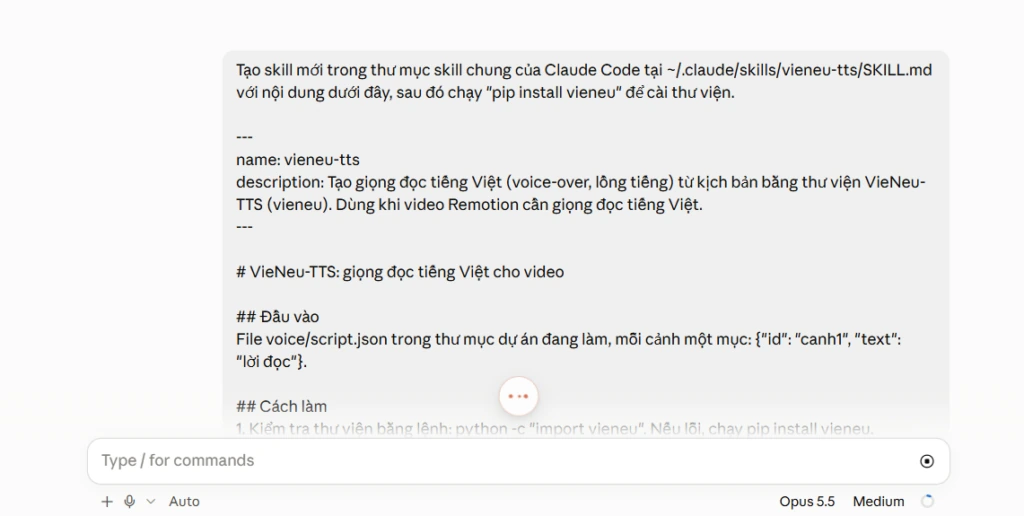
Kiểm tra đường dẫn file và môi trường Python trước khi chấp nhận việc ghi file hoặc cài gói.
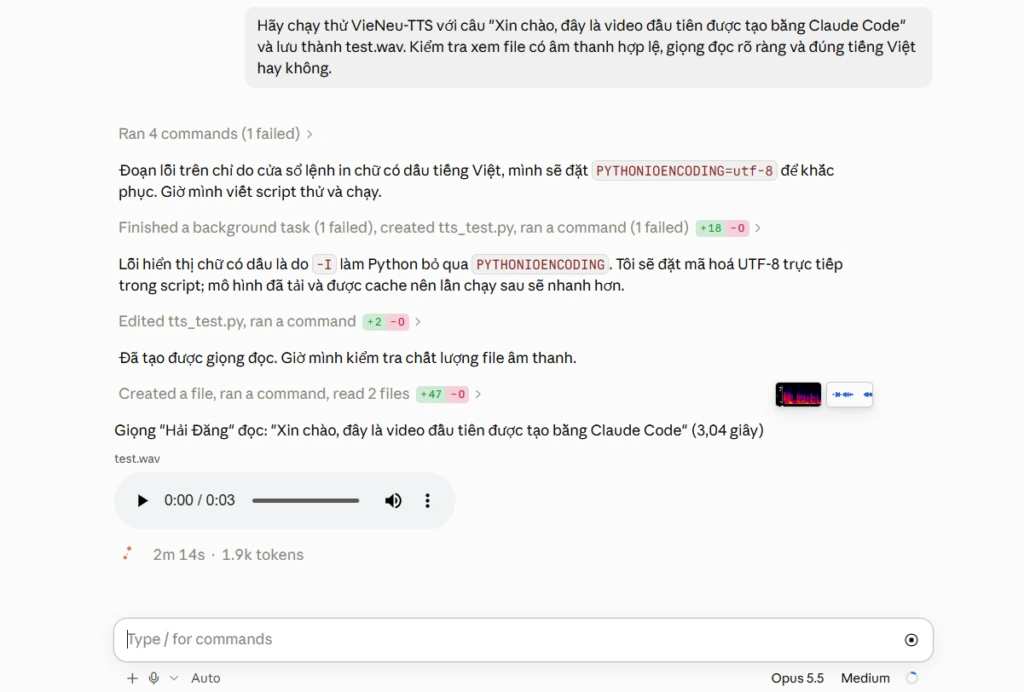
Khi cài xong, thử một câu ngắn trước:
Tạo test.wav với câu “Xin chào, đây là video đầu tiên được dựng cùng Claude Code”. Xác minh file mở được, có tiếng Việt rõ ràng và không bị cắt đoạn.
Nghe file bằng trình phát trên máy; nếu giọng chưa phù hợp, liệt kê các giọng đang có trong phiên bản SDK rồi chọn lại.
Mở phiên Code trong thư mục Video-AI-Claude/video-ke-yeu-the, sử dụng môi trường Local. Tất cả file kịch bản, ảnh và âm thanh ở các bước sau được đặt trong dự án này.
Bước 5: Chia kịch bản thành 6 cảnh
Dự án mẫu gồm mở đầu về trận chung kết, giới thiệu hiệu ứng kẻ yếu, ba lý do tâm lý và câu hỏi kết thúc. Mục tiêu 90 giây chỉ là dự kiến; mỗi cảnh được căn lại sau khi có WAV thật. Lời dẫn có thể chỉnh cho khớp giọng và nhịp dựng.
Bước 6: Tạo và kiểm tra giọng đọc
Lưu lời dẫn từng cảnh rồi tạo một file WAV riêng. Việc tách cảnh giúp sửa phát âm hoặc thay câu mà không phải dựng lại toàn bộ âm thanh.
Đây là một prompt mẫu đầy đủ để tạo lời đọc:
Tạo voice/script.json với 6 cảnh và dùng skill VieNeu-TTS tạo lời đọc tiếng Việt. Giữ ý của kịch bản dưới đây; nếu cần đổi câu để đọc tự nhiên, báo lại trước khi tạo âm thanh.

canh1: Trong một trận chung kết, một bên là đội từng nhiều lần vô địch, bên kia là đội ít người biết tới. Bạn muốn bên nào thắng? Rất nhiều người sẽ chọn đội đang yếu thế hơn.
canh2: Đó là hiệu ứng kẻ yếu thế, thường gọi là underdog effect. Câu chuyện David đối đầu Goliath, hay hành trình U23 Việt Nam ở Thường Châu, đều gợi lên cảm giác muốn cổ vũ người đang gặp bất lợi.
canh3: Một lý do là mong muốn công bằng. Khi lợi thế nghiêng quá nhiều về một phía, chúng ta muốn người còn lại có cơ hội chứng minh khả năng. Cổ vũ họ giống như kéo chiếc cân về gần điểm cân bằng.
canh4: Một lý do khác là sự đồng cảm. Ai cũng có lúc thi trượt, bị từ chối hay bị đánh giá thấp. Nhìn người yếu thế tiếp tục cố gắng, chúng ta có thể nhận ra một phần trải nghiệm của chính mình.
canh5: Bất ngờ cũng tạo nên câu chuyện đáng nhớ. Đội mạnh thắng thường đúng dự đoán; một chiến thắng vượt kỳ vọng lại khiến cảm xúc bùng lên. Chính khoảng cách giữa kỳ vọng và kết quả làm khoảnh khắc ấy nổi bật.
canh6: Nhưng khi người yếu thắng liên tục, vị thế của họ cũng thay đổi. Sự cổ vũ có thể chuyển sang một người mới đang gặp bất lợi. Còn bạn, gần đây bạn đã từng đứng về phía ai như vậy?

Dùng giọng Hải Đăng nếu có trong danh sách giọng hiện tại. Xuất canh1.wav tới canh6.wav vào public/voice. Đo thời lượng WAV thật và ghi durations.json theo schema id, durationSeconds. Kiểm tra file hợp lệ, báo tổng giây so với mục tiêu khoảng 90 giây. Không tăng tốc hoặc cắt lời để ép vừa mốc.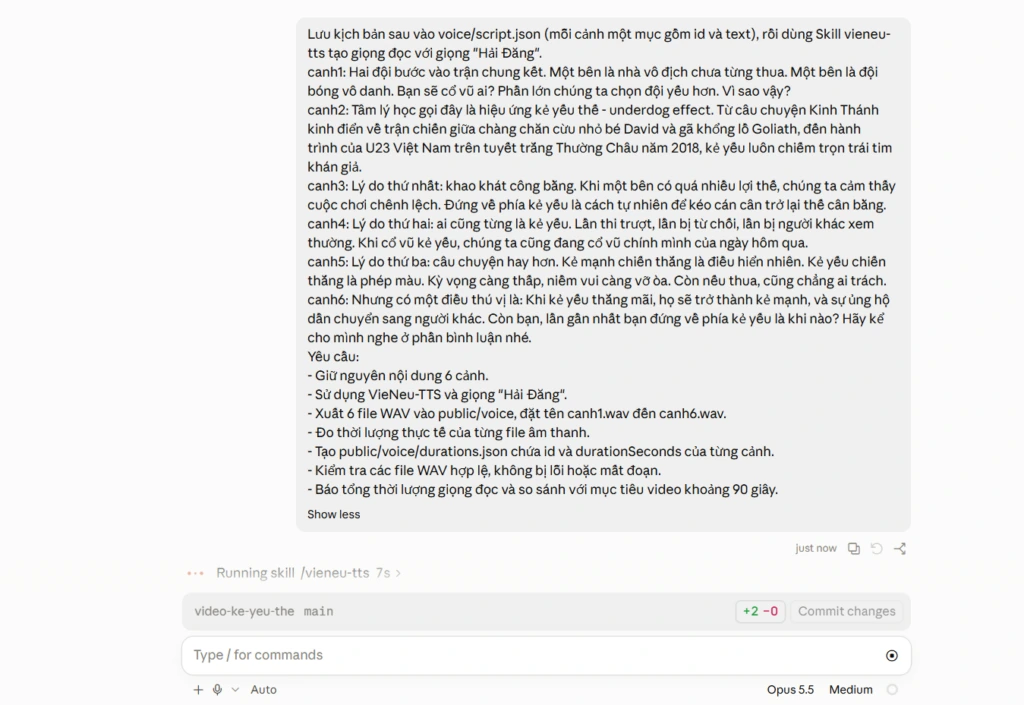
Sau khi chạy, thư mục public/voice cần có 6 WAV cùng durations.json. Lần đầu có thể phải tải tài nguyên model; kiểm tra tiến trình và dung lượng trống nếu chưa nhận được âm thanh.
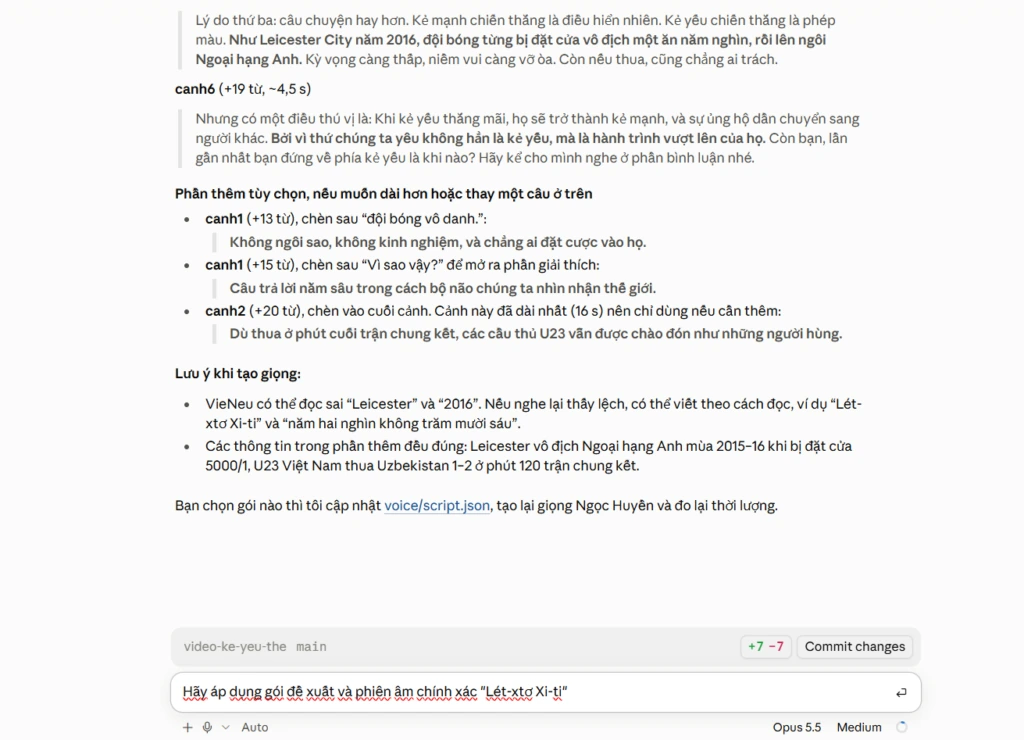
Nghe lần lượt các WAV, đặc biệt ở tên riêng, số và từ tiếng Anh. Khi muốn đổi giọng, có thể yêu cầu:
Liệt kê các giọng hiện có. Nếu có Ngọc Huyền, chuyển sang giọng đó và tạo lại 6 WAV; sau đó đo lại thời lượng và cập nhật durations.json. Giữ nguyên nội dung lời đọc.Chỉ chuyển sang dựng hình khi lời đọc đã đúng nội dung và nghe rõ. Mọi thay đổi âm thanh sau đó đều cần cập nhật thời lượng.
Bước 7: Chuẩn bị tư liệu hình ảnh
Đặt ảnh phù hợp vào public/images. Có thể dùng ảnh tự chụp, ảnh có giấy phép hoặc ảnh tạo bằng công cụ AI phù hợp. Remotion dùng các tài nguyên này để dựng video; đừng mặc định nó tự tạo được ảnh chân thực chỉ từ văn bản.
Bước 8: Ghép cảnh, ảnh và đồ họa chuyển động
Gửi yêu cầu dựng sau đây. Prompt giữ đủ 6 cảnh, có quy tắc hình ảnh, lời đọc và kiểm tra đầu ra:
Dùng Remotion Skills để dựng video “Vì sao chúng ta thường cổ vũ người yếu thế?” từ tài nguyên dự án.

1. KIỂM TRA ĐẦU VÀO
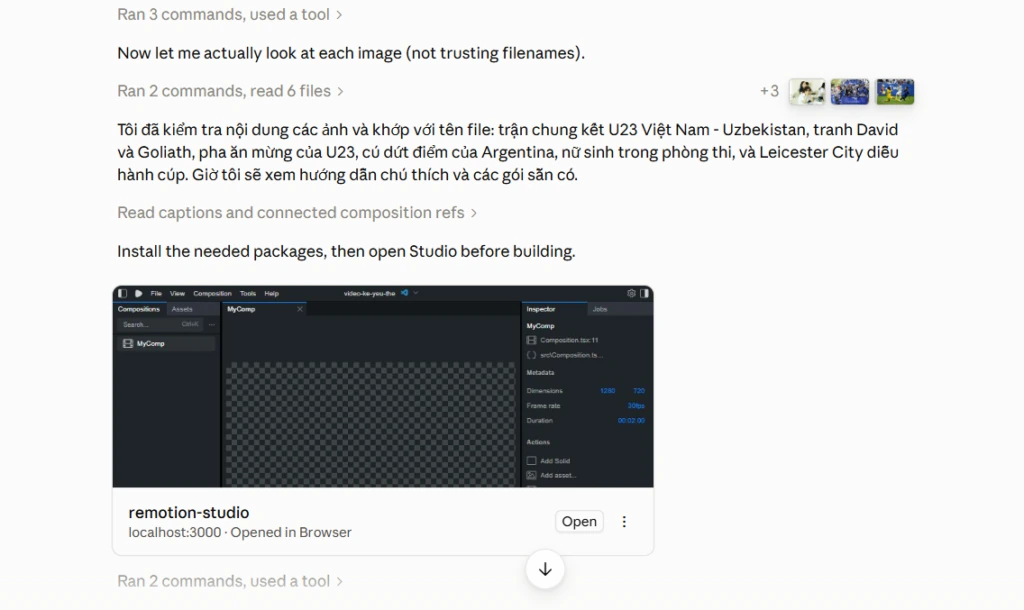
Đọc voice/script.json, 6 WAV trong public/voice và durations.json. Quét JPG/JPEG/PNG/WebP trong public/images, xem nội dung thực tế thay vì đoán từ tên. Lập danh sách phân bổ ảnh theo 6 cảnh. Có thể tái sử dụng ảnh phù hợp; thiếu ảnh thì dùng đồ họa đơn giản bằng React/SVG/CSS, không tự gọi API tạo ảnh.

2. THÔNG SỐ
Video ngang 1920×1080 (16:9), 30fps, mục tiêu khoảng 90 giây. Mỗi cảnh theo WAV thật cộng 0,5 giây nghỉ; báo thời lượng thực, giữ đủ lời. Dùng Be Vietnam Pro, nền navy #1E293B, điểm nhấn vàng #FACC15. Đồ họa rõ, chuyển động có tiết chế.

3. XỬ LÝ ẢNH
Giữ đúng tỷ lệ và chủ thể, không kéo giãn. Có thể dùng nền ảnh phóng lớn làm mờ phía sau ảnh chính. Dùng pan/zoom nhẹ kiểu Ken Burns, gradient hoặc bóng để tách lớp. Fade, slide hoặc crossfade khoảng 0,4 giây khi phù hợp; tính phần chồng chuyển cảnh để không cắt hoặc chồng lời đọc. Không biến dạng nhân vật.

4. SÁU CẢNH
Cảnh 1: Dùng ảnh bóng đá/trận chung kết. Tiến camera chậm, hiện “TRẬN CHUNG KẾT”, hai nhãn “ĐỘI MẠNH” và “ĐỘI YẾU”, biểu tượng cúp/VS. Đến câu hỏi thì hiện hai lựa chọn hoặc dấu hỏi, cuối cảnh nhấn đội yếu.
Cảnh 2: Dùng David–Goliath nếu có tư liệu phù hợp, hiện “UNDERDOG EFFECT”; chuyển sang hình U23 ở Thường Châu. Có thể thêm hạt tuyết và biểu tượng cổ vũ nhẹ, giữ rõ nhân vật.
Cảnh 3: Hiện “01 · MONG MUỐN CÔNG BẰNG”. Dùng chiếc cân SVG nghiêng rồi cân bằng theo lời đọc; có thể đặt trên nền ảnh đã làm tối.
Cảnh 4: Hiện “02 · SỰ ĐỒNG CẢM”. Dùng ảnh phù hợp và các thẻ “THI TRƯỢT”, “BỊ TỪ CHỐI”, “BỊ ĐÁNH GIÁ THẤP” xuất hiện theo lời. Chuyển ánh sáng nhẹ hơn ở ý nhận ra chính mình.
Cảnh 5: Hiện “03 · SỨC HÚT CỦA BẤT NGỜ”. Dùng khoảnh khắc chiến thắng, một biểu đồ minh họa kỳ vọng thấp/cảm xúc cao, không gắn số liệu giả. Có thể thêm pháo giấy nhẹ, không che chủ thể.
Cảnh 6: Thu camera ra từ cảnh ăn mừng, minh họa sự đổi vị thế giữa hai đội. Cuối cùng làm tối nền và hiện câu hỏi người xem đã cổ vũ ai, rồi fade out.

5. GIỌNG ĐỌC VÀ PHỤ ĐỀ
Phát đầy đủ từng WAV; không chồng lời, không tự tăng tốc. Chia phụ đề thành câu ngắn, tối đa 2 dòng, chữ trắng viền tối ở vùng an toàn phía dưới. Nếu có công cụ căn chỉnh lời nói, dùng để lấy timestamp; nếu ước lượng thì ghi rõ và kiểm tra thủ công. Tránh che mặt. Chỉ dùng nhạc khi đã có file và quyền sử dụng phù hợp.

6. TRIỂN KHAI VÀ KIỂM TRA
Tạo component cho từng cảnh; tổ chức Sequence hoặc TransitionSeries theo tài liệu phiên bản đang cài. Dùng Img/staticFile() cho ảnh, thành phần Audio tương thích cho tiếng. Mọi animation phụ thuộc frame, dùng spring()/interpolate() khi phù hợp để render nhất quán. Kiểm tra font, file, ranh giới cảnh và các khung có nhiều chữ. Báo thời lượng, ảnh dùng mỗi cảnh và phần còn thiếu. Mở Remotion Studio để xem trước, chưa render MP4.
Video ngang dùng 1920×1080, tỷ lệ 16:9. Nếu chuyển sang video dọc, đổi thành 1080×1920, tỷ lệ 9:16 và bố trí lại các phần tử cho khung mới.
Bước 9: Xem thử và render MP4
Mở Remotion Studio, xem cả video theo thời gian và dừng ở các cảnh có nhiều chữ hoặc chuyển động.
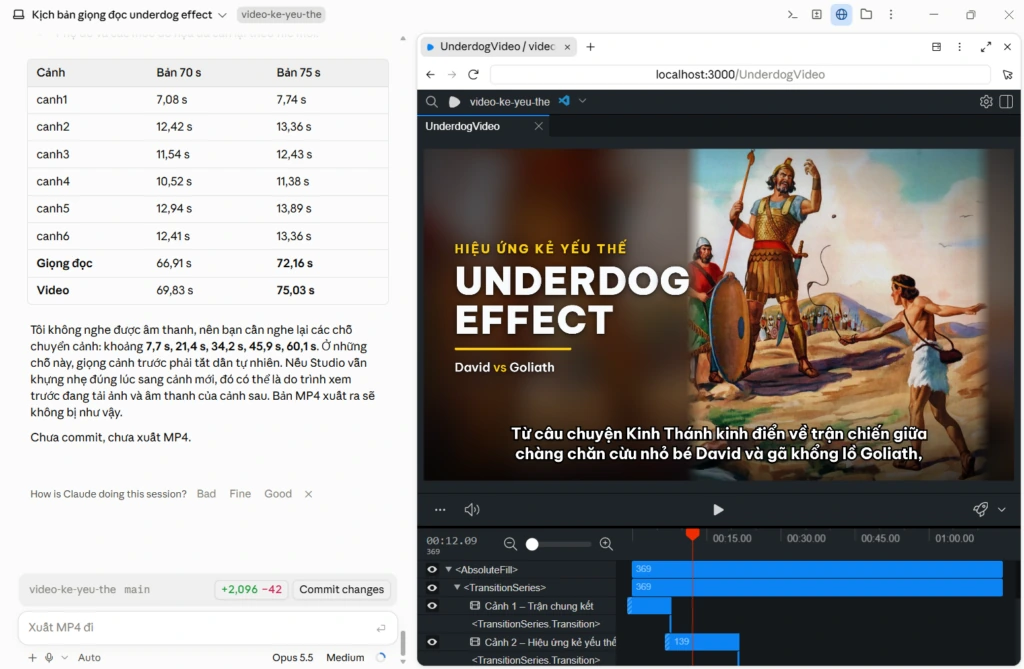
Kiểm tra phát âm, phụ đề, font tiếng Việt, khung ảnh, chuyển cảnh và âm lượng. Yêu cầu sửa đúng cảnh hoặc thời điểm gặp lỗi để dễ đối chiếu.
Khi bản xem thử đã đạt, yêu cầu xuất MP4:
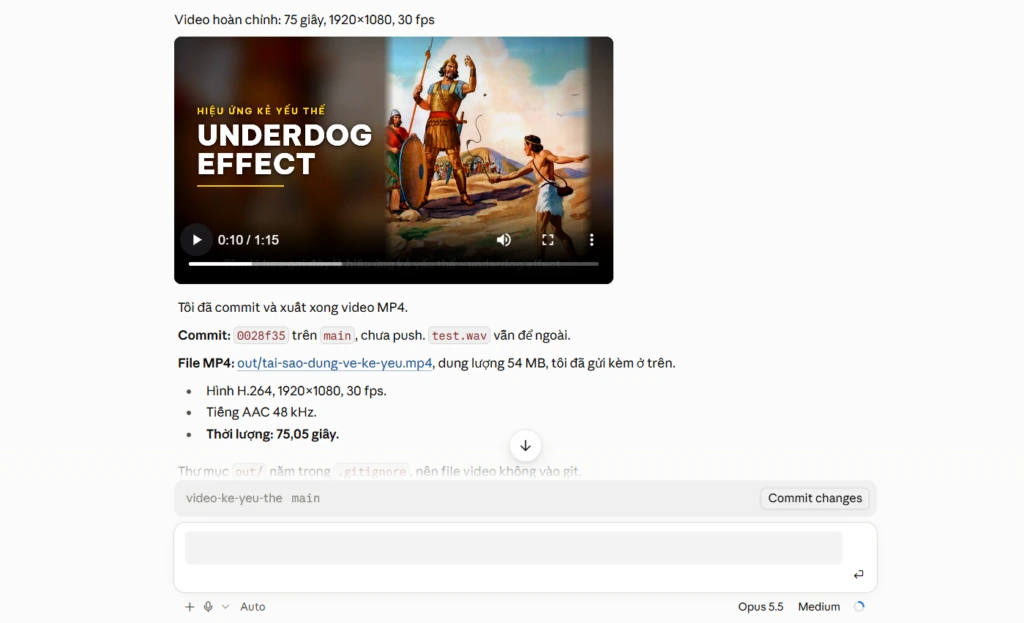
Render bản đã duyệt thành output/underdog-effect.mp4: 1920×1080 (16:9), 30fps, codec H.264 và âm thanh tương thích MP4. Giữ đủ 6 cảnh, lời đọc, hiệu ứng và phụ đề. Kiểm tra tài nguyên, đồng bộ và thời lượng trước khi render; sau khi xong xác minh file mở được, có cả hình lẫn tiếng và báo đường dẫn. Nếu có lỗi, báo đúng lỗi và xử lý trước khi coi là hoàn tất.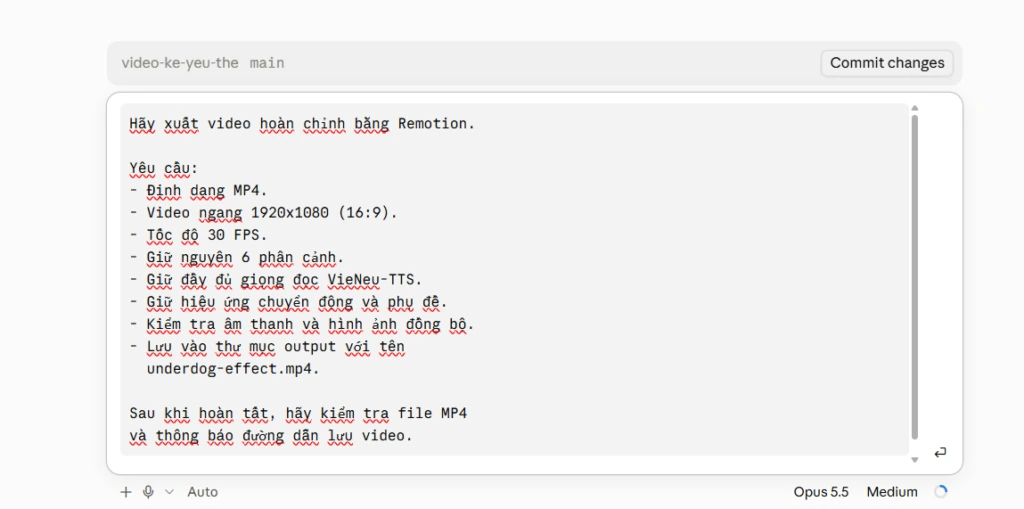
Mở file xuất cuối bằng trình phát độc lập và kiểm tra lại từ đầu tới cuối. Một bản preview đúng chưa thay thế việc kiểm tra file MP4.
Nếu thêm nhạc, chọn file có quyền dùng phù hợp và lưu thông tin giấy phép. Giảm nhạc dưới giọng nói và nghe lại các đoạn có phụ âm nhỏ.
Những điểm giúp quy trình dễ chỉnh sửa
Nên giữ một cấu trúc dự án rõ và thực hiện tuần tự:
- Chia lời dẫn theo cảnh để dễ sửa và đo thời lượng.
- Hoàn thiện âm thanh trước khi khóa timeline hình.
- Dùng tư liệu đủ độ phân giải và có quyền sử dụng.
- Chọn ít hiệu ứng, dành không gian cho chữ và phụ đề.
- Kiểm tra preview và MP4 cuối, đặc biệt tại chuyển cảnh.
- Lưu dự án, phiên bản gói và các file đầu vào.
Áp dụng cho những video tiếp theo
Quy trình Claude Code, Remotion và VieNeu-TTS kết nối kịch bản, giọng nói, bố cục và file xuất trong một dự án có thể chỉnh sửa.
Sau ví dụ 6 cảnh, bạn có thể thay chủ đề, ảnh và lời dẫn để tạo video giới thiệu, giải thích hoặc bài học. Hãy giữ bước nghe thử và xem thử trước mỗi lần render cuối.
Lưu mã nguồn, script, WAV và tài nguyên có giấy phép để tái sử dụng. Nếu muốn biến kỹ năng này thành dịch vụ, xem thêm các hướng kiếm tiền online.
Câu hỏi thường gặp
Quy trình này có hoàn toàn miễn phí không?
Không nên mặc định như vậy. Quyền dùng Claude Code phụ thuộc gói và hình thức truy cập; API có cơ chế tính phí riêng. Remotion có điều kiện miễn phí và thương mại theo trang giấy phép. VieNeu-TTS và tư liệu cũng cần kiểm tra giấy phép cho cách sử dụng của bạn.
Người chưa biết lập trình có thử được không?
Có thể bắt đầu bằng prompt và dự án nhỏ. Tuy nhiên, bạn vẫn cần đọc kết quả cài đặt, nhận biết lỗi cơ bản và kiểm tra đầu ra; coding agent không bảo đảm tự xử lý đúng mọi tình huống.
Vì sao cần skill Remotion?
Skill cung cấp hướng dẫn chuyên biệt về công cụ và quy trình. Nó giúp Claude có thêm quy tắc để tham khảo, nhưng không thay thế việc kiểm tra đồng bộ, layout và file xuất.
Có thể làm video dài hơn 90 giây không?
Có. Mốc 90 giây thuộc ví dụ này. Video dài hơn cần chia cảnh, quản lý tài nguyên và dự toán thời gian render theo độ phân giải, hiệu ứng và cấu hình máy.
Xuất MP4 rồi có sửa được không?
Bạn sửa dự án gốc, thay câu, hình hoặc hiệu ứng rồi render lại. Vì vậy hãy giữ mã nguồn và tài nguyên, thay vì chỉ lưu MP4.