
Gemini Omni 1.2 Flash là gì? Tạo và chỉnh video bằng hội thoại
Thông số Gemini Omni mới, khác biệt với Gemini chat và Veo, các bước tạo/sửa clip và quản lý chi phí.
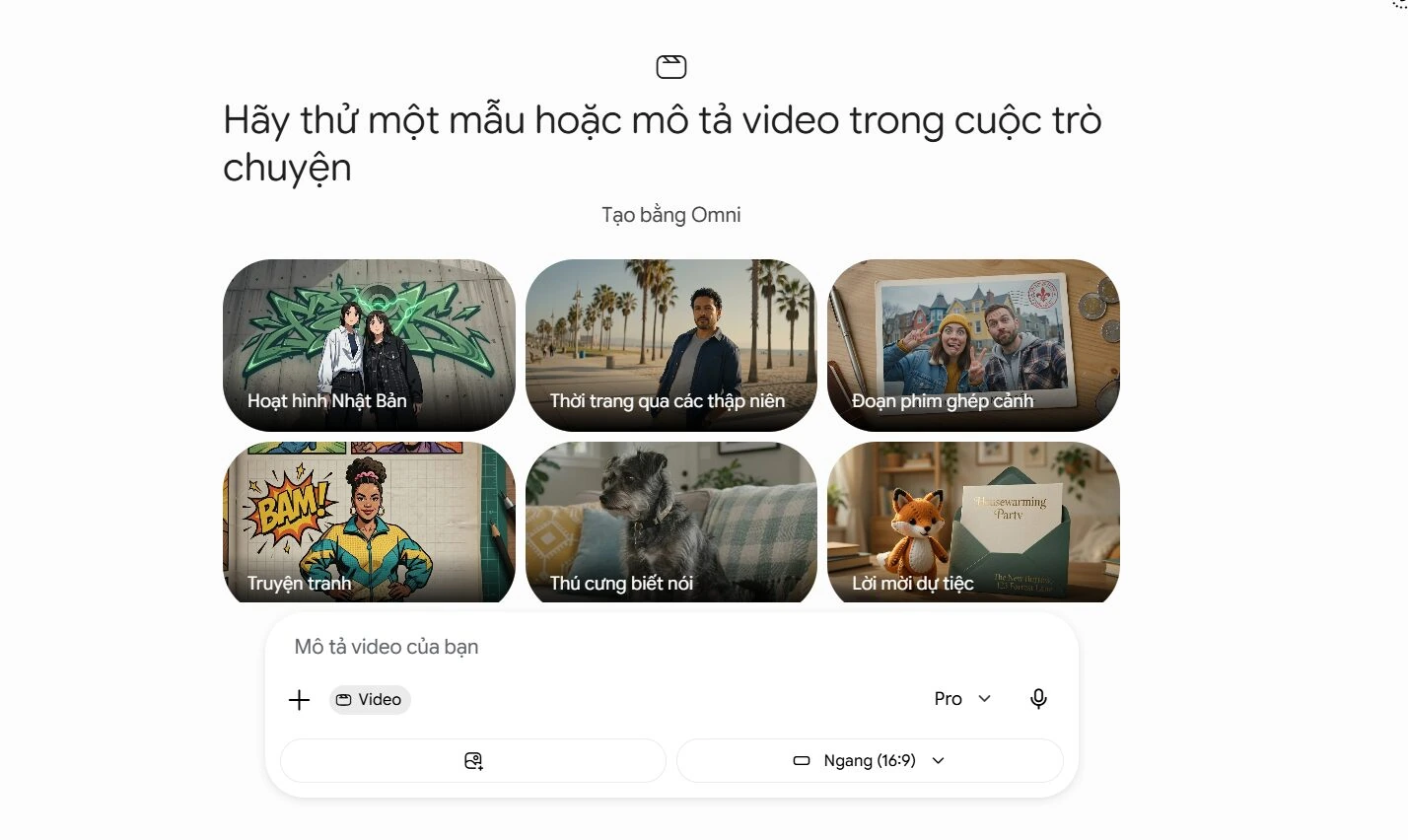
Gemini Omni Flash là model tạo và chỉnh video của Google; bản stable hiện hành là gemini-omni-1.2-flash, cập nhật tháng 11/2026. Tài liệu API mô tả đầu vào văn bản, ảnh và video, đầu ra video có âm thanh đồng bộ. Không nên lấy giới thiệu đa phương thức rộng của sản phẩm để khẳng định mọi endpoint đều nhận tệp âm thanh.
Đây là một nhánh trong họ Gemini. Nếu muốn hỏi đáp, phân tích PDF hoặc học tập, xem Gemini AI; nếu cần chọn công cụ video, đọc thêm Veo 3/3.1.
Gemini Omni khác Gemini chat ở đâu?
Chat Gemini chủ yếu giúp viết, suy luận, phân tích và dùng công cụ. Omni biến mô tả/tư liệu thành clip và cho phép chỉnh tiếp qua hội thoại. Một ứng dụng có thể cung cấp cả hai, nhưng tác vụ và cách tính phí khác nhau.
| Tiêu chí | Gemini tổng quát | Omni Flash |
|---|---|---|
| Mục tiêu | Hỏi đáp, phân tích, viết và công cụ | Sinh/chỉnh clip |
| Input API liên quan | Tùy model cụ thể | Text, image, video |
| Đầu ra chính | Text và đầu ra công cụ hỗ trợ | Video có audio |
| Quy trình | Đặt câu hỏi và xử lý thông tin | Tạo, xem, sửa nhiều lượt |
Ví dụ, viết kịch bản quảng cáo là việc của trợ lý tổng quát. Tạo một clip từ ảnh sản phẩm rồi yêu cầu đổi ánh sáng là việc của model video. Đừng chọn nhầm chỉ vì giao diện đều là ô chat.
Những thay đổi trong bản 1.2
| Thuộc tính 1.2 | Giới hạn được công bố |
|---|---|
| ID stable | Gemini-omni-1.2-flash |
| Clip tạo | 3–15 giây, 24 FPS, 360 p/720 p/1080 p/4 K |
| Video sửa | Đầu vào tối đa 15 giây |
| Nội suy khung đầu/cuối | 3–10 giây |
| Extension | Lookback 10 giây, tổng video tối đa 30 giây |
| Token | Input 131.072; output 65.536 |
Bản 1.1 vẫn có trong thời gian chuyển tiếp, nhưng Google thông báo sẽ route sang 1.2 ngày 03/12/2026. Alias chuyển được không có nghĩa không cần kiểm thử: hành vi đầu ra và giá có thể thay đổi. Model card.
Tài liệu mới mô tả dùng tối đa 6 ảnh tham chiếu để giữ chủ thể nhất quán. Kiểm tra giới hạn của chế độ đang dùng; một tính năng hỗ trợ ở API chưa chắc xuất hiện giống nhau trong Gemini hoặc Flow. Hướng dẫn Omni.
Tạo video từ văn bản
Prompt nên ghi chủ thể, hành động, bối cảnh, góc máy, ánh sáng, phong cách và âm thanh. Một mô tả cụ thể dễ kiểm tra hơn lời yêu cầu chung “làm video công nghệ đẹp”.
Ví dụ: “Clip 10 giây trong văn phòng hiện đại; robot hỗ trợ nhân viên sắp tài liệu, máy quay tiến chậm, ánh sáng dịu, tiếng giấy và âm thanh văn phòng nhẹ. Giữ chuyển động tự nhiên, không thêm chữ.”
Đây là mô tả ý tưởng, không phải lời bảo đảm model thực hiện hoàn hảo mọi chuyển động hay âm thanh.
Biến ảnh thành clip
Ảnh sản phẩm, nhân vật, cảnh hoặc giao diện có thể làm tham chiếu nếu bạn có quyền dùng. Nói rõ phần nào phải giữ và phần nào được phép thay đổi; ảnh đầu vào rõ, ít chi tiết mâu thuẫn sẽ dễ đánh giá hơn.
- Ảnh sản phẩm thành cảnh quảng cáo ngắn.
- Ảnh nhân vật thành một hành động đơn giản.
- Poster hoặc screenshot thành cảnh chuyển động có mục đích.
- Ảnh đầu/cuối làm nội suy khi chế độ đó được hỗ trợ.
Phối hợp tư liệu và chỉnh nhiều lượt
Chỉ rõ vai trò từng tham chiếu: ảnh nào quy định nhân vật, ảnh nào quy định bối cảnh, video nào cần sửa. Không trộn nhiều nguồn mà không nói yếu tố cần ưu tiên.
Quy trình có thể bắt đầu từ một clip robot, sau đó đổi thành phòng server, chỉnh ánh sáng rồi làm camera chậm hơn. Mỗi lượt nên thay một nhóm chi tiết để dễ xác nhận điều gì đã thay đổi.
- “Giữ nguyên sản phẩm và bố cục; chỉ đổi ánh sáng sang buổi tối.”
- “Giữ nhân vật, thay nền thành đường phố; không đổi trang phục.”
- “Giữ cảnh hiện tại, làm máy quay tiến gần hơn.”
Model cố duy trì sự nhất quán nhưng vẫn có thể đổi hình dáng, chữ, màu hoặc vị trí ngoài ý muốn. Xem toàn bộ clip sau từng lượt, không chỉ khung hình đầu.
Âm thanh, vật lý và độ chân thực
Bản 1.2 có native audio; mô tả môi trường, lời thoại hoặc yêu cầu không nhạc nếu phù hợp. Lắng nghe lỗi phát âm, tiếng nền, nhịp khớp miệng và chất lượng lời thoại trước khi đăng.
Google định hướng Omni hiểu vật lý và thế giới, nhưng vẫn có thể tạo va chạm, chất lỏng, bàn tay hoặc chuyển động không đúng. Những cảnh cần chính xác để giảng dạy phải được kiểm chứng; hình ảnh thuyết phục không phải bằng chứng khoa học.
Omni và Veo: chọn đúng đường truy cập
Veo vẫn là họ video riêng. Tuy nhiên, Veo 3.1 Preview trong Gemini API đã dừng 22/10/2026; tài liệu đề nghị chuyển sang Omni hoặc model GA của nền tảng doanh nghiệp. Điều này không có nghĩa mọi sản phẩm dùng Veo đều dừng. Trạng thái video API.
Chi phí và gói sử dụng
Người dùng ứng dụng cần xem gói/quota hoặc tín dụng hiển thị trong Gemini/Flow. Nhà phát triển trả theo bảng giá API. Giá VND, ưu đãi và credit theo gói thay đổi theo quốc gia và tài khoản, nên bài không dùng ảnh giá tháng 10 làm giá hiện hành.
Ước tính số clip, độ phân giải và số lượt chỉnh mỗi tháng; chi phí một cảnh đạt yêu cầu có thể gồm nhiều lần tạo. Xem gói Gemini và pricing API trước khi đăng ký.
Sáu bước tạo và hoàn thiện một clip
Bước 1 — Chọn nơi dùng: mở Gemini, Flow hoặc AI Studio có quyền phù hợp. Kiểm tra đúng tài khoản, model và mức dùng còn lại.
Bước 2 — Mở chức năng video: chọn tạo/chỉnh video; nếu model được hiển thị, đọc tên thay vì giả định mọi nút video đều chạy Omni 1.2.
Bước 3 — Thêm tư liệu: tải ảnh/video được phép dùng và ghi rõ vai trò từng tệp. Với API, tuân thủ đúng loại input và thời lượng.
Bước 4 — Viết prompt: nêu hành động chính, cảnh, góc máy, âm thanh, thời lượng và phần cần giữ. Tránh gộp quá nhiều sự kiện vào một clip ngắn.
Bước 5 — Chỉnh: xem kết quả, ghi lỗi cụ thể và yêu cầu thay từng phần. Giữ bản tốt trước khi thử một hướng khác.
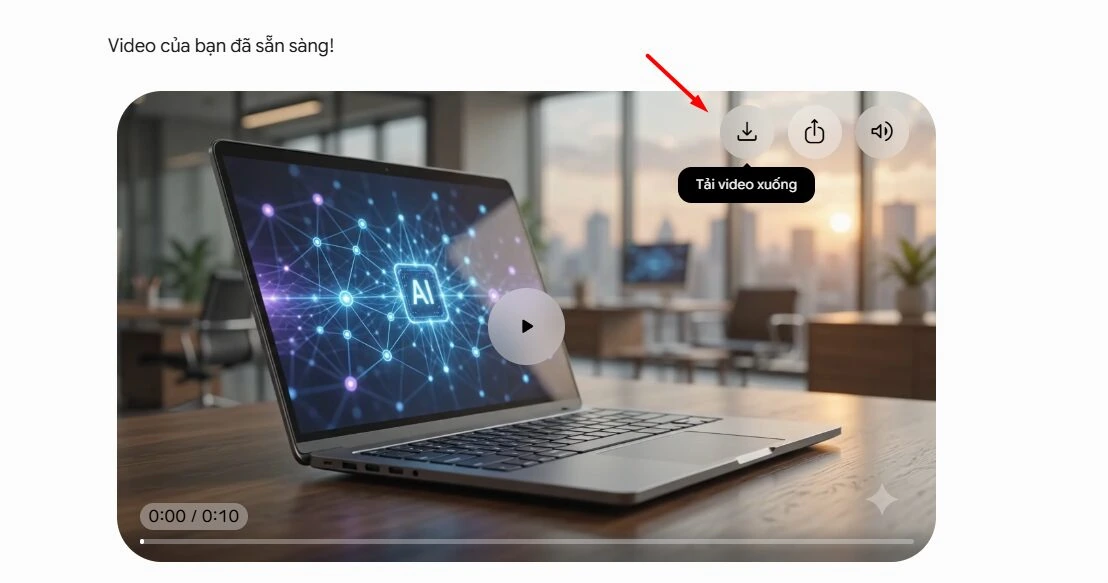
Bước 6 — Kiểm tra và tải: xem hình/âm thanh từ đầu đến cuối, kiểm quyền tư liệu, tải bản phù hợp rồi dựng thêm ở phần mềm khác nếu cần video dài.
Mẹo cho người làm nội dung và đội sản xuất
Omni phù hợp bản nháp quảng cáo, cảnh minh họa, social clip, bài học và thử concept. Đội chuyên nghiệp có thể dùng để previsualization thay cho xem bản đầu là phim hoàn chỉnh.
Giữ mô tả nhân vật/thiết kế sản phẩm nhất quán, chia kịch bản thành cảnh ngắn, ghi lại prompt và tham chiếu. Việc này giúp tái sử dụng và so sánh phiên bản dễ hơn.
Watermark và quyền sử dụng
Google mô tả cơ chế nhận diện nguồn AI như SynthID và Content Credentials trên sản phẩm hỗ trợ. Dấu ẩn không giống watermark nhìn thấy; đừng xóa hoặc coi chúng là bằng chứng bạn có mọi quyền thương mại.
Kiểm tra điều khoản của sản phẩm và quyền đối với ảnh, nhân vật, giọng nói/âm nhạc đầu vào. Có gói trả phí không tự giải quyết quyền hình ảnh của người thật hoặc nhãn hiệu.
Từ ý tưởng đến clip: hiểu từng kiểu đầu vào
Text-to-video phù hợp khi bắt đầu từ ý tưởng. Mô tả chủ thể, hành động, môi trường, camera và âm thanh; tránh viết cả một câu chuyện nhiều cảnh vào một lần sinh ngắn.
Image-to-video dùng ảnh để neo bố cục hoặc diện mạo. Chỉ rõ phần cần chuyển động và phần phải giữ nguyên: chẳng hạn camera tiến chậm trong khi sản phẩm đứng yên. Không mặc định model sẽ giữ chính xác chữ nhỏ, nhãn hàng hoặc hình dáng vật thể.
Nhiều tham chiếu hữu ích để kết hợp nhân vật, trang phục, vật thể và phong cách. Tài liệu Omni hỗ trợ tối đa sáu ảnh tham chiếu cho các luồng phù hợp; đây không phải lời bảo đảm mọi chế độ hay sản phẩm chấp nhận đồng thời sáu ảnh với mọi loại tệp khác.
Video làm đầu vào cho phép chỉnh một clip có sẵn hoặc dùng làm ngữ cảnh theo thao tác hỗ trợ. Endpoint stable có giới hạn clip đầu vào và thời lượng đầu ra riêng; khi biên tập, giữ cả bản gốc để so thay đổi.
Trang giới thiệu sản phẩm nói rộng tới ý tưởng từ nhiều dạng media, nhưng model card API hiện ghi text, image và video đầu vào. Không tự thêm hỗ trợ tải audio file cho endpoint chỉ vì đầu ra có âm thanh.
Các loại chỉnh sửa qua hội thoại
Bạn có thể yêu cầu thay bối cảnh, ánh sáng hoặc phong cách, điều chỉnh chuyển động và bổ sung yếu tố trong phạm vi tính năng được hỗ trợ. Hãy ghi rõ chi tiết phải giữ, ví dụ “giữ nhân vật và bố cục, chỉ đổi sang ánh sáng tối”.
Chỉnh nhiều lượt không đồng nghĩa bảo toàn mọi pixel ngoài vùng muốn sửa. Sau mỗi vòng, xem lại khuôn mặt, vật thể, màu sản phẩm và âm thanh. Khi bản mới lệch quá nhiều, quay lại phiên bản gần nhất đã đạt rồi mô tả thay đổi nhỏ hơn.
Khả năng hiểu chuyển động và vật lý có thể giúp cảnh trông tự nhiên hơn, nhưng vẫn xảy ra bàn tay lỗi, va chạm không hợp lý hoặc vật thể tự biến mất. Với video hướng dẫn thao tác, mô phỏng kỹ thuật hay tuyên bố sản phẩm, cần kiểm tra từng hành động.
Âm thanh là một phần của cảnh
Nêu tiếng môi trường, hiệu ứng và thoại riêng thay vì viết “âm thanh hay”. Một cảnh biển có thể cần tiếng sóng và gió nhẹ; một clip giới thiệu sản phẩm có thể chỉ cần tiếng chuyển động cơ khí, không nhạc.
Nếu có thoại, chỉ rõ người nói, câu ngắn, ngôn ngữ và thời điểm hợp với hành động. Đừng nhồi đoạn thuyết minh dài vào clip vài giây. Giọng cụ thể, bản nhạc có bản quyền hoặc chất lượng đọc tiếng Việt cần kiểm tra quyền và kết quả riêng.
Với đầu ra cần phát hành, có thể giữ hiệu ứng tốt rồi dựng lại nhạc, voice và phụ đề ở bước hậu kỳ. Audio native thuận tiện cho bản nháp nhưng không thay quy trình kiểm soát loudness và khả năng nghe rõ trên điện thoại.
Ai nên chọn Gemini Omni?
- Người làm nội dung: thử nhiều hook, chuyển ảnh thành clip và chuẩn bị cảnh ngắn cho mạng xã hội.
- Marketer: tạo bản nháp quảng cáo, mô tả ý tưởng cho đội dựng và kiểm tra cách kể chuyện trước khi quay thật.
- Giáo viên: minh họa tình huống hoặc khái niệm, đồng thời ghi rõ phần mô phỏng và kiểm tra độ đúng.
- Đội truyền thông: phát triển storyboard, B-roll và thử không khí thị giác theo một bộ tham chiếu.
- Doanh nghiệp: tích hợp qua API khi đã có quy trình phê duyệt, quản lý tài sản và theo dõi chi phí.
Khi phải giữ chính xác logo, chữ tiếng Việt hay thông số kỹ thuật, thêm những lớp đó trong công cụ dựng sẽ dễ kiểm soát hơn yêu cầu model sinh toàn bộ vào hình. Với footage sự kiện thật, không dùng clip AI để ám chỉ một sự kiện đã xảy ra.
Quy trình sáu bước đầy đủ
1. Chọn bề mặt: vào Gemini hoặc Flow bằng tài khoản được hỗ trợ. Kiểm tra tên model, tính năng và credit hiện ra; hướng dẫn một sản phẩm không tự áp dụng cho sản phẩm còn lại.
2. Chọn thao tác: tạo mới, ảnh thành video, chỉnh clip hoặc nối dài theo menu đang hỗ trợ. Kiểm tra độ dài, khung hình và loại đầu vào trước khi tải tệp.
3. Chuẩn bị tham chiếu: dùng tệp sạch, đúng quyền và ảnh nhìn rõ chủ thể. Đặt vai trò cho từng ảnh thay vì chỉ tải nhiều ảnh không giải thích.
4. Viết prompt: xác định một hành động chính, cách quay và điều phải giữ. Ví dụ “camera tiến chậm vào ly cà phê, hơi nước nhẹ, nền quán tối ấm; không thay nhãn ly”.
5. Sửa có mục tiêu: đánh giá bản đầu theo bố cục, chuyển động và âm thanh; yêu cầu chỉnh một yếu tố mỗi vòng, lưu bản đạt trước khi tiếp tục.
6. Kiểm tra và xuất: xem từ đầu đến cuối, kiểm tra frame lỗi, tiếng, logo và watermark rồi tải tệp. Lưu prompt, model và cấu hình để tái tạo hoặc điều tra về sau.
Kiểm soát ngân sách và thử nghiệm
Một gói có credit không đồng nghĩa số video thành phẩm cố định. Các thao tác, độ dài và lựa chọn chất lượng có thể tiêu thụ khác nhau; nhiều lần thử không đạt cũng làm tăng chi phí dự án.
Ghi mỗi lượt sinh vào một bảng đơn giản: mục đích, model, đầu vào, độ dài, chất lượng, chi phí/credit và lý do giữ hay bỏ. Khi một prompt thất bại lặp lại, sửa cách mô tả hoặc đổi cách dựng trước khi tiếp tục tạo hàng loạt.
So Veo và Omni theo workflow thực tế, loại quyền truy cập và endpoint còn hoạt động. Sự xuất hiện của Omni không có nghĩa toàn bộ model Veo GA trong dịch vụ doanh nghiệp đã ngừng.
Câu hỏi thường gặp
Omni có miễn phí không? Phụ thuộc sản phẩm, chương trình và quota hiển thị; không mặc định tài khoản Gemini miễn phí có toàn bộ quyền video.
Có API không? Có, bản hiện hành gemini-omni-1.2-flash qua Interactions API; kiểm tra SDK và mẫu yêu cầu hiện tại.
Clip dài bao nhiêu? Tạo cơ bản 3–15 giây theo model card; nội suy và nối dài có giới hạn riêng, không coi 15 giây là một giá trị cho mọi chế độ.
Có thể giữ nguyên nhân vật hoàn toàn không? Tham chiếu giúp giữ nhất quán nhưng vẫn cần review từng lượt.