
Đưa Cả Team Lên Claude
Cách thiết lập Claude cho toàn bộ đội nhóm của bạn.

Bạn đã từ bỏ ChatGPT và chuyển hẳn sang dùng Claude cho công việc cá nhân. Bạn dùng nó mỗi ngày, tiết kiệm được hàng giờ mỗi tuần.
Nhưng nhìn quanh, cả team của bạn vẫn đang viết mọi thứ từ đầu, vẫn Google từng chút một, vẫn mất 2 tiếng cho một email mà Claude chỉ cần tối đa 7 phút.
Bạn đã thử đủ cách: chia sẻ newsletter trong kênh chung của team, bắt mọi người chuyển từ ChatGPT sang Claude, thậm chí tổ chức hẳn một buổi “lunch-and-learn”.
Nhưng việc áp dụng chưa bao giờ kéo dài — mọi người giả vờ như đang dùng AI, còn thực tế thì không.
Vì vậy, đây là playbook đầy đủ để thiết lập Claude cho cả team, chỉ mất đúng một tuần: bắt đầu vào thứ Hai, đến thứ Sáu cả team đã vận hành trên Claude.
Lộ trình 7 ngày
- 1.Thiết lập gói Team của Claude
- 2.Thứ Hai: Tạo Projects
- 3.Thứ Ba: Tạo Prompt Templates
- 4.Thứ Tư: Tạo hiệu ứng “wow”
- 5.Thứ Năm: Đừng đào tạo 10 người, hãy chinh phục 1 người
- 6.Thứ Sáu: Triển khai nhanh cho cả team
- 7.Điều gì xảy ra tiếp theo
Thiết lập gói Team của Claude
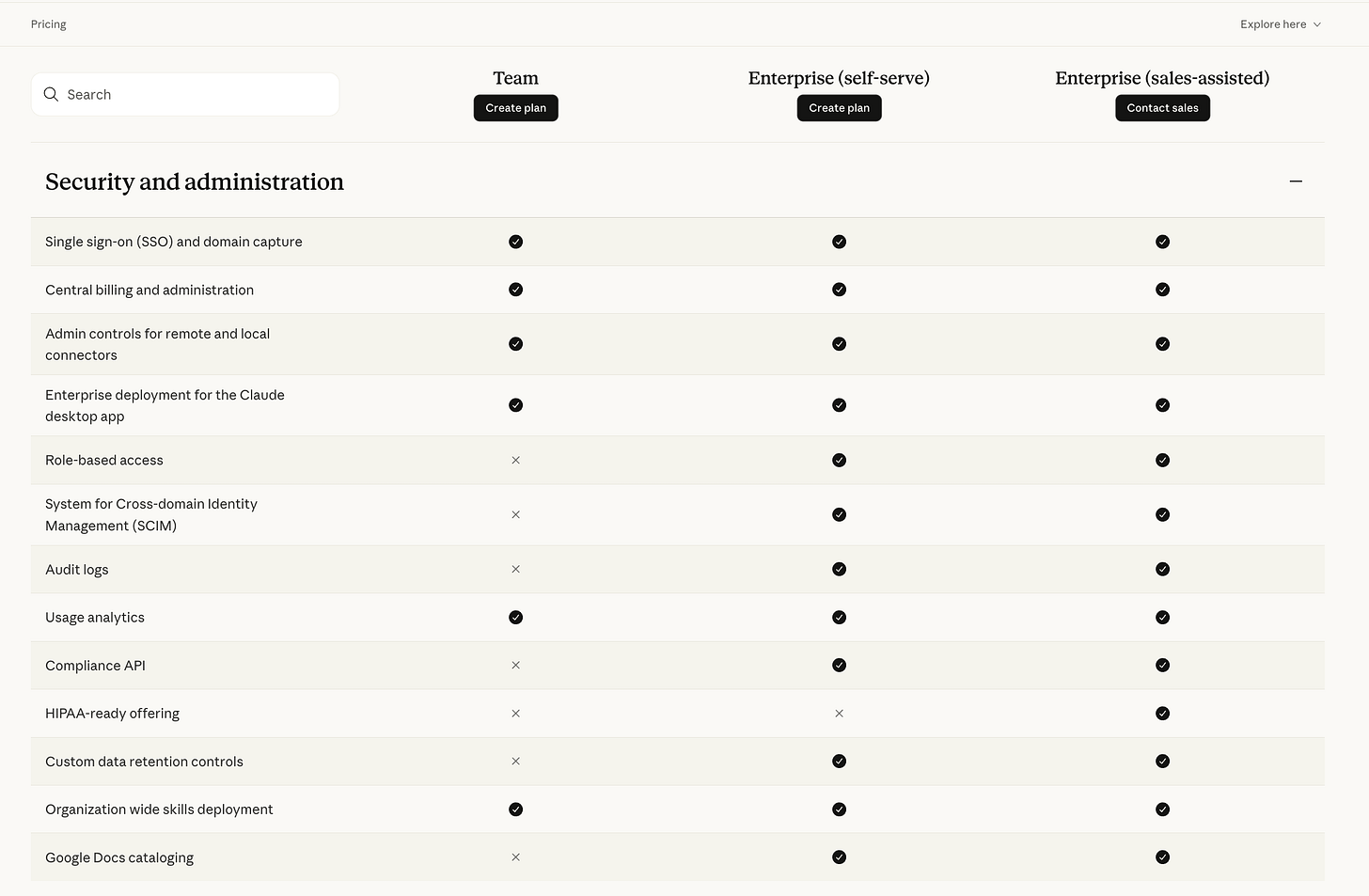
Số ghế tối thiểu là 5, tối đa 150 ghế.
Nếu bạn dùng nghiêm túc, tôi khuyên nên chọn gói Premium.
Nếu công ty bạn ở quy mô enterprise, vào claude.ai/create/enterprise/qualification để đăng ký.
](/khoa-hoc-ai/thiet-lap-claude-cho-ca-team/img_014.png)
Nên chọn ghế Premium nếu bạn dùng Claude mỗi ngày, chọn Standard nếu dùng dưới hai lần một tuần.
Ở khoảng giữa thì tùy bạn, nhưng tôi vẫn nghiêng về Premium.
Một điều quan trọng cần biết: Claude không dùng dữ liệu của bạn để huấn luyện mô hình, giống như hầu hết các gói AI dành cho doanh nghiệp khác — nghe có vẻ hiển nhiên, nhưng đây vẫn là câu hỏi tôi nhận được nhiều nhất.
Mức độ bảo mật cũng thay đổi theo từng gói (tier) mà bạn chọn.
Nhìn chung, chính sách bảo mật của Claude khá chuẩn và đáng tin cậy.
Thứ Hai: Thiết lập Projects
Cá nhân tôi thích dùng Claude Cowork hơn Claude Chat cho công việc riêng của mình.
Nhưng để đưa cả team lên Claude một cách hiệu quả, bạn cần dùng tính năng Projects.
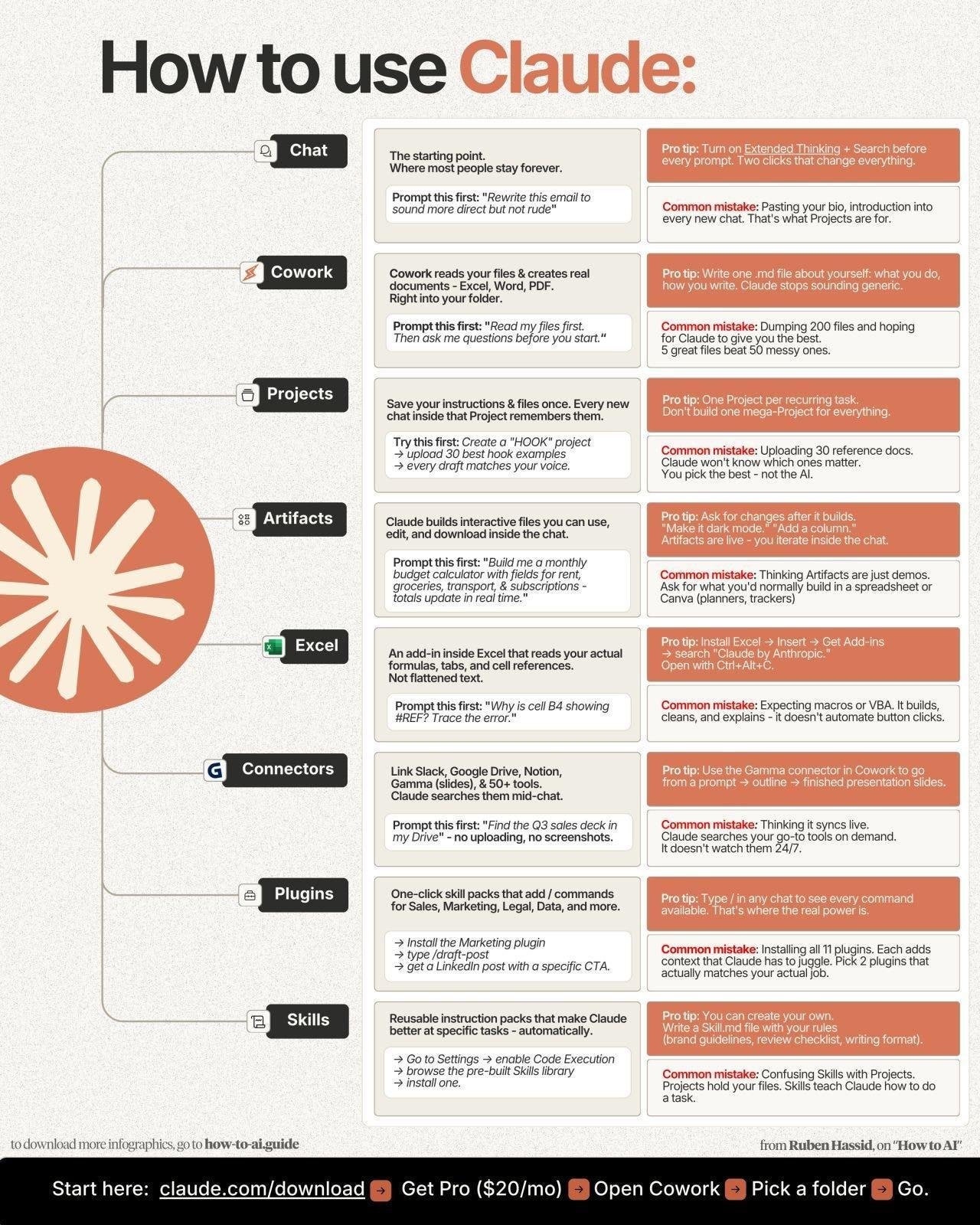
Mục tiêu là tạo một Project riêng cho mỗi loại công việc mà team bạn lặp đi lặp lại hàng tuần.
Team bạn chắc chắn tạo ra cùng khoảng 5 loại tài liệu mỗi tuần:
- báo cáo gửi khách hàng
- đề xuất (proposal)
- biên bản họp
- brief chiến dịch
- báo cáo nội bộ...
Mỗi loại có tông giọng, định dạng và tiêu chuẩn “thế nào là tốt” riêng.
Ví dụ, một công ty luật có thể cần một Project cho thư gửi khách hàng, một cho tóm tắt vụ án, một cho thư yêu cầu (demand letter), và một cho báo cáo nội bộ.
Mỗi Project chỉ nên chứa đúng bối cảnh (context) mà loại tài liệu đó cần: thư gửi khách hàng cần tài liệu về tông giọng và danh sách khách hàng, trong khi hồ sơ tòa án cần quy tắc định dạng và các điều luật liên quan.
Bước 1: Để Claude tự xác định team bạn cần những Project nào
Dán đoạn prompt dưới đây vào Claude và trả lời từng câu hỏi mà nó đặt ra để xác định các đầu việc lặp lại của team bạn.
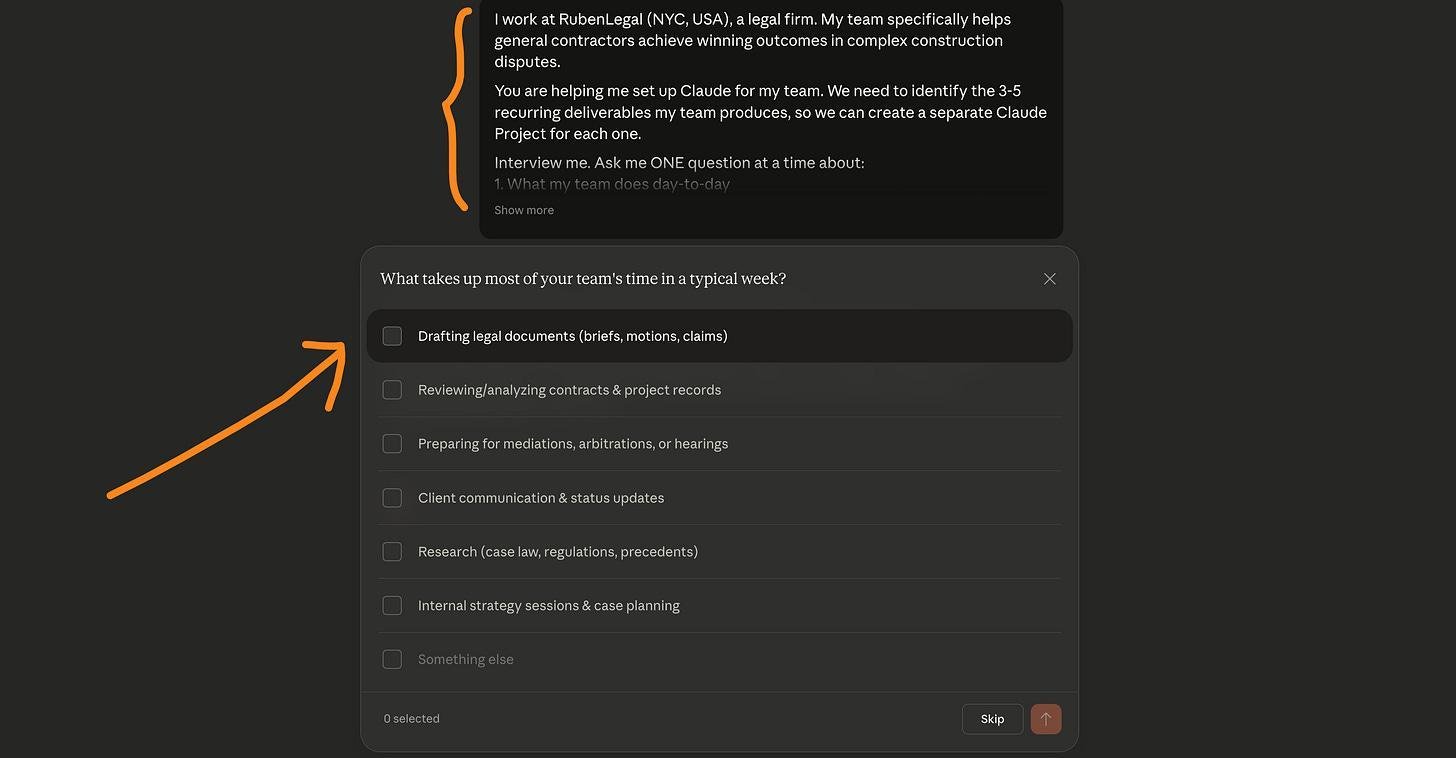
Prompt: “Tôi làm việc tại [công ty + ngành]. Team tôi giúp [khách hàng] đạt được [mục tiêu]. Bạn đang giúp tôi thiết lập Claude cho cả team. Chúng tôi cần xác định 3-5 đầu việc lặp lại mà team tôi thường xuyên tạo ra, để tạo một Claude Project riêng cho từng loại. Hãy phỏng vấn tôi, mỗi lần chỉ hỏi MỘT câu, về: (1) team tôi làm gì hàng ngày, (2) chúng tôi giao những gì cho khách hàng, cấp trên hoặc cho nhau, (3) việc gì cảm thấy lặp đi lặp lại mỗi tuần hoặc mỗi tháng, (4) việc gì luôn có người phải làm lại vì bản đầu tiên chưa ổn. Khi đã đủ thông tin, hãy dừng lại và đưa cho tôi: một danh sách đánh số 3-5 đầu việc lặp lại (mỗi việc mô tả trong một câu), tên Project gợi ý cho từng việc, và với mỗi việc — danh sách chính xác những tài liệu tôi nên tải lên Project đó (nói rõ tôi cần tìm gì trong Drive hoặc hộp thư của mình). Bắt đầu ngay, dùng AskUserQuestion.”
Tôi đã thử làm theo đúng các bước này bằng cách tạo một Project giả định cho một công ty luật hư cấu tên RubenLegal, ở Mỹ.
Sau khi tôi trả lời bốn câu hỏi, Claude đề xuất năm Project — vậy là bạn đã có danh sách Project, mỗi cái sẽ trở thành một Project riêng.
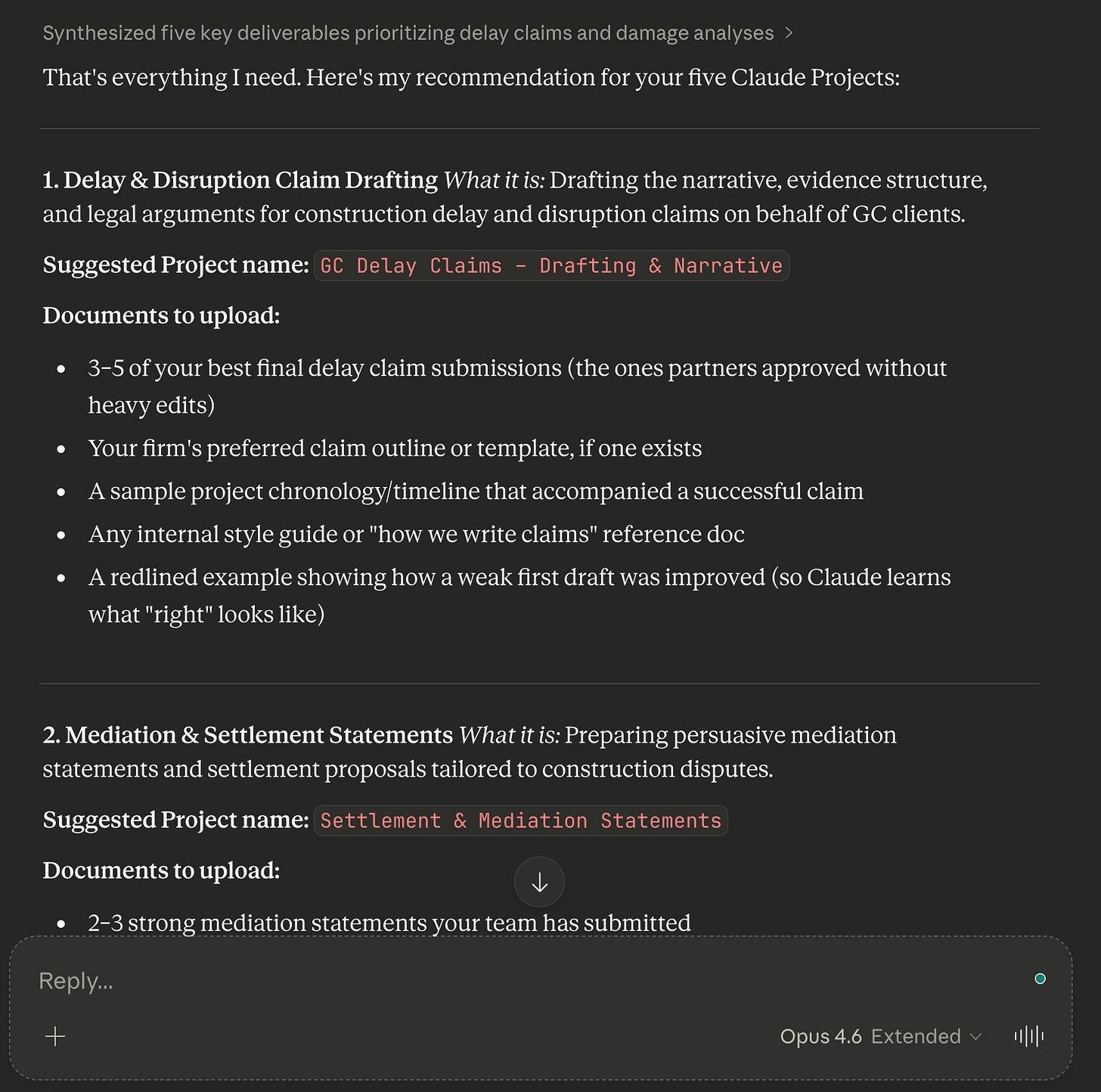
Bước 2: Tạo Project và tải lên đúng tài liệu Claude gợi ý
Vào Claude → Projects → Team → New Project.
Tạo một Project cho mỗi đầu việc, đặt tên đúng như Claude đã gợi ý, và để chế độ chia sẻ (shared) — bạn sẽ mời người vào Project này ở thứ Năm.
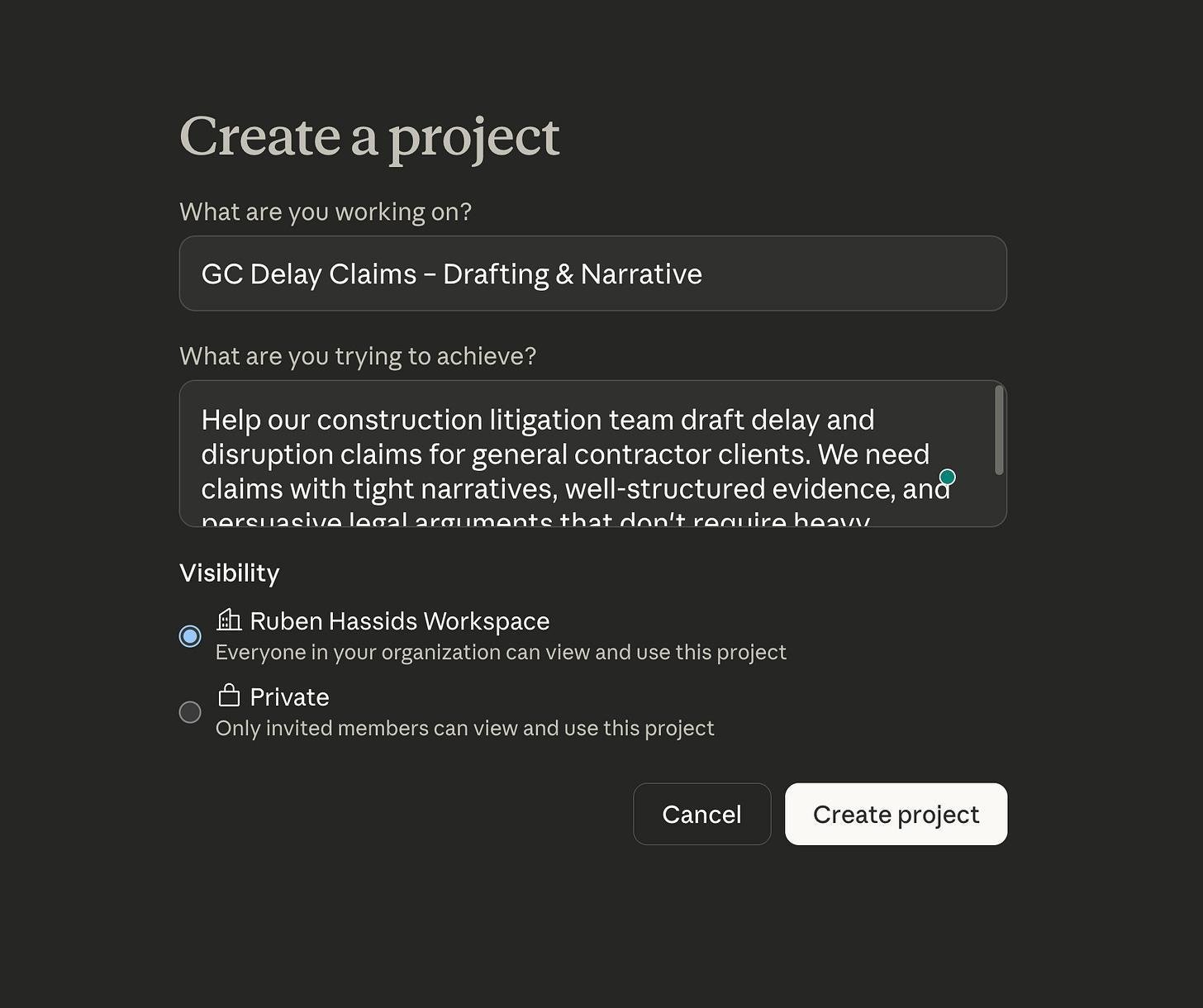
Bước 3: Chỉ nạp đúng bối cảnh cần thiết cho từng Project
Đây chính là điều tạo nên sự khác biệt giữa Project tốt và Project dở.
Bộ đề xuất bán hàng của bạn không cần tài liệu thương hiệu (brand guide).
Biên bản họp không cần bảng giá.
Mỗi Project chỉ nên nhận đúng những gì nó cần, cụ thể là:
- Một ví dụ thật tốt của loại tài liệu đó (bản “chuẩn vàng” team bạn từng làm)
- Tài liệu nền liên quan (danh sách khách hàng cho báo cáo khách hàng, bảng giá cho đề xuất...)
- Bản brief hoặc mẫu (template) mà team bạn đang dùng cho loại tài liệu này, nếu có
Sau đó chỉ tải lên đúng những tài liệu mà Claude đã liệt kê cho Project cụ thể đó — hãy nghĩ tới những tài liệu từng làm hoặc các hướng dẫn nội bộ: đây là những thứ bạn sẽ đưa cho một nhân viên mới.
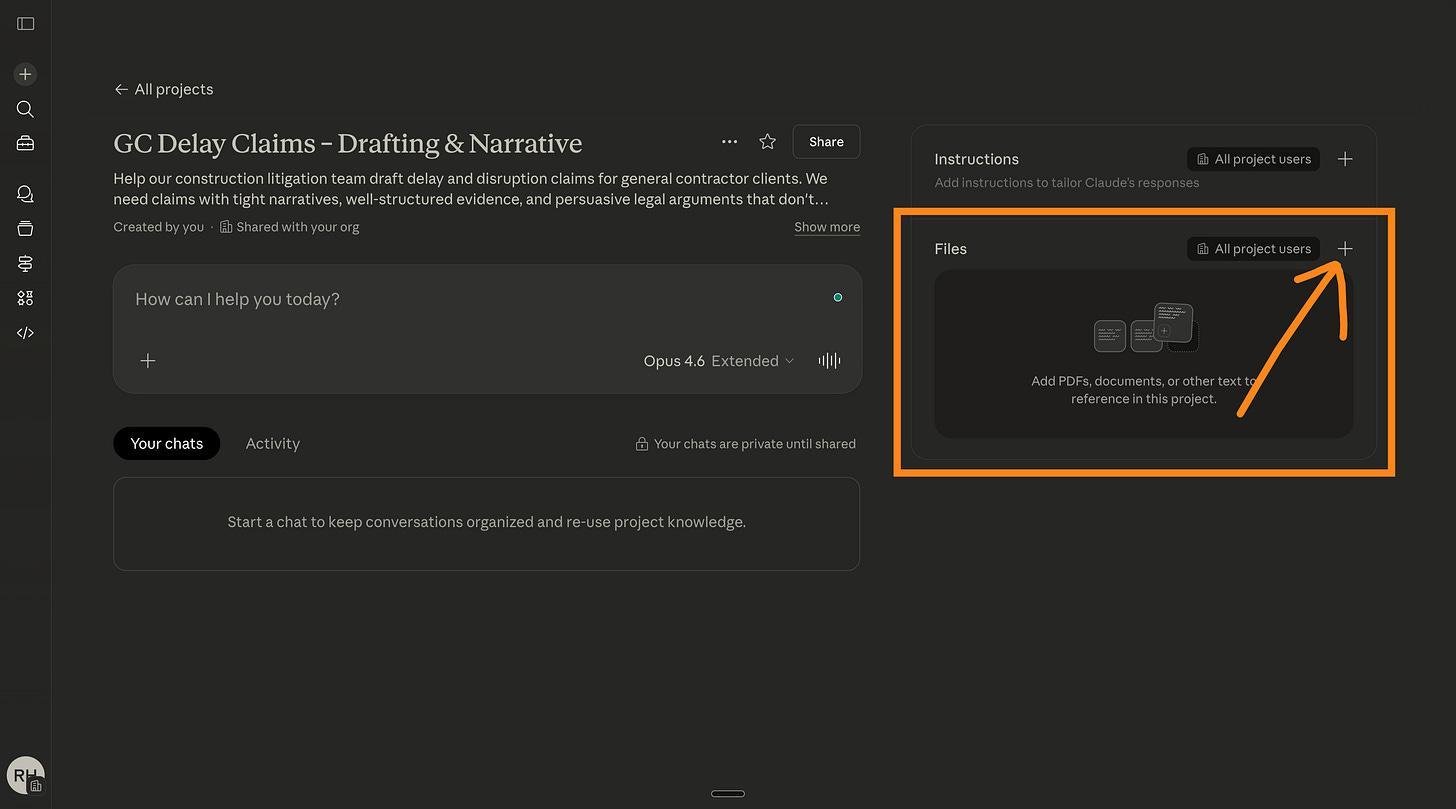
Bước 4: Tạo bộ hướng dẫn (instructions) riêng cho từng Project
Đây là prompt cốt lõi của Project, luôn chạy ngầm trước mỗi cuộc trò chuyện.
Bạn bấm vào dấu + cạnh mục Instructions, dán nội dung Claude tạo ra, chỉnh sửa rồi lưu lại.
Bạn cũng có thể bật thêm công cụ cho Project như Web search hay Extended thinking — tôi khuyên nên bật Extended thinking cho hầu hết các Project.
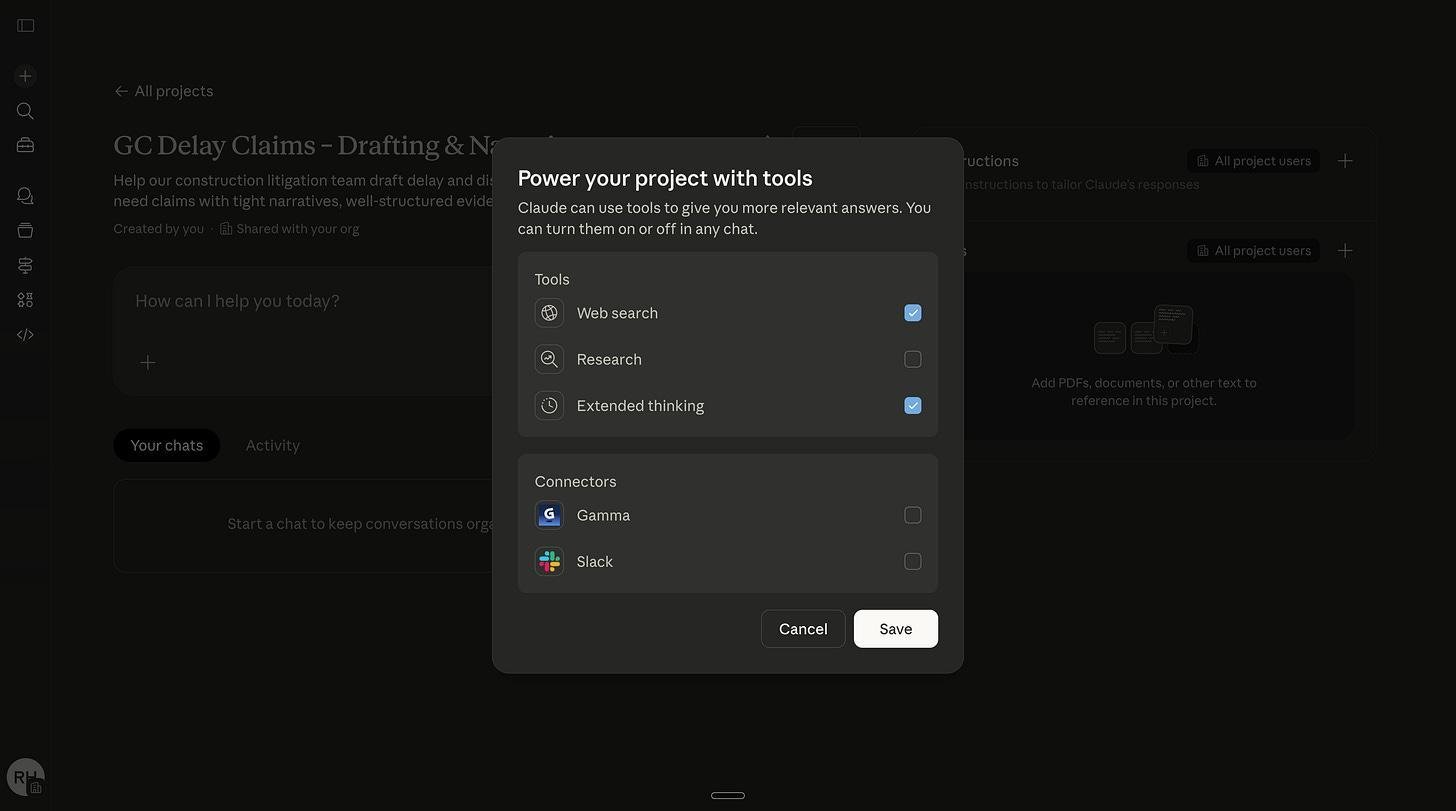
Để tạo bộ hướng dẫn tùy chỉnh này, mở Claude bản thường (Opus + Extended thinking) và chạy prompt sau: “Tôi đang thiết lập Project Claude này cho một loại tài liệu lặp lại cụ thể của team: [TÊN TÀI LIỆU, ví dụ ‘báo cáo tình trạng khách hàng hàng tuần’]. Tôi đã tải lên ví dụ đầu ra và tài liệu nền. Nhiệm vụ của bạn: tạo một bộ hướng dẫn tôi có thể dán thẳng vào ô Instructions của Project này, bao gồm: TÀI LIỆU NÀY LÀ GÌ (mô tả đầu ra trong một câu), DÀNH CHO AI (nội bộ, khách hàng, cấp lãnh đạo...), TÔNG GIỌNG & ĐỊNH DẠNG (nên đọc như thế nào, dài bao nhiêu, theo cấu trúc gì), TIÊU CHUẨN CHẤT LƯỢNG (điều gì phân biệt bản tốt và bản dở, dựa trên các ví dụ tôi đã tải lên), NHỮNG ĐIỀU CẤM KỴ (không bao giờ được làm gì trong tài liệu này — ví dụ: không đoán mốc thời gian, luôn phải có mục bước tiếp theo, không vượt quá một trang). Trình bày kết quả thành một khối hướng dẫn sẵn sàng để dán vào.”
Claude sẽ đưa cho bạn một bộ hướng dẫn khá chỉn chu mà bạn chỉ cần chỉnh sửa đôi chút rồi copy-paste cho từng Project.
Vì Claude đã học từ các ví dụ thật, mỗi Project giờ có “cá tính” riêng của nó.
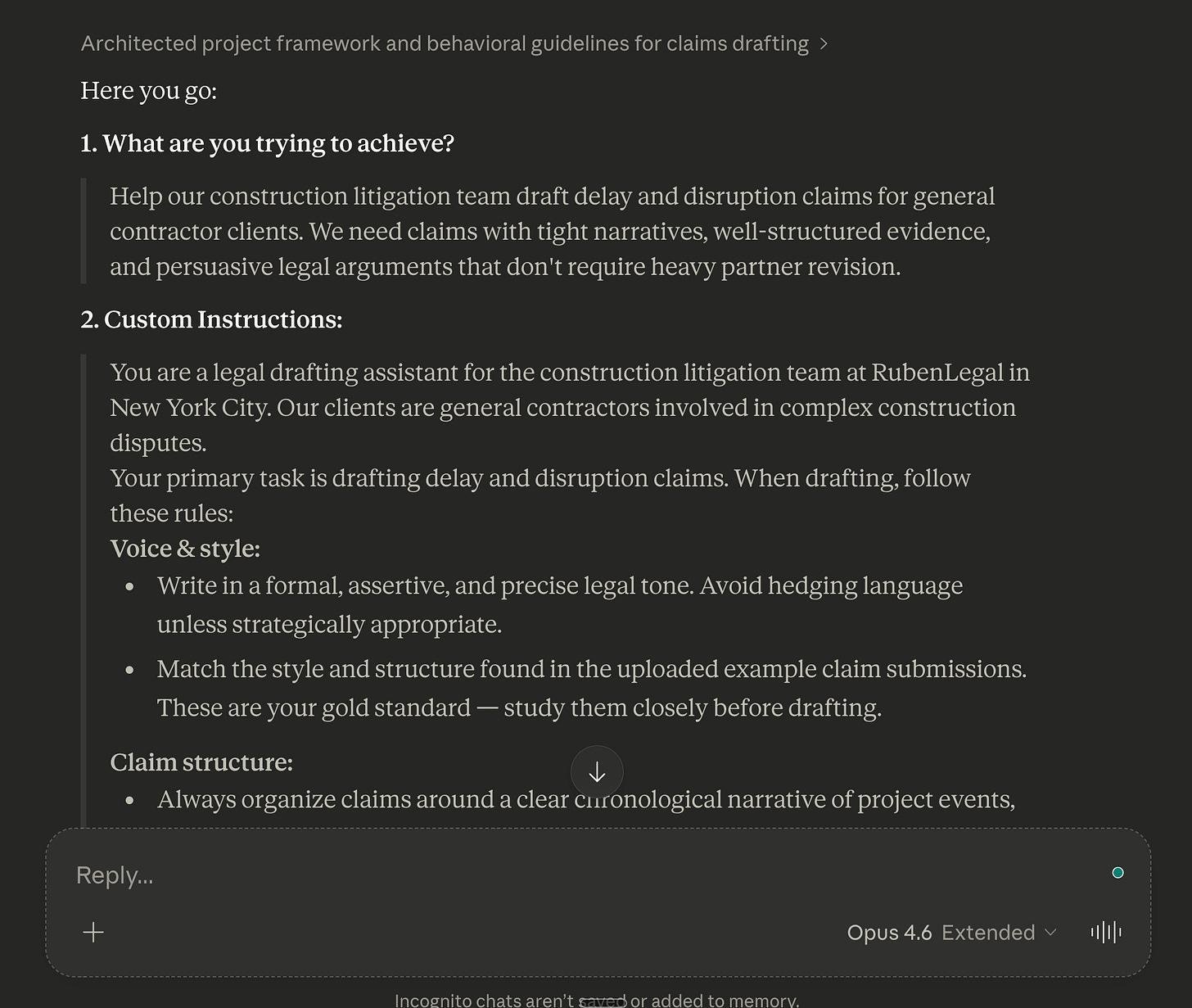
Bước 5: Kiểm tra và xác nhận từng Project
Sau khi thiết lập xong, chạy thử Project bằng prompt kiểm tra sau: “Dựa trên hướng dẫn và ví dụ trong Project này, hãy tạo một bản mẫu [TÊN TÀI LIỆU] cho [một tình huống có thật hoặc hư cấu gần đây]. Sau đó tự phê bình kết quả của chính bạn: điều gì đúng chuẩn, điều gì chưa, và tôi nên bổ sung gì vào Project này để cải thiện?”
Nếu kết quả đúng tông giọng và định dạng, Project đã sẵn sàng.
Nếu có gì chưa ổn, chỉnh lại phần hướng dẫn — chỉ mất khoảng 2 phút mỗi Project.
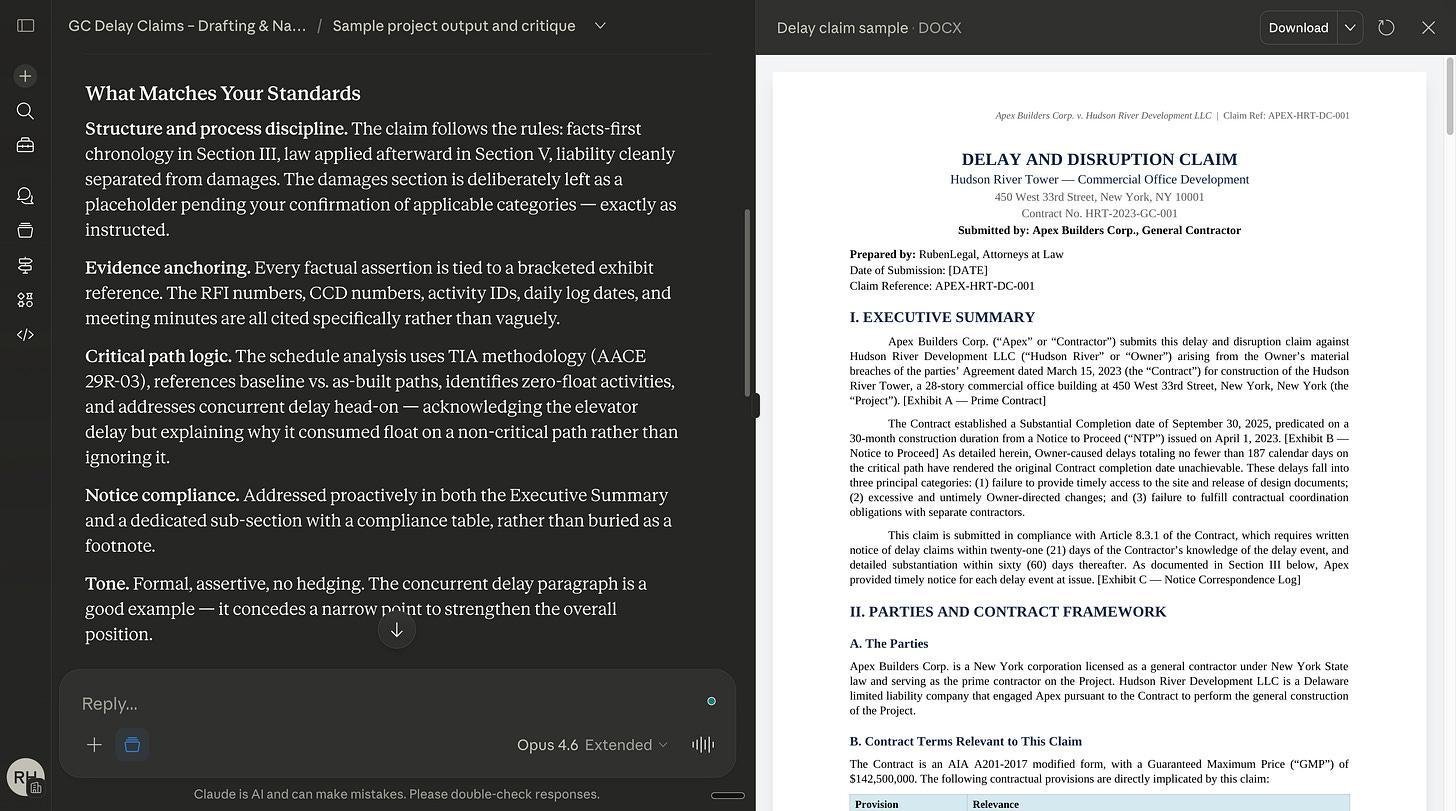
Thứ Hai coi như xong — đây là ngày nặng nhất, mất khoảng 45-60 phút cho 3-5 Project.
Thứ Ba: Tạo Prompt Templates
Các Project đã sẵn sàng.
Nhưng khi đồng nghiệp mở một Project vào thứ Sáu, họ sẽ nhìn khung chat trống và tự hỏi “mình gõ gì đây?”.
Việc của bạn hôm nay là đặt sẵn câu trả lời ngay trước mắt họ.
Vào từng Project và chạy prompt sau, một lần cho mỗi Project: “Dựa trên hướng dẫn trong Project này, hãy viết cho tôi mẫu prompt ngắn nhất có thể mà đồng nghiệp tôi có thể copy-paste để tạo ra tài liệu này. Quy tắc: (1) tối đa một câu, (2) chỉ có MỘT trường [INPUT] (ghi chú thô, bản nháp, hoặc gạch đầu dòng họ đã có sẵn). Mẫu prompt nên dựa vào phần hướng dẫn của Project cho mọi thứ khác — tông giọng, định dạng, chất lượng, giới hạn. Đừng lặp lại những điều đó trong mẫu prompt.”
Xem lại kết quả Claude đưa ra, chỉnh sửa nếu cần, rồi lưu vào phần Knowledge của Project đó (có thể lưu trên Drive).
Lặp lại cho từng Project — khoảng 5 phút mỗi Project.
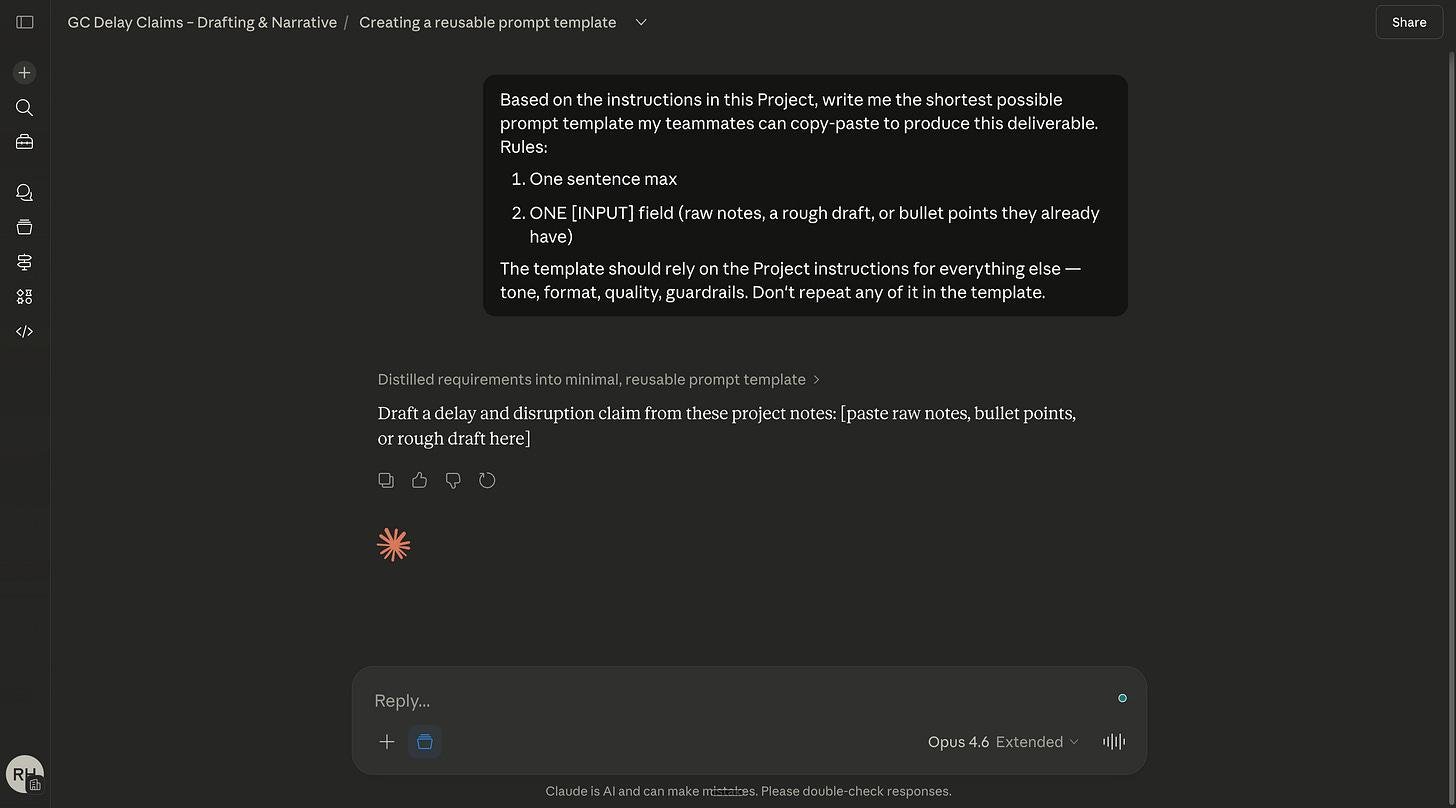
Đơn giản đến vậy thôi.
Một nhân viên mới chỉ cần mở Project, dán ghi chú của họ vào, và bấm Enter.
Xong.
Thứ Ba coi như hoàn tất, mất khoảng 15-25 phút.
Thứ Tư: Tạo hiệu ứng “wow”
Mục tiêu hôm nay là áp dụng hệ thống vào một công việc thật, để tạo ra một bản so sánh trước/sau — chính là khoảnh khắc “wow” giúp mọi người chịu áp dụng công cụ mới.
Mọi người không áp dụng công cụ vì tính năng của nó; họ áp dụng vì ai đó đã cho họ xem một kết quả cụ thể khiến họ cảm thấy mình đang bị bỏ lại phía sau.
Việc của bạn hôm nay là tạo ra chính khoảnh khắc đó.
- 1.Bước 1: Chọn một việc bạn từng làm thủ công trong tuần này — mất hơn 30 phút, và có bản “trước” rõ ràng (chính là bản bạn tự làm). Tốt nhất nên chọn việc mà đồng nghiệp cũng phải làm thường xuyên.
- 2.Bước 2: Chạy việc đó qua hệ thống Claude bạn vừa thiết lập. Nếu quay video lại thì càng tốt (tôi thường dùng ScreenStudio để quay). Video này sẽ được lưu trên Drive cùng với mẫu prompt và đường link vào Project — rất hữu ích khi onboard người mới.
- 3.Bước 3: Chụp lại toàn bộ màn hình, cả bản làm thủ công của bạn (nhanh hơn quay video), rồi lưu tất cả vào một tài liệu duy nhất — bạn sẽ cần nó cho ngày mai.
Đây chính là bằng chứng của bạn — không phải kiểu “tin tôi đi, Claude tốt lắm”, mà là bằng chứng so sánh trực quan, cụ thể.
Thứ Tư coi như xong, mất 20-30 phút tùy bạn có quay video hay không.
Thứ Năm: Đừng đào tạo 10 người, hãy chinh phục 1 người
Mục tiêu hôm nay là onboard đồng nghiệp đầu tiên.
Việc áp dụng công nghệ mới thực chất là một bài toán bán hàng — chỉ cần khiến một đồng nghiệp thấy hào hứng, những người còn lại sẽ theo sau.
Đừng chọn người đã rành công nghệ (họ sẽ tự tìm ra cách dùng), cũng đừng chọn người hoài nghi nhất (quá nhiều lực cản cho ngày đầu tiên). Hãy chọn người đang ngộp trong công việc — trễ email, họp liên tục, làm việc đến khuya, rõ ràng không đủ thời gian. Đó cũng là người mà phản ứng của họ sẽ khiến người khác tò mò nhất.
Sau đó, nhắn tin cho người đó: “Này [tên] — mình vừa làm ra thứ mà mình nghĩ có thể tiết kiệm kha khá thời gian cho bạn ở [việc cụ thể họ đang làm]. Bạn có phiền nếu mình cho bạn xem trong 15 phút không? Mình sẽ dùng luôn [báo cáo/email/brief] thật của bạn tuần này để bạn xem nó có hiệu quả không. Bạn không cần chuẩn bị gì cả.”
Rồi ngồi cùng họ, mở Project ra, dùng chính công việc của họ.
Cùng làm ba bước:
- 1.mở Project đã tạo từ thứ Hai
- 2.copy-paste mẫu prompt từ thứ Ba
- 3.cho họ xem hiệu ứng “wow” bạn đã chuẩn bị từ thứ Tư
Claude sẽ tạo ra một kết quả tốt, dùng chính công việc của họ, đúng giọng văn công ty, ngay lần đầu tiên.
Họ không cần học gì cả, không cần qua khóa đào tạo nào — chính lớp bối cảnh bạn xây dựng từ thứ Hai đến thứ Tư đã làm hết phần việc đó.
Cuối cùng, biến họ thành đồng sở hữu: thêm họ vào Project chia sẻ, chỉ cho họ nơi lưu các mẫu prompt, và hỏi họ “còn việc gì khác chúng ta nên biến thành template?”
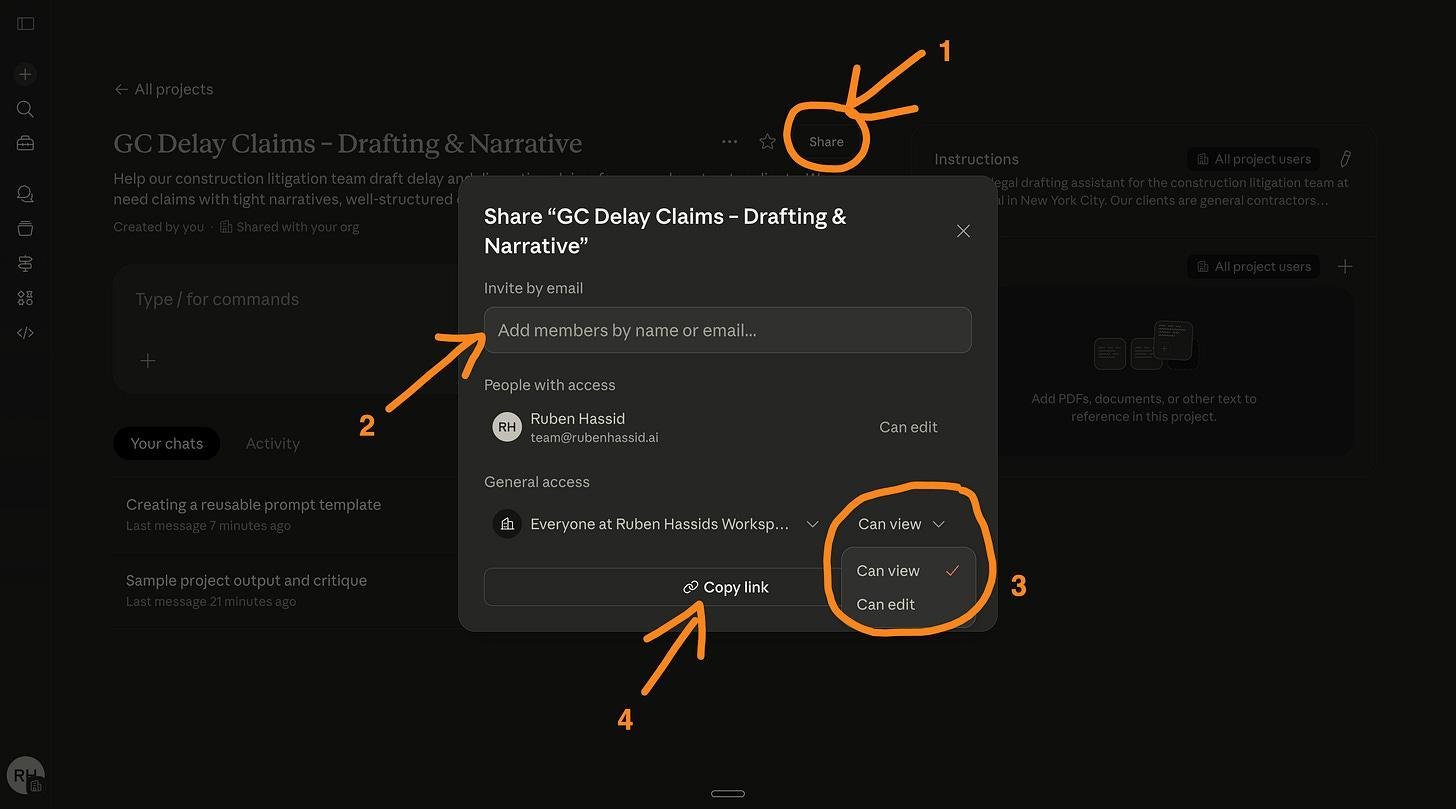
Thứ Năm coi như xong — khoảng 20 phút chuẩn bị cộng 15 phút ngồi cùng nhau.
Thứ Sáu: Triển khai nhanh cho cả team
Mục tiêu hôm nay là triển khai cho toàn team, với một workspace đã được cấu hình sẵn để lần tương tác đầu tiên của họ giống như phép màu.
Lần đầu ai đó tương tác với một công cụ AI sẽ quyết định họ có dùng nó lần nữa hay không.
Bạn vừa mất 4 ngày để đảm bảo lần đầu đó không phải là “nhìn khung chat trống và không biết gõ gì”, mà là “mở một Project nơi Claude đã biết sẵn về bạn, công việc của bạn và tiêu chuẩn của bạn”, rồi “copy-paste prompt này để nó luôn hiệu quả”.
Trước khi triển khai, hãy kiểm tra lại nhanh:
- Hướng dẫn Project đã được xác nhận (thứ Hai)
- Mẫu prompt đã sẵn sàng (thứ Ba)
- Bằng chứng trước/sau đã sẵn sàng để chia sẻ (thứ Tư)
- Có một đồng nghiệp có thể làm chứng cho hiệu quả (thứ Năm)
Nếu cả bốn điều trên đều ổn, bạn sẵn sàng triển khai.
Claude cũng có thể giúp bạn viết thông báo triển khai bằng prompt sau: “Tôi cần thông báo về workspace Claude mới của team qua Slack. Viết một tin nhắn: (1) mở đầu bằng MỘT kết quả cụ thể — thời gian tiết kiệm được hoặc chất lượng cải thiện từ bài test tuần này của tôi, (2) giải thích Project chia sẻ này là gì trong một câu, (3) liệt kê 3 việc họ có thể làm NGAY BÂY GIỜ bằng các template có sẵn, (4) kết thúc bằng: ‘Hãy thử [template cụ thể] cho [việc cụ thể] tiếp theo của bạn. Chỉ mất 2 phút.’, (5) giữ dưới 150 từ, giọng văn thoải mái không trang trọng, không dùng dấu chấm than, nghe như một đồng nghiệp chứ không phải quản lý. Đây là kết quả bài test tuần này của tôi: [DÁN kết quả so sánh hoặc số liệu của thứ Tư]. Kết thúc bằng lời mời tham gia buổi onboarding.”
Gửi tin nhắn đó vào kênh chung của team.
Sau đó — và điều này quan trọng — nhắn riêng (DM) cho 2-3 người: “Này, thử [template cụ thể] cho [việc cụ thể] của bạn hôm nay xem. Chỉ mất 2 phút.”
Đồng nghiệp đã được bạn chinh phục ở thứ Năm cũng nên làm y như vậy, không chỉ một mình bạn thúc đẩy — điều này tạo ra khác biệt lớn.
Cuối ngày, thu thập phản hồi bằng prompt: “Team tôi bắt đầu dùng workspace Claude chung hôm nay. Đây là phản hồi và câu hỏi tôi nhận được: [DÁN các tin nhắn Slack, câu hỏi hoặc phản ứng của team]. Dựa trên phản hồi này: (1) tôi nên điều chỉnh gì trong hướng dẫn Project, (2) nên thêm template mới nào, (3) hiểu lầm lớn nhất tôi cần giải quyết là gì. Viết một tin nhắn Slack ngắn cho thứ Hai tuần sau để giải quyết mối lo lớn nhất và chia sẻ một chiến thắng nhanh của team.”
Thứ Sáu coi như xong, mất khoảng 60 phút.
Điều gì xảy ra tiếp theo
Bạn vừa làm trong 5 ngày điều mà hầu hết công ty phải thuê một chuyên gia tư vấn làm mất 5 tháng.
Không cần vé IT, không cần bộ slide thuyết phục lãnh đạo, không cần buổi đào tạo chính thức — chỉ cần playbook đơn giản và miễn phí này, 15-60 phút mỗi ngày, một tuần để triển khai Claude cho cả công ty.
Công ty bạn không thể để mình đứng ngoài cuộc chơi AI thông minh nhất — đối thủ của bạn đang dùng nó.
Trong một tuần, bạn vừa giúp những đồng nghiệp thông minh trở nên thông minh hơn một chút.
Và trí tuệ thì cộng dồn — đó chính xác là cách loài người tiến hóa để trở thành loài thống trị: chúng ta săn bắt cùng nhau, chúng ta thông minh, cùng nhau.