
Tạo Dự Án Trong Claude Cowork
Cách tổ chức Project để làm việc nhóm hiệu quả hơn.

Cách thiết lập Claude tốt nhất với Cowork Project
Nếu bạn vừa chuyển từ ChatGPT sang Claude và đã đọc qua các hướng dẫn của tôi về Claude, Cowork, Teams, Charts, Code hay Computer, chắc bạn còn nhớ hồi tháng Hai tôi từng viết thẳng: “Tôi không dùng Projects nữa.”
Tôi nói thật lòng.
Projects kiểu cũ trên claude.ai vẫn ổn cho việc trò chuyện — bạn tải file lên, viết hướng dẫn, thế thôi.
Nhưng nó không thể tạo tài liệu hay xử lý những tác vụ nặng.
Về bản chất, đó chỉ là một chatbot có trí nhớ tốt hơn một chút.
Rồi Claude ra mắt Claude Cowork — theo tôi, đây là điều tốt nhất từng xảy đến với AI kể từ khi có ChatGPT.
Nó là thứ gần nhất chúng ta từng có với một “nhân viên AI” thực sự làm việc thay bạn.
Nhưng Cowork có một điểm yếu chí mạng: nó quên sạch mọi thứ sau mỗi phiên làm việc.
Mỗi lần mở lên là một trang giấy trắng, bạn phải giải thích lại bối cảnh và tải lại đúng những file cũ, lặp đi lặp lại không ngừng.
Anthropic, công ty mẹ của Claude, vừa khắc phục điều đó.
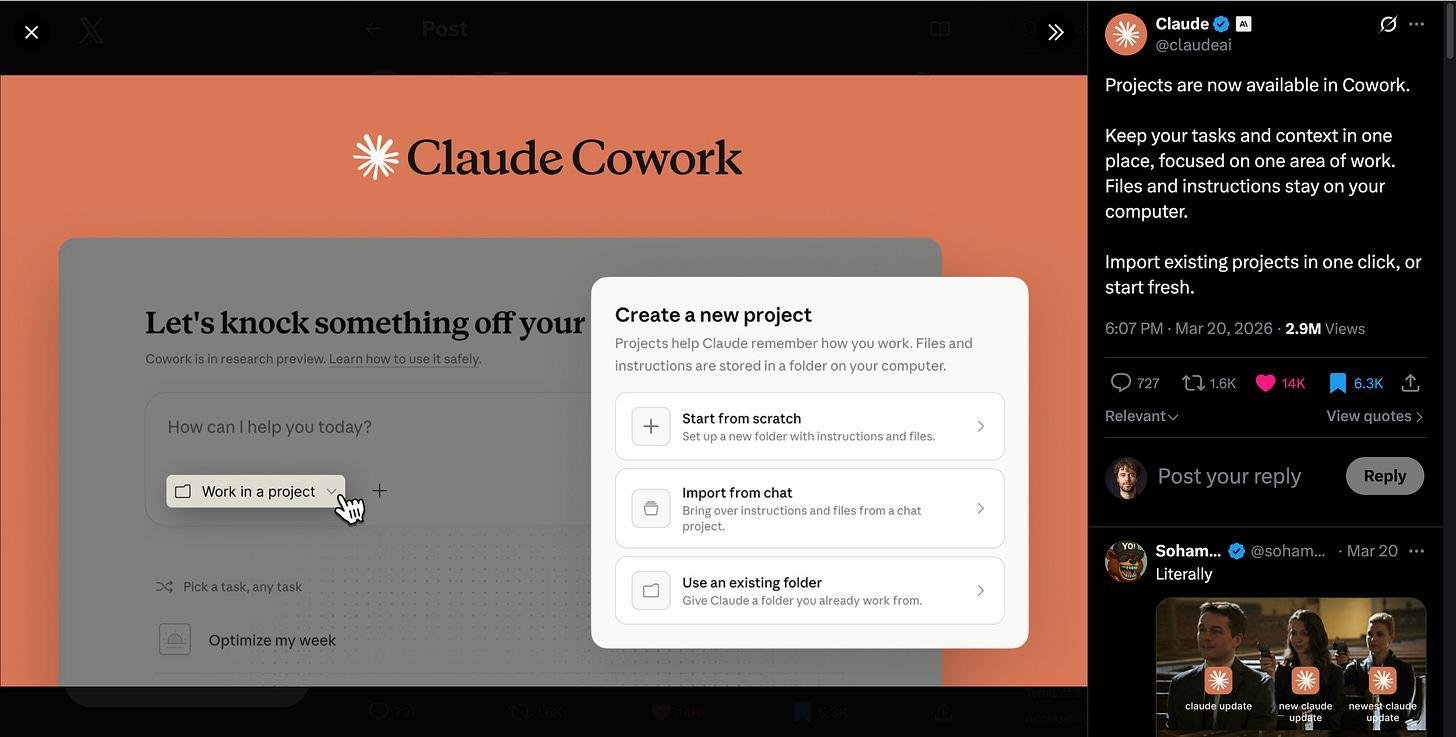
Đây có thể là bản cập nhật tốt nhất từ trước đến nay: Projects giờ sống ngay bên trong Cowork.
Bộ nhớ được lưu giữ xuyên suốt giữa các phiên làm việc, hướng dẫn tùy chỉnh được tích hợp sẵn, mỗi dự án có thư mục riêng, và cả các tác vụ được lên lịch tự động — tất cả nằm gọn trong chính Cowork mà bạn đã quen dùng.
Kể từ khi có tính năng này, tôi không còn mở một phiên làm việc độc lập nào nữa.
Trong bài viết này, tôi sẽ chia sẻ cách thiết lập mới nhất của mình, để bạn có thể áp dụng y hệt cho bản thân và cả đội nhóm.
Hãy lưu lại hướng dẫn này và thử tạo Cowork Project đầu tiên ngay cuối tuần này.
1. Cowork Projects thực chất là gì
Claude phiên bản trước có hai thứ hoàn toàn tách biệt.
Một là Claude Projects trên claude.ai — về cơ bản là một thư mục chứa các cuộc trò chuyện trong trình duyệt.
Bạn tải file lên, viết hướng dẫn, chia sẻ với cả đội, nhưng nó không thể tạo file mới hay chạy code.
Đơn giản chỉ là chat có thêm ngữ cảnh.
](/khoa-hoc-ai/tao-du-an-trong-claude-cowork/img_016.jpg)
Hai là Claude Cowork — agent chạy trên desktop thực sự bắt tay vào việc: đọc file của bạn, tạo ra tài liệu thật, chạy code, và hỏi lại bạn trước khi thực thi.
Nhưng mỗi phiên làm việc trong Cowork đều là một khởi đầu trắng tinh, không nhớ gì từ lần trước.
Giờ đây, Cowork đã có Projects của riêng mình, được tích hợp thẳng vào ứng dụng desktop.
Mỗi Project là một không gian làm việc lâu dài, bao gồm:
- Thư mục riêng mà Claude đọc và ghi trực tiếp vào đó
- Hướng dẫn tùy chỉnh về giọng văn, quy tắc, định dạng và giới hạn
- Bộ nhớ theo phạm vi — Claude nhớ những gì nó đã làm trong chính Project này
- Tác vụ được lên lịch, lặp lại định kỳ, gắn liền với Project này
- Lịch sử tác vụ — mọi lần chạy đều được lưu lại ngay trên máy của bạn
Bộ nhớ theo phạm vi (scoped memory) là tính năng đáng chú ý nhất.
Bạn chỉ cần nói “làm tiếp báo cáo tuần trước” là Claude hiểu ngay đó là báo cáo nào — nhưng chỉ trong phạm vi của Project này, nó không hề lẫn sang những công việc khác của bạn.
2. Cách tạo Cowork Project đầu tiên
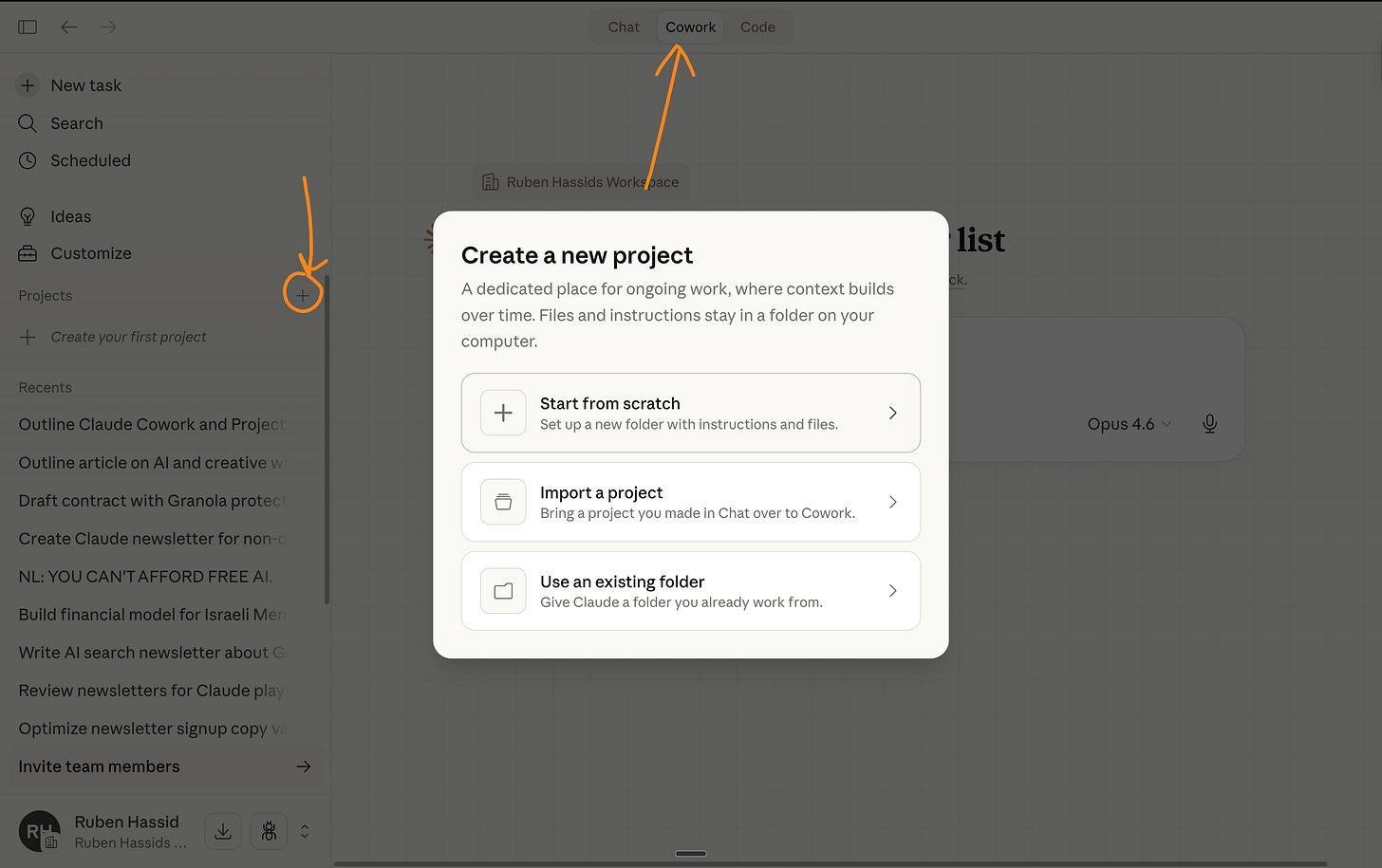
Mở ứng dụng Claude desktop, vào thanh bên trái, bấm vào Projects rồi bấm dấu +.
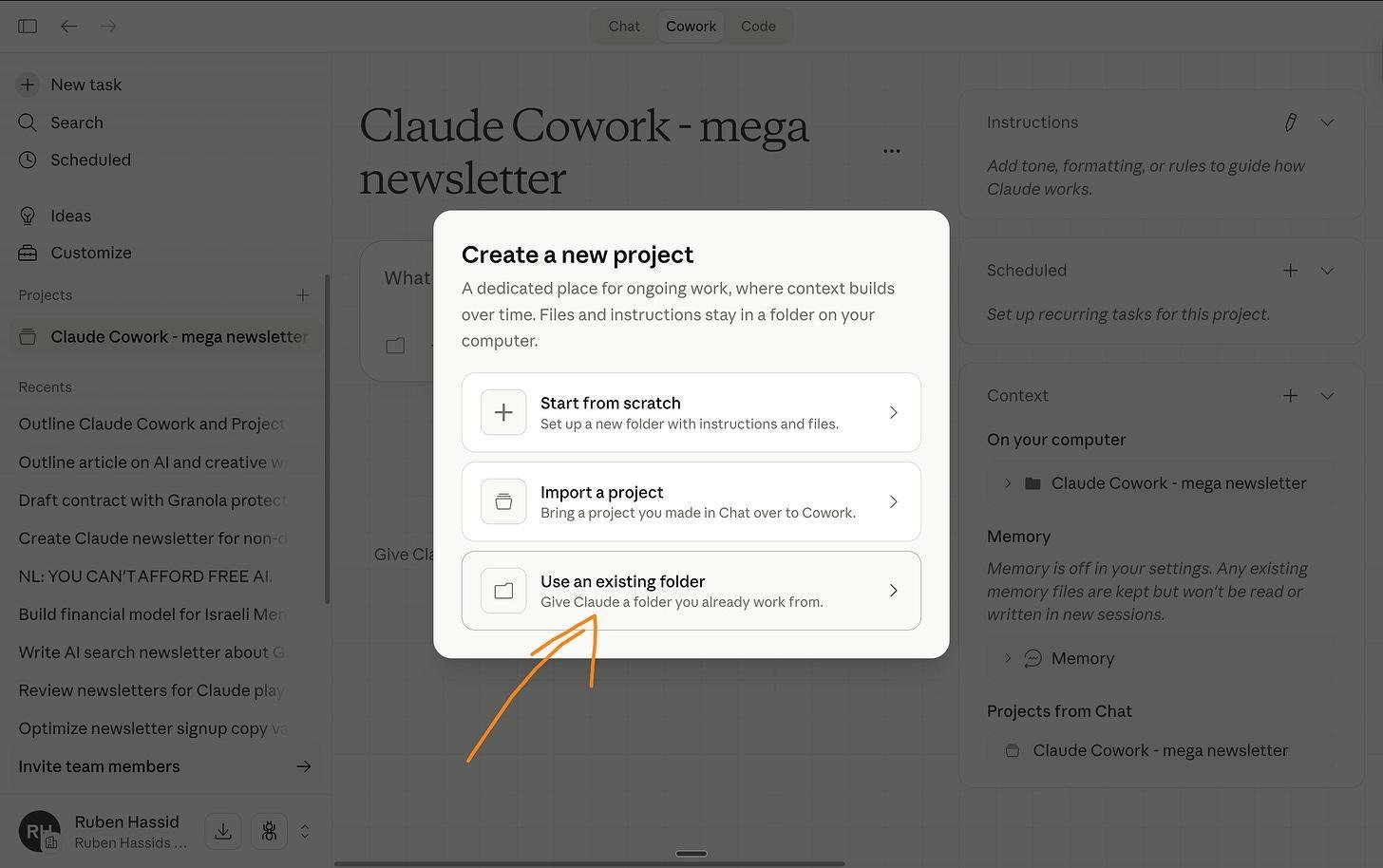
Bạn sẽ thấy 3 lựa chọn để bắt đầu.
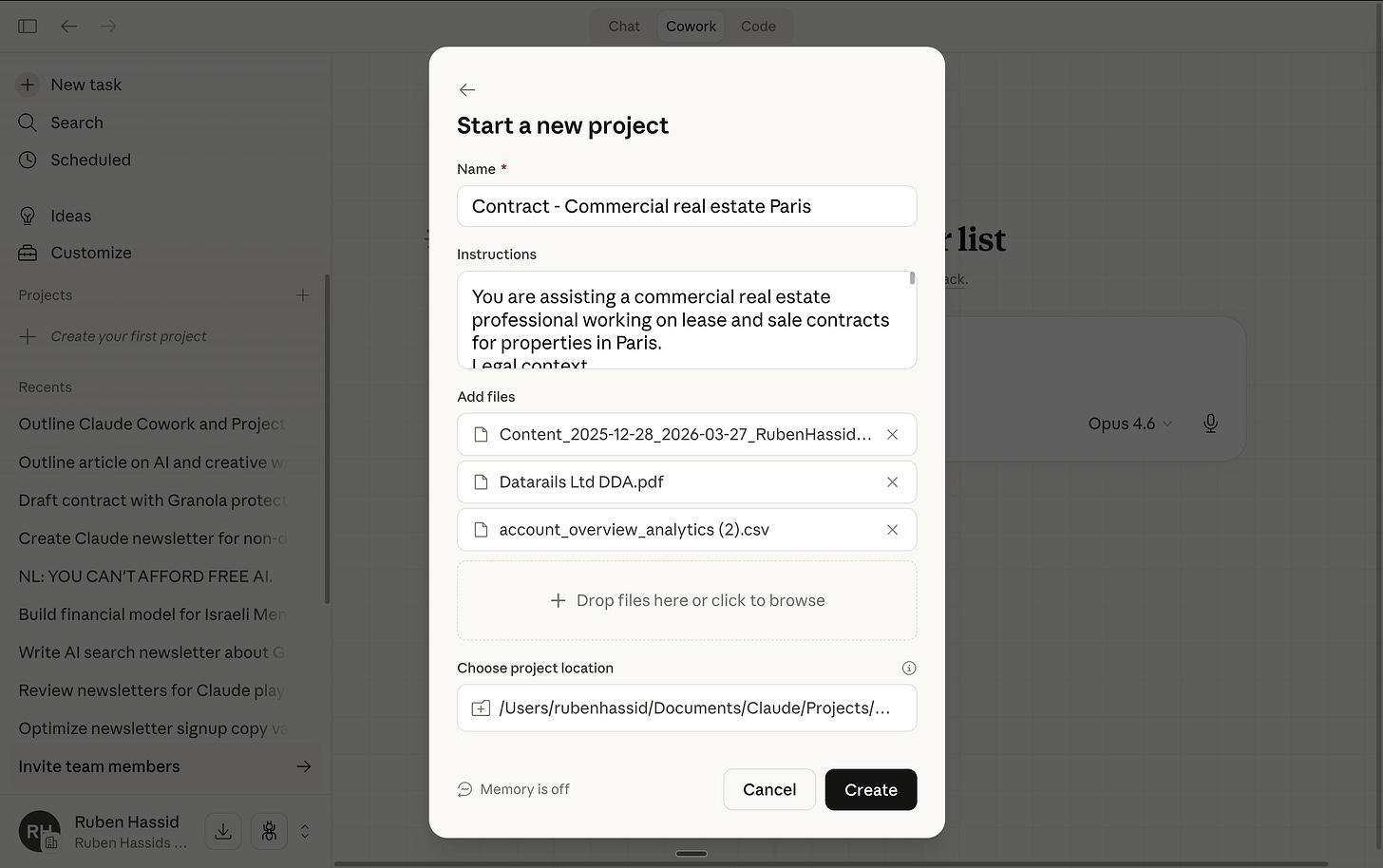
Cách 1 – Bắt đầu từ đầu: phù hợp nhất khi bạn đang xây dựng một quy trình làm việc hoàn toàn mới.
Tạo một thư mục mới trên máy tính, vào tab Cowork > Projects > bấm + > chọn “Start from scratch”.
Thêm hướng dẫn của bạn, thêm các file cần thiết (ví dụ mẫu, quy chuẩn thương hiệu), đặt tên cho Project và thế là xong.
Cách 2 – Nhập từ một Project có sẵn trên claude.ai: phù hợp nếu bạn đã làm theo hướng dẫn Teams của tôi và đã xây sẵn “bộ não” — giờ là lúc để nó thực thi.
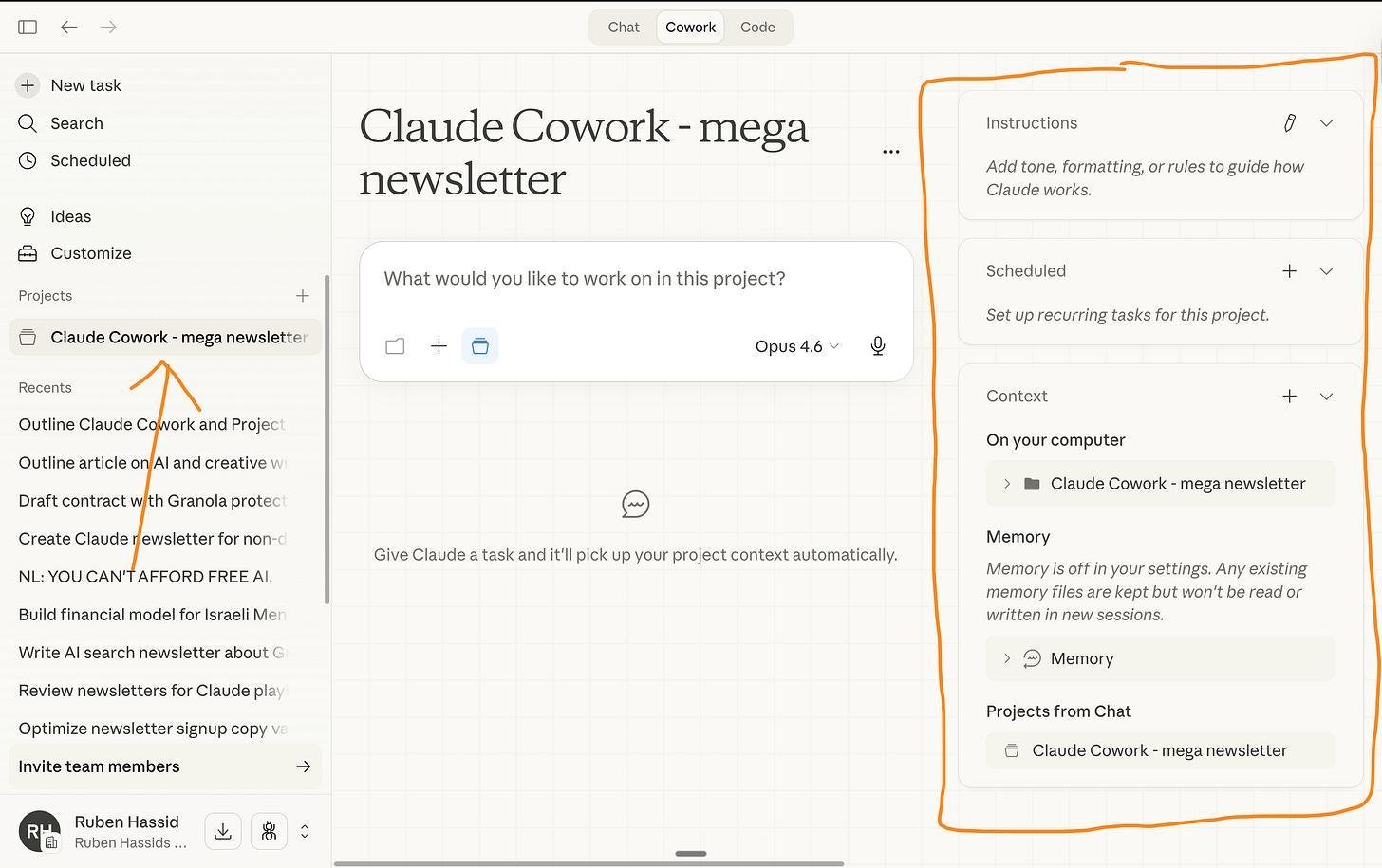
Vào tab Cowork > Projects > bấm + > chọn “Import a project”, tìm Project bạn đã có trên trình duyệt, chọn một cái, file và hướng dẫn sẽ tự động chuyển sang, rồi chọn nơi lưu trên máy.
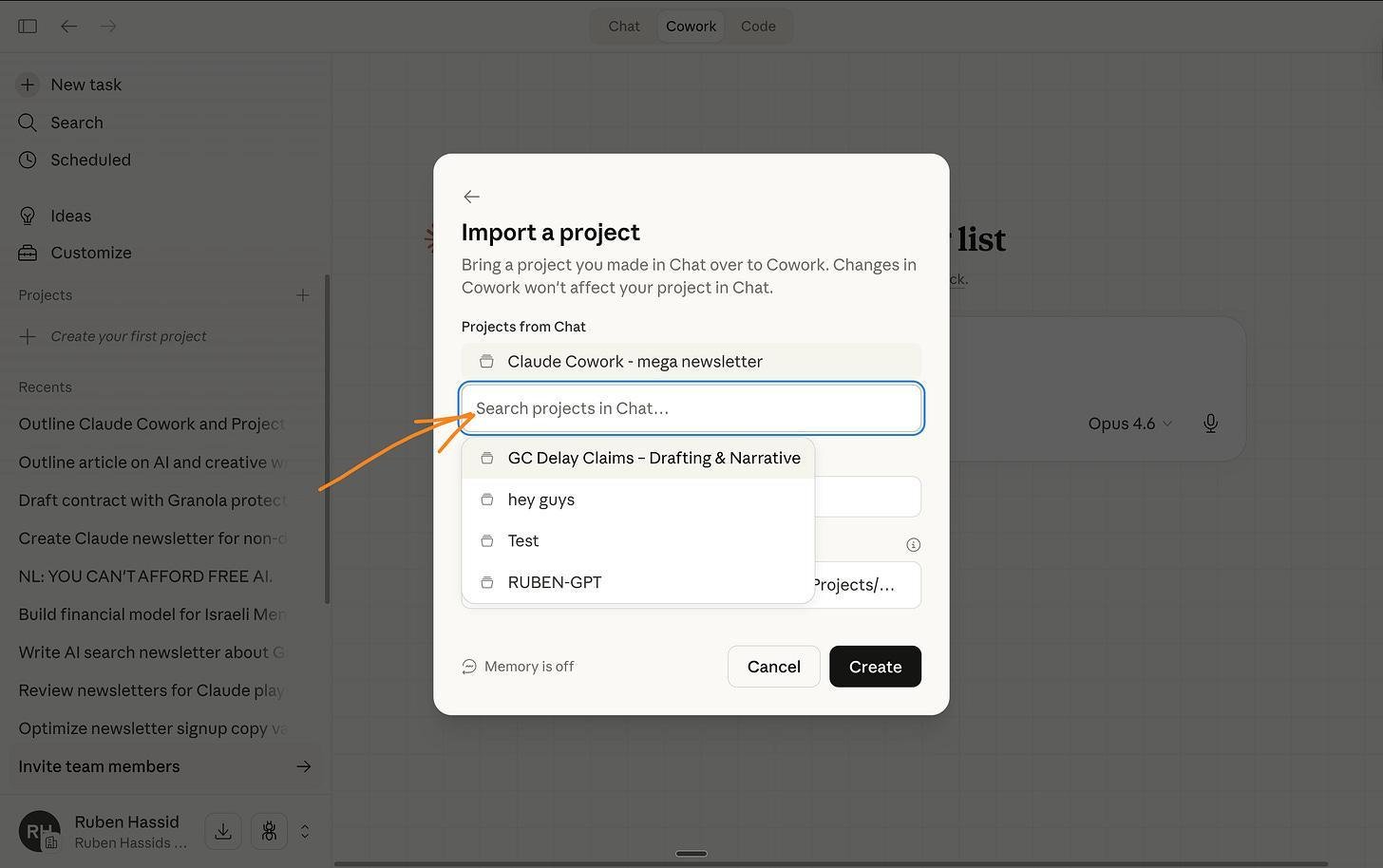
Cách 3 – Dùng một thư mục có sẵn trên máy: phù hợp nếu bạn đã làm theo hướng dẫn Cowork của tôi và đã có sẵn một thư mục CLAUDE COWORK.
Bạn chỉ cần “bọc” nó lại thành một Project để có thêm bộ nhớ và hướng dẫn: chọn thư mục đã có, đặt tên cho Project, rồi thêm hướng dẫn và file bổ sung nếu cần.
Sau khi tạo xong, Project sẽ xuất hiện ngay trên thanh bên, và mọi tác vụ bạn chạy bên trong đều có đầy đủ ngữ cảnh — bạn không còn phải giải thích lại từ đầu nữa.
Với mọi Project mới, tôi luôn dán đúng một prompt thiết lập để Claude tự “học” về không gian làm việc ngay từ ngày đầu tiên.
Prompt tôi luôn dùng cho mỗi Project mới: “Tôi vừa tạo Project này. Hãy đọc mọi file trong thư mục, sau đó tóm tắt lại những gì bạn hiểu về không gian làm việc này: ở đây có gì, tôi có thể dùng nó để làm gì, và bạn sẽ tuân theo những hướng dẫn nào. Nếu có gì chưa rõ, hãy dùng AskUserQuestion để hỏi lại tôi.” Đây là cách chắc chắn nhất để đảm bảo Project của bạn được thiết lập đúng ngay từ đầu.
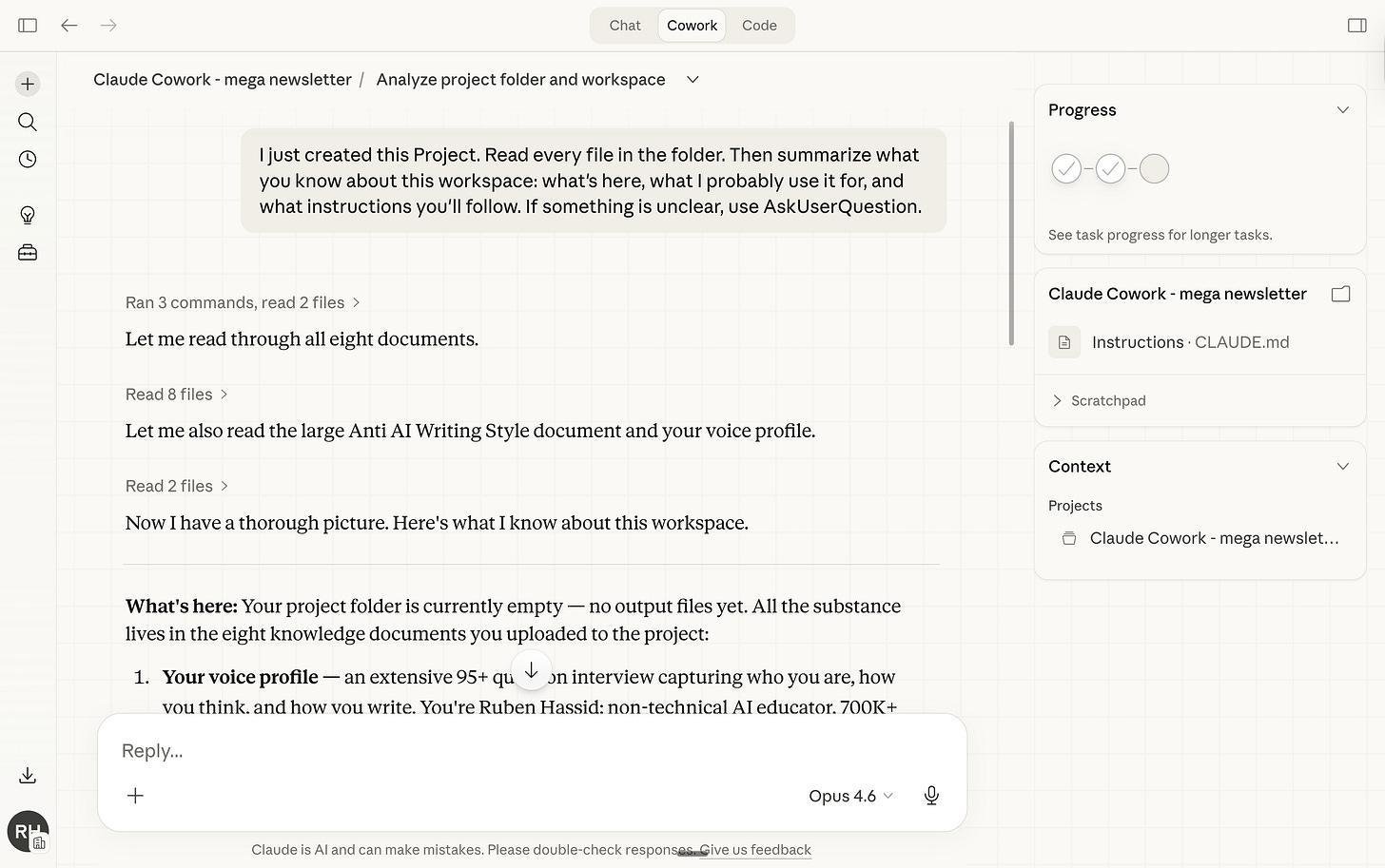
Sau bước này, Claude coi như đã “học” xong Project ngay trong ngày đầu tiên.
Từ đó về sau, nó sẽ luôn nhớ.
3. Cách tôi dùng Cowork Project mỗi ngày
Workflow 1 – Newsletter hàng tuần (dành cho đội content, freelancer): Project của tôi tên là “Newsletter”.
Thư mục chứa file about-me.md, bộ quy tắc viết “chống AI” của riêng tôi, 5 số newsletter cũ từng có hiệu suất tốt, tài liệu tham khảo từ những người sáng tạo khác, và tài liệu chính thức từ các công ty tôi hay viết về.
Hướng dẫn tôi đặt ra:
- luôn đọc thư mục ABOUT ME và file anti-AI-writing-style.md trước mỗi tác vụ
- giữ đúng giọng văn này
- không bao giờ dùng những từ bị cấm
- giữ mỗi đoạn dưới 3 câu
- luôn dùng AskUserQuestion trước khi viết
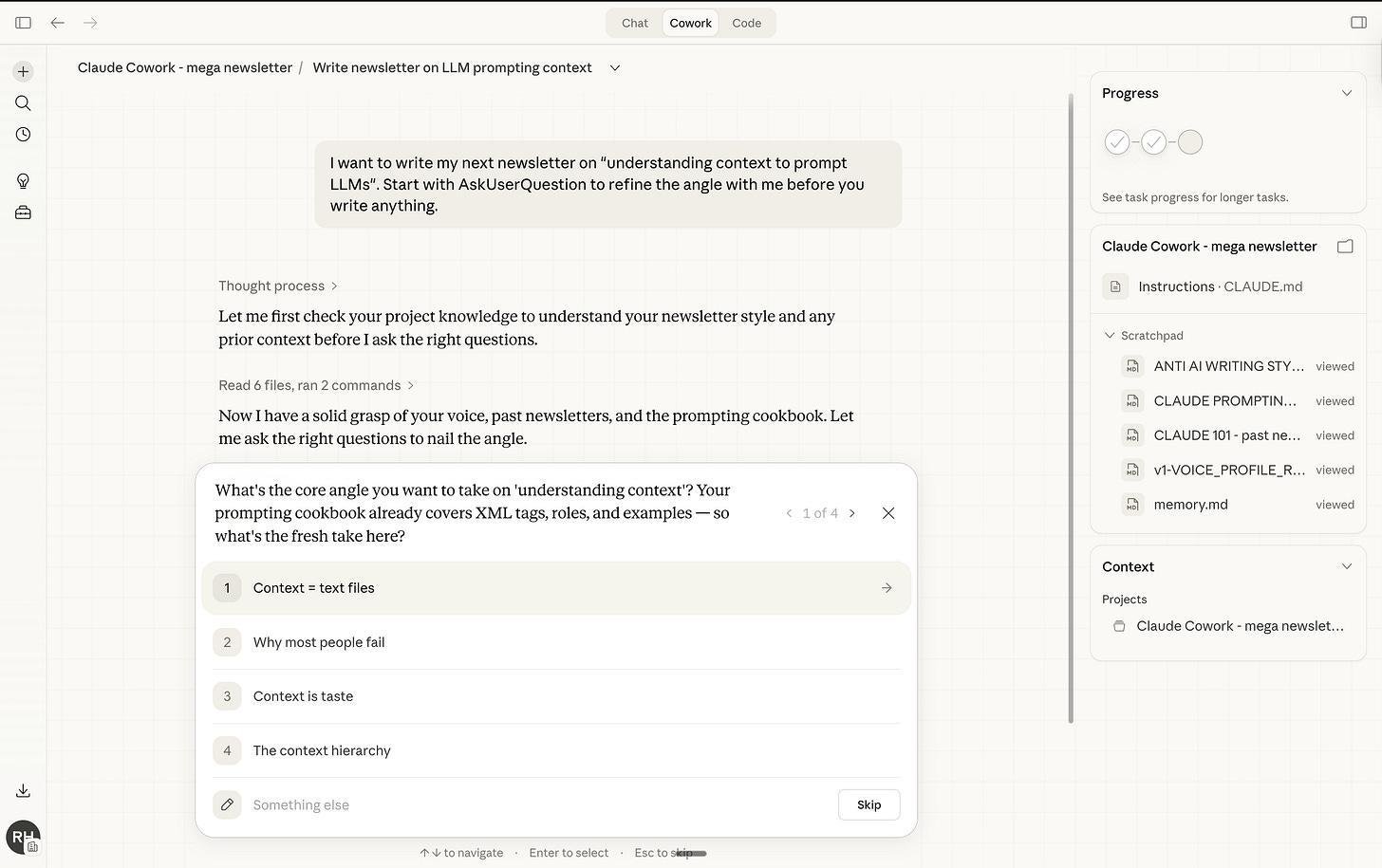
Mỗi tuần, tôi chỉ cần thả brief chủ đề mới cùng tài liệu nghiên cứu vào thư mục, mở Project lên và gõ: “Tôi muốn viết số newsletter tiếp theo về [chủ đề]. Hãy bắt đầu bằng AskUserQuestion để cùng tôi tinh chỉnh góc nhìn trước khi viết.”
Claude nhớ đúng giọng văn của tôi từ tuần trước, nhớ những góc độ nào từng hiệu quả, rồi hỏi lại tôi 5-6 câu hỏi dưới dạng form có thể bấm chọn.
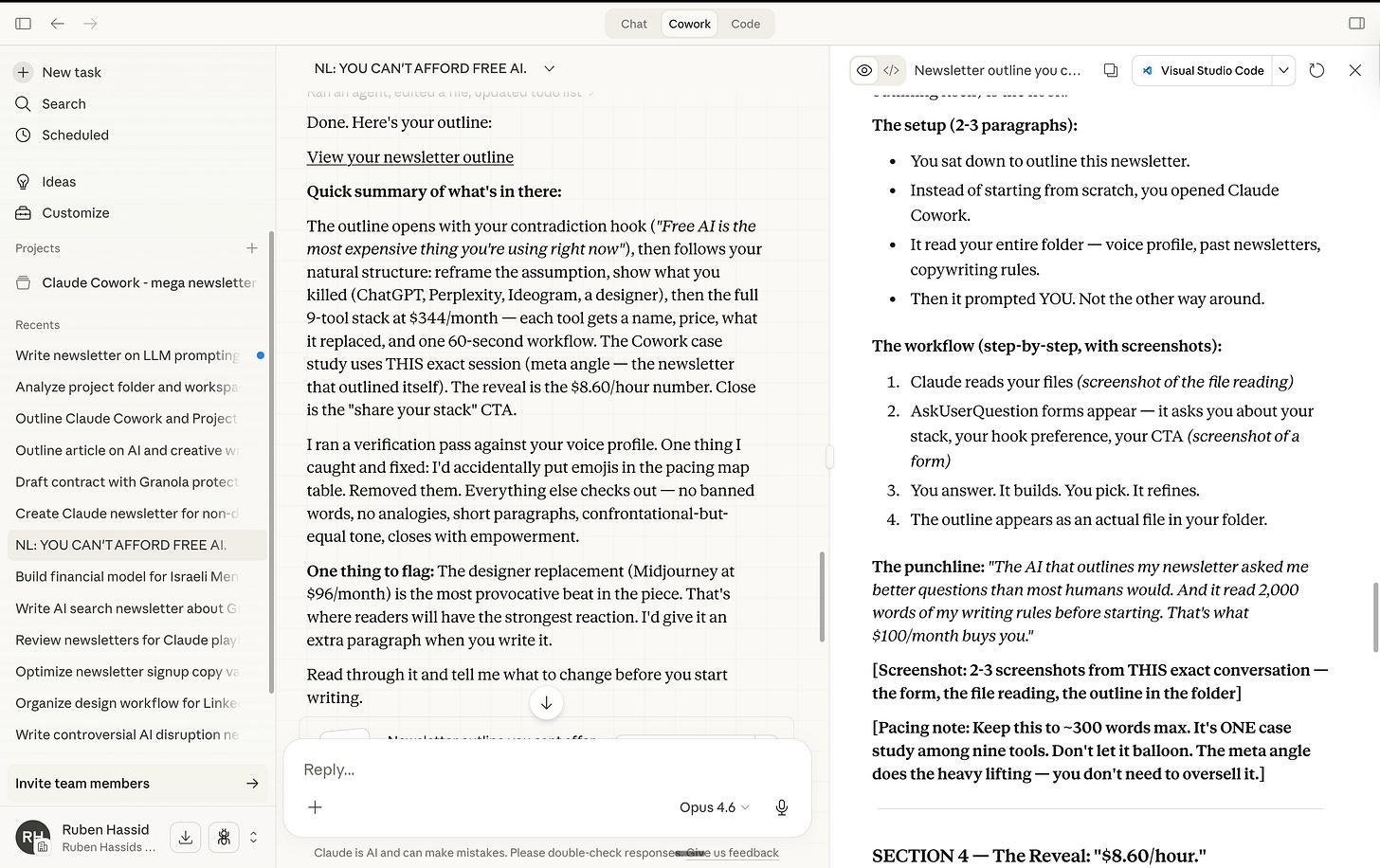
Tôi chỉ cần bấm trả lời, và nó viết luôn một bản nháp hoàn chỉnh dưới dạng file markdown, ngay trong thư mục của tôi.
Mẹo nhỏ: tôi dùng Grok để nghiên cứu trên web trước khi viết — theo tôi đây là công cụ tốt nhất cho việc này.
Lý do cách này hiệu quả: giọng văn và các ví dụ mẫu đã trở thành ngữ cảnh cố định, tôi chỉ cần thiết lập một lần.
Bộ nhớ theo phạm vi giúp Claude học dần điều gì thực sự thu hút độc giả theo thời gian.
Trước đây tôi phải giải thích lại phong cách viết mỗi phiên làm việc, giờ tôi chỉ cần nói “Viết số tiếp theo đi.”
Cách này phù hợp với các đội marketing, agency, freelance writer, hay bất kỳ ai sản xuất nội dung định kỳ.
Workflow 2 – Sản phẩm bàn giao cho khách hàng: Project tên “Client Strategy Reports” (một Project riêng cho mỗi loại sản phẩm bàn giao).
Thư mục chứa mẫu báo cáo, 2 ví dụ báo cáo chất lượng cao, brief của khách hàng hiện tại, và các tài liệu tham khảo khách hàng gửi.
Hướng dẫn:
- luôn có phần tóm tắt điều hành
- không vượt quá 15 trang
- dùng đúng thuật ngữ của khách hàng trong brief
- cấu trúc theo thứ tự tóm tắt điều hành → phát hiện → khuyến nghị → bước tiếp theo → phụ lục
- xuất file dưới dạng .docx
- luôn hỏi trước khi viết
Khi khách gửi brief mới, tôi thả nó vào thư mục, mở Project và gõ: “Có brief khách hàng mới vừa được thả vào. Đọc nó rồi tạo báo cáo chiến lược dưới dạng .docx. Hỏi tôi trước khi làm.”
Claude đọc brief, đối chiếu với mẫu và các ví dụ cũ, rồi hỏi tôi 3-4 câu (ví dụ: “Báo cáo này có cần thêm mốc thời gian không, hay chỉ cần khuyến nghị?”, “Bạn có muốn so sánh với đối thủ không?”).
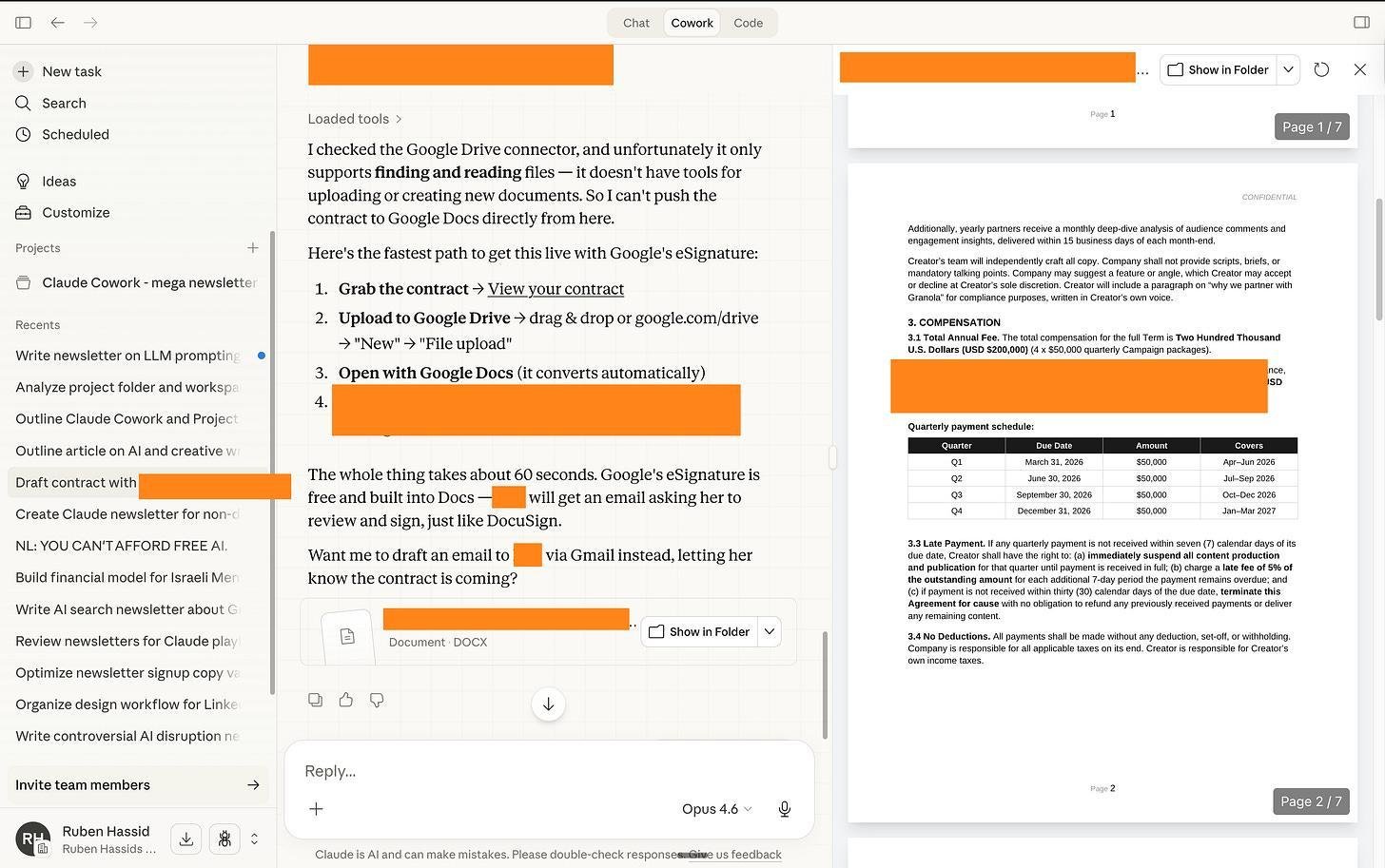
Tôi bấm trả lời, và nó tạo ngay file .docx trong thư mục.
Mỗi báo cáo đều theo đúng một cấu trúc nhờ mẫu và ví dụ luôn có sẵn làm ngữ cảnh cố định — đến báo cáo thứ ba, Claude đã nắm được sở thích định dạng và mức độ chi tiết tôi mong muốn, nó cải thiện dần qua từng lần.
Cách này phù hợp với các công ty luật, công ty tư vấn, kế toán, hay agency.
Workflow 3 – Đề xuất bán hàng (dành cho đội sales): Project tên “Sales Proposals”.
Thư mục chứa bảng giá, 3 bản đề xuất từng thắng, các case study, playbook xử lý phản đối, và ghi chú cuộc gọi khảo sát khách hàng của nhân viên sales (thả vào trước mỗi lần chạy).
Hướng dẫn:
- luôn mở đầu bằng đúng nỗi đau (pain point) của khách hàng tiềm năng
- không bao giờ nêu tên đối thủ cạnh tranh
- luôn kết thúc bằng một mốc thời gian đề xuất
- giữ đúng tông giọng của các đề xuất từng thắng trong thư mục
- xuất file .docx
- hỏi rõ trước khi viết
Sau mỗi cuộc gọi khảo sát, nhân viên sales chỉ cần thả ghi chú (từ Granola) vào thư mục, mở Project và gõ: “Có ghi chú cuộc gọi khảo sát mới trong thư mục. Tạo một đề xuất. Hỏi tôi trước khi làm.”
Claude đọc ghi chú và các đề xuất từng thắng để bắt đúng tông giọng, rồi hỏi vài câu (ngân sách dự kiến, mốc thời gian ra quyết định, đối thủ chính đang được so sánh), sau đó tạo luôn bản đề xuất .docx.
Playbook và các ví dụ luôn nằm sẵn trong thư mục, ghi chú mới đi vào thì đề xuất hoàn chỉnh đi ra — không ai còn phải viết từ số 0, và bộ nhớ theo phạm vi giúp Claude học dần loại ngôn ngữ nào thực sự chốt được deal.
Cách này phù hợp với đội sales, phát triển kinh doanh, đối tác chiến lược, hay agency đang chào khách hàng mới.
Mẹo nhỏ: hãy kết nối Granola, Gmail và Slack với Claude qua các connector — nhờ vậy toàn bộ ngữ cảnh đàm phán của bạn sẽ được đưa thẳng vào Project.
Workflow 4 – Báo cáo vận hành hàng tuần: Project tên “Weekly Ops Briefing”.
Thư mục chứa 4 bản báo cáo tuần gần nhất (để Claude nhận ra khuôn mẫu), một mẫu định dạng gói gọn trong 1 trang, và dữ liệu thô từ các trưởng nhóm (được thả vào mỗi sáng thứ Hai).
Hướng dẫn:
- mỗi thứ Hai, gộp toàn bộ dữ liệu thô từ các trưởng nhóm thành một bản báo cáo điều hành duy nhất, tối đa 1 trang, gồm các mục thắng lợi, điểm nghẽn, và ưu tiên cho tuần tới
- đánh dấu bất kỳ điểm nghẽn nào xuất hiện ở nhiều hơn một đội
- xuất file .docx
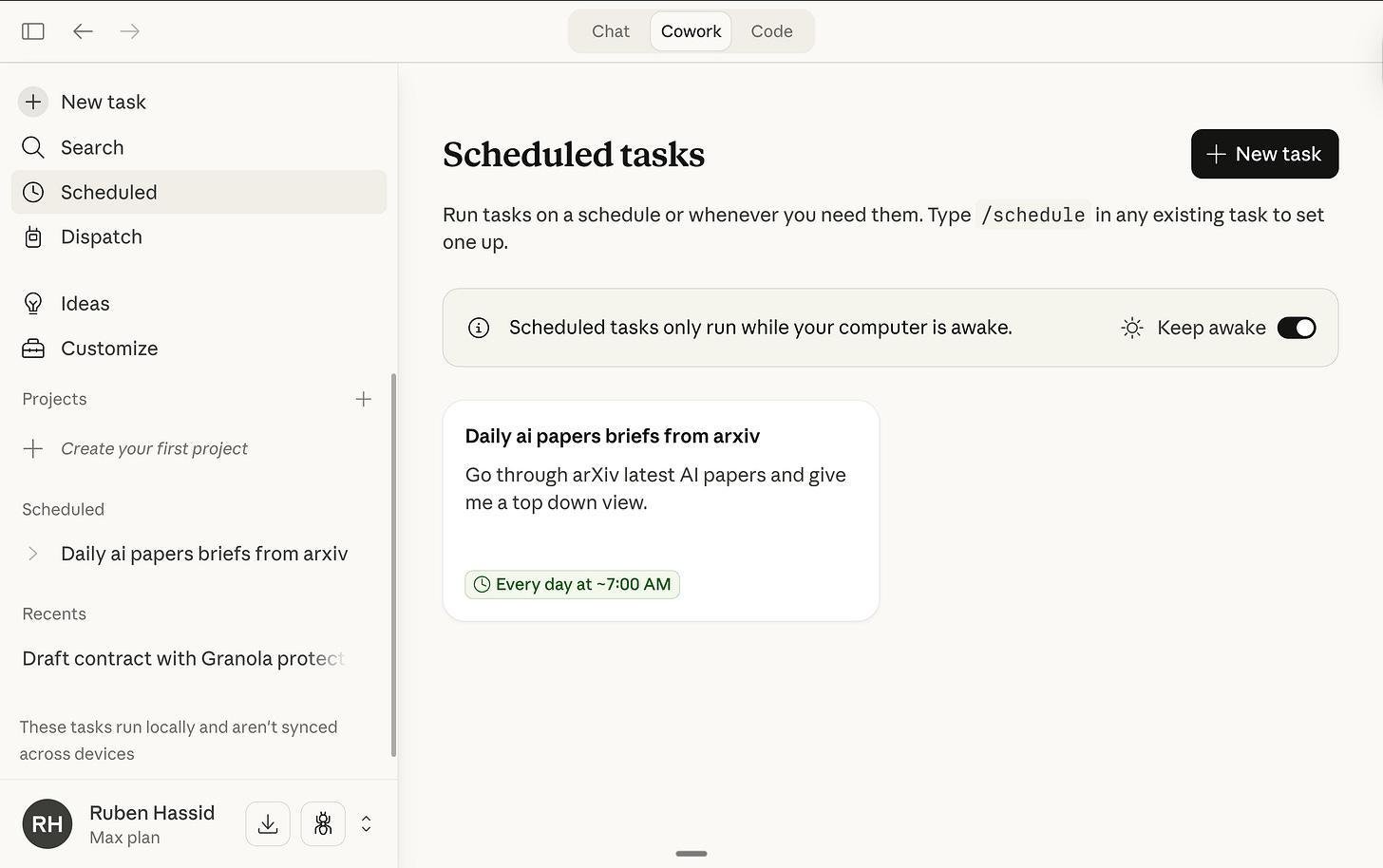
Tôi thiết lập một tác vụ được lên lịch: mỗi thứ Hai lúc 8 giờ sáng, Claude tự động chạy việc này — đọc dữ liệu thô, tạo bản báo cáo, và lưu vào thư mục của tôi.
Tôi thức dậy là đã có sẵn một tài liệu hoàn chỉnh.
Format và quy tắc giữ nguyên qua từng tuần, nhưng nhờ bộ nhớ theo phạm vi, Claude còn nhận ra được cả xu hướng, kiểu như “đây là tuần thứ ba liên tiếp đội kỹ thuật báo cáo chậm trễ tuyển dụng.”
Việc này trước đây cần có một chief of staff, giờ chỉ là một tác vụ được lên lịch tự động.
Phù hợp với bất kỳ quản lý nào phải tổng hợp báo cáo từ nhiều người.
4. Projects kiểu cũ vẫn có chỗ đứng — và đây là lúc nên dùng
Cowork Projects vượt trội hơn hẳn khi nói đến việc thực thi.
Nhưng Projects kiểu cũ (không qua Cowork) vẫn thắng ở một điểm: chia sẻ cho cả đội.
Cowork Projects chỉ nằm trên máy của bạn, bạn chưa thể chia sẻ chúng cho 10 đồng nghiệp khác (ít nhất là chưa thể ngay lúc này).
Vậy nên nếu cả đội cần cùng truy cập chung một bộ hướng dẫn và file, Projects kiểu cũ trên trình duyệt vẫn là lựa chọn hợp lý hơn.
Thiết lập hiện tại của tôi: Claude Projects dùng làm playbook chung cho cả đội — “nguồn chân lý” mà ai cũng truy cập được, tôi dựng chúng theo đúng hướng dẫn Teams của mình.
Cowork Projects là không gian thực thi cá nhân của tôi — nơi tôi thực sự tạo ra sản phẩm.
Tôi nhập luôn các Project của đội vào Cowork, nên vẫn giữ nguyên hướng dẫn nhưng có thêm sức mạnh thực thi đầy đủ.
Khi nào Anthropic bổ sung tính năng chia sẻ nhóm cho Cowork Projects, Projects kiểu cũ sẽ trở nên dư thừa — nhưng hiện tại thì chưa.
5. Cách thiết lập Cowork Project trong 15 phút
- 1.Phút 0-1: cập nhật ứng dụng Claude Desktop lên bản mới nhất — tính năng Projects chỉ hoạt động từ bản cập nhật tháng 3/2026, kiểm tra ở góc dưới bên trái cạnh tên bạn.
- 2.Phút 1-8: tạo Cowork Project đầu tiên. Chọn một tác vụ lặp lại mà bạn làm mỗi tuần — một báo cáo, một đề xuất, một bản cập nhật cho khách hàng. Mở Cowork > Projects > + > chọn cách tạo (từ đầu, nhập có sẵn, hoặc dùng thư mục có sẵn). Nếu đã có Project từ hướng dẫn Teams thì nhập luôn, nếu đã có thư mục Cowork từ trước thì chọn nó và thêm hướng dẫn, còn nếu làm từ đầu thì tạo thư mục mới với file about-me.md và các mẫu bạn có. Viết hướng dẫn thật ngắn gọn, tối đa 5-8 dòng.
- 3.Phút 8-12: chạy tác vụ đầu tiên trong Project. Mở Project lên và gõ: “Đọc mọi thứ trong thư mục này, sau đó [tác vụ của bạn]. Bắt đầu bằng AskUserQuestion để chúng ta thống nhất trước khi bạn thực thi.” rồi quan sát Claude đọc file và tạo ra sản phẩm, tất cả trong một không gian làm việc lâu dài luôn nhớ mọi chuyện đã xảy ra.
- 4.Phút 12-15: thiết lập tác vụ được lên lịch (không bắt buộc) — nếu công việc này lặp lại hàng tuần, vào Project > Scheduled tasks > New > viết prompt > chọn tần suất. Tuần sau, nó sẽ tự chạy.
6. Những hạn chế hiện tại (tôi đã hứa sẽ thẳng thắn)
- Chưa có tính năng chia sẻ nhóm: Cowork Projects chỉ nằm trên máy của bạn, chưa thể chia sẻ cho đồng nghiệp. Với các quy trình cần dùng chung, bạn vẫn phải dùng Claude Projects kiểu cũ trên trình duyệt. Anthropic cho biết tính năng chia sẻ nhóm đang được phát triển.
- Chỉ lưu trữ cục bộ: Project của bạn nằm trên máy tính, không đồng bộ lên cloud. Nếu làm việc trên hai máy khác nhau, bạn không thể truy cập cùng một Project từ cả hai. Việc giao tác vụ qua điện thoại vẫn hoạt động được (qua Dispatch), nhưng file và bộ nhớ vẫn chỉ nằm trên máy desktop.
- Tốn hạn mức sử dụng nhiều hơn: một phiên Cowork Project tương đương hơn 20 cuộc trò chuyện thông thường. Bộ nhớ theo phạm vi và ngữ cảnh lâu dài rất đáng giá, nhưng bạn sẽ chạm giới hạn nhanh hơn nếu dùng gói Pro (20 USD/tháng) — bản thân tôi đang dùng gói Max (100 USD/tháng).
- Vẫn là bản xem trước nghiên cứu (research preview): việc thực thi tự động đôi khi vẫn mắc lỗi, nhất là với các tác vụ nhiều bước phức tạp. Claude có thể đọc sai một file hoặc chọn cách tiếp cận kỳ lạ — luôn kiểm tra kỹ kết quả trước khi gửi cho khách hàng.
- Ứng dụng phải luôn mở: đóng ứng dụng Claude desktop lại là các tác vụ được lên lịch cũng dừng theo. Cowork chỉ chạy khi ứng dụng đang mở và máy tính đang thức.
- Bộ nhớ bị giới hạn theo phạm vi — phần lớn là điều tốt: Claude nhớ mọi thứ trong một Project, nhưng không nhớ gì giữa các Project với nhau. Project “Newsletter” của bạn sẽ không biết Project “Sales Proposals” đã học được gì. Đây là chủ đích (để cô lập dữ liệu), dù đôi lúc bạn vẫn ước nó có thể kết nối các mảnh lại với nhau.
Một lưu ý riêng: tôi không thích kiểu “trí nhớ nhất quán” tuyệt đối, vì AI dễ rơi vào tình trạng “cố quá” — cố chứng tỏ nó hiểu bạn nhiều hơn thực tế.
Tôi không phải một fan cuồng của Claude
Tôi biết mình nói khá nhiều về Claude, nhưng thực ra tôi không quan tâm đến bản thân Claude. Claude hay Anthropic không trả tiền cho tôi. Tôi chỉ đang chia sẻ, đều đặn hai lần mỗi tuần, cách công việc của tôi đang tăng tốc rất nhanh nhờ AI.
Khi tôi cố gắng bắt kịp, tôi cũng muốn bạn bắt kịp cùng, để chúng ta cùng tiến nhanh như nhau. Tôi muốn trở thành bộ lọc giúp bạn tránh khỏi mớ hỗn loạn thông tin AI ngoài kia. Hiện có 410.000 người đọc bài viết của tôi hai lần mỗi tuần chỉ để tập trung vào phần “làm thế nào”.
Nếu bài viết này giúp ích cho bạn, hãy là người chia sẻ nó cho một ai đó khác.