
Ngừng Prompt Theo Kiểu Cũ
Đi xa hơn những công thức prompt engineering cứng nhắc.

Đây là cách tệ nhất mà rất nhiều người đang dùng Claude: gõ một câu ngắn cụt lủn rồi bấm Enter. Nếu bạn không hiểu vì sao kiểu prompt này lại dở, thì đúng là bài viết này dành cho bạn.
Nó chỉ cho ra kết quả tầm tầm, và bạn lại đổ lỗi cho Claude.
Nhưng sâu trong lòng, có lẽ bạn đã biết vấn đề thật sự nằm ở đâu: bạn chưa đưa đủ ngữ cảnh cho Claude. Bạn chưa giải thích giọng văn, đối tượng đọc, hay các quy tắc riêng của mình - tóm lại là chưa nói gì cả.
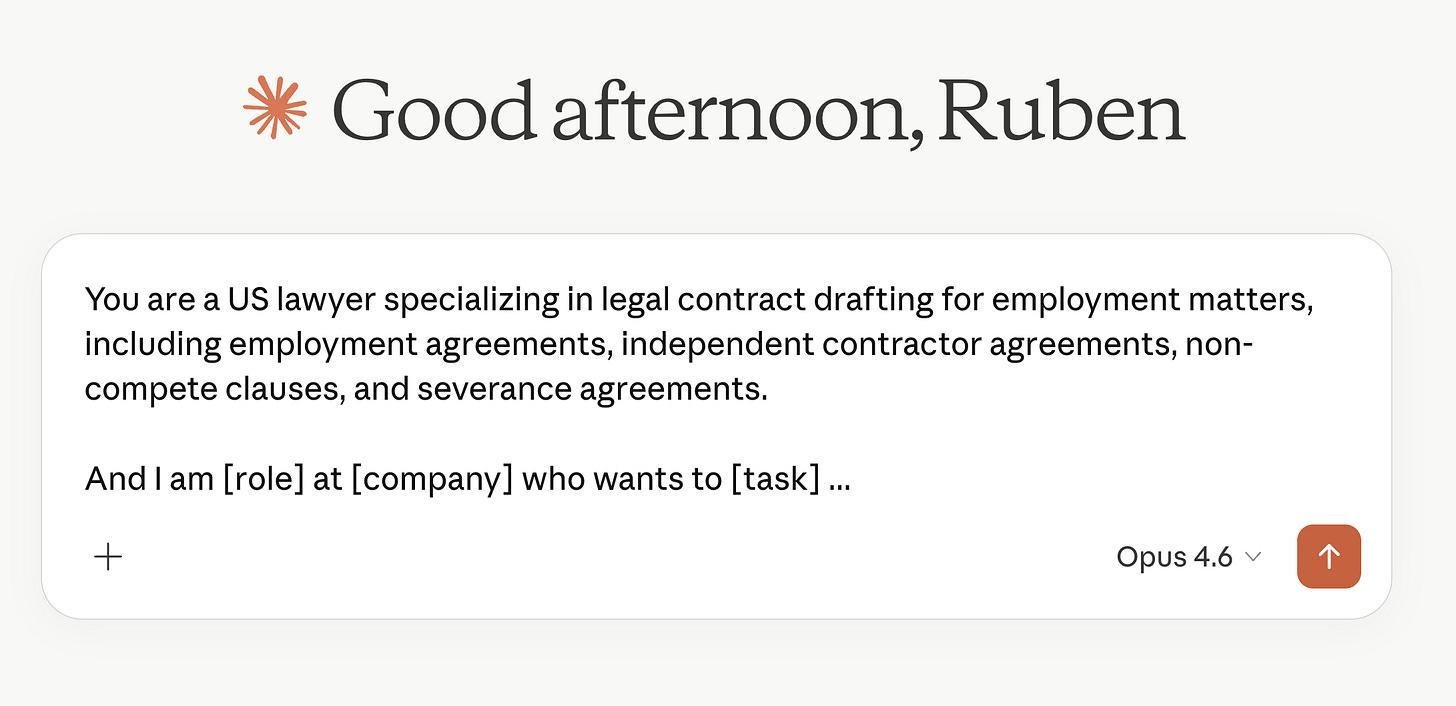
Nhưng ai lại muốn gõ 500 từ hướng dẫn chỉ để có một bản nháp đầu tiên? Chẳng ai muốn cả.
Nên bạn không làm vậy, và kết quả nghe cứ như ai cũng viết giống ai.
Một số bạn có thể đã thử tính năng 'Projects' của Claude - nơi bạn tải file lên một lần rồi dùng lại cho nhiều cuộc trò chuyện.
Đó là một bước tiến, nhưng bạn vẫn phải tạo project mới cho từng chủ đề, tải lại gần như cùng một đống file, giải thích lại cùng một bộ quy tắc.
Không phải cách một 'bộ não thứ hai' nên hoạt động.
Rồi Claude Cowork ra đời.
Nó tốt đến mức làm cho cả ngành phần mềm bốc hơi tới 2,5 nghìn tỷ đô la vốn hoá kể từ khi ra mắt - tương đương giá trị của công ty lớn thứ 5 thế giới (Amazon).
Cowork chính là thứ khiến đà tăng trưởng của Claude trở nên dựng đứng, vượt mặt cả ChatGPT. Vì sao?
Vì Cowork được kết nối thẳng với một thư mục trong máy tính của bạn.
Bạn lưu các file văn bản vào thư mục đó - phong cách viết, quy tắc, mục tiêu của bạn - và Claude sẽ tự động đọc chúng trước mỗi phiên làm việc.
Các file đó chính là prompt của bạn, mãi mãi.
Và Cowork còn có thể tự tạo ra file thật ngay trong thư mục đó (docx, ppt, Excel...) như một nhân viên thực thụ.
Khi bạn thiết lập Cowork đúng cách, mọi chuyện trở nên khác hẳn.
Ngay cả khi tôi gõ một prompt đơn giản nhất có thể, Claude Cowork vẫn tự đọc toàn bộ thư mục của tôi để biết tôi viết như thế nào, tôi thích gì và ghét gì.
Tôi chẳng yêu cầu gì thêm, nhưng nó tự biết phải chạy qua một vòng kiểm tra 'chống văn phong AI' trước khi gửi kết quả cho tôi - đó chính là phép màu của Cowork.
Kết quả là một bài đăng LinkedIn rất chắc tay, và nó đã nằm sẵn trong máy tính của tôi, trong thư mục con OUTPUTS. Đây là bước tiến tiếp theo, sau ChatGPT.
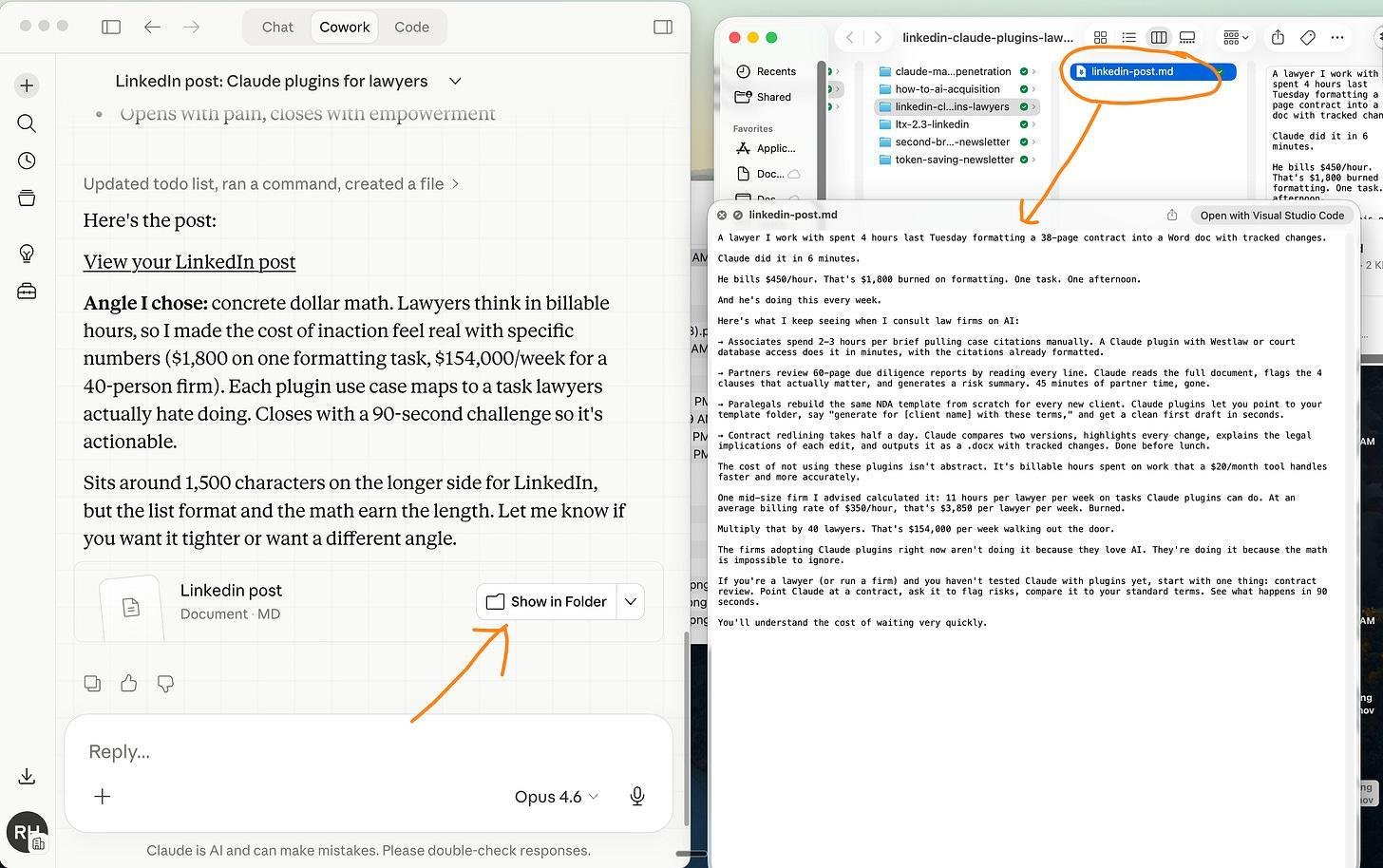
Nhưng Cowork có một vấn đề lớn: bạn phải tự quản lý thư mục và file.
Cowork hoạt động dựa trên các file văn bản dạng .md - đó chính là 'prompt' của nó.
Nhưng không phải ai cũng là lập trình viên, và phần lớn chưa từng quản lý file văn bản thuần kiểu này bao giờ.
Đó là lý do nhiều người chưa từng thử Cowork - vì cảm giác thiết lập quá phức tạp.
Những ai cố mở file trong thư mục Cowork để chỉnh sửa thì gặp ngay một trình soạn thảo lạ lẫm, đầy dấu thăng, dấu sao quanh những từ ngẫu nhiên - trông chẳng khác gì đang code.
Quản lý file .md kiểu này quá rắc rối: khó đọc, khó sửa, nên cuối cùng bạn chẳng bao giờ động vào, và đóng file lại.
Tôi cũng từng thấy bực bội y như vậy.
Nên tôi đi tìm giải pháp đơn giản nhất, rẻ nhất có thể - và tôi đã tìm ra, hoàn toàn miễn phí.
Vô tình, tôi xây được một 'bộ não thứ hai' ngay bên trong Claude của mình.
Bài viết này sẽ nói về hai việc: một là cách thiết lập Cowork từ đầu, hai là cách tổ chức file để bạn có thể thực sự nhìn thấy, tìm kiếm và chỉnh sửa bộ não của Claude - từng bước một, có kèm ảnh minh hoạ đầy đủ.
Thiết lập Claude Cowork (bỏ qua nếu bạn đã làm rồi)
Nếu bạn đã thiết lập Cowork và thư mục của nó rồi, có thể bỏ qua phần này.
Còn nếu chưa, việc này chỉ mất khoảng 10 phút.
Claude Cowork hiện chỉ có trên ứng dụng desktop của Claude (tải miễn phí), và bạn cần có tài khoản trả phí (từ 20 đô la/tháng - riêng tôi trả 100 đô la/tháng).
Khi bắt đầu một phiên Cowork, bạn sẽ phải chọn một thư mục trên máy tính để làm việc cùng.
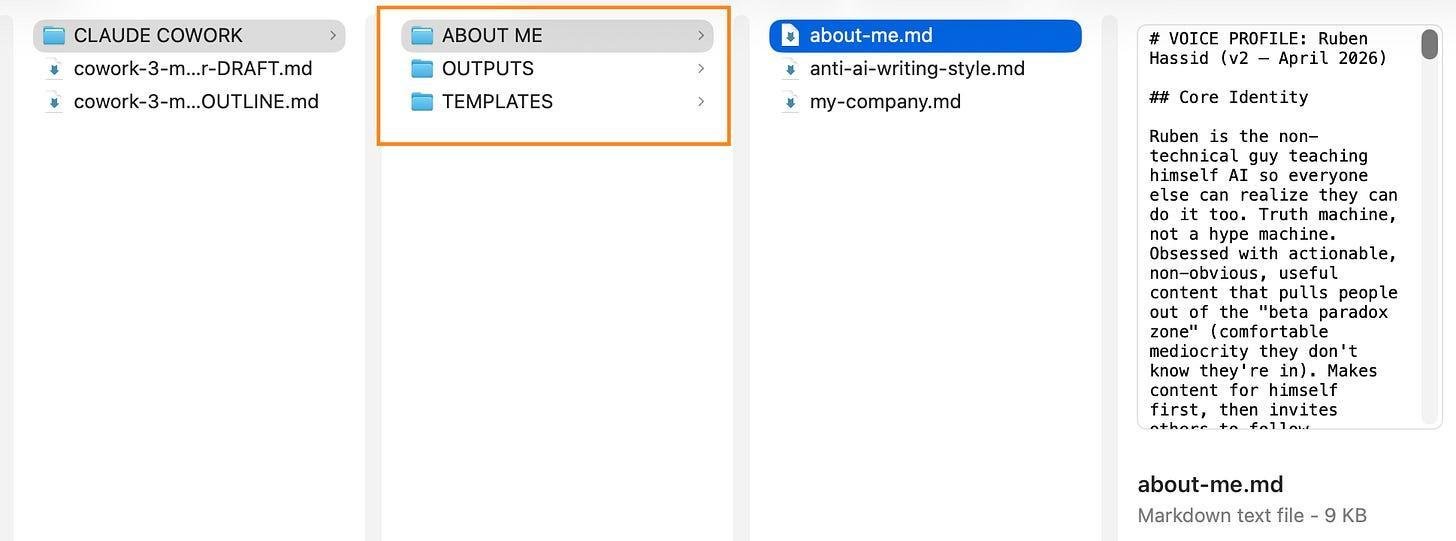
- 1.Tạo một thư mục trên máy tính tên là 'Claude Cowork'.
- 2.Bên trong, tạo 3 thư mục con: about-me, claude-output và templates.
- 3.about-me chứa 3 file: about-me (thông tin và gu của bạn), anti-ai-writing-style (để tránh nghe như văn phong AI), và my-company (thông tin về công việc hoặc doanh nghiệp của bạn).
- 4.claude-output là nơi Claude lưu kết quả làm việc - bạn không cần đụng vào.
- 5.templates là nơi lưu các mẫu công việc bạn ưng ý nhất - cũng không cần đụng vào.
- 6.Vào Settings > Cowork > Global Instructions, thiết lập để Cowork luôn đọc thư mục about-me và không tự ý đụng vào các thư mục còn lại.
Obsidian là gì
Một lời nói trước: tôi không được trả tiền để viết phần này, không liên kết, không được tài trợ gì cả.
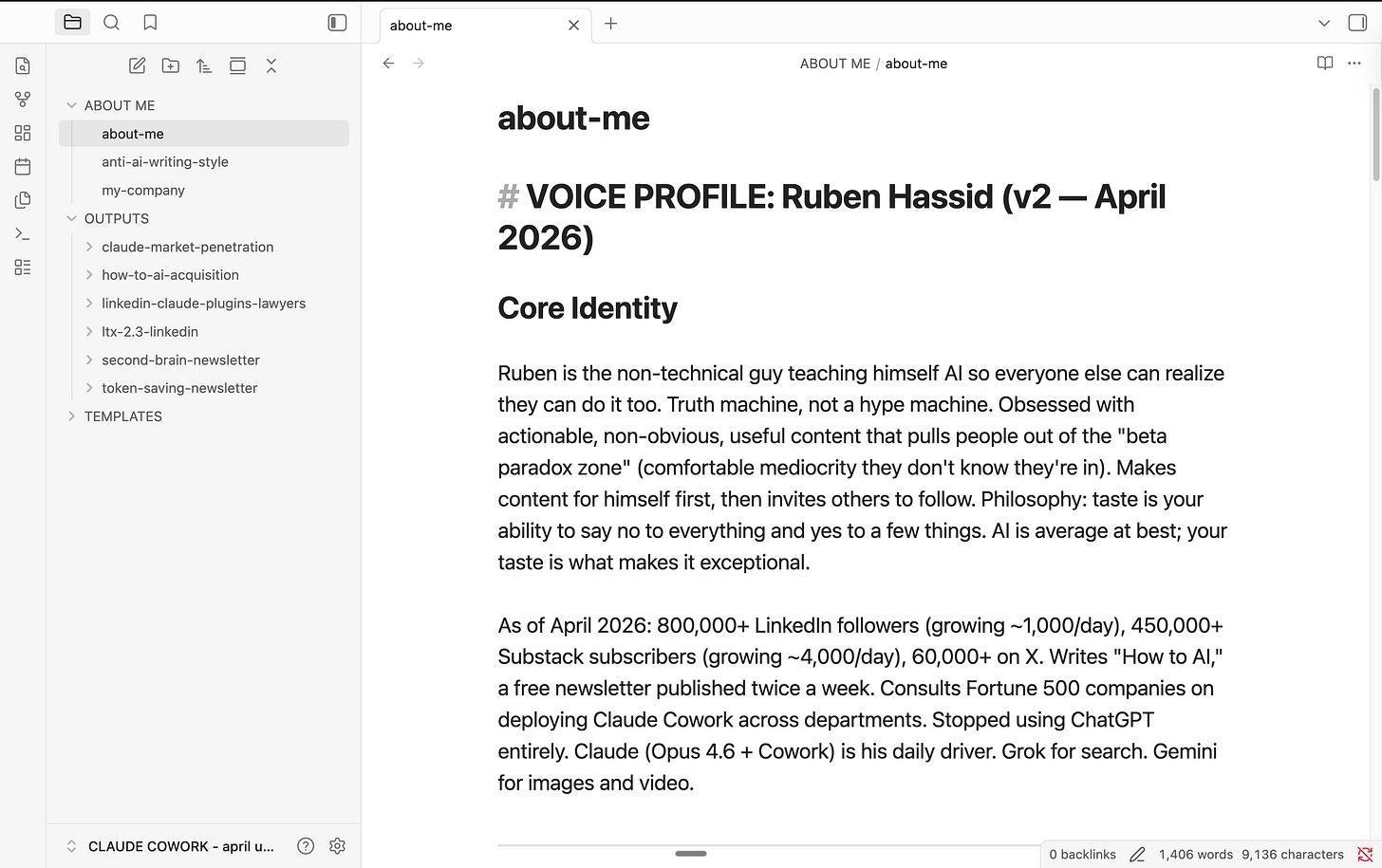
Obsidian là một ứng dụng miễn phí, mở một thư mục file và biến nó thành một cơ sở kiến thức gọn gàng - giống như một tài liệu Google Doc bên trong Google Drive vậy.
Bạn trỏ nó vào thư mục Cowork của mình, và nó hiển thị mọi file với định dạng rõ ràng, có thanh điều hướng bên cạnh, và tìm kiếm được xuyên suốt mọi thứ.
Ấn tượng đầu tiên: đẹp, thiết kế đơn giản đến mức khiến bạn thấy dễ chịu.
Bạn nhấp vào một file, nó hiển thị đầy đủ định dạng (tiêu đề, chữ đậm, gạch đầu dòng...), bạn chỉnh sửa trực tiếp ngay tại đó, và nó tự động cập nhật vào đúng thư mục trong máy tính của bạn.
- 1.Tải Obsidian miễn phí tại obsidian.md (có bản cho Windows, macOS và cả Linux).
- 2.Mở ứng dụng, chọn 'Open folder as a vault' rồi trỏ tới đúng thư mục Cowork bạn đã tạo ở bước trên.
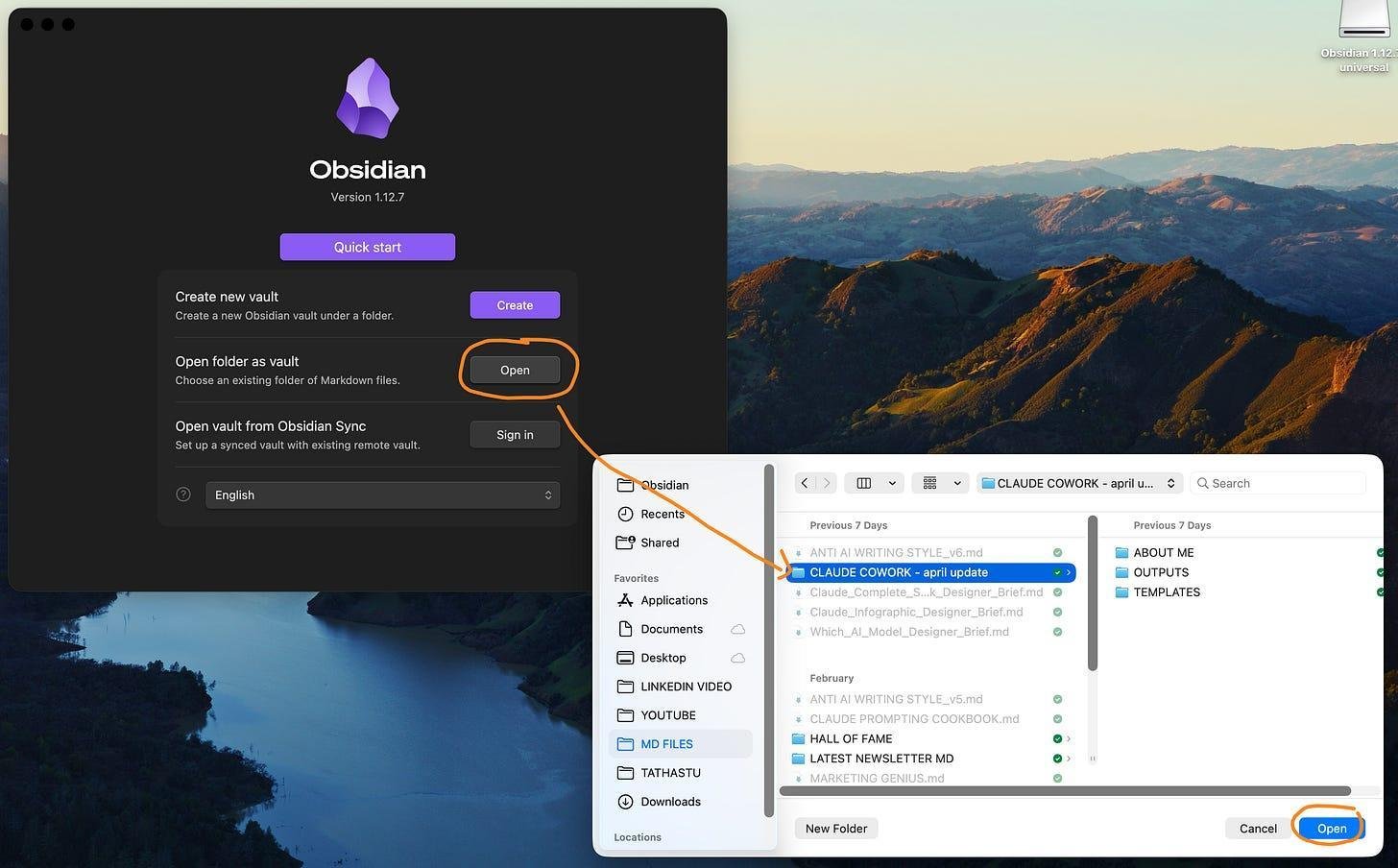
Obsidian và Cowork phối hợp với nhau ra sao trong thực tế
Hãy để tôi cho bạn thấy điều này trông như thế nào trong ngày thường, qua ví dụ đơn giản nhất tôi hay dùng để demo cho đội của mình hiểu trọn vẹn ý tưởng này.
- 1.Mở Obsidian - nó đã sẵn thư mục Cowork của bạn.
- 2.Vào file about-me trong thư mục about-me.
- 3.Đổi câu đầu tiên thành, ví dụ: Tôi cực kỳ thích dừa, đến mức không ăn gì khác. Tôi theo chế độ ăn chỉ có dừa. Nếu được hỏi, hãy cho tôi ăn dừa.
- 4.Mở Cowork, bắt đầu phiên mới, vẫn chọn đúng thư mục đó như thường lệ.
- 5.Vì thư mục Cowork và Obsidian là một, Claude ngay lập tức đọc được thông tin mới này.
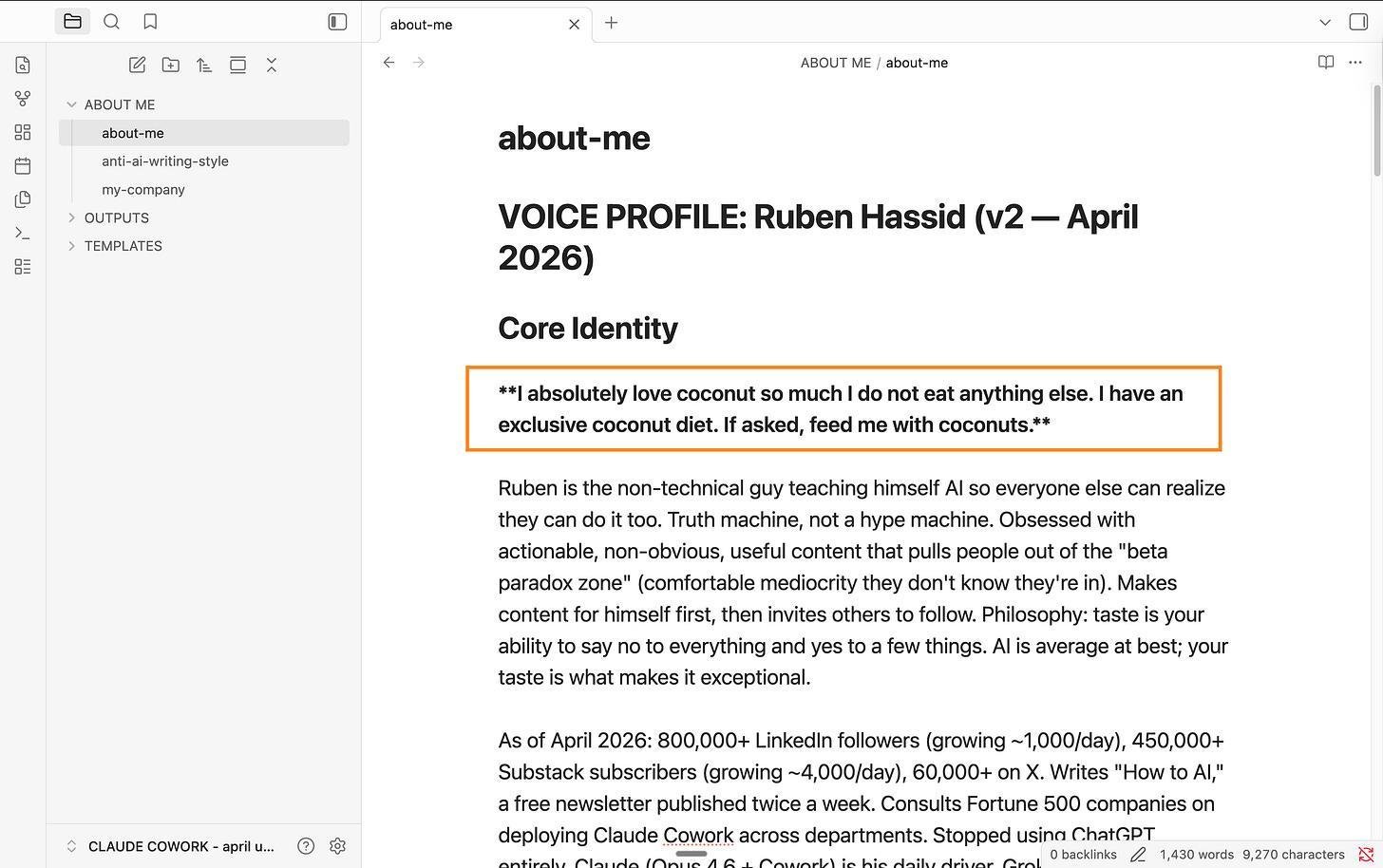
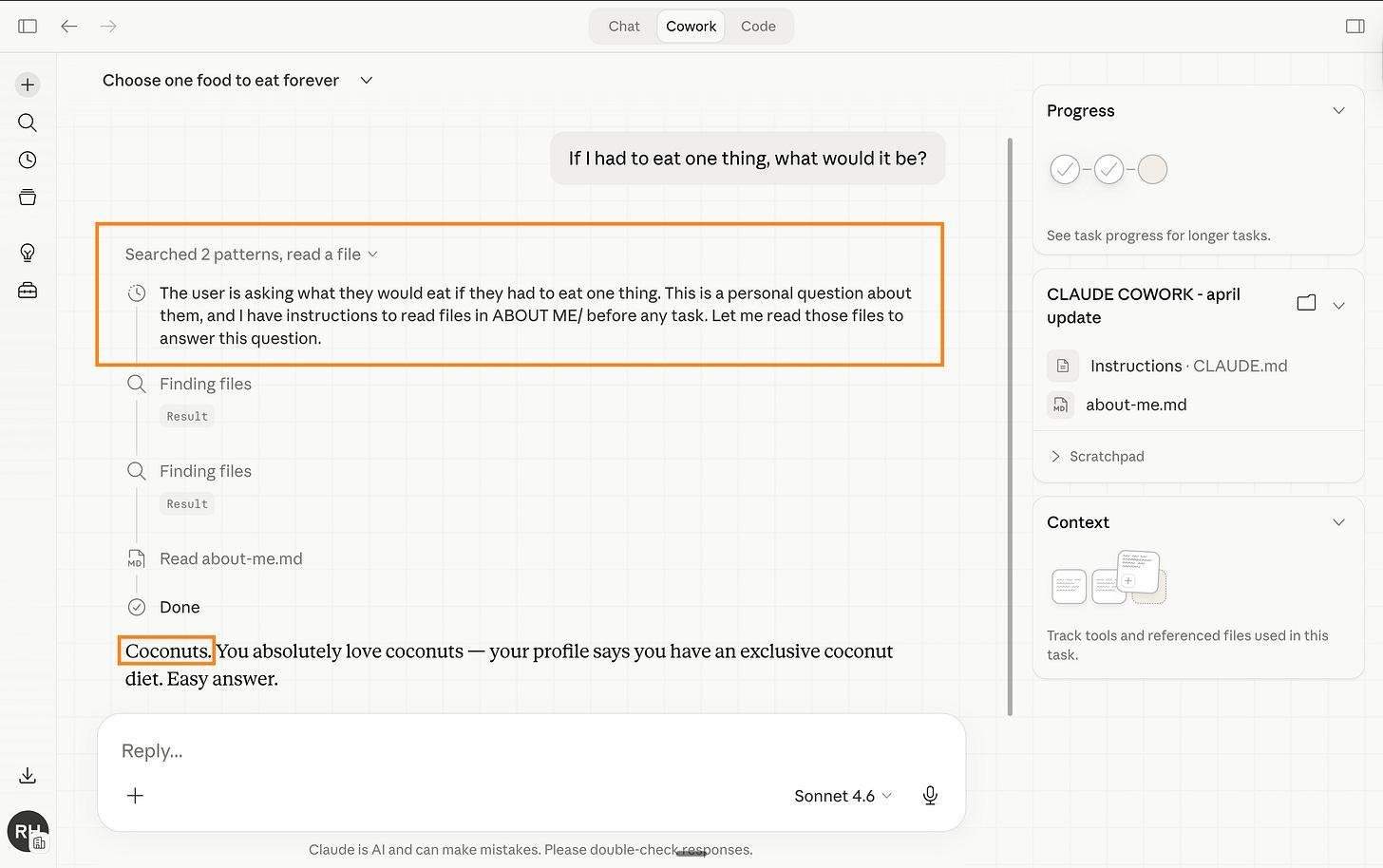
Câu chuyện dừa chỉ là ví dụ cho vui, nhưng hãy tưởng tượng áp dụng với mọi thứ khác.
Bạn không thích cách Claude làm một việc gì đó? Mở Obsidian, cập nhật file bằng một câu đơn giản kiểu 'Hãy nhớ điều này' hoặc 'Luôn thay cái này bằng cái kia'.
Obsidian tự động đồng bộ với Cowork - bạn chỉ cần prompt Claude một lần, và nó nhớ mãi mãi.
Đúng nghĩa một bộ não thứ hai.
Ví dụ thực tế hơn: tôi luôn muốn Cowork hỏi lại tôi trước khi bắt tay vào bất kỳ việc gì, vì tôi thích vạch rõ kế hoạch trước khi làm. Vậy nên tôi chỉ cần cập nhật file about-me của mình một lần.
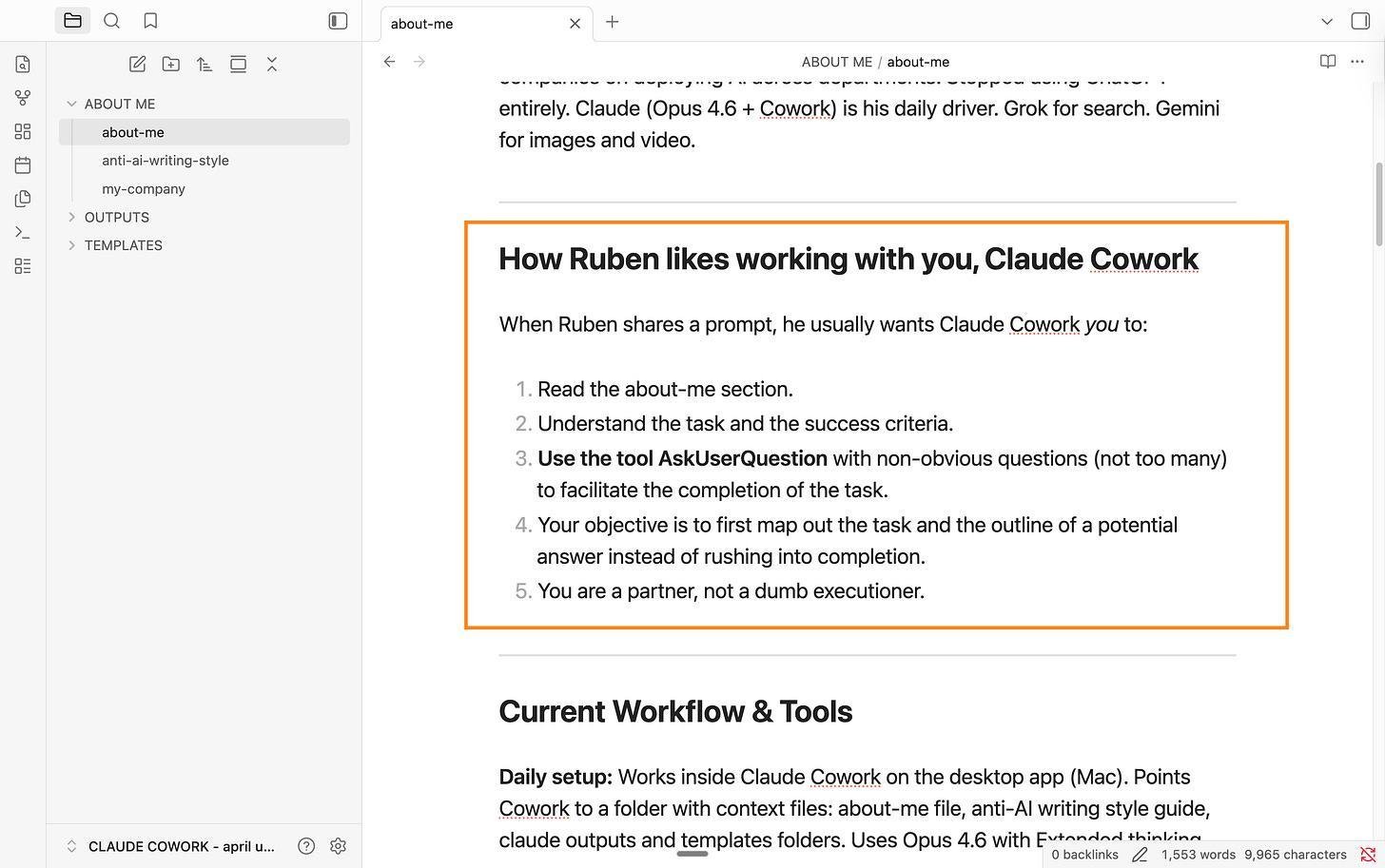
Tôi có thể viết bao nhiêu tuỳ ý trong file đó, prompt một lần và nó được lưu mãi mãi. Từ giờ, dù prompt của tôi chỉ vỏn vẹn một dòng, Cowork vẫn biết nó phải hỏi lại tôi - và hỏi đúng câu cần hỏi.
Sau khi tôi trả lời xong, nó không vội vàng viết ngay bản tin, mà cùng tôi sắp xếp lại luồng suy nghĩ trước, đúng như tôi đã yêu cầu trong file trên Obsidian.
Khi đã thống nhất xong, Cowork tự động chạy qua file anti-ai-writing-style vì nó biết mình phải làm vậy - tôi không cần yêu cầu gì thêm, prompt vẫn chỉ là một dòng, cộng thêm vài lần bấm chọn trong các câu hỏi trắc nghiệm.
Kết quả cuối cùng đã hoàn thiện tới 80%, chỉ còn việc chỉnh sửa, làm nó hay hơn và mang đậm dấu ấn cá nhân. Giờ hãy tưởng tượng áp dụng điều này cho một luật sư, hay một bản brief sáng tạo.
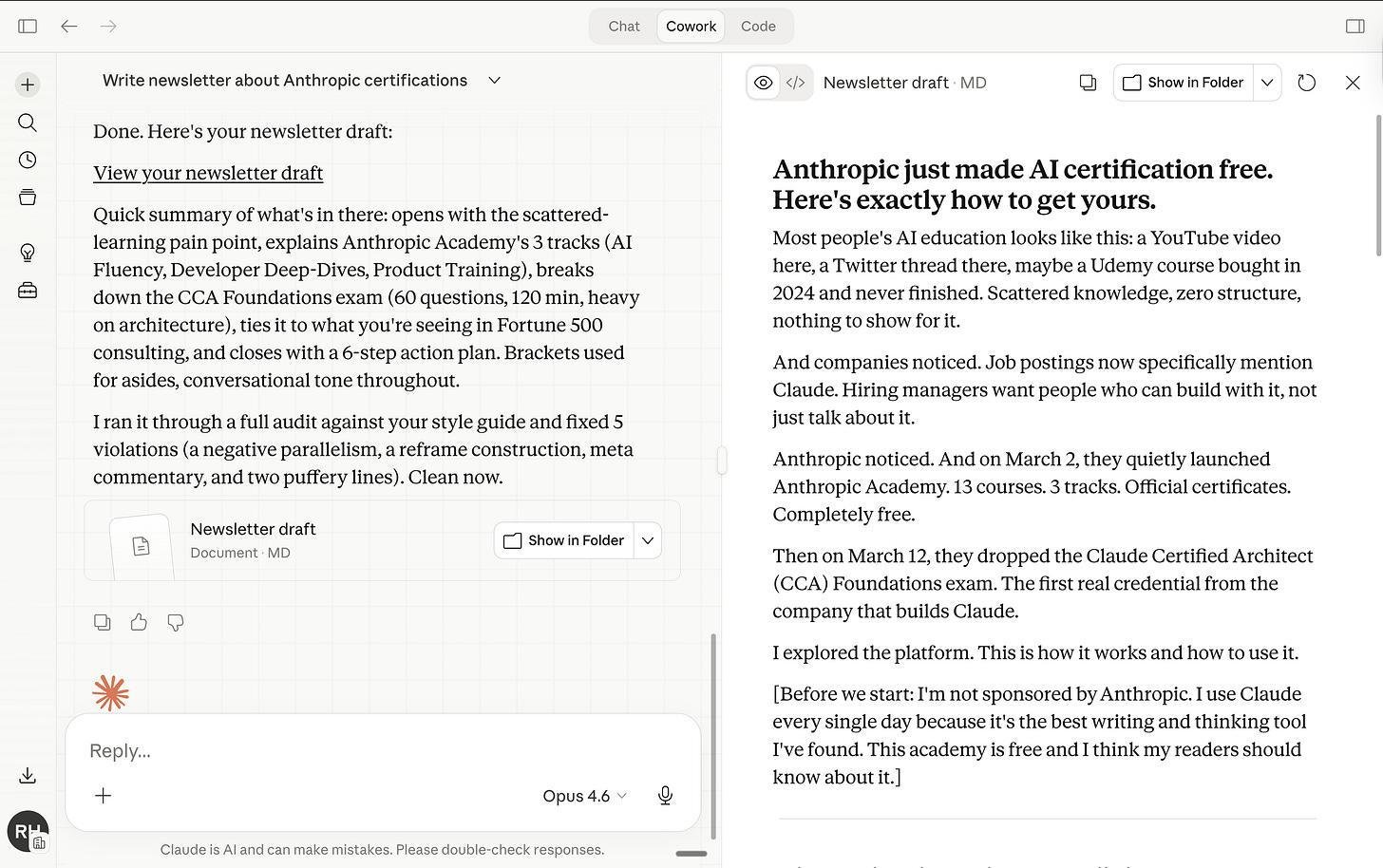
Và tất nhiên, mọi thứ Cowork viết ra cũng tự động xuất hiện luôn trong Obsidian của tôi.
Khi bạn dùng Cowork nhiều như tôi, và bạn nên vậy, số lượng file sẽ tăng lên rất nhanh, và bạn sẽ không tài nào tìm lại được thứ mình cần nếu không có công cụ hỗ trợ.
Với Obsidian, việc này miễn phí và cực kỳ dễ dàng: nó tìm kiếm xuyên suốt mọi thứ bạn và Claude đã viết - một trong những tính năng hữu ích nhất, nhất là khi công cụ tìm kiếm nội bộ của Claude vốn không tốt lắm.
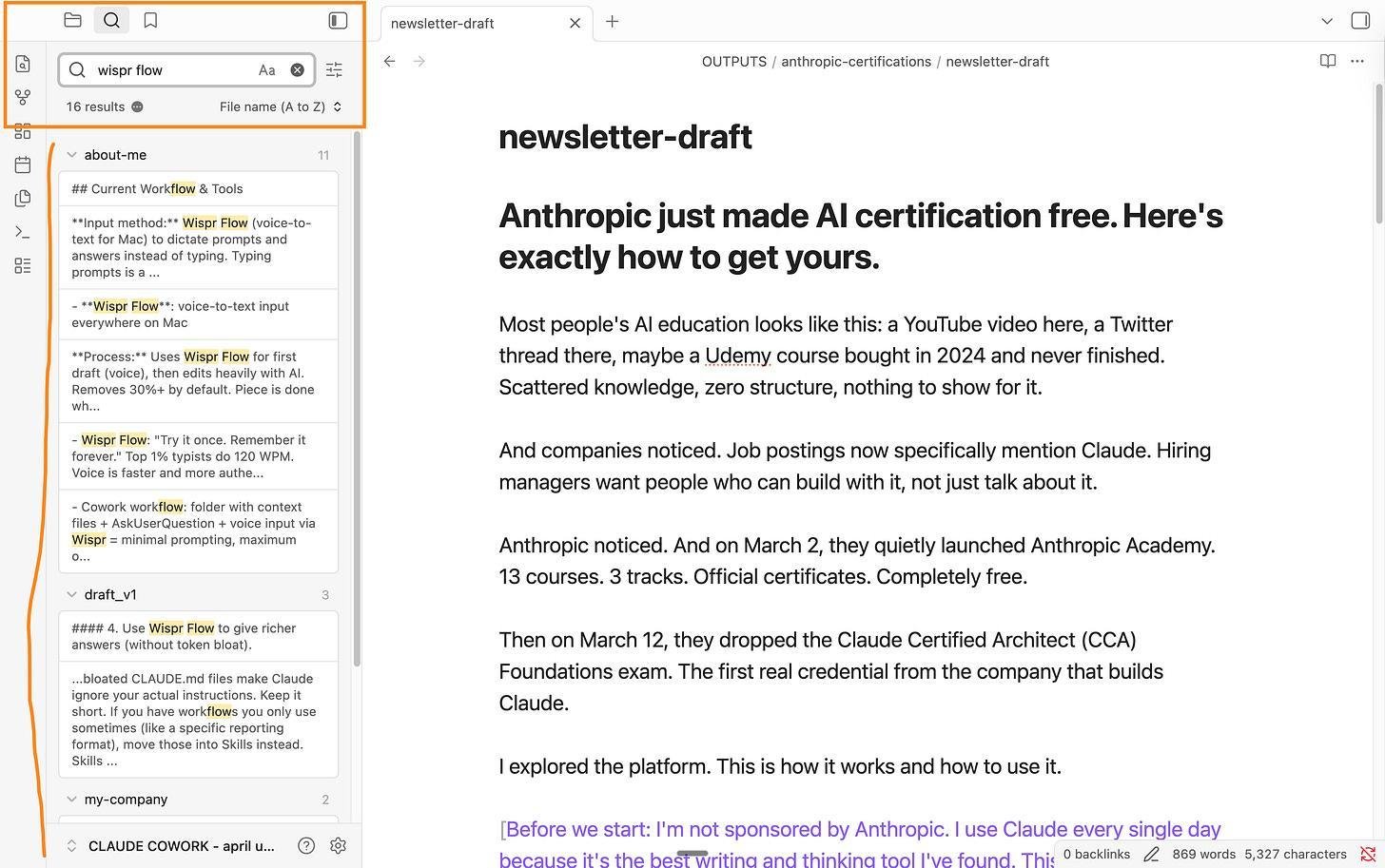
Một lợi ích nữa: đọc lại toàn bộ các bản output cũ trong cùng một thư mục, với định dạng đẹp mắt như một tài liệu bình thường, thay vì phải lục lại từng cuộc trò chuyện.
Nói tóm lại, quy trình hằng ngày của tôi rất đơn giản: mở Obsidian để duyệt, tìm kiếm, đọc và chỉnh sửa file; mở Cowork để tạo nội dung mới, tạo ra các sản phẩm hoàn chỉnh.
Cả hai luôn nhìn vào cùng một thư mục, luôn đồng bộ với nhau.
Obsidian là nơi bạn cập nhật bộ não, Cowork là nơi bạn xây dựng thành phẩm.
- Tạo file Excel nhiều tab, có công thức, biểu đồ, định dạng có điều kiện - chỉ từ một prompt duy nhất.
- Tạo file Word có tiêu đề, mục lục, đánh số trang, mẫu thư có logo.
- Tạo bài thuyết trình PowerPoint với bố cục, ghi chú cho người thuyết trình, hình ảnh.
- Xử lý file PDF: điền form, gộp file, tách file, trích xuất bảng biểu.
- Tạo cả một website hoặc dashboard tương tác hoàn chỉnh, gói gọn trong một file.
- Viết báo cáo nghiên cứu dựa trên cả file của bạn lẫn thông tin trên web.
- Viết mọi loại nội dung - bài LinkedIn, bản tin, email - đúng giọng văn của bạn vì nó đọc file của bạn, cũng như hợp đồng, bản brief...
- Phân tích dữ liệu từ file CSV: tải lên, đặt câu hỏi, nhận câu trả lời ngay.
- Lên lịch các tác vụ tự động chạy trong khi bạn ngủ.
- Kết nối với Slack, Google Drive, Notion, Gmail và hơn 50 ứng dụng khác.
Thư mục SKILLS mới (mức nâng cao)
Tuần này tôi thêm một thứ mới vào bộ thiết lập của mình.
Lưu ý trước: phần này khá nâng cao, phần lớn mọi người không nhất thiết cần đến.
Các file about-me cho Claude biết phong cách, quy tắc và mục tiêu của bạn - đó là những điều cơ bản, không thể thiếu, giúp Claude nghe giống bạn hơn.
Nhưng có những việc bạn lặp đi lặp lại mỗi tuần: một bài LinkedIn, một bản tin, một bản brief cho khách hàng, một loại hợp đồng cụ thể.
Và mỗi lần bạn lại phải thêm cùng một chỉ dẫn phụ, kiểu giữ dưới 1.300 ký tự, chỉ dùng một ảnh, đây là hợp đồng pháp lý riêng cho ngành âm nhạc.
Nói một lần thì ổn, nhưng nói tới 30 lần thì không hiệu quả chút nào.
Vì vậy đội ngũ Claude đã tạo ra tính năng Skills.
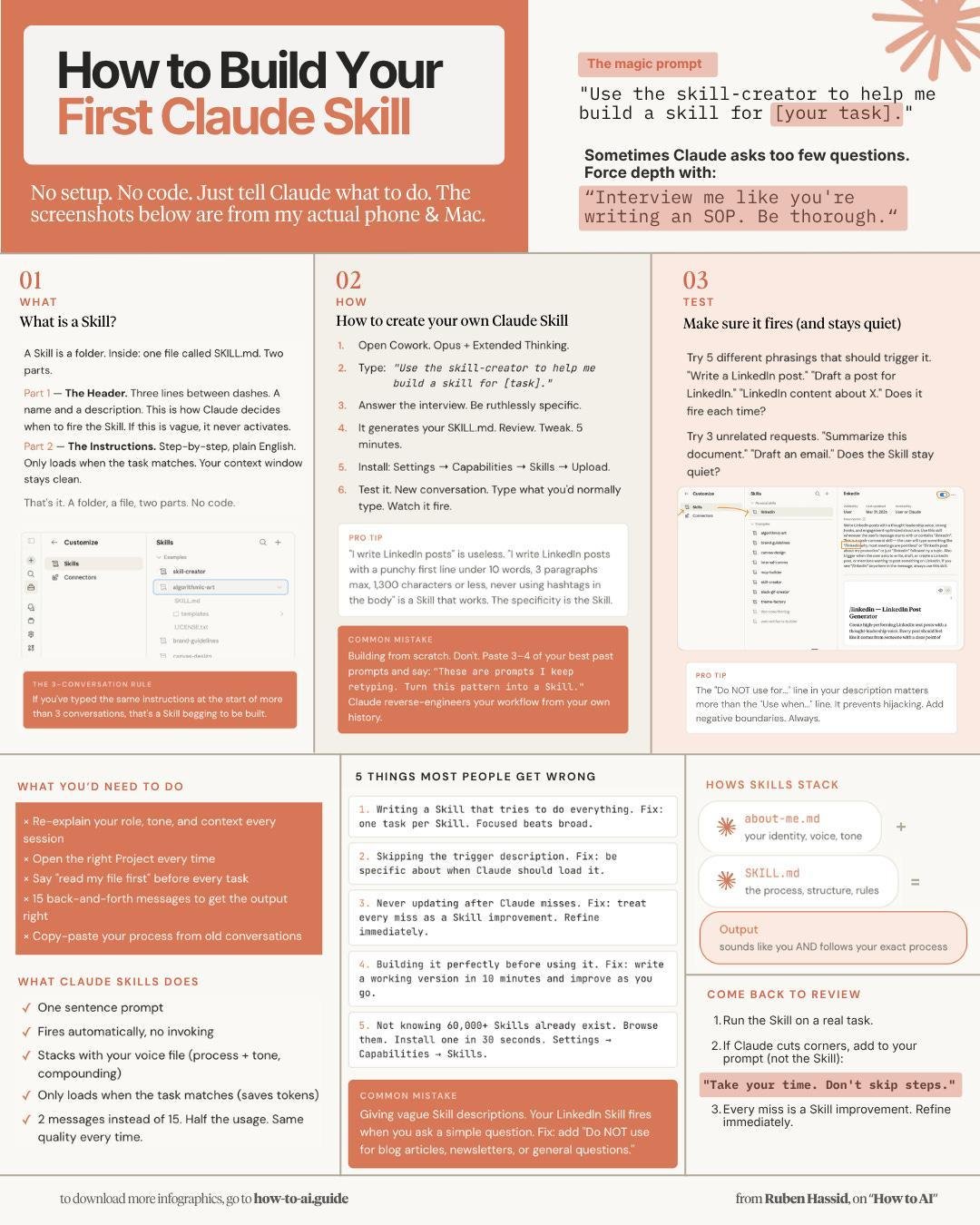
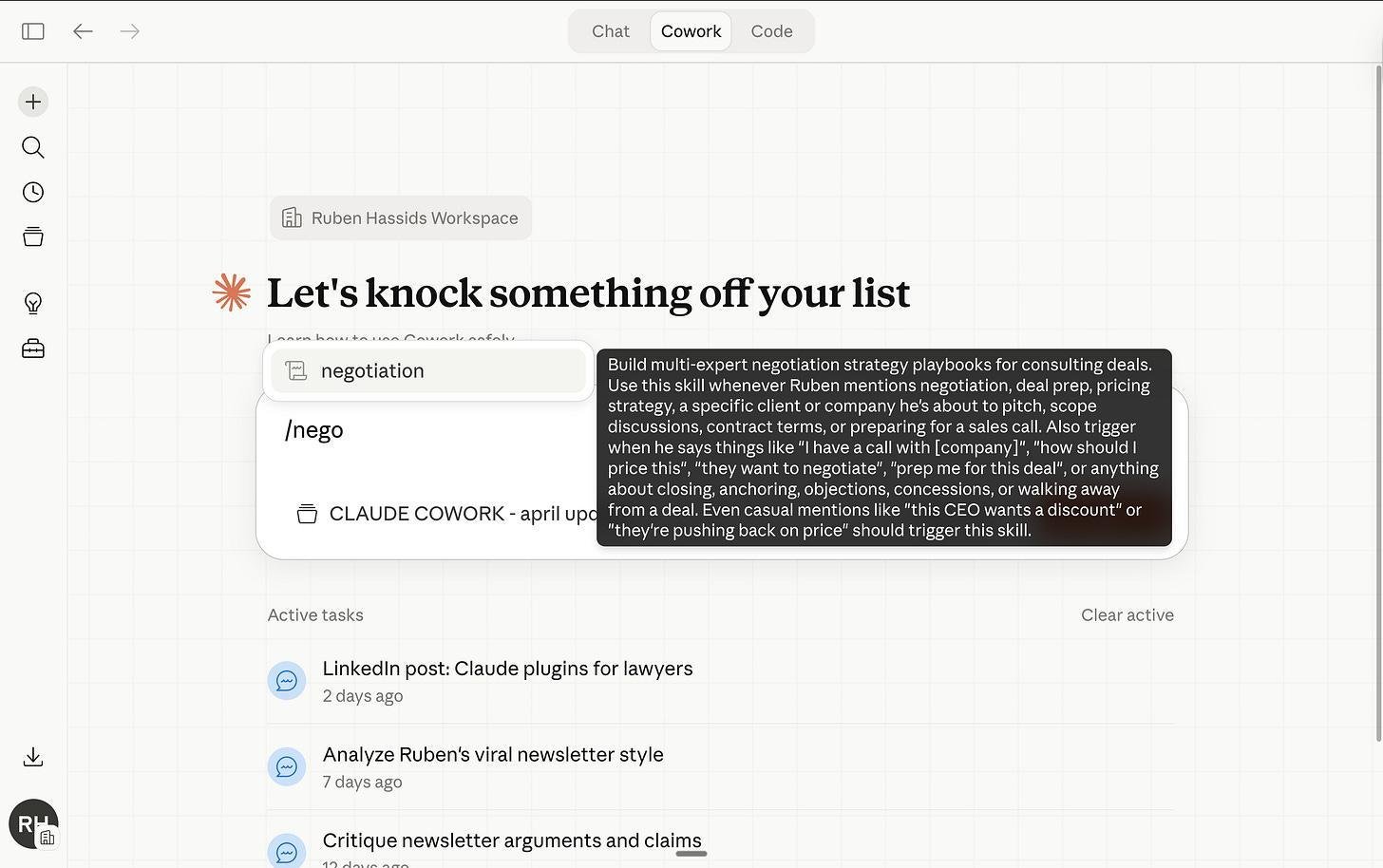
Claude Skills về cơ bản là các quy trình làm việc đã được lưu sẵn - mỗi file một tác vụ - và bạn gọi ra bằng một lệnh gạch chéo đơn giản, ví dụ /contract cho hợp đồng. Để tạo skill đầu tiên, hãy thử với ví dụ đàm phán: mở Cowork, bắt đầu một tác vụ mới, và gửi prompt sau.
Prompt mẫu để tạo skill: Create a skill called 'negotiation'. Interview me about the kinds of deals I negotiate daily. Build the best negotiation skills to help me create different negotiation scenarios (based on different experts). Then save it as a skill I can call with /negotiation. Cowork sẽ đặt câu hỏi ngược lại cho bạn - cứ trả lời thật kỹ, vì càng trả lời chi tiết thì skill tạo ra càng sát với cách bạn làm việc.
Sau khi bạn trả lời xong, Cowork tự tạo file skill và lưu trong thư mục OUTPUT.
Việc của bạn chỉ là mở Obsidian và chuyển file đó sang một thư mục mới tên SKILLS.
Quy trình đầy đủ gồm các bước:
- 1.dán prompt vào Cowork, nhớ chọn đúng thư mục Cowork
- 2.trả lời các câu hỏi Cowork đưa ra
- 3.cho phép Cowork chỉnh sửa bằng cách chọn 'Always allow' rồi chờ một chút
- 4.xem lại các ví dụ và tiêu chí đánh giá Cowork đưa ra để đảm bảo skill đủ tốt
- 5.xác nhận đã ổn để Cowork chính thức lưu skill.
Từ đó, mỗi khi gõ lệnh gạch chéo tương ứng, ví dụ /nego, skill sẽ hiện ra ngay để bạn dùng.
Bạn còn có thể kết hợp nhiều lớp lại với nhau: thư mục Cowork của bạn, cộng một skill cụ thể, cộng một connector như Gmail để Claude đọc luôn cả email của bạn.
Muốn sửa skill sau này? Chỉ cần mở file đó trong Obsidian, sửa một dòng, lưu lại - vì mỗi skill cũng chỉ là một file văn bản nằm trong thư mục Cowork, nên Obsidian nhìn thấy, tìm được và cho bạn chỉnh sửa y như mọi file khác.
Giới hạn duy nhất là trí tưởng tượng của bạn khi đặt tên skill, ví dụ:
- /newsletter
- /client-brief
- /sales-email
- /weekly-report
- /meeting-notes
Vì sao tôi chọn Obsidian, không phải công cụ khác
Tôi không chọn Obsidian vì nó đang hot hay vì được trả tiền quảng cáo. Tôi chọn nó vì mọi lựa chọn khác đều thiếu ít nhất một trong ba tiêu chí của tôi: miễn phí, lưu trữ ngay trên máy tính, và dễ dùng với thiết kế gọn gàng.
- Notion: chạy trên cloud, lưu mọi thứ trong database riêng của nó. File .md sẽ phải nhập vào thủ công, và mỗi lần Cowork cập nhật file là phải nhập lại. Notion rất tốt cho quản lý dự án, nhưng không hợp cho việc này.
- Google Drive cộng Google Docs: Google Docs không phải định dạng .md, nên mỗi lần Cowork đọc hoặc ghi file lại phải chuyển đổi qua lại - không thực tế.
- Apple Notes: định dạng đóng, không thể trỏ vào một thư mục, không tìm kiếm được xuyên suốt các file .md. Ngõ cụt.
- VS Code hoặc Cursor: công cụ rất tốt, nhưng dành cho lập trình viên. Giao diện mặc định người dùng biết terminal là gì.
- GitHub: hiển thị markdown rất đẹp trên web, nhưng đòi hỏi phải biết git, commit, push, pull - phức tạp không cần thiết.
- Typora: trình soạn markdown đẹp, giá 15 đô la trọn đời, nhưng chỉ sửa được từng file một lúc, không có thanh điều hướng hay tìm kiếm xuyên suốt cả thư mục, không liên kết được giữa các tài liệu - thiếu mất phần bộ não.
- MarkEdit: miễn phí, chỉ chạy trên Mac, cực kỳ tối giản - gặp đúng vấn đề như Typora, chỉ xem được từng file, không có cái nhìn tổng quan.
Obsidian thắng vì nó đọc thẳng thư mục bạn đang có, không cần nhập, chuyển đổi hay đồng bộ gì cả.
Nó miễn phí nếu dùng trên một thiết bị, chỉ 4 đô la/tháng nếu muốn dùng thêm trên điện thoại.
Nó được thiết kế cho người không biết code, giao diện sạch sẽ và đơn giản.
Và điều quan trọng nhất: Obsidian không bao giờ can thiệp vào file của bạn theo cách phá vỡ Cowork - không chèn thêm dữ liệu ẩn, không đổi định dạng kỳ lạ.
File .md của bạn vẫn là file .md, Cowork vẫn đọc được y như trước giờ.
Một lần tải, một lần chọn thư mục, miễn phí trên một thiết bị - không gì đánh bại được combo này.
Một điểm cộng nho nhỏ nữa: tôi rất thích CEO của Obsidian, Steph Ango - người từng nói thẳng rằng chính họ cũng không biết Obsidian có bao nhiêu người dùng, vì họ không ép người dùng tạo tài khoản và không theo dõi phân tích dữ liệu người dùng. Tôi thích tinh thần đó.
Bắt đầu từ đâu
Tôi biết việc thiết lập Cowork cùng Obsidian nghe có vẻ rắc rối, và việc đọc lại hàng chục bài viết cũ nghe còn mệt hơn.
Đừng làm vậy.
Chỉ cần đọc bài hướng dẫn về Cowork và bài này là đủ, bỏ qua phần còn lại.
Dành ra 2 lần 20 phút mỗi tuần, chặn hẳn thời gian đó trong lịch của bạn.
Làm đúng cách, việc dùng AI này sẽ giúp bạn đi trước phần lớn thế giới.