
Làm Bảng Tính Với Claude Cowork
Cách xử lý và phân tích bảng tính nhanh hơn bằng AI.

Dừng học Excel theo cách cũ
Bài viết này sẽ là cách dễ nhất và tốt nhất để tạo bảng tính (Excel) bằng AI, với các bước cụ thể kèm ảnh chụp màn hình minh hoạ.
Vì sao tôi dám khẳng định vậy? Vì tôi đã thử qua gần như mọi công cụ AI có thể dùng để tạo bảng tính, và đây là kết quả của tôi sau khi so sánh tất cả.
- Copilot: tệ không tưởng, thậm chí không tạo nổi một bảng tính.
- Copilot ngay trong Excel: thử đi thử lại nhiều lần vẫn không chạy được.
- Claude (bản thông thường): ổn, nhưng không bằng Claude Cowork.
- Claude ngay trong Microsoft Excel: là một lựa chọn tốt, nhưng không phải cái tôi thích nhất.
- Gemini (ứng dụng và trình duyệt): không bằng Claude Cowork hay ChatGPT.
- Gemini trong Google Sheets: tôi rất muốn thử nhưng chưa được cấp quyền truy cập.
- Grok: báo 'xong' nhưng không mở được file Excel, thậm chí không tìm thấy file ở đâu.
- ChatGPT: ổn, nhưng tôi thích dùng nó ngay trong Google Sheets hơn.
- ChatGPT trong Google Sheets: không hợp để tạo mới từ đầu, nhưng cực tốt để chỉnh sửa bảng tính có sẵn.
- Codex của OpenAI: tốt nhất trong tất cả, nhưng tôi hết token chỉ sau vỏn vẹn 2 prompt.
Chỉ còn thiếu đúng một cái tên: Claude Cowork - vì đây chính là công cụ tốt nhất hiện nay. Bài viết này là toàn bộ playbook của tôi khi dùng Cowork để làm việc với Excel: cách thiết lập, cách tôi dùng nó mỗi tuần để làm tư vấn và nghiên cứu nhanh hơn nhiều so với tự làm một mình, và cả những điểm nó còn hạn chế - vì tôi luôn hứa sẽ thành thật với các bạn.
Quên chuyện prompt đi
Nhờ có Cowork, Claude giờ đây không còn xoay quanh việc viết prompt nữa. Đây là cách để bạn truy cập và bắt đầu dùng Claude Cowork.
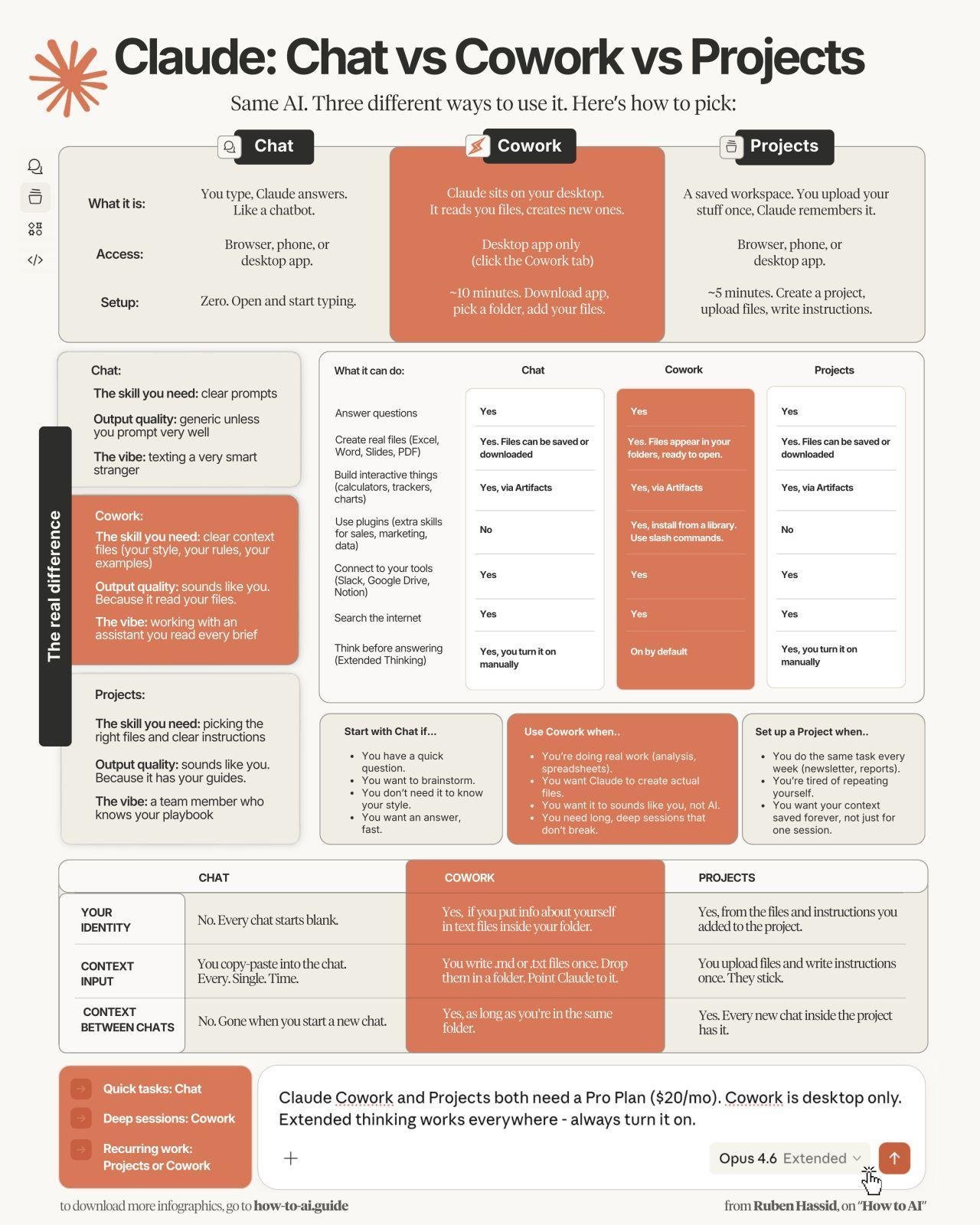
- 1.Vào claude.com/download và tải ứng dụng Claude về máy.
- 2.Đăng ký tài khoản Pro (20 đô la/tháng) - theo tôi rất đáng tiền.
- 3.Mở ứng dụng, bấm vào tab Cowork nằm giữa hai tab Chat và Code.
- 4.Chọn một thư mục trên máy tính của bạn để làm việc.
- 5.Luôn nhớ chọn model 'Opus 4.7' và bật chế độ 'Adaptive thinking'.
Cowork tạo file Excel như thế nào
Vào tab Cowork và đảm bảo Google Drive đã được kết nối - việc này sẽ giúp ích rất nhiều sau này khi ta nối Claude với Google Sheets, tôi cá nhân rất thích tính năng đó. Sau đó, dùng mẫu prompt sau đây để yêu cầu Claude tạo bảng tính.
- Create an Excel spreadsheet from: [dữ liệu - đường dẫn file, thư mục, hoặc dữ liệu dán trực tiếp; tốt nhất là tải file lên].
- Purpose: ai sẽ dùng bảng tính này và nó phục vụ quyết định hay công việc gì - viết gọn trong 1 câu.
- Sheets needed: liệt kê từng sheet cần có, tên sheet, các cột, mỗi dòng đại diện cho gì, và công thức/phép tính cần dùng.
- Formatting: định dạng tiền tệ/ngày tháng, tô màu có điều kiện, đóng băng dòng tiêu đề, dòng tổng cộng - chọn những gì phù hợp.
- Câu kết luôn là: 'Trước khi bắt tay vào làm, hãy liệt kê 10 giả định quan trọng nhất để tôi kiểm tra lại, rồi mới thực thi.'
Phần 'ma thuật' thật sự của prompt nằm ở câu cuối - yêu cầu Claude liệt kê 10 giả định quan trọng nhất để bạn kiểm tra trước khi nó bắt tay vào làm. Nhờ vậy, chính bạn là người kiểm soát AI, chứ không phải để AI tự quyết định mọi thứ thay bạn.
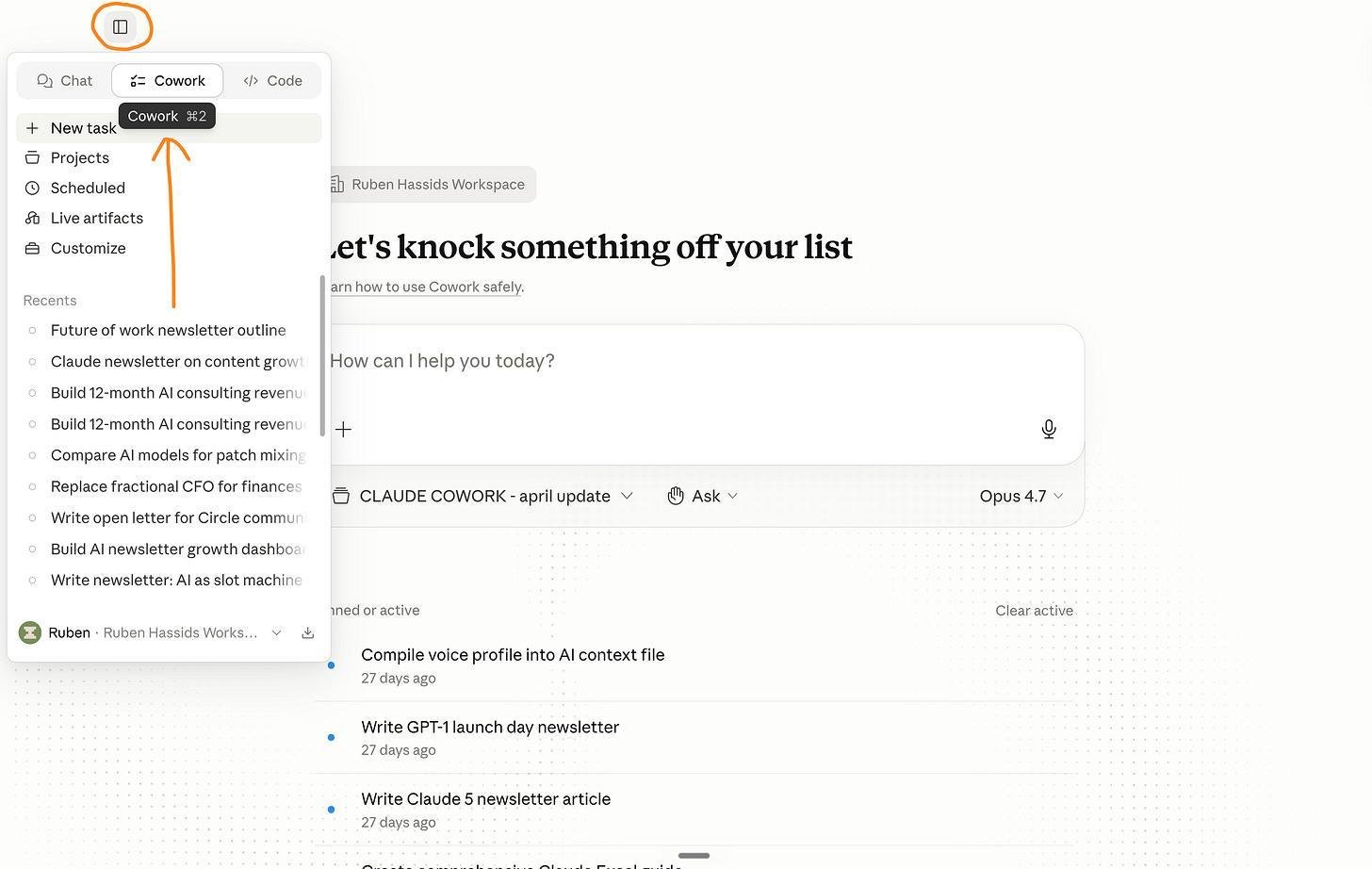
Sau đó tôi dán mẫu prompt trên vào Cowork. Đây là một ví dụ thực tế tôi từng dùng cho chính công ty tư vấn của mình: tạo một bảng tính Excel dự báo doanh thu 12 tháng cho công ty tư vấn AI, từ tháng 7/2026 đến tháng 6/2027.
Mục đích là làm bản dự báo trình hội đồng quản trị để lên kế hoạch tuyển dụng và tính dòng tiền còn lại (runway), nên bảng phải chỉn chu và cho phép hội đồng chất vấn từng giả định ngay tại cuộc họp.
Về bối cảnh kinh doanh, công ty có 4 mảng dịch vụ với cơ cấu kinh tế rất khác nhau: workshop, triển khai AI trọn gói, AI sprint, và dịch vụ Giám đốc AI bán thời gian (fractional Chief of AI).
Về phễu khách hàng tính đến tháng 5/2026: Substack có 600 nghìn người theo dõi và tăng thêm khoảng 1 triệu mỗi năm; mạng xã hội có hơn 1 triệu follower (800 nghìn từ LinkedIn) và tăng thêm 500 nghìn mỗi năm - tôi yêu cầu Claude mô hình hoá cách các kênh này nuôi dưỡng khách tiềm năng, qua các bước gọi tư vấn, gửi đề xuất, rồi chốt hợp đồng.
Tôi để Claude tự đưa ra giả định cho quy mô hợp đồng, tỷ lệ chốt đơn, độ dài chu kỳ bán hàng, năng lực triển khai, giá vốn, biên lợi nhuận gộp và tỷ lệ chuyển đổi từ lượng theo dõi sang khách tiềm năng - với điều kiện mọi giả định đều phải nằm ở sheet Assumptions dưới dạng input có nhãn rõ ràng và có thể chỉnh sửa, không được gán cứng vào bên trong công thức, để bất kỳ giả định nào cũng có thể bị phản biện và mô hình sẽ tự cập nhật ngay lập tức.
- Assumptions: toàn bộ input được nhóm theo Service lines, Audience & funnel, Costs, Headcount, kèm ghi chú ô đánh dấu số nào là ước đoán, số nào có căn cứ chắc chắn.
- Funnel: theo dõi theo tháng lượng người theo dõi từ Substack và mạng xã hội chuyển thành khách tiềm năng, cuộc gọi, đề xuất, rồi hợp đồng chốt - tách riêng theo từng mảng dịch vụ.
- Revenue: dự báo doanh thu 12 tháng theo từng mảng dịch vụ (hợp đồng ký, doanh thu ghi nhận, doanh thu hoãn lại), có tổng theo tháng và luỹ kế.
- P&L: doanh thu, giá vốn, biên lợi nhuận gộp, chi phí vận hành cơ bản, biên đóng góp theo từng mảng dịch vụ.
- Dashboard: một màn hình tổng hợp với các ô KPI (ARR, tổng giá trị hợp đồng, biên lợi nhuận trung bình, số nhân sự cần theo quý) và biểu đồ doanh thu theo mảng dịch vụ cùng phễu từ lượng theo dõi ra doanh thu.
- Scenarios: công tắc chuyển giữa 3 kịch bản Base / Bull / Bear, điều chỉnh linh hoạt 3-4 biến số chính.
Về định dạng, tôi yêu cầu tiền USD không thập phân, phần trăm ở những chỗ cần thiết, đóng băng dòng tiêu đề, tô màu có điều kiện cho biên lợi nhuận, bảng màu gọn gàng phù hợp để trình chiếu trước hội đồng, và đặt tên vùng (named ranges) cho các input quan trọng để công thức đọc tự nhiên như tiếng Anh - và luôn kết thúc bằng yêu cầu liệt kê 10 giả định trước khi thực thi.
Trong ví dụ này tôi chỉ nói luôn 'làm đi' để cho nhanh, nhưng bình thường bạn hoàn toàn nên chỉnh sửa lại bất kỳ giả định nào trước khi để Claude bắt tay vào việc. Cowork mất khoảng 7 phút để tạo xong toàn bộ bảng tính - không nhanh, nhưng nếu đó là thời gian để có được bảng tính tốt nhất có thể làm bằng AI thì hoàn toàn xứng đáng.
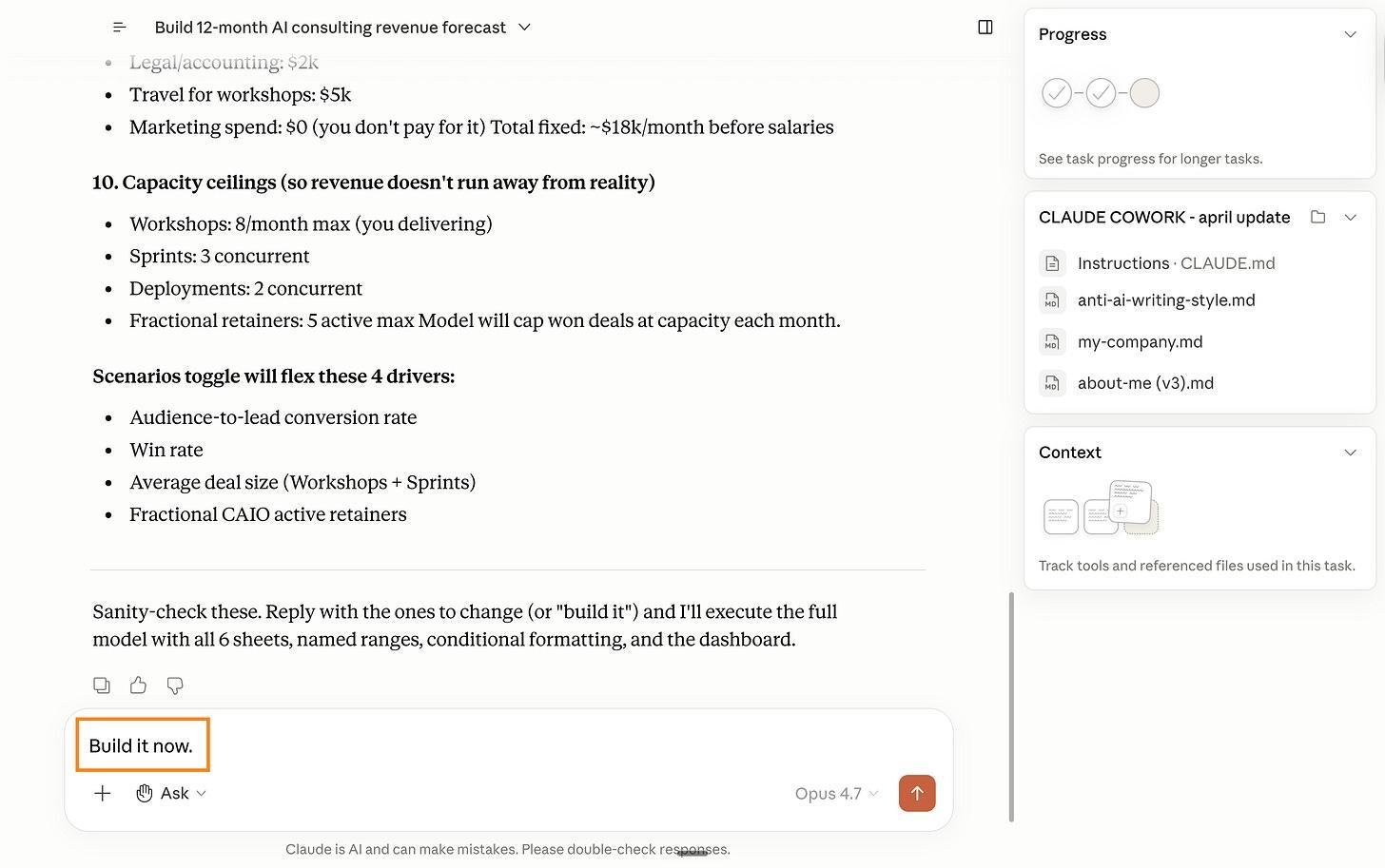
Sau khi bảng tính được tạo xong trong Cowork, bạn có thể tiếp tục chỉnh sửa bằng prompt ngay tại đó, hoặc chuyển sang Google Sheets. Cá nhân tôi thích Google Sheets hơn Microsoft Excel vì dễ dùng và dễ chia sẻ hơn nhiều - chỉ cần đảm bảo Claude của bạn đã kết nối với Google Drive qua mục 'Connectors' khi bấm dấu +.
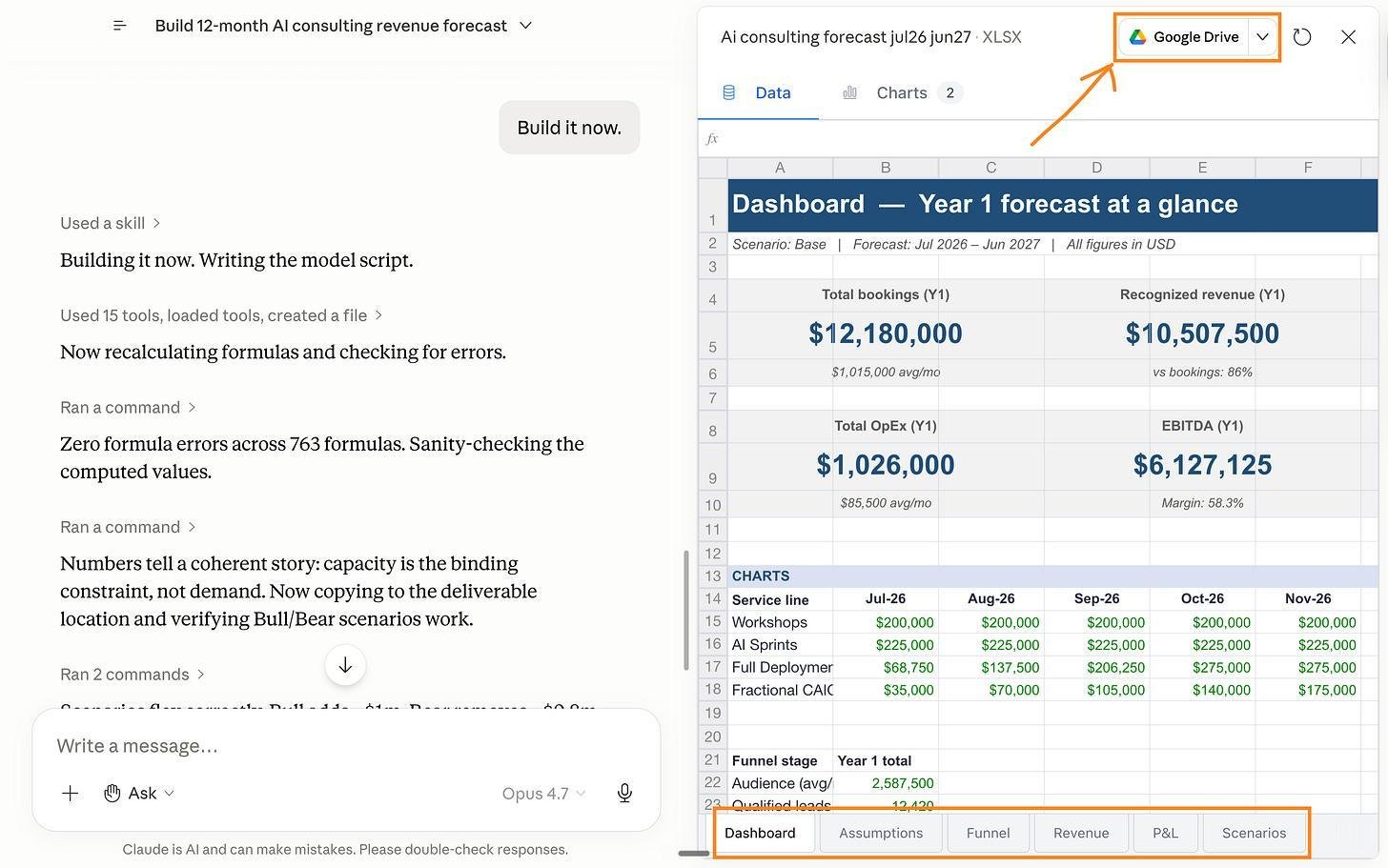
Đây là kết quả từ prompt của tôi: 6 tab, hơn 700 công thức, mọi thứ đều chạy đúng. Tôi chỉ cần bấm vào 'Google Drive' và nó tự động mở một Google Sheets với đầy đủ dữ liệu - theo tôi đây là cách làm việc tốt nhất.
Tôi vừa hướng dẫn xong cách bắt đầu một bảng tính từ con số 0 bằng AI. Giờ hãy xem cách chỉnh sửa một bảng tính có sẵn bằng AI - và bất ngờ là ở phần này tôi lại dùng ChatGPT!
ChatGPT để chỉnh sửa bảng tính
Tóm tắt nhanh: chúng ta tải Claude về, trả phí gói Pro, vào tab Cowork, thiết lập thư mục và chọn đúng model, rồi copy-paste mẫu prompt để tạo file Excel; viết thêm vài prompt chỉnh sửa, đảm bảo Google Drive đã kết nối, và khi hài lòng thì bấm 'Google Drive' để mở bảng tính trong Google Sheets, hoàn toàn miễn phí.
Về mặt kỹ thuật, chắc bạn đã biết cách dùng bảng tính và chỉ muốn tự chỉnh sửa thủ công - phần đó tôi sẽ không dạy. Nhưng nếu bạn muốn chỉnh sửa bằng AI, hiện có một tiện ích mở rộng (extension) mới của ChatGPT ngay trong Google Sheets, và tôi thực sự rất thích nó vì dùng rất đơn giản.
Tôi đã thử so sánh nó với Claude Cowork, nhưng Cowork vẫn tốt hơn khi cần tạo bảng tính từ đầu.
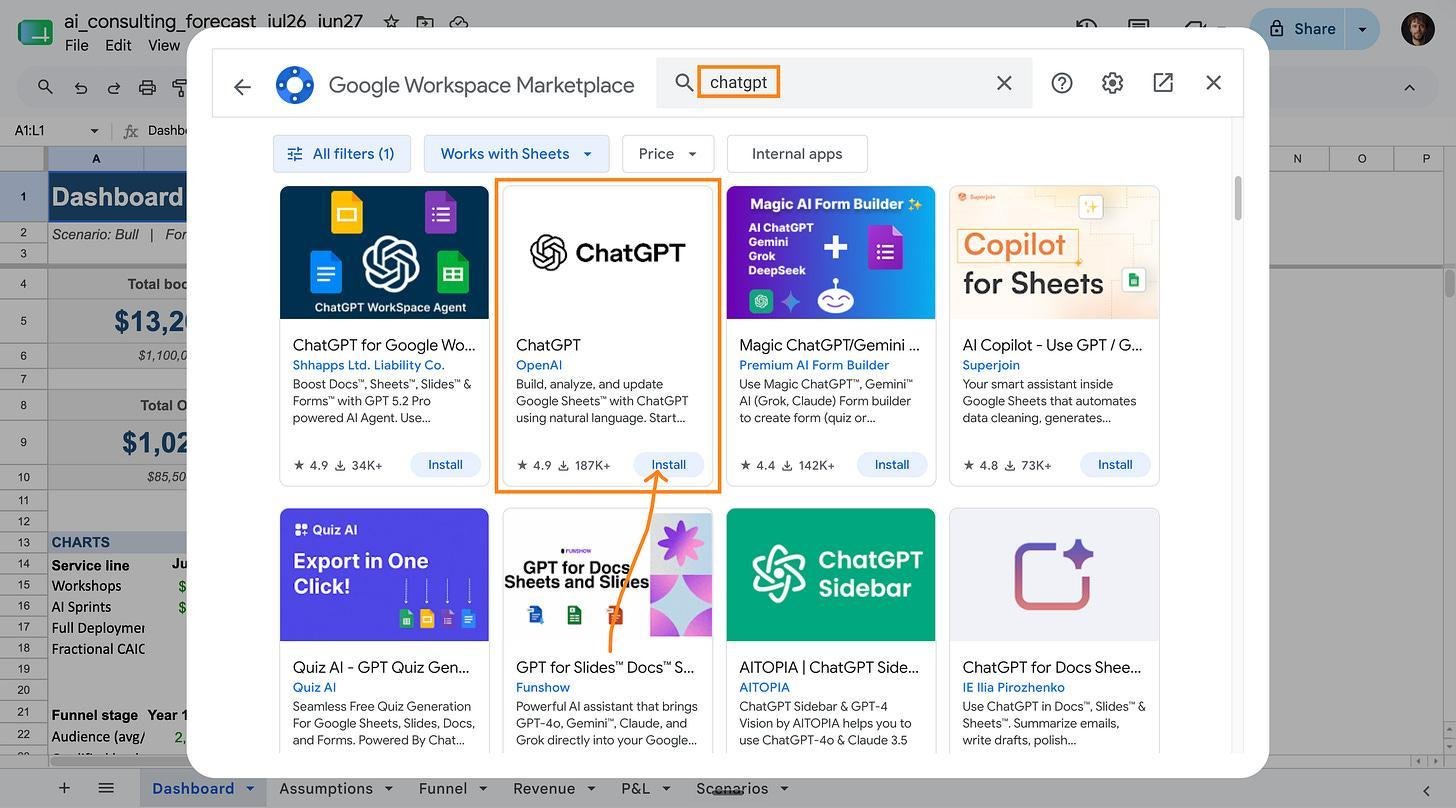
- 1.Vào Extensions (Tiện ích mở rộng) → Add-ons → Get add-ons.
- 2.Tìm 'ChatGPT' và chú ý chọn đúng bản chính thức từ OpenAI - tiện ích này hoàn toàn miễn phí.
- 3.Cài đặt - chọn lựa chọn nào trong 2 lựa chọn hiển thị cũng được.
- 4.Đợi tải xong, ChatGPT sẽ xuất hiện trong menu Extensions của bạn.
- 5.Lần đầu sử dụng, hệ thống sẽ hỏi cấp quyền - bấm 'OK' và cấp quyền cho ứng dụng.
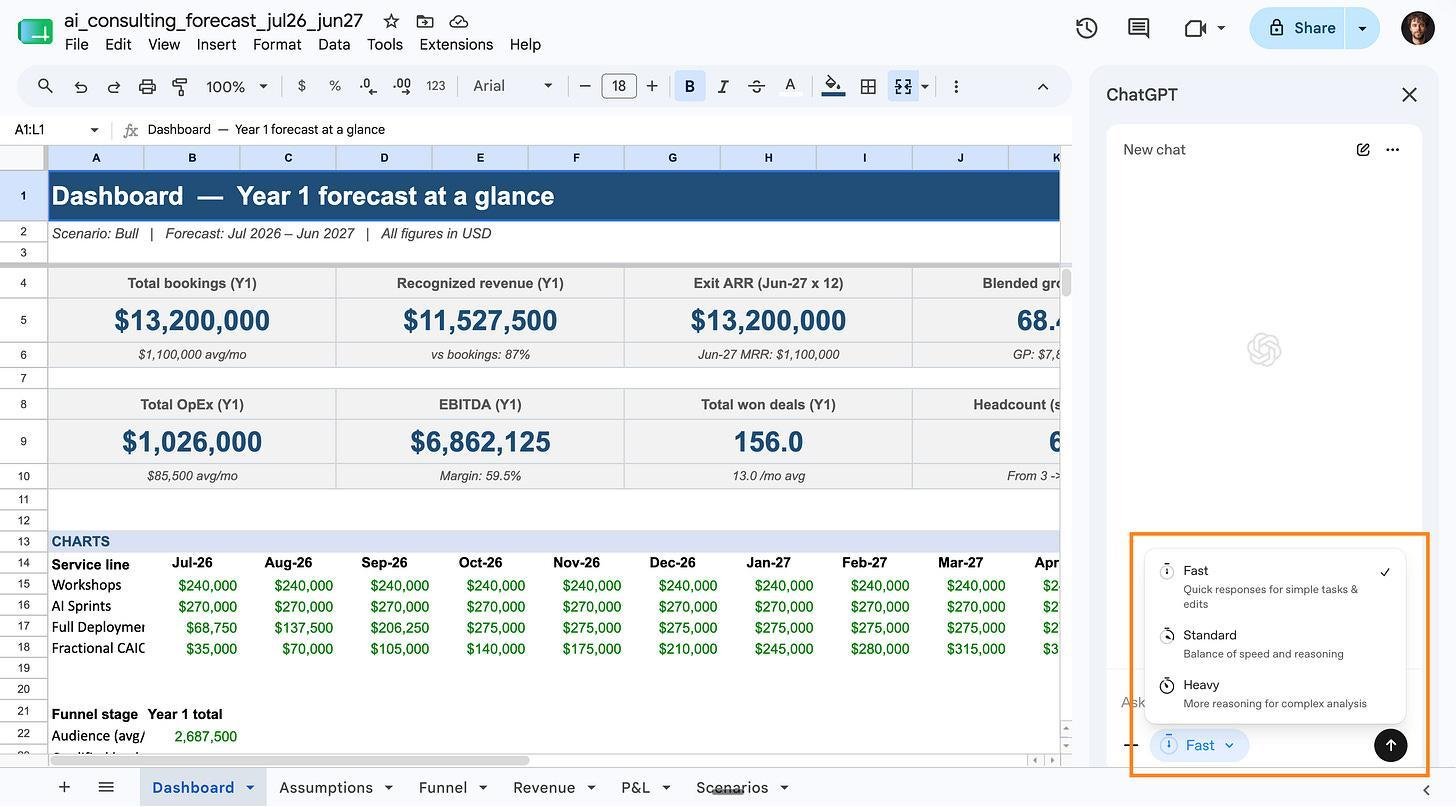
- 6.Kết nối tài khoản ChatGPT của bạn, sau đó chọn model - tôi thích dùng bản 'Heavy', model thông minh nhất nhưng cũng chậm nhất.
Sau khi cài xong là lúc dùng thử.
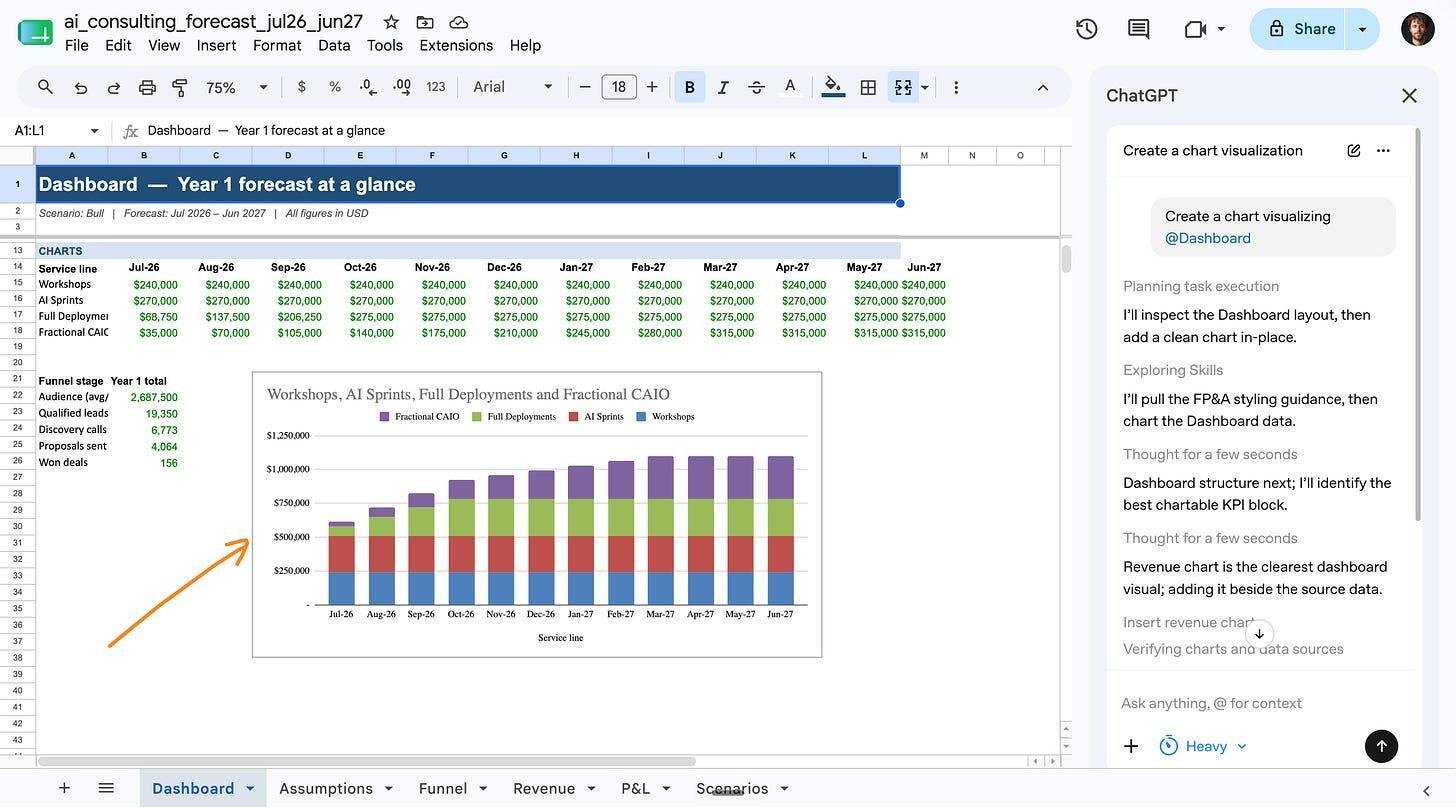
Bạn có thể yêu cầu ChatGPT trực quan hoá một tab bất kỳ - chỉ cần gõ @ để gắn thẻ tab, nó sẽ hỏi bạn muốn chọn tab nào, rất tiện. Bạn cũng có thể yêu cầu tóm tắt nội dung một tab, kể cả khi tab đó chưa được mở.
Nhưng đây mới là cách dùng giá trị nhất: chỉnh sửa bảng tính.
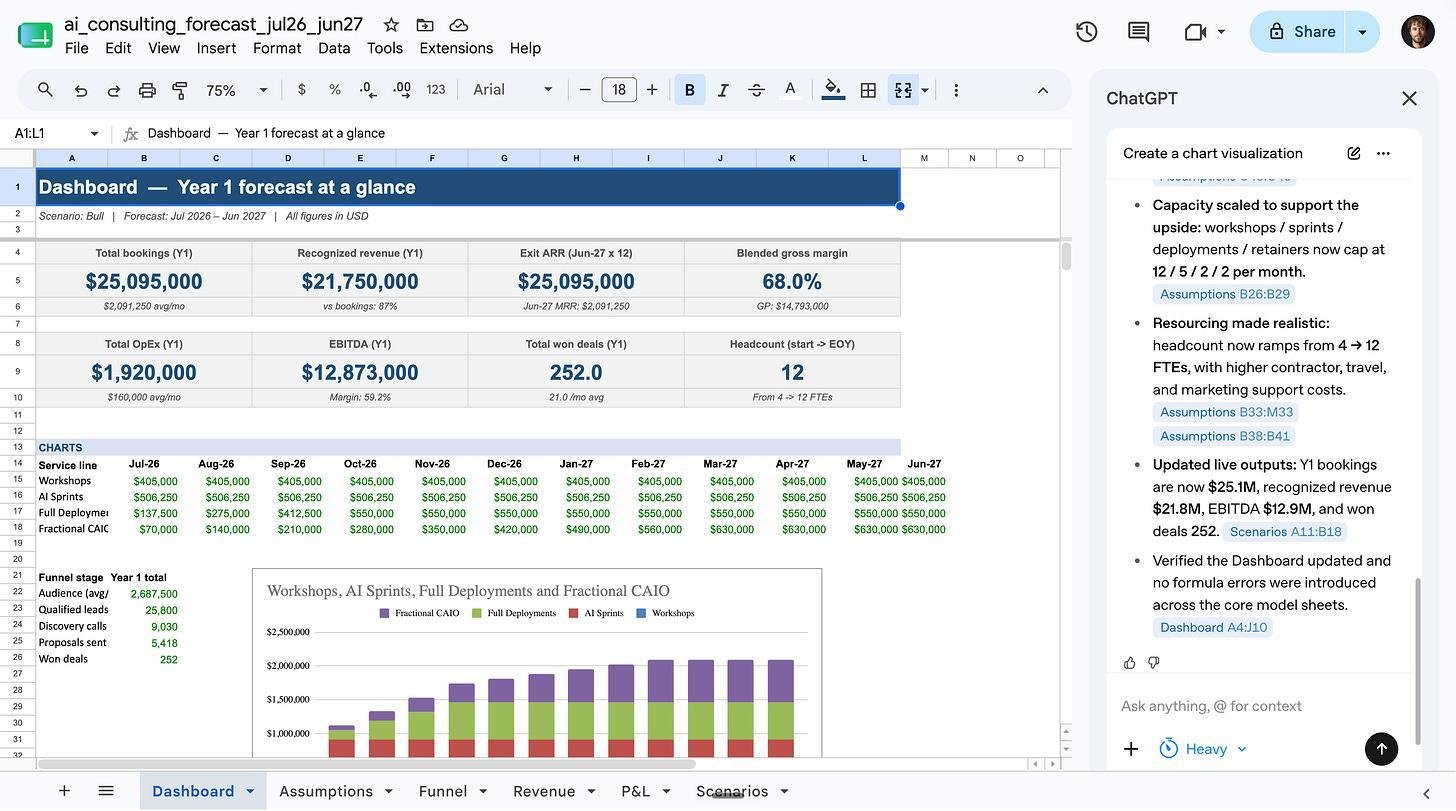
Tôi đã prompt ChatGPT: 'Trong tab @Assumptions, hãy chỉnh kịch bản Bull để lạc quan hơn nhiều - tự đưa ra mức điều chỉnh hợp lý mà vẫn còn khả thi.'
ChatGPT sẽ hỏi xin phép trước khi chỉnh sửa, và sau khi được cấp quyền, nó cập nhật toàn bộ bảng tính chỉ trong vài phút - hoàn toàn hoạt động tốt.
Đây chính là quy trình yêu thích của tôi: bắt đầu với Claude Cowork để tạo bảng tính từ đầu, rồi mở Google Sheets và dùng tiện ích ChatGPT để chỉnh sửa. Nhưng nếu công việc toàn thời gian của bạn là làm bảng tính, tôi còn một lựa chọn khác.
Một lựa chọn khác: [Shortcut.ai](https://shortcut.ai)
Tôi tình cờ tìm thấy một AI khác tên là Shortcut.ai, được làm riêng cho bảng tính.
Để rõ ràng: tôi không hề được tài trợ hay có bất kỳ liên kết nào với Shortcut.ai.
](/khoa-hoc-ai/lam-excel-voi-claude-cowork/img_009.jpg)
Bạn nhập prompt ở khung bên phải - tôi dùng đúng prompt giống như đã dùng cho Claude Cowork. Điều tôi thích là trước khi thực thi, Shortcut.ai cho bạn chọn mức độ mong muốn, tôi chọn 'Look good' (đẹp mắt là được), và nó trả về một bảng tính khá chỉn chu.
Đáng thử nếu công việc toàn thời gian của bạn là làm bảng tính - còn với tôi thì không phải vậy.
Shortcut muốn thay thế cả Microsoft lẫn Google Sheets, một tham vọng khá táo bạo.
Điểm trừ là nó không có nhiều ngữ cảnh về bạn như Claude, nhưng bạn hoàn toàn có thể tự bổ sung.
](/khoa-hoc-ai/lam-excel-voi-claude-cowork/img_015.jpg)
Shortcut.ai có khá nhiều kỹ năng và tuỳ chỉnh để nó hiểu ngữ cảnh của bạn - như công việc, sở thích, hay model AI nào bạn muốn dùng (kể cả Claude).
Có thể bạn sẽ hỏi tôi: 'Giang ơi, vậy nên dùng cái nào?'
Cá nhân tôi không làm quá một bảng tính mỗi ngày, nên quy trình Claude Cowork → Google Sheets → đôi khi chỉnh sửa bằng tiện ích ChatGPT là quá đủ. Nhưng nếu công việc toàn thời gian của bạn là làm bảng tính, rất đáng để khám phá thêm các lựa chọn khác như Shortcut.ai hoặc ChatGPT Codex - cũng rất tốt, chỉ có điều khá tốn chi phí.