
Kết Nối Claude Với Ứng Dụng Của Bạn
Cách dùng Connectors để Claude làm việc trực tiếp trên dữ liệu thật.

Claude Connectors là gì và vì sao giờ tôi chỉ mở mỗi Claude
Dạo này tôi hầu như chỉ mở Claude để làm việc, vì Claude của tôi đã được kết nối với gần như mọi thứ khác: Gmail (email), Slack (kênh chat của team), Granola (ghi chú cuộc họp)...
Tính năng đứng sau chuyện này gọi là Claude Connectors.
Hiện Claude đã có hơn 200 connector khác nhau, nhưng rất có thể bạn chưa dùng cái nào cả. Phần nội dung này sẽ giúp bạn bắt đầu.
I. Cách kết nối một ứng dụng bất kỳ với Claude
Hiểu đơn giản, một Connector chính là cây cầu nối chỉ với một cú click giữa Claude và một ứng dụng bạn đang trả tiền sử dụng.
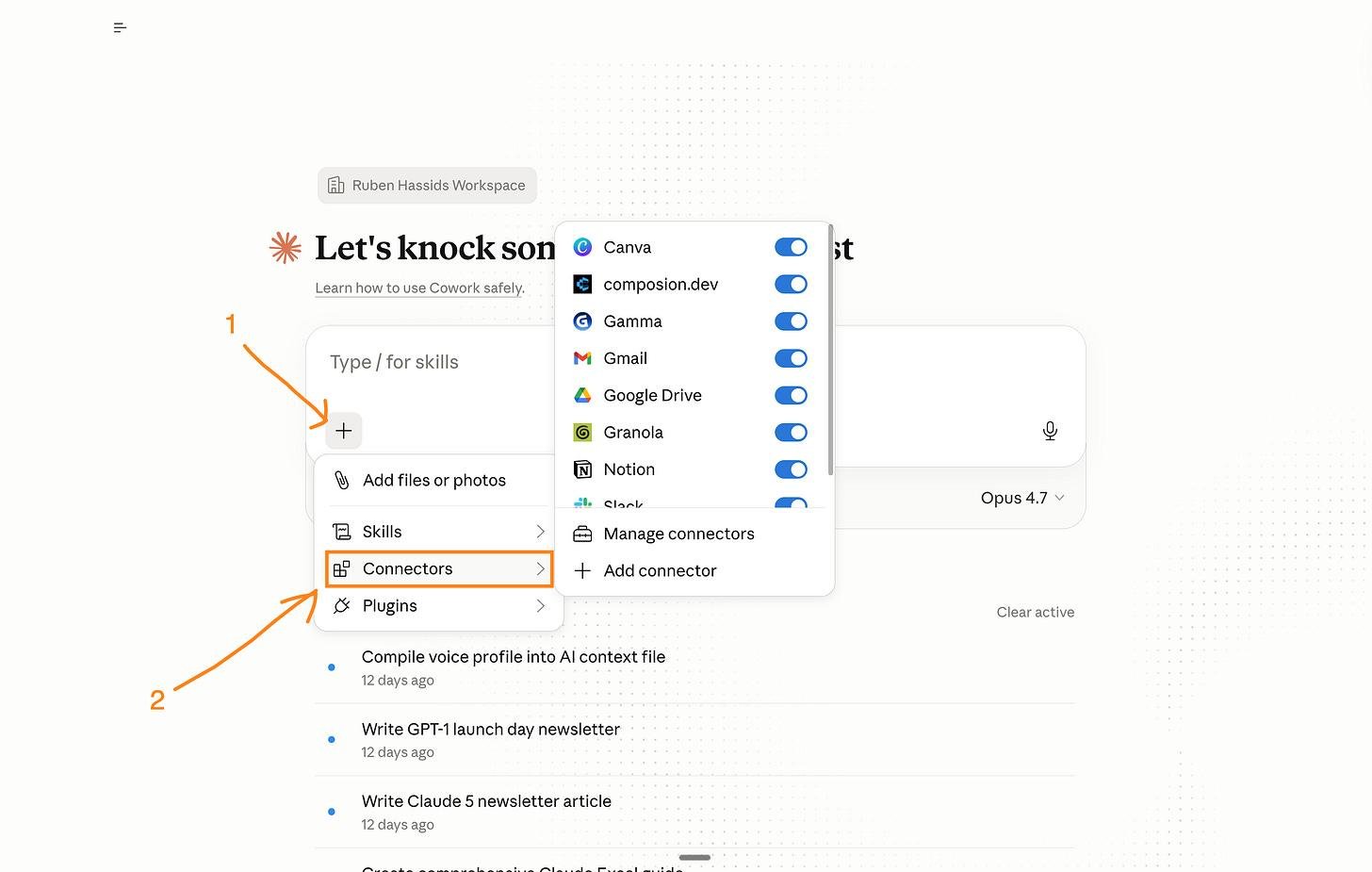
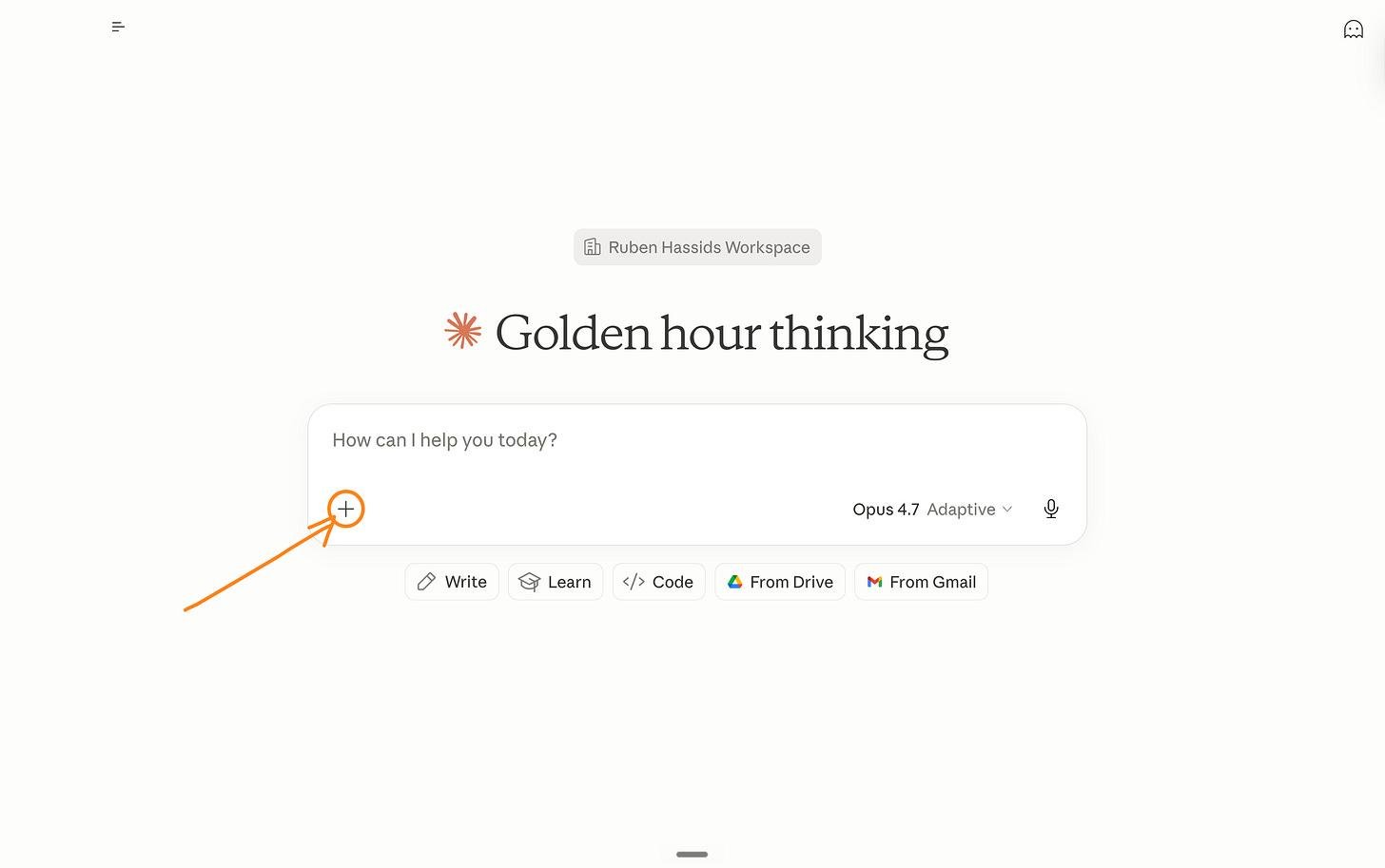
- 1.Mở Claude, bấm vào dấu "+" bên trong khung chat.
- 2.Tìm mục "Connectors", bấm "Add connector" và chọn ứng dụng bạn muốn thêm.
- 3.Mở một đoạn chat mới, bấm "+" trong thanh chat > Connectors, đảm bảo ứng dụng đó đang được bật cho cuộc trò chuyện này (thường nó sẽ tự động bật sẵn).
- 4.Kiểm tra nhanh bằng cách gõ thử tên connector đó trong chat (ví dụ gõ "Granola") để chắc chắn đã kết nối thành công.
Vậy bật một connector lên thì mọi thứ thay đổi thế nào? Lấy vài ví dụ cụ thể:
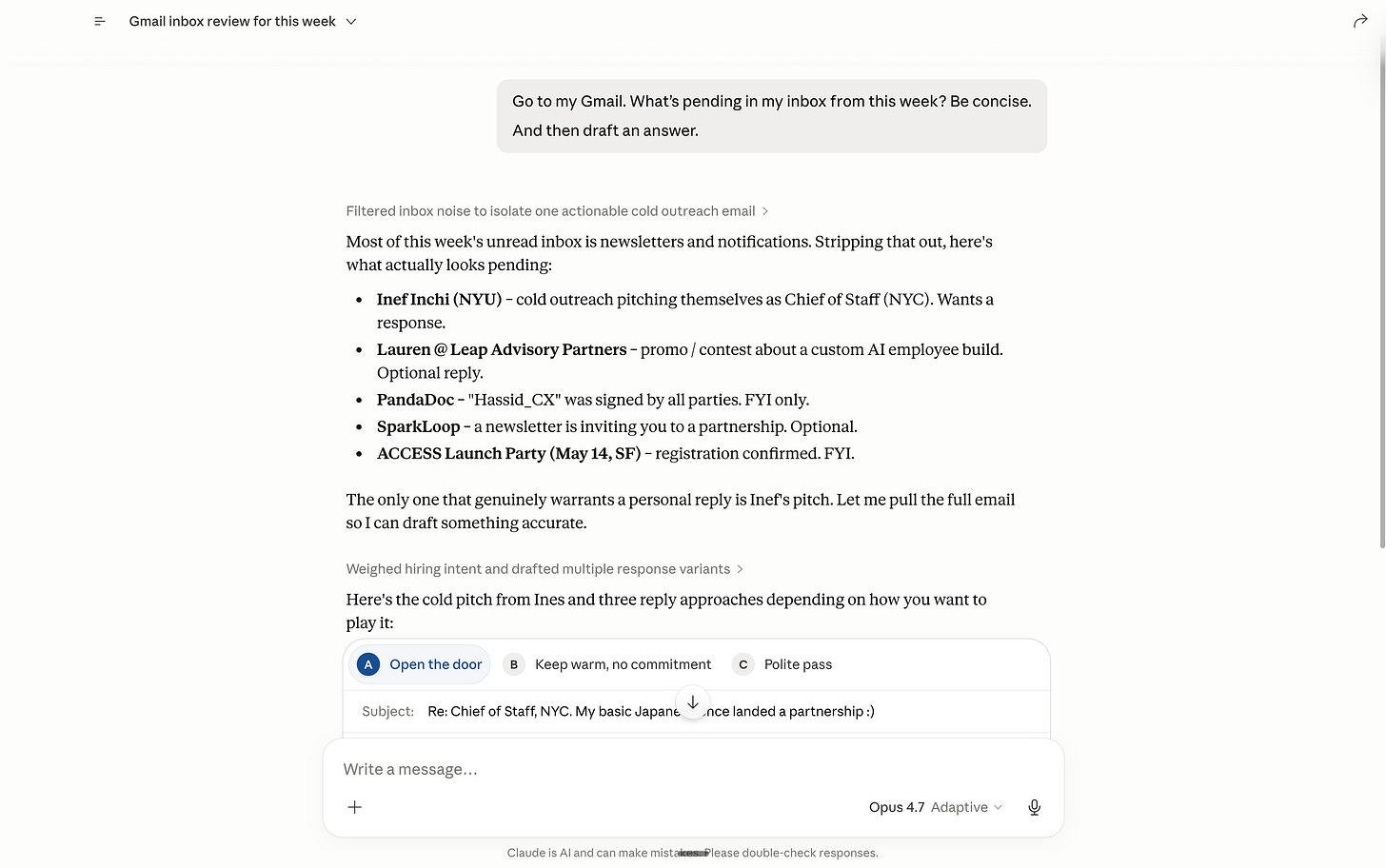
- khi bật Gmail, tôi chỉ cần hỏi "tuần này tôi còn email nào chưa xử lý trong hộp thư?" và Claude trả lời thẳng từ Gmail thật của tôi, không cần copy-paste gì cả - Claude thậm chí còn tự tạo sẵn bản nháp trả lời cho từng email chưa đọc.
- Khi bật Granola, tôi hỏi "tóm tắt cho tôi toàn bộ transcript các cuộc họp tuần trước" và Claude đọc hết, không cần mở bất kỳ dashboard nào.
- Khi bật Slack, tôi hỏi "trích toàn bộ thread này ra và liệt kê action item" và Claude lấy trọn ngữ cảnh, không cần mở tab nào - Claude thậm chí còn hỏi lại tôi trước khi bắt tay vào làm nếu cần làm rõ thêm.
Điều hay nhất là bạn có thể kết hợp nhiều connector cùng lúc, ví dụ Granola + Gmail + Slack, để Claude có đầy đủ ngữ cảnh xử lý công việc - tôi làm hầu hết công việc ngay bên trong Claude, mà mọi dữ liệu vẫn cập nhật trực tiếp (live) trên các ứng dụng gốc của tôi.
II. 9 connector tôi dùng thường xuyên nhất mỗi tuần
Granola - cho các bản ghi cuộc họp
Granola là công cụ ghi chú cuộc họp của tôi, tôi nghĩ đây là công cụ đơn giản và đầy đủ nhất hiện có: khi tôi tham gia một cuộc họp trên Zoom, Teams hay Meet, Granola tự động ghi lại toàn bộ transcript và lưu ngay trên máy tính, bên trong ứng dụng của nó.
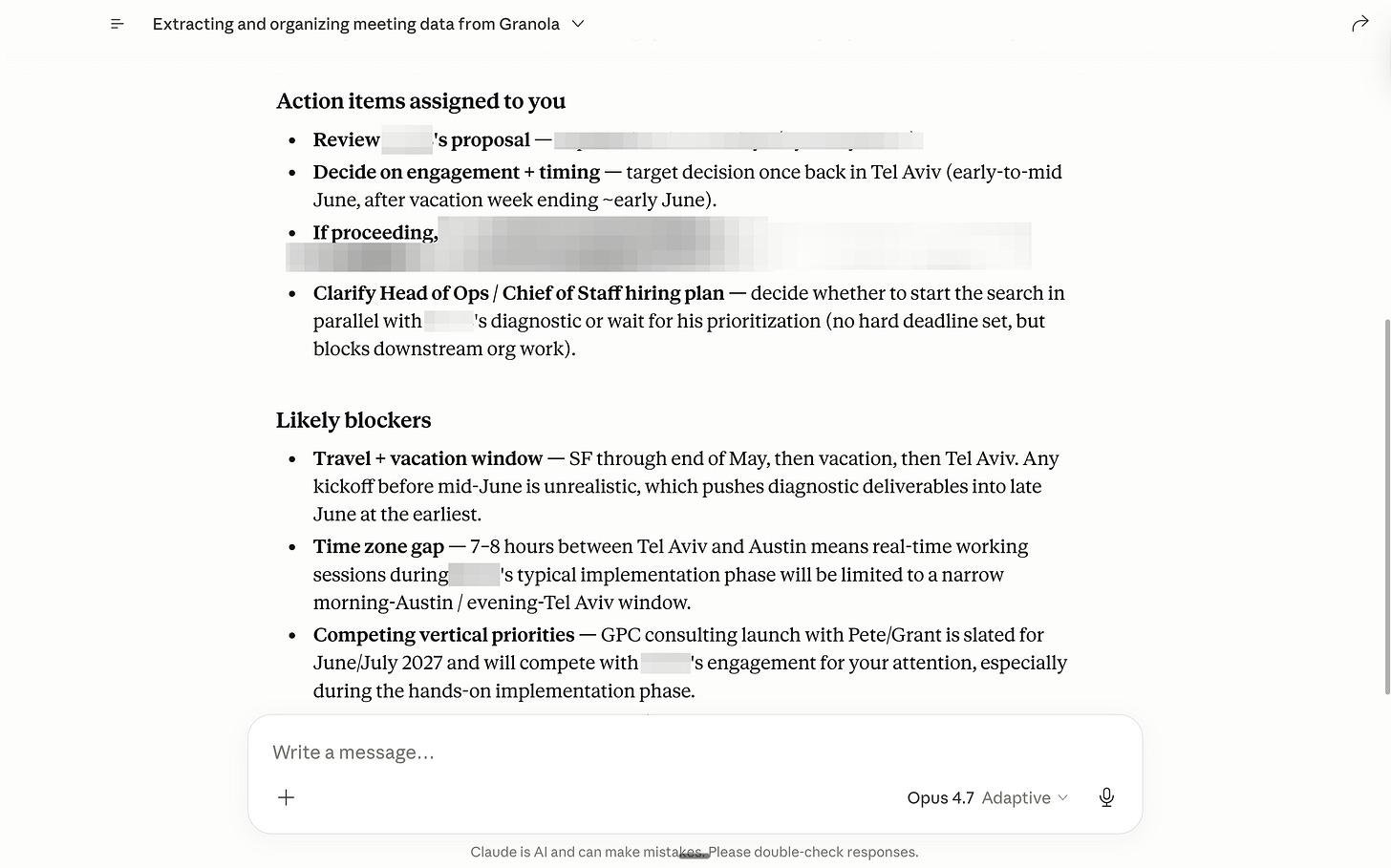
Một prompt tôi hay dùng trong Claude với Granola: kéo cuộc họp gần nhất từ Granola về, tóm tắt trong 5 gạch đầu dòng; sau đó liệt kê từng action item được giao cho tôi kèm deadline; và cuối cùng chỉ ra 2-5 điểm nghẽn (blocker) có thể khiến tôi khó hoàn thành các việc đó.
Đây thực sự là một trong những khoảnh khắc "wow" của AI.
Mẹo nhỏ: hãy kết hợp ngữ cảnh của Granola với các connector khác - ví dụ khi đang đàm phán một hợp đồng, tôi để Claude đọc cùng lúc cả Granola, Slack và Gmail.
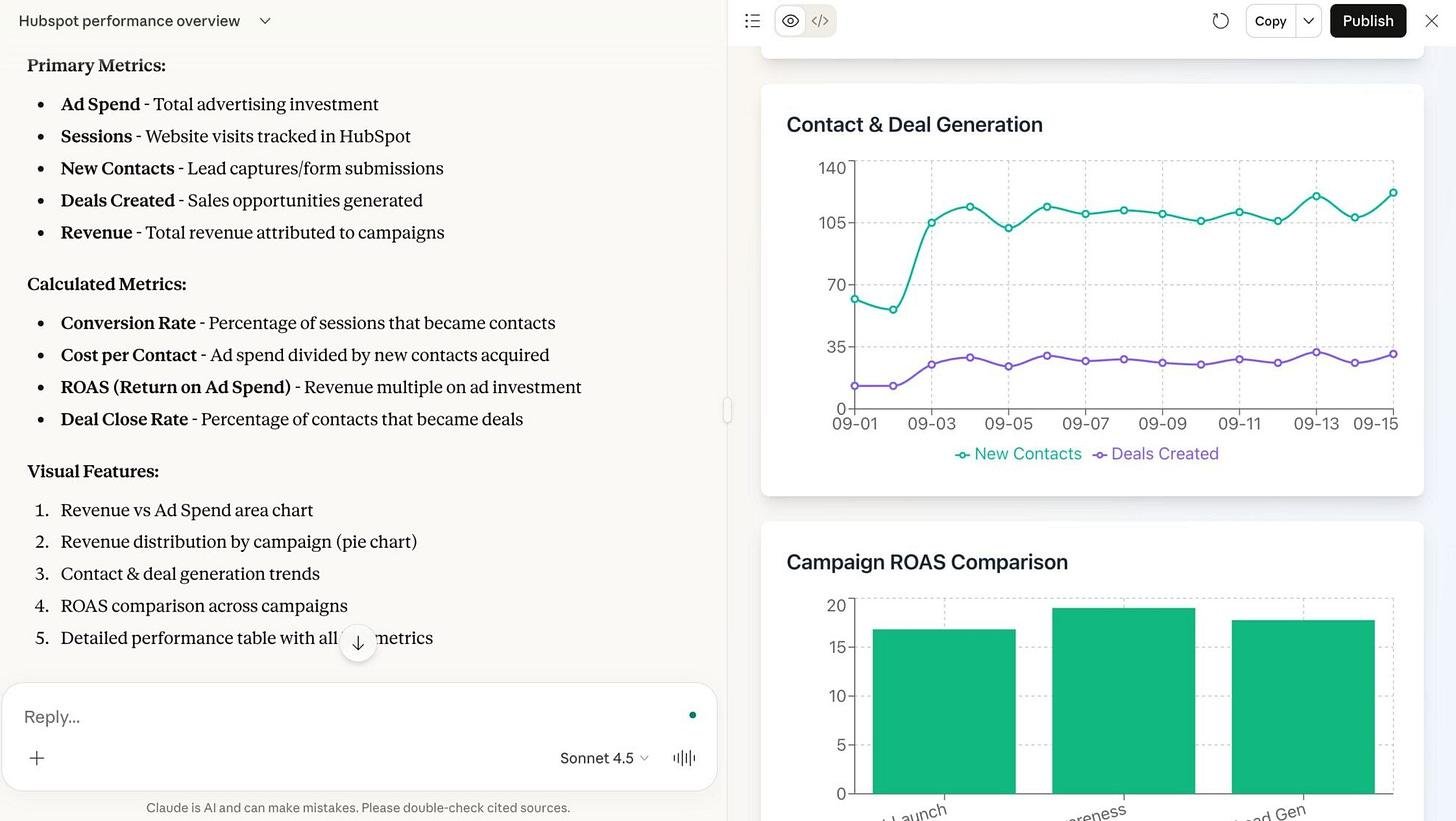
HubSpot / Salesforce - cho việc tạo lead
Hầu hết mọi người dùng HubSpot hoặc Salesforce để quản lý lead trong CRM.
Prompt tôi hay dùng trong Claude: đọc pipeline HubSpot của tôi; liệt kê mọi deal đang ở giai đoạn "Proposal Sent" mà chưa có động tĩnh gì trong hơn 7 ngày; với mỗi deal đó, viết sẵn một email follow-up tôi có thể gửi ngay hôm nay, với giọng văn trực tiếp, thẳng thắn nhưng vẫn ấm áp - tuyệt đối không mở đầu kiểu "chỉ ghé qua hỏi thăm tình hình".
Bạn không cần mở HubSpot lên nữa để đọc dữ liệu của chính mình.
Mẹo nhỏ: đừng chỉ dùng HubSpot/Salesforce như một CRM đơn thuần, hãy coi nó như một nguồn dữ liệu để nghiên cứu - ví dụ hỏi Claude "dựa trên 5 deal đã chốt gần nhất của tôi, điểm chung giữa chúng là gì?".
Notion - cho kho kiến thức của cả team
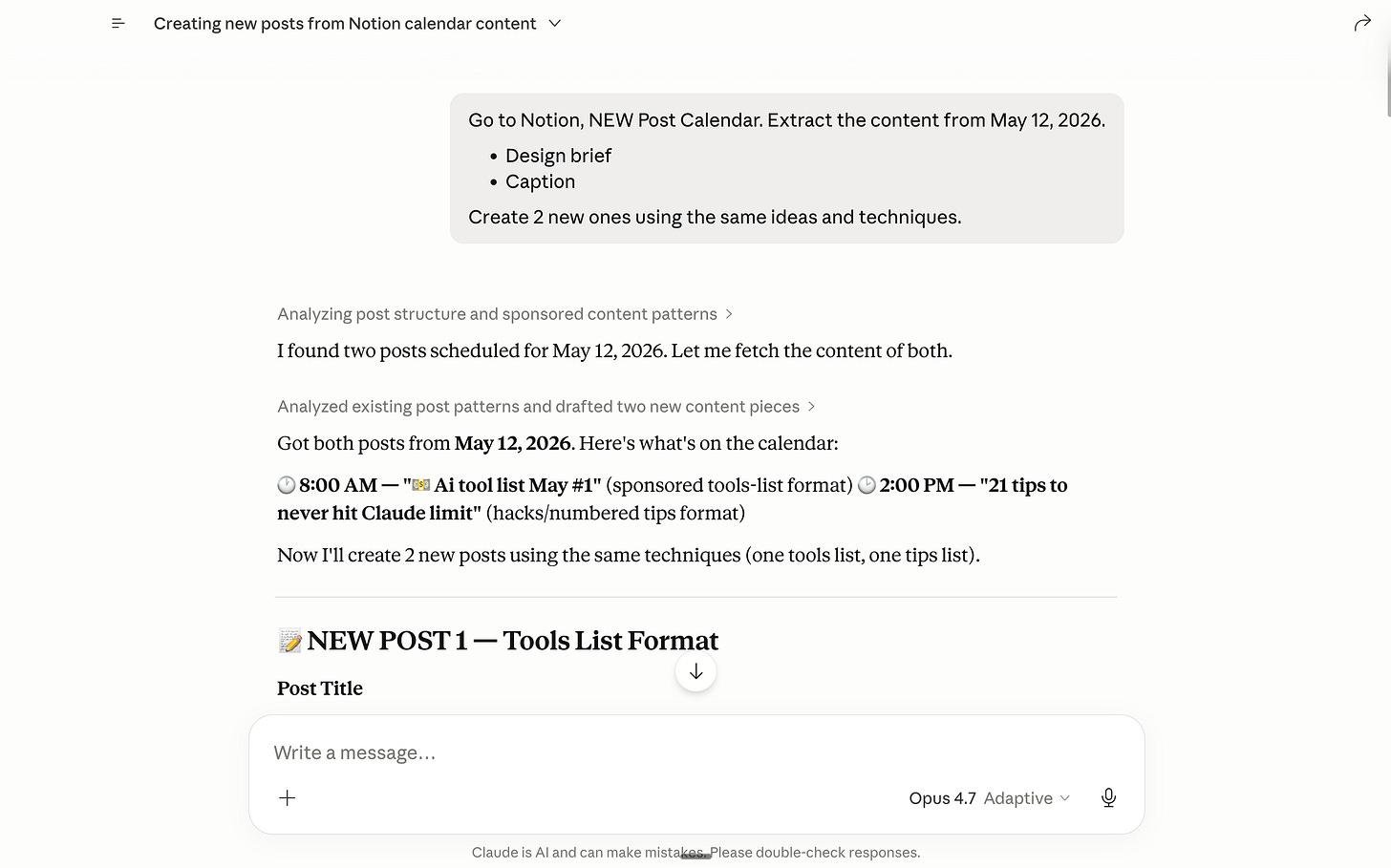
Tôi dùng Notion cho lịch đăng nội dung và kho kiến thức chung của team - ví dụ các bài đăng mạng xã hội, hay toàn bộ quy trình chuẩn về cách team vận hành.
Prompt tôi hay dùng với Notion: vào Notion, mở lịch đăng bài (Post Calendar), trích nội dung của ngày 12/5/2026 (bao gồm design brief và caption), rồi tạo 2 bài mới dựa trên cùng ý tưởng và kỹ thuật đó.
Mục đích ở đây không phải là để AI làm thay phần tư duy của bạn, mà là để bạn có sẵn nguồn ý tưởng gần như vô hạn để lựa chọn.
Công ty của tôi khá nhỏ, nhưng phần lớn công ty lớn hơn thường dùng Microsoft hoặc Atlassian với Jira, Confluence... và tất nhiên Claude cũng kết nối được với tất cả những công cụ đó, dù bản thân tôi chưa thử qua.
Microsoft 365 - vì rất có thể bạn đang phải dùng nó
Chỉ cần bật một công tắc là kết nối luôn 4 ứng dụng: Teams, Outlook, Calendar và OneDrive.
Tôi đang tư vấn cho các doanh nghiệp vừa và nhỏ tại Mỹ có doanh thu ít nhất 100 triệu đô mỗi năm, và gần như tất cả bọn họ đều đang dùng Microsoft - rất có thể bạn cũng là một trong số đó.
Theo quan điểm cá nhân của tôi, Claude vượt trội hơn hẳn Copilot, không cần bàn cãi.
Prompt tôi hay dùng để gọi cả bộ Microsoft cùng lúc: đọc Outlook và Calendar cho thứ Hai tuần tới; liệt kê mọi cuộc họp mà tôi chưa có ghi chú chuẩn bị; với mỗi cuộc họp đó, kéo ra thread Teams hoặc tài liệu OneDrive liên quan; và cuối cùng xuất ra một bản brief một trang cho từng cuộc họp.
Mẹo nhỏ: tính năng này còn phát huy tốt hơn nữa khi cả công ty cùng áp dụng, vì khi đó mọi người sẽ dần thay đổi cách cộng tác và giao tiếp - biết rằng AI có thể đọc được, họ tự nhiên viết mọi thứ rõ ràng hơn.
Đây chính là cách làm việc mới.

Slack - vì tôi không dùng Microsoft Teams
Tôi dùng Slack, không phải Teams, để trao đổi với team của mình.
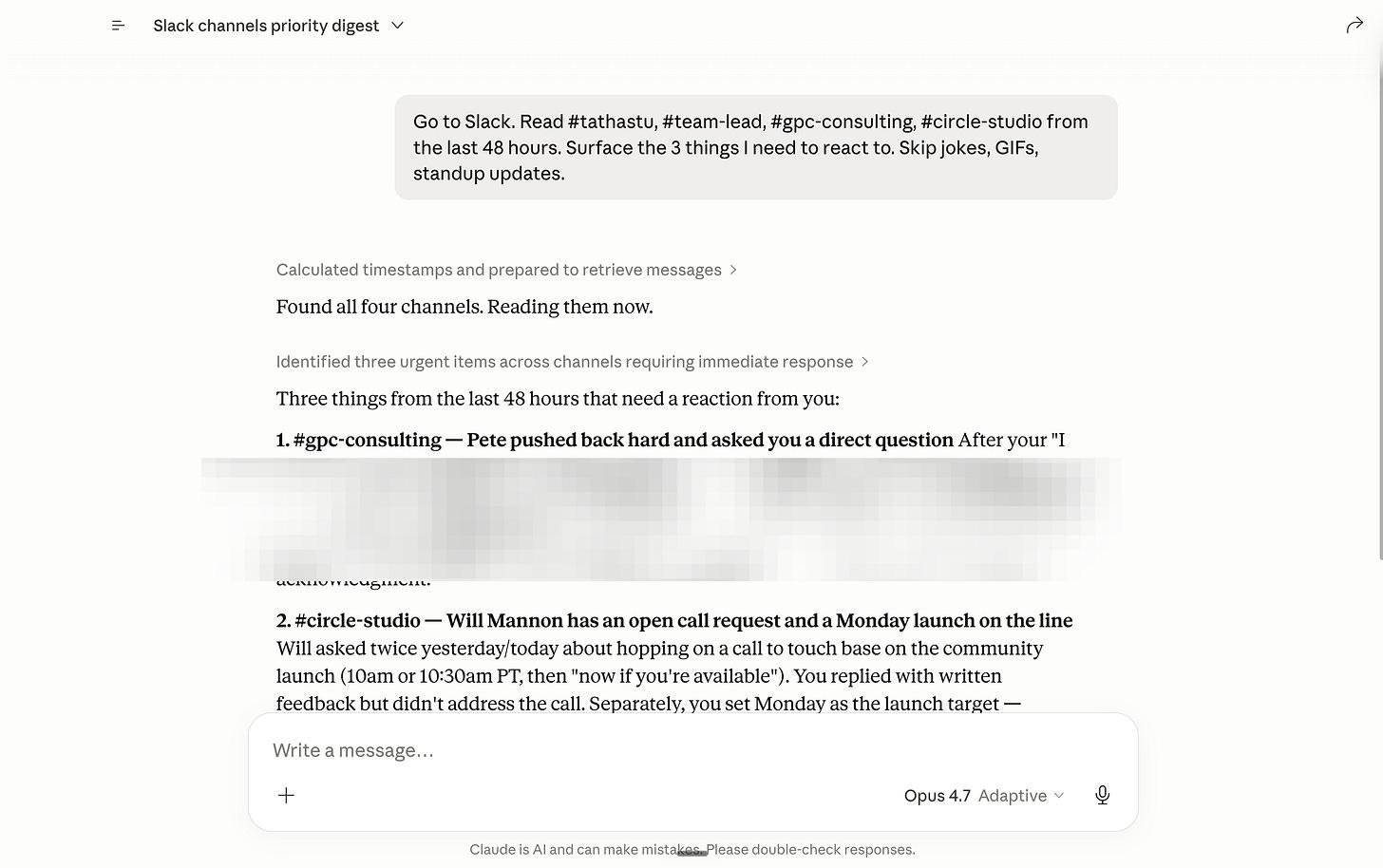
Một prompt điển hình tôi hay dùng: đọc các kênh #tathastu, #team-lead, #gpc-consulting, #circle-studio trong 48 giờ qua, chỉ ra 3 việc quan trọng nhất tôi cần phản hồi, bỏ qua các câu đùa, GIF hay cập nhật standup thông thường.
Bạn biết cái thread mà mãi không tìm lại được ấy? Giờ thì Claude biết hết chúng ở đâu rồi.
Google Drive - qua Claude Cowork
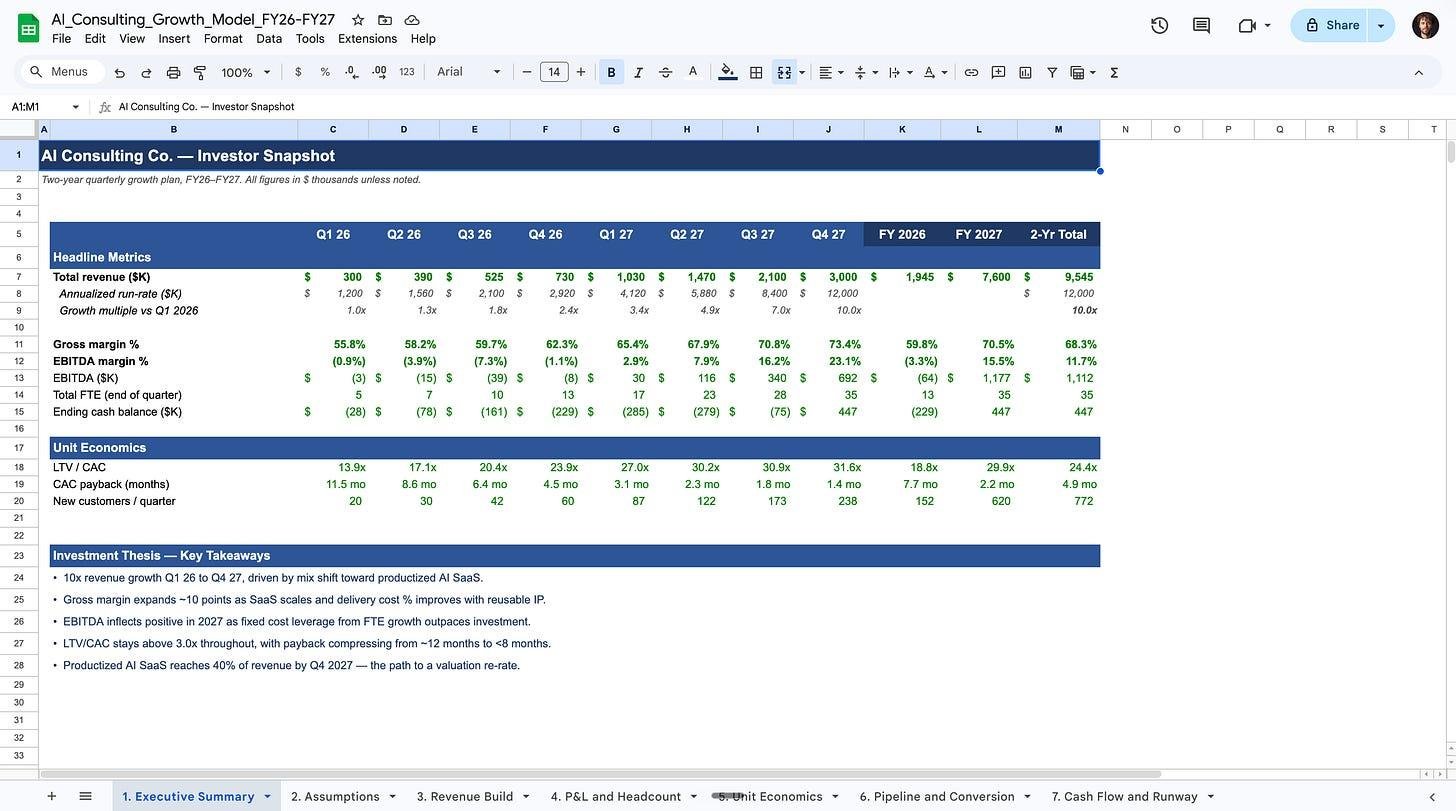
Tôi dùng Google Docs và Google Sheets rất nhiều nên chắc chắn phải kết nối Claude với Drive của mình, nhưng cách tôi dùng nó ở đây hơi khác một chút: tôi vào Claude Cowork, mô tả bảng tính mình muốn tạo, Cowork sẽ dựng nó lên và tôi tiếp tục tinh chỉnh qua các prompt tiếp theo.
Cuối cùng, tôi bấm vào nút "Google Drive" để mở một tab mới, và toàn bộ thành quả của Claude giờ đã nằm sẵn trên Google Drive, dưới dạng Google Sheets.
- 1.Bước 1: Vào Claude Cowork, yêu cầu tạo một bảng tính về chủ đề bạn cần (nếu trước đó bạn đã upload sẵn tài liệu liên quan thì Claude sẽ có ngữ cảnh tốt hơn để làm).
- 2.Bước 2: Sau vài lần trao đổi và tinh chỉnh cùng Claude cho tới khi có được bảng tính ưng ý, bấm vào nút Google Drive.
- 3.Bước 3: Một Google Sheets mới sẽ mở ra ngay, với dữ liệu đã được điền sẵn.
Gamma - làm slide đẹp và đúng thương hiệu chỉ trong vài giây
Tôi dùng Gamma cho toàn bộ slide của mình, đây là công cụ nhanh nhất, rẻ nhất và dễ dùng nhất mà tôi biết, rất khó có công cụ nào vượt qua được.
Một prompt điển hình: vào Gamma, tạo một bộ slide gồm [số lượng] trang về [chủ đề] cho [đối tượng khán giả]; mục tiêu là [điều bạn muốn họ làm hoặc hiểu]; nội dung bao gồm [5-8 điểm chính]; giọng điệu [tự tin / dựa trên dữ liệu / súc tích]; và làm sao cho trực quan, sạch sẽ, mỗi slide chỉ một ý duy nhất.
Claude gọi thẳng công cụ Gamma qua connector, bộ slide được dựng xong ngay bên trong Claude, và tôi có thể tiếp tục chỉnh sửa sâu hơn bên trong chính Gamma.

Gmail - chiến thắng dễ thấy nhất
Tôi để cái quen thuộc nhất lại sau cùng.
Nó thay thế hoàn toàn việc lục tung hộp thư, tìm nhầm email, rồi lại phải tìm tiếp - và nó cũng hoạt động tốt với email Outlook.
Một prompt bạn nên thử: đọc Gmail của tôi trong tuần này, chia mọi email vào 3 nhóm - nhóm 1 cần trả lời ngay hôm nay, nhóm 2 có thể chờ tới thứ Sáu, nhóm 3 là newsletter/thông tin tham khảo có thể bỏ qua - rồi xuất ra thành 3 danh sách, không cần bình luận thêm.
Mẹo ít ai để ý: hãy yêu cầu Claude lưu các câu trả lời thành bản nháp (draft) ngay trong Gmail, thay vì chỉ hiện trong khung chat - chỉ cần thêm câu "lưu 5 câu trả lời này thành draft trong Gmail của tôi" vào prompt.
Nếu hôm nay bạn chỉ muốn bật 3 connector, hãy chọn Granola, Gmail/Outlook và Slack/Teams (tùy công cụ nội bộ team bạn đang dùng).
Bộ ba này cộng hưởng với nhau rất mạnh.
III. Toàn bộ danh sách Claude Connectors
Thư viện connector hiện có hơn 200 cái và vẫn đang tiếp tục tăng.
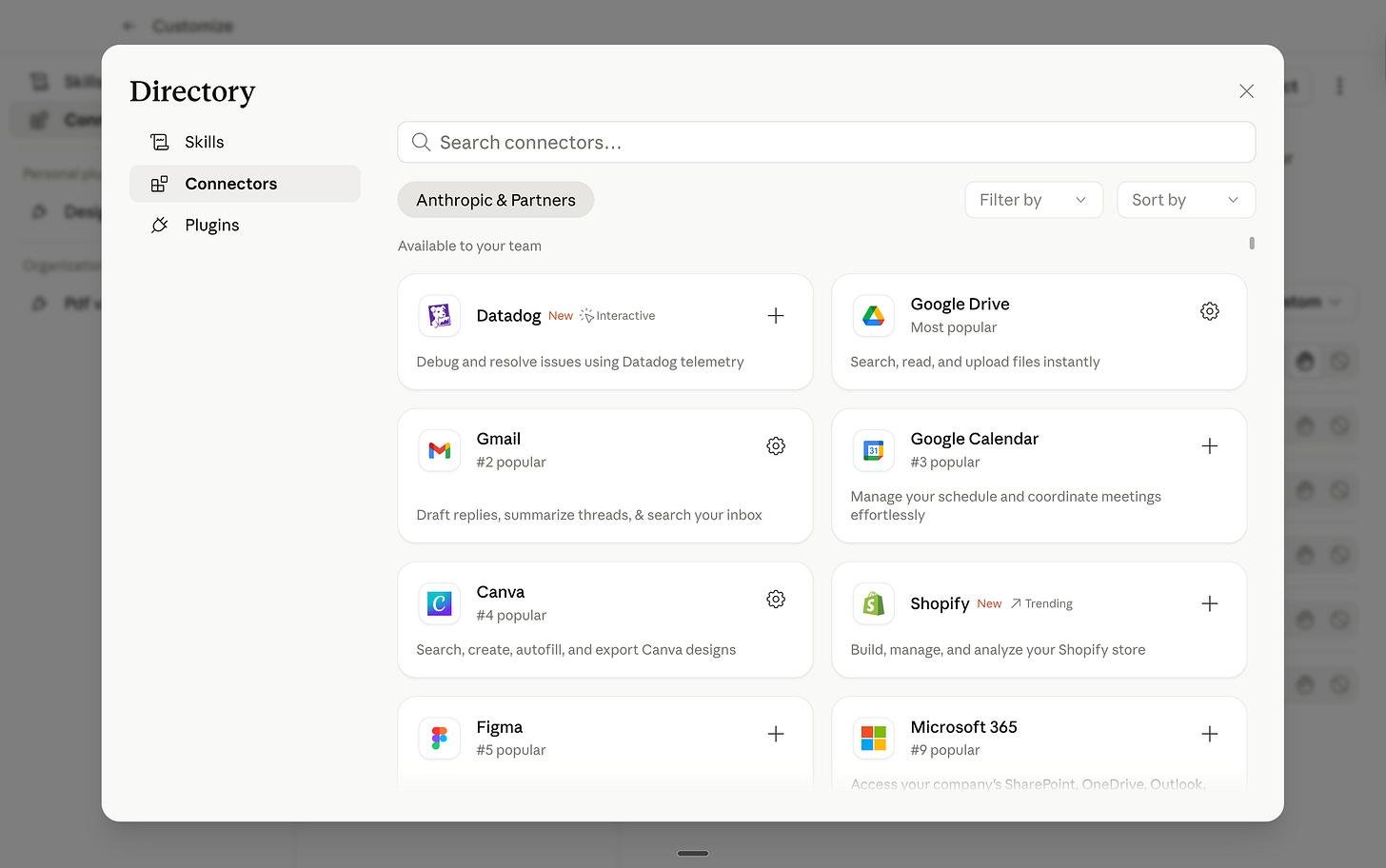
Bạn có thể xem toàn bộ danh sách tại claude.com/connectors#connectors, hoặc nếu muốn tìm ngay bên trong Claude, hãy vào mục Connectors, bấm "Manage connectors", sau đó bấm dấu "+" và chọn "Browse connectors" - vậy là bạn sẽ thấy toàn bộ danh sách Claude Connectors hiện có.
IV. Khi nào KHÔNG nên dùng Connector
Có 3 nguyên tắc tôi luôn tuân theo.
- Đừng để tất cả connector bật mặc định mọi lúc: mỗi connector đang bật là thêm một phần ngữ cảnh Claude phải quét qua, tức là ngốn token ngay cả trước khi bạn gõ chữ nào. Hãy bật theo từng cuộc chat và tắt đi khi xong việc - coi công tắc bật/tắt connector giống như vòi nước trong bếp, dùng xong thì khóa lại.
- Đừng dùng Connector cho công việc sáng tạo: khi đang viết một bài LinkedIn hay một kịch bản, bạn cần một "căn phòng sạch" để tư duy. Nhiễu thông tin từ Slack, Gmail hay Notion sẽ làm loãng kết quả đầu ra - mặc định của tôi khi vào chat để viết lách là luôn tắt hết mọi connector.
Đừng cấp quyền ghi (write) cho một connector cho tới khi bạn thật sự tin tưởng luồng đọc của nó. Hãy để ở chế độ chỉ đọc trước, quan sát cách Claude sử dụng nó trong khoảng một tuần, rồi mới cân nhắc cấp quyền ghi. Phần lớn sự cố dữ liệu xảy ra ngay trong ngày đầu tiên, khi ai đó bật một connector với quyền ghi đầy đủ rồi bảo Claude "dọn dẹp giúp tôi ổ Drive này".
V. Tự xây connector riêng (dành cho dân kỹ thuật)
Phần này khá kỹ thuật, 99% người đọc sẽ không cần tới, bạn có thể bỏ qua nếu muốn.
Về bản chất, một Connector chỉ đơn giản là một MCP server có địa chỉ URL công khai.
Có thể bản thân bạn sẽ không tự xây cái này, nhưng đội kỹ thuật của bạn hoàn toàn có thể làm được - hoặc bạn cũng có thể nhờ tôi làm giúp, vì tôi có một công ty tư vấn ở New York.
Nếu chưa từng viết code, bạn có thể hoàn thành trong khoảng 3-4 tiếng; nếu đã biết code rồi thì chỉ mất khoảng 15 phút.
Bạn sẽ cần:
- một gói Claude Pro, Team hoặc Enterprise (custom connector không có trên gói miễn phí);
- API của ứng dụng bạn muốn kết nối;
- và một tài khoản Cloudflare Workers - gói miễn phí đã đủ dùng cho 100.000 request mỗi ngày.
- 1.Bước 1: Mở Claude Code và dán prompt yêu cầu xây một MCP server bằng Python với FastMCP, gồm một tool duy nhất get_<thứ_cần_lấy>(tham_số), dùng Streamable HTTP transport, deploy lên Cloudflare Workers, và xuất ra: toàn bộ code server, lệnh deploy, và mẫu URL để dán vào Claude Settings (thay <thứ_cần_lấy> bằng hành động bạn muốn, ví dụ get_latest_email_from_sender, get_open_deals_above_amount, get_revenue_for_month).
- 2.Bước 2: Chạy lệnh deploy mà Claude vừa đưa cho bạn, bạn sẽ nhận được một URL công khai kết thúc bằng your-server.workers.dev/mcp - phần đuôi /mcp là bắt buộc phải có.
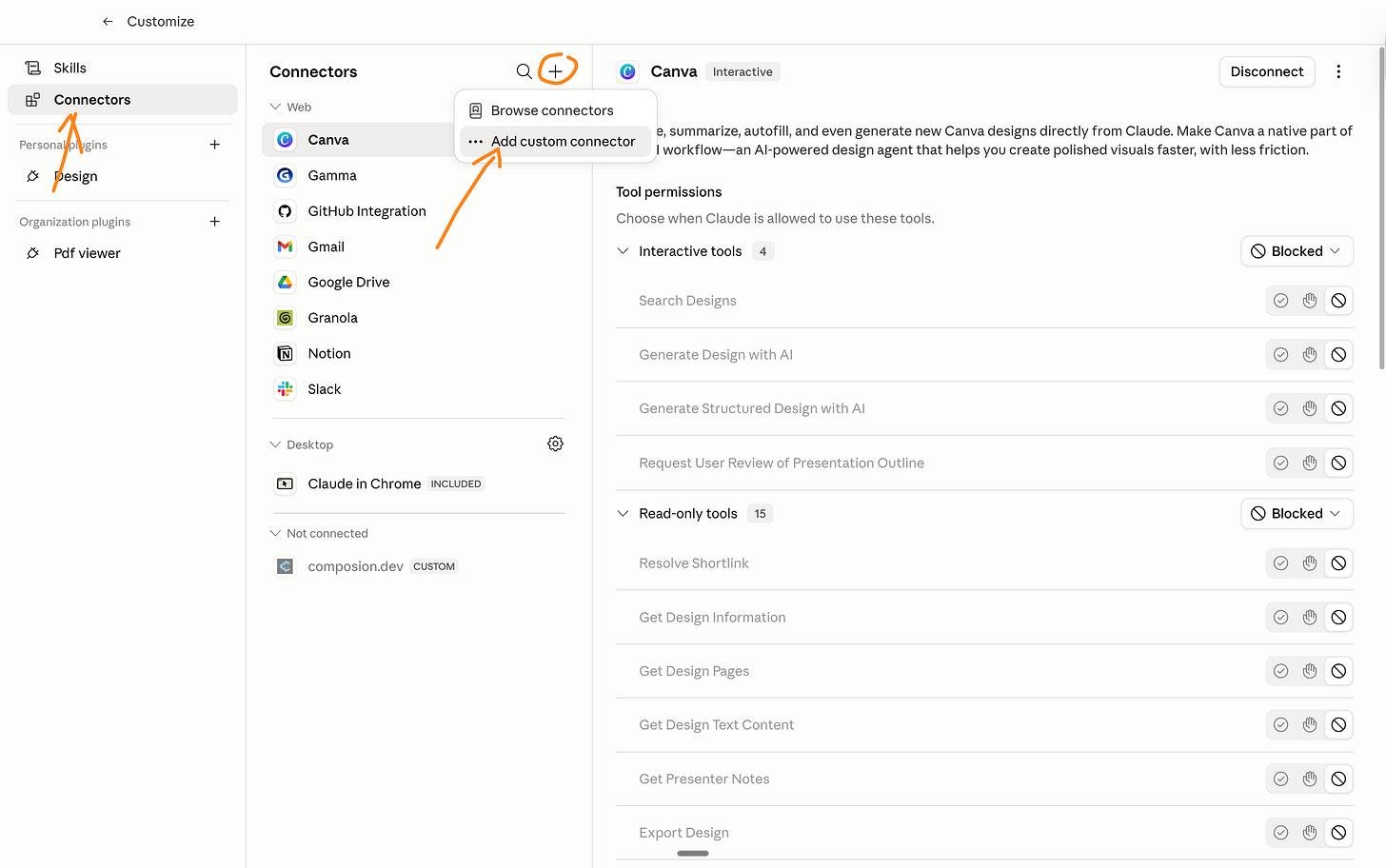
- 3.Bước 3: Vào Settings > Connectors > Customize > Add custom connector, dán URL (có /mcp ở cuối) vào, đặt tên và lưu lại. Sau đó mở một chat mới, bật connector lên và thử nghiệm tool vừa tạo.
3 lỗi thường gặp nhất trong lần đầu làm:
- quên mất đuôi /mcp trong URL;
- timeout do cold-start trên các gói hosting miễn phí (Cloudflare Workers xử lý việc này tốt hơn Vercel, vì Vercel timeout nhanh hơn);
- và CORS header chặn mất cuộc gọi.
Bạn có thể bọc bất kỳ công cụ nội bộ nào theo cách này - database riêng của công ty, wiki nội bộ của team, hay chính cái file spreadsheet bạn đã duy trì suốt 3 năm qua.
Connector suy cho cùng chỉ là một lớp phân quyền giữa Claude và bất kỳ hệ thống nào bạn đang kiểm soát.
Bắt đầu từ đâu
Bạn sẽ không bật hết cả 9 connector ngay trong tối nay đâu, và cũng đừng cố làm vậy.
Hãy chọn ra 3 cái thôi.
Bộ connector yêu thích của tôi là: công cụ ghi chú cuộc họp (với tôi là Granola), email (với tôi là Gmail), và kênh chat của team (với tôi là Slack).
Chỉ ba thứ đó thôi đã cho Claude đủ ngữ cảnh để giúp tôi làm việc tốt hơn hẳn.