
Claude Code Cho Người Không Biết Code
Dành cho những ai sẽ không bao giờ học lập trình.

Vibecoding: nó sẽ không giúp bạn giàu nhanh, nhưng bạn vẫn cần biết đến nó
Tôi sẽ không bán cho bạn một khóa học kiểu “làm giàu nhanh với Claude Code”.
Mỗi tuần tôi đều thấy loại nội dung đó tràn lan trên mạng xã hội, và phần lớn là hư cấu.
Lý do là vì một khái niệm mới đang rất hot: vibecoding.
Vibecoding là khi bạn xây một trang web chỉ bằng cách nói chuyện với AI bằng ngôn ngữ đời thường — kiểu “làm cho tôi một thứ làm được việc này” — và AI viết toàn bộ code thật sự.
Bạn “vibe” để tạo ra sản phẩm, không phải lập trình.
Nếu có một điều tôi chưa bao giờ nói, đó là “làm giàu với AI”.
Giàu có hay xây được một công ty vận hành trơn tru phức tạp hơn rất nhiều so với việc biết prompt AI, nên tôi sẽ không bán cho bạn một trò lừa làm giàu nhanh nào.
Nhưng vibecoding vẫn rất đáng để bạn bỏ thời gian, vì nó tốt cho hai việc.
- Bạn dựng được một phiên bản có thể bấm thử (clickable) cho ý tưởng của mình rồi đưa cho ai đó, ví dụ một lập trình viên hay designer, để họ không còn phải đoán ý bạn nữa.
- Bạn xây một công cụ nhỏ làm tốt hơn một giao diện chat Claude thông thường, chỉ dành riêng cho bạn, đội của bạn, hoặc vài khách hàng. Sản phẩm có sạn một chút cũng không sao vì chẳng ai khác nhìn thấy.
Claude Code chính là công cụ để vibecode.
Bạn mô tả thứ mình muốn bằng ngôn ngữ đời thường, và nó xây dựng ra.
Bạn sẽ không phải viết một dòng code nào.
Tôi viết bài này như một hướng dẫn duy nhất về Claude Code dành cho người không biết code: cách thiết lập, cách tôi dùng nó để brief đội kỹ thuật, cách code cả một website mà không cần biết code, và cách tận dụng bước đột phá AI nhanh nhất hiện nay (chính là coding).
Tôi cũng sẽ chia sẻ luôn những điểm Claude Code còn hạn chế, vì tôi luôn thành thật.
1. Vibecoding trông như thế nào?
Trước khi đi vào từng bước cụ thể để vibecode một ứng dụng hay website, bạn nên xem vài ví dụ thực tế trước đã.
Một bản mockup để brief đội dev
Tôi có một công ty tư vấn ở New York tên là “GPC”.
Chúng tôi giúp các công ty áp dụng AI (hiện tại là Claude) nhanh hơn.
Tôi không biết code, nhưng tôi có cả một đội ngũ lập trình viên có thể nhờ vả.
Trước khi biết vibecoding, tôi phải cố gắng giải thích bằng lời những gì mình muốn.
Giờ đây, tôi có thể nhanh chóng dựng nó lên và gửi hẳn một website thật trước khi họ bắt tay vào code phiên bản hoàn chỉnh.
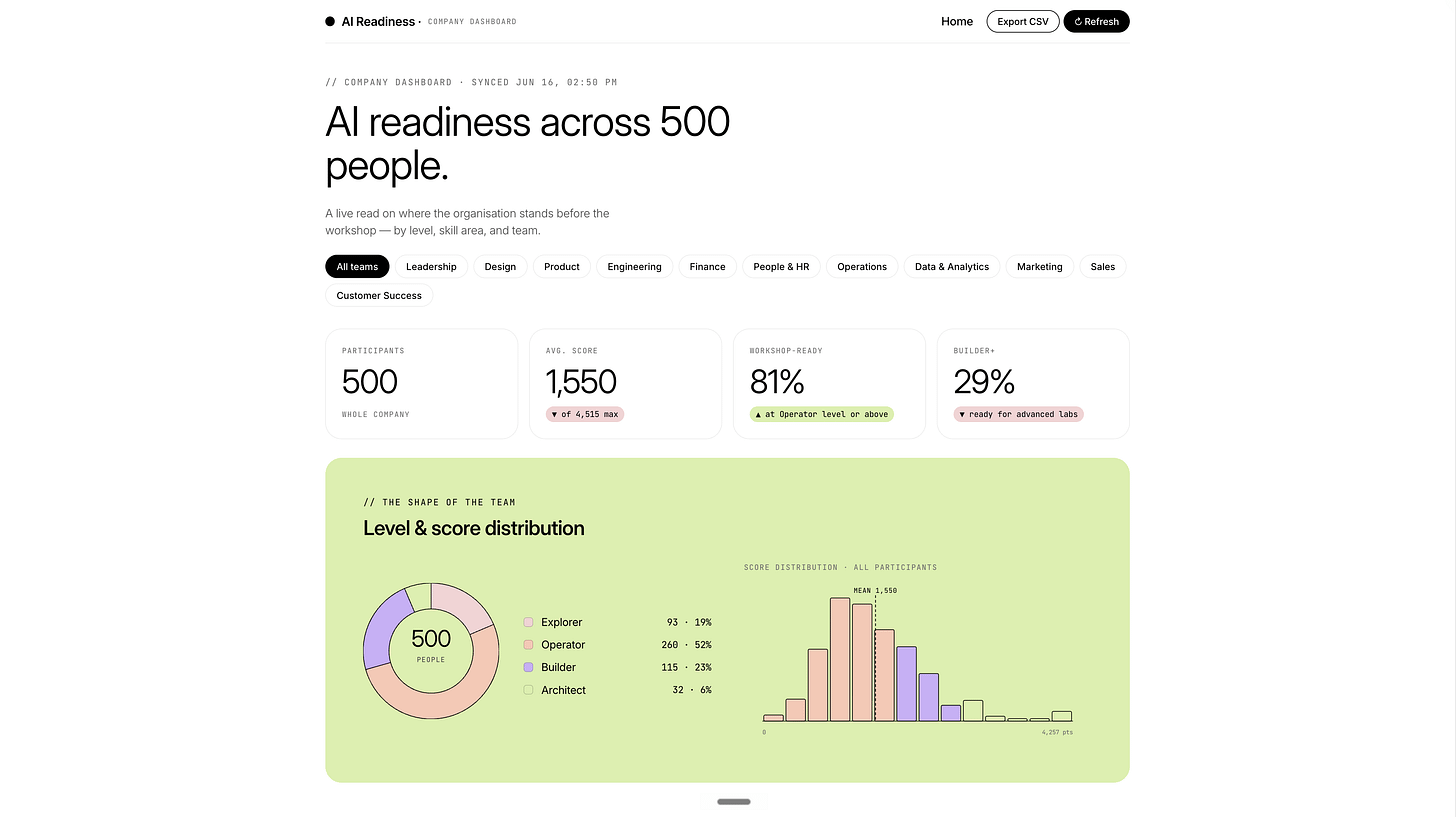
Khi bạn gửi bản mockup này cho đội dev, họ sẽ hiểu ngay bạn muốn gì.
Điều tương tự cũng xảy ra với các designer — họ có thể cảm nhận được tầm nhìn của bạn.
Hãy tưởng tượng việc gửi một website như thế này cho những người đang cố gắng hiểu bạn cần gì: đây chính là ví dụ điển hình nhất cho vibecoding.
Một công cụ xử lý việc nhàm chán
Đôi khi, chỉ dùng Claude chat thôi là chưa đủ cho một nhu cầu rất cụ thể.
Tôi đã kết nối một LinkedIn API công khai (để tự động lấy thông tin từ LinkedIn) vào một dashboard xinh xắn, dùng Apify, để theo dõi xem nội dung của mình đang hoạt động ra sao.
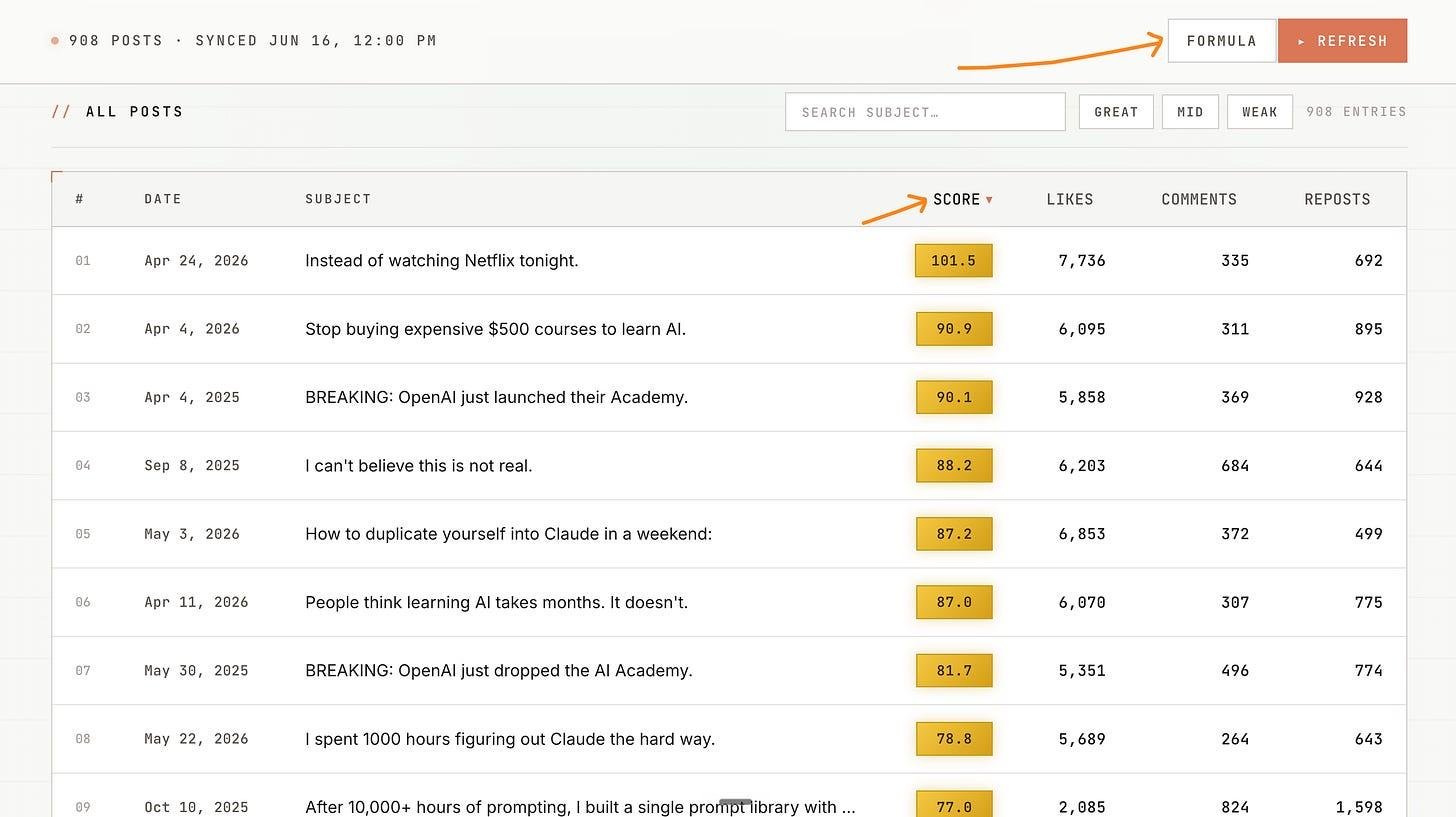
Tôi tự tính một điểm số dựa trên tổ hợp lượt thích, bình luận và chia sẻ — công thức này là công thức tôi thấy phù hợp nhất với mình.
Đó chính là cái hay của vibecoding: tôi xây nó cho riêng tôi, và chỉ cho tôi mà thôi.
Tôi có thể bấm vào từng bài để mở link LinkedIn gốc, hoặc tìm theo chủ đề.
Không có gì cao siêu cả, nhưng tôi dùng công cụ này mỗi ngày.
2. Cách thiết lập Claude Code, từng bước một
Chỉ cần bảy bước là bạn sẽ sẵn sàng.
Bước 1 — Tải ứng dụng.
Vào claude.com/download, cài đặt, và đăng ký gói Pro với giá 20 đô một tháng.
Sau đó mở tab Code ở trên cùng.
Nếu chọn gói 100 đô một tháng, bạn sẽ có nhiều credit hơn để dùng.
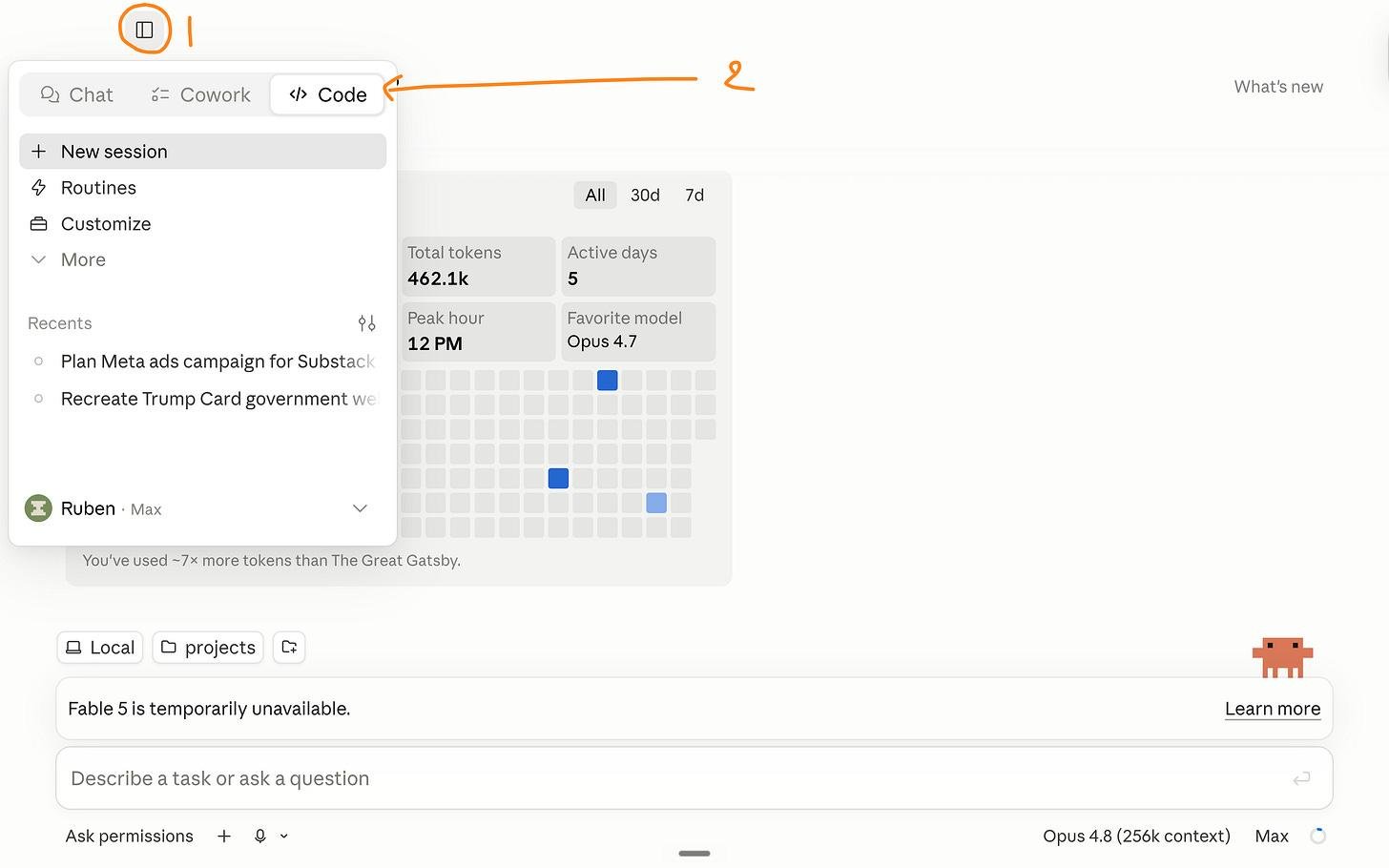
Bước 2 — Tạo một thư mục sạch.
Tạo một thư mục trống trên máy tính, dùng riêng cho việc này, và giữ nó sạch sẽ: không mật khẩu, không file riêng tư, không có gì bạn tiếc nếu mất.
Claude sẽ chỉ động vào thư mục này và không đâu khác, nên hãy trỏ đúng vào đây.
Bước 3 — Bật chế độ bỏ qua xin phép (bypass permissions).
Nếu không bật, Claude sẽ hỏi xin phép bạn trước mỗi lần chỉnh sửa và mỗi lệnh, và bạn sẽ phải bấm “allow” cả chục lần trong một phiên làm việc.
Vào Settings, chọn Claude Code, rồi bật “Allow bypass permissions mode”.
Từ đó Claude cứ thế làm việc trong khi bạn đi làm việc khác.
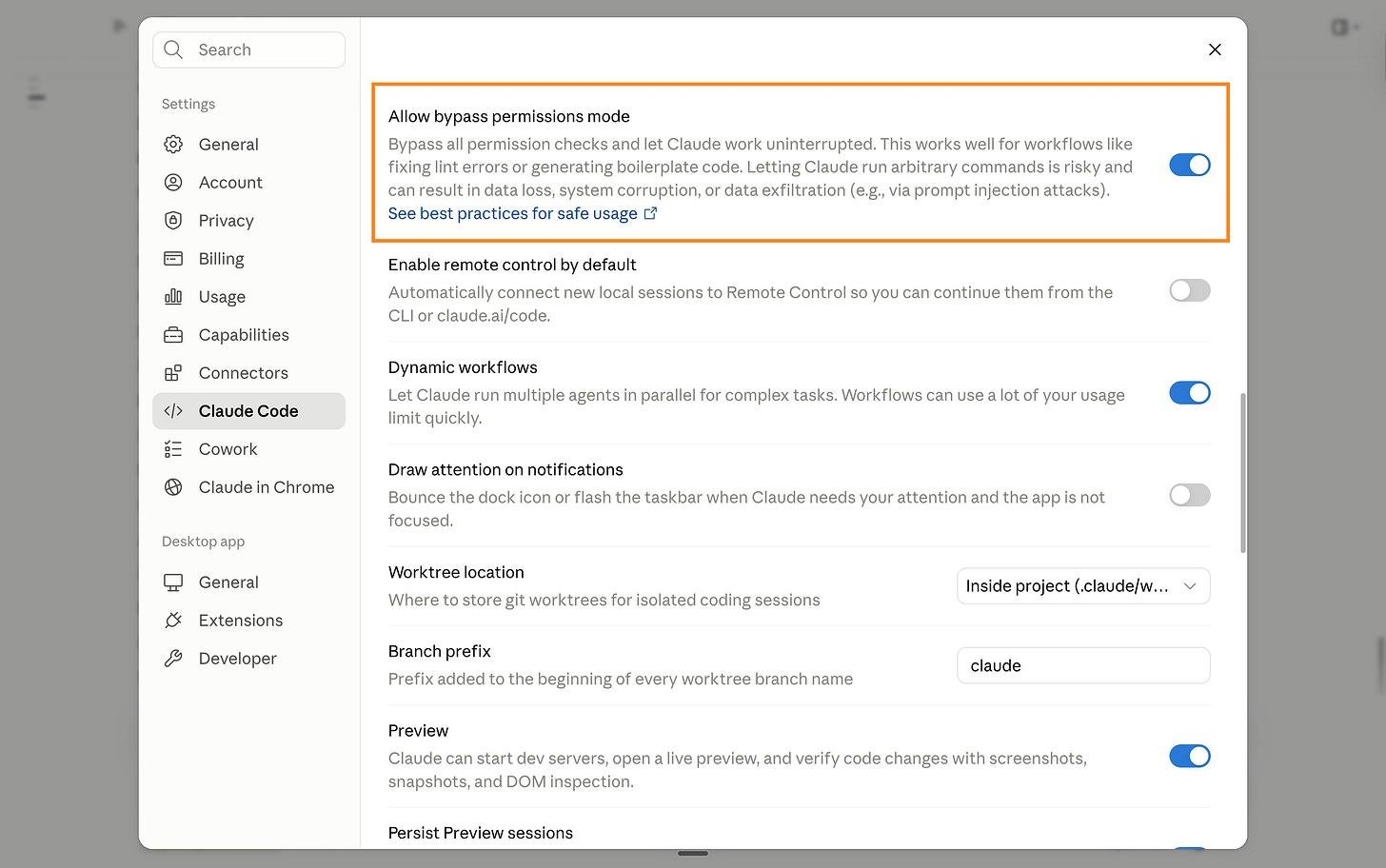
Chế độ bypass permissions đôi khi vẫn còn hơi lỗi ở một số phiên bản: có lúc nó quên rằng đã bật, hoặc vẫn hỏi lại một lần. Đội ngũ Anthropic sẽ sớm sửa việc này. Nếu bạn đang làm ở một công ty, hãy hỏi bộ phận IT trước xem việc bật bypass permissions có ổn không.
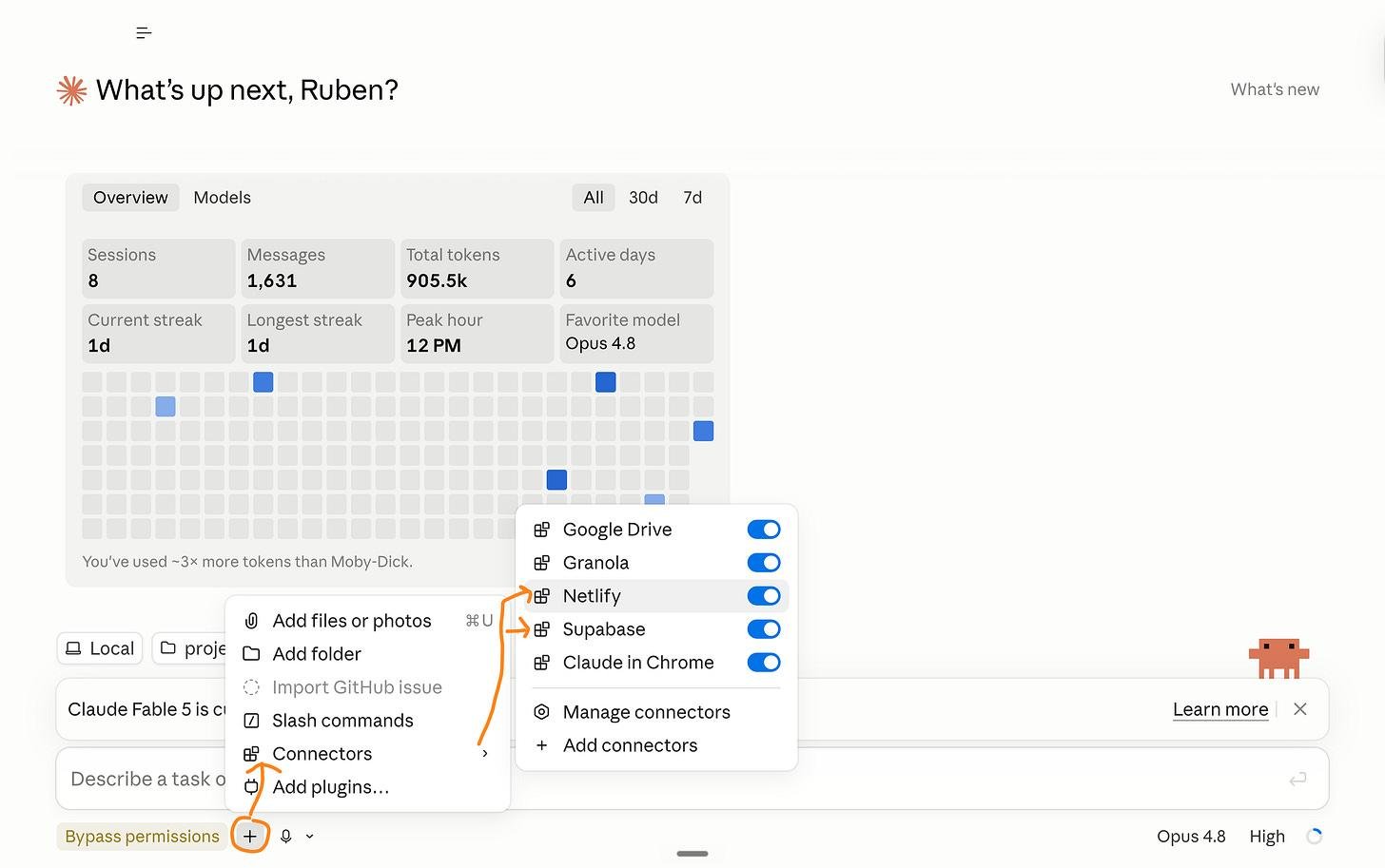
Bước 4 — Kết nối Netlify và Supabase.
Cả hai đều miễn phí cho nhu cầu cơ bản (tôi không có liên kết tài trợ nào với họ).
Netlify là nơi giúp website của bạn lên mạng thật sự; Supabase là nơi lưu dữ liệu và thông tin đăng nhập, cho những lúc bạn cần đến.
Đăng nhập vào cả hai một lần, và phần “hạ tầng” coi như xong vĩnh viễn.
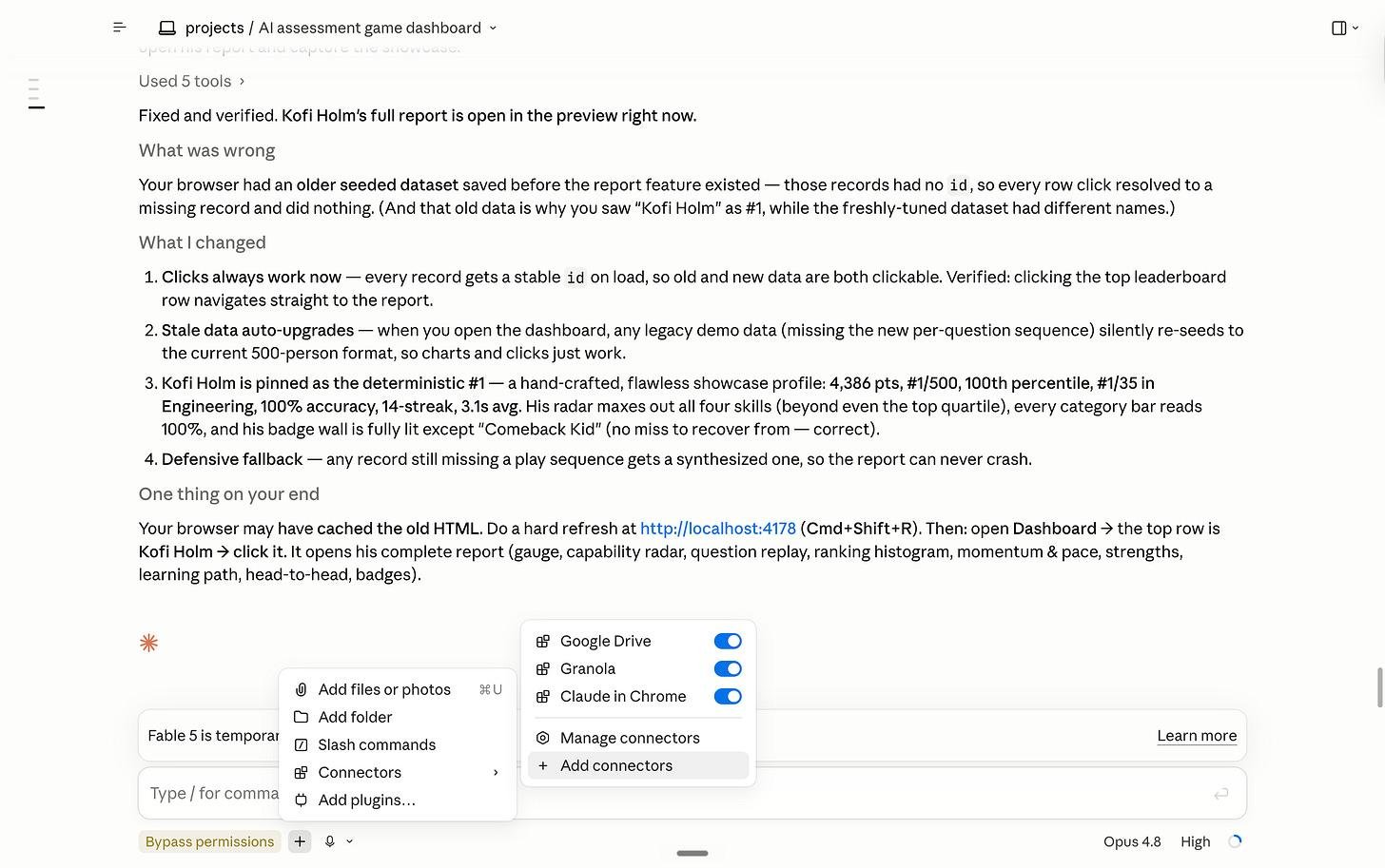
- 1.Vào dấu + → Connectors → Add connectors.
- 2.Gõ tên công cụ, lần lượt là Netlify rồi Supabase, và bấm dấu +.
- 3.Claude sẽ yêu cầu bạn cấp quyền truy cập từ tài khoản của mình — bạn có thể tạo một tài khoản miễn phí (tôi dùng tài khoản Google).
- 4.Bấm Authorize cho Netlify, rồi Authorize cho Supabase. Khi cả hai hiện trạng thái đã kết nối là bạn đã làm đúng.
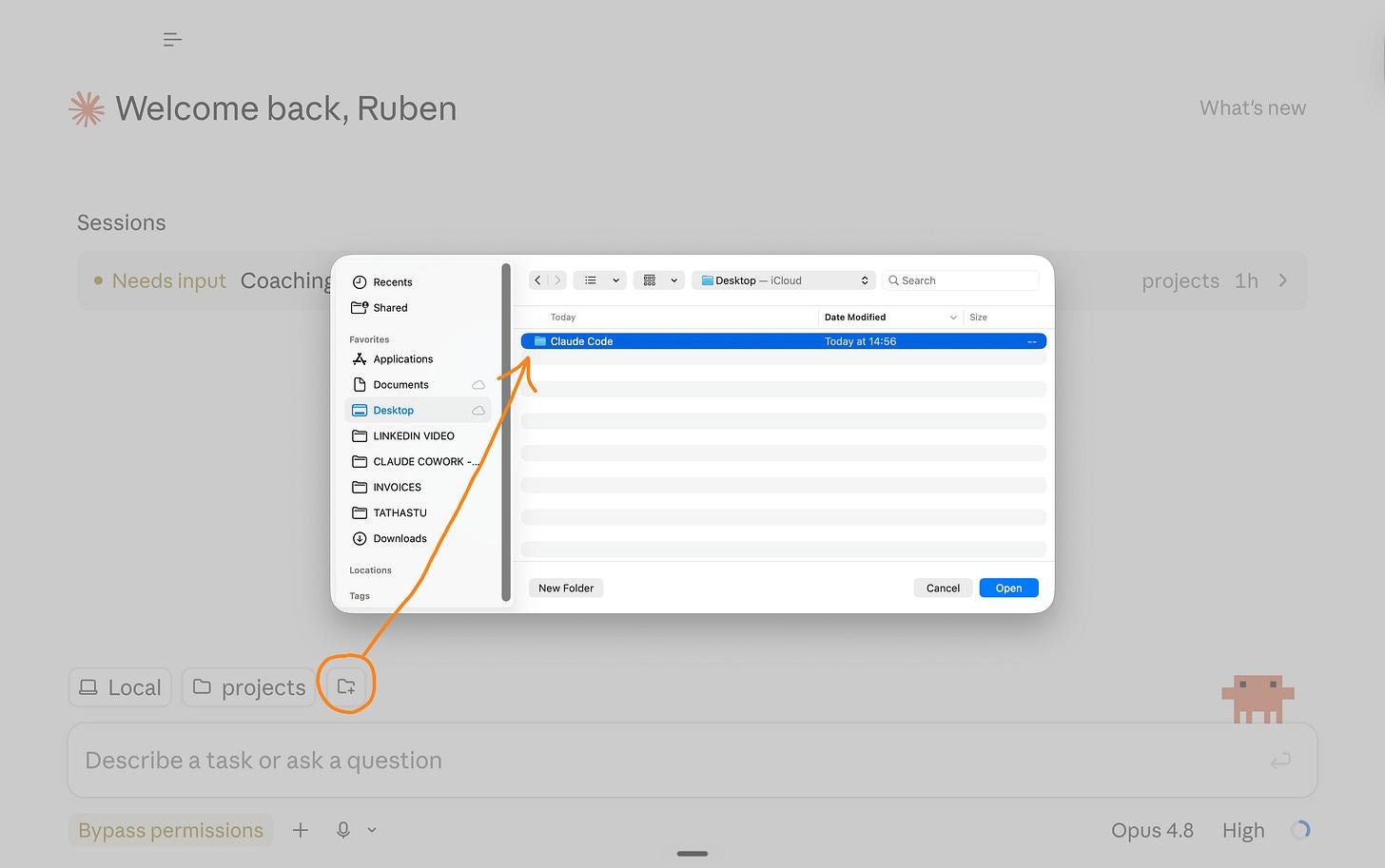
Bước 5 — Chọn thư mục bạn vừa tạo.
Bấm vào dấu +, sau đó bấm biểu tượng thư mục nhỏ và chọn đúng thư mục của bạn.
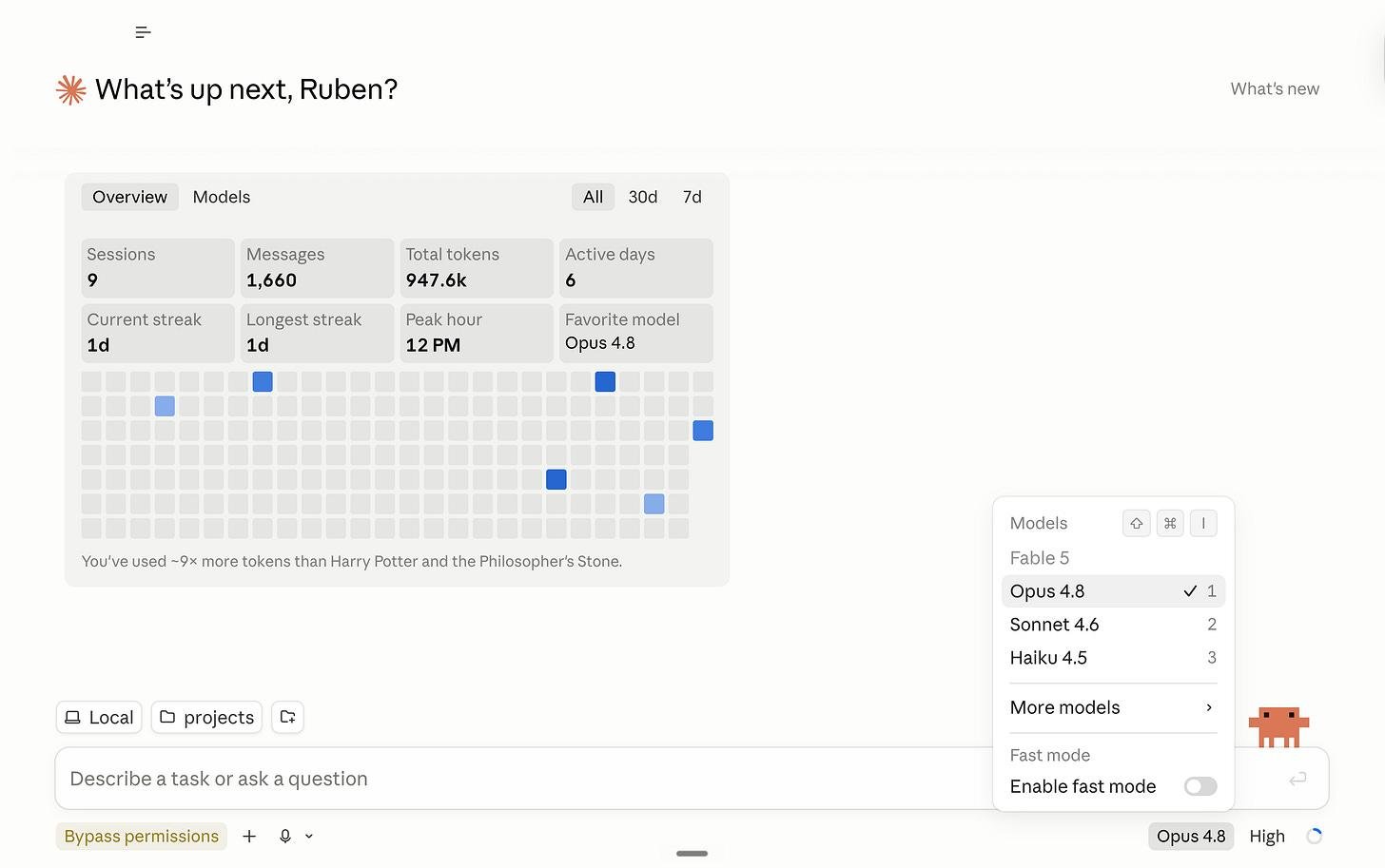
Bước 6 — Chọn model.
Tôi dùng Opus 4.8 (High), chọn ở góc dưới bên phải.
Model càng thông minh thì càng tốn nhiều token — nhưng phần chi phí cụ thể tôi sẽ nói kỹ hơn ở cuối bài.
Bước 7 — Xong rồi đấy.
Giờ là lúc bắt tay vào xây dựng thôi!
3. Sao chép mega prompt của tôi
Mỗi khi mở Claude Code, đây là đoạn prompt tôi luôn dán vào đầu tiên.
Bạn chỉ cần thay phần mục tiêu bằng thứ bạn muốn xây, còn lại giữ nguyên:
- Bạn là CTO của tôi. Tôi là CEO, tôi không viết code và cũng không muốn đọc code. Chế độ bypass permissions đang bật, nên đừng dừng lại hỏi tôi duyệt các bước kỹ thuật — cứ xây dựng luôn.
- Nói chuyện với tôi bằng ngôn ngữ đơn giản, chỉ về những gì tôi có thể nhìn thấy, bấm vào, hoặc quyết định. Không code, không thuật ngữ kỹ thuật.
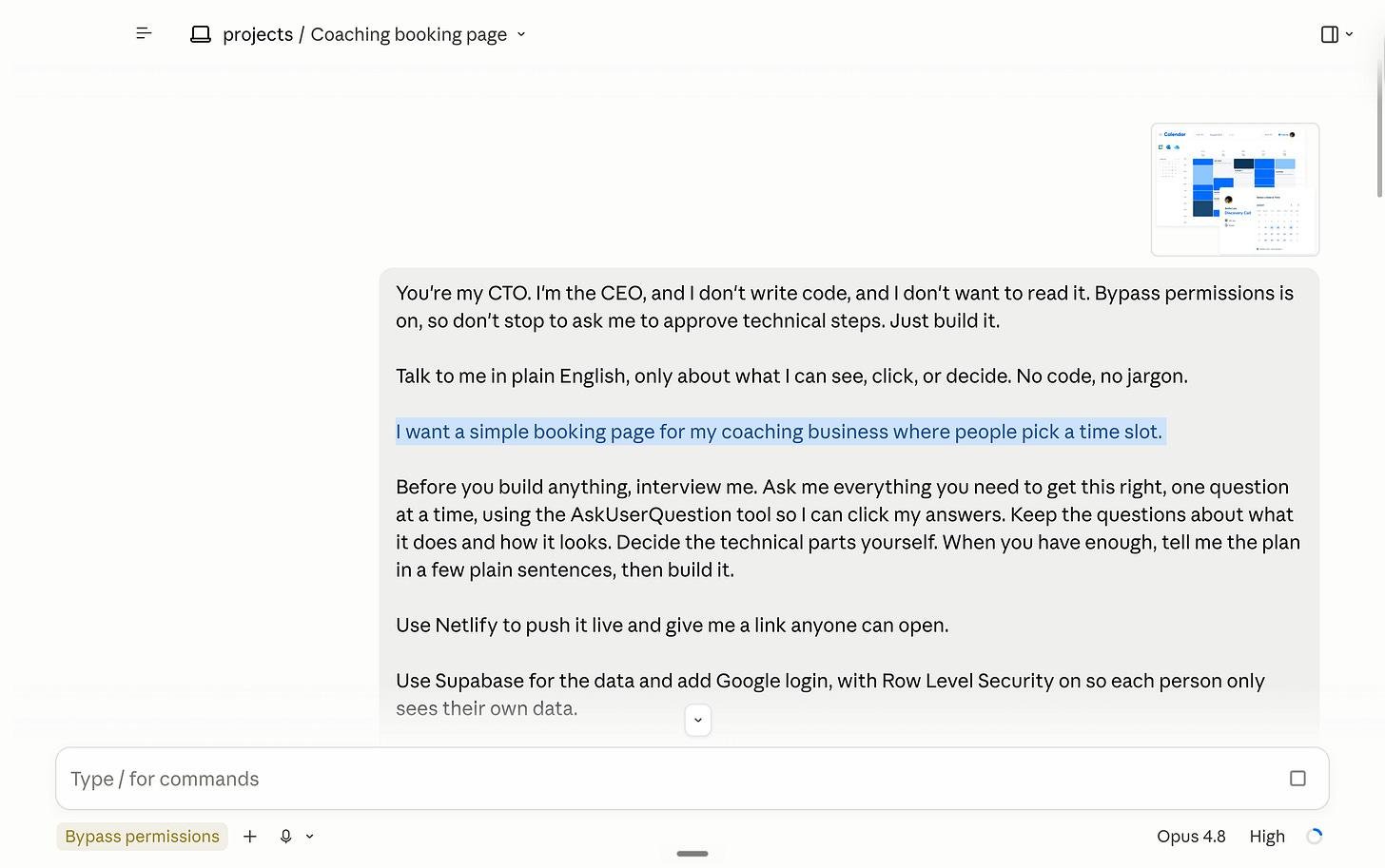
- Tôi muốn có [mục tiêu cuối cùng của bạn, ví dụ: “một trang đặt lịch đơn giản cho công việc coaching của tôi, nơi mọi người chọn khung giờ”].
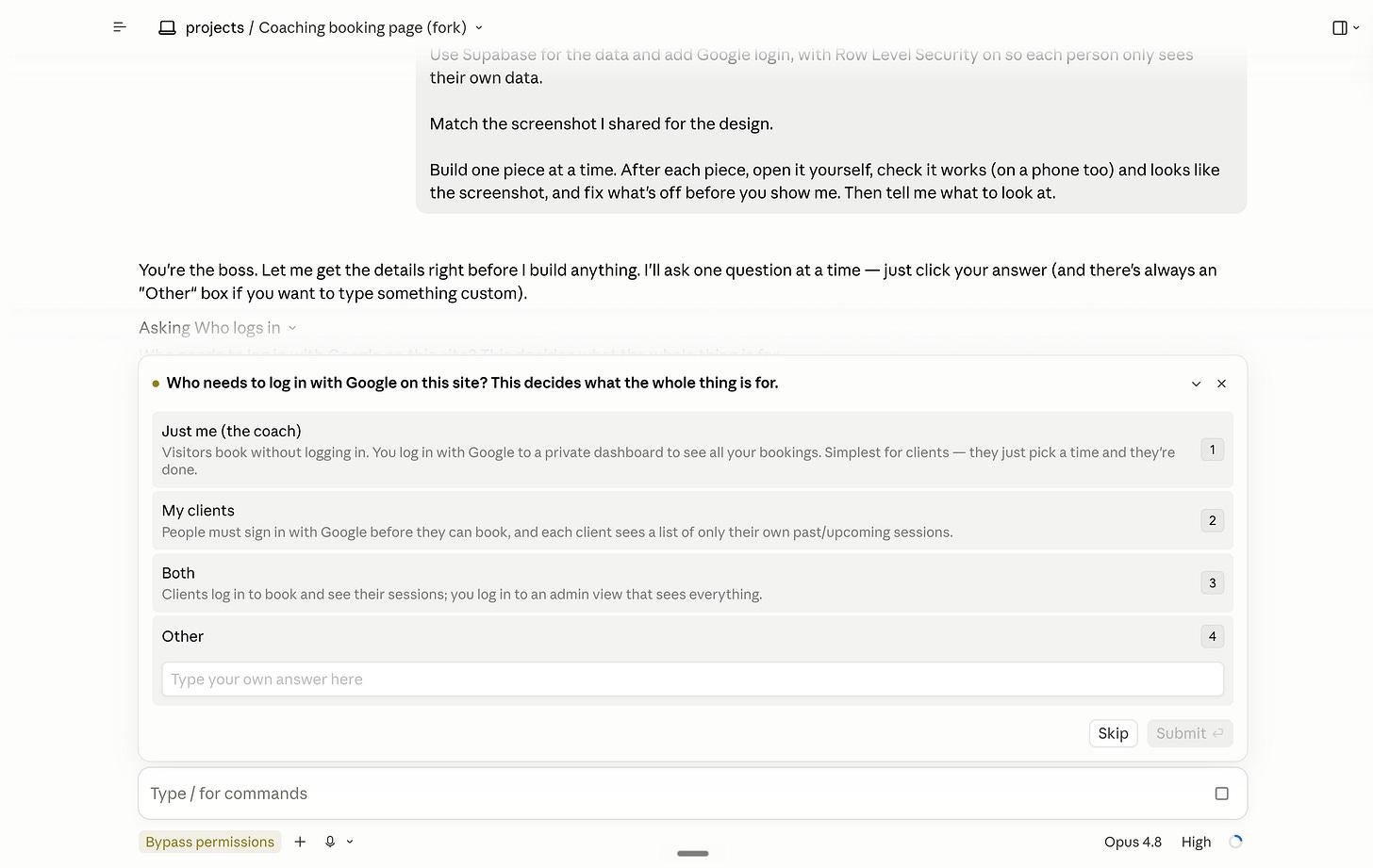
- Trước khi xây bất cứ thứ gì, hãy phỏng vấn tôi: hỏi mọi thứ cần thiết để làm đúng, từng câu một, dùng công cụ AskUserQuestion để tôi bấm chọn câu trả lời. Chỉ hỏi về việc nó làm gì và trông ra sao — phần kỹ thuật thì tự quyết định. Khi đã đủ thông tin, trình bày kế hoạch bằng vài câu đơn giản rồi mới bắt đầu xây.
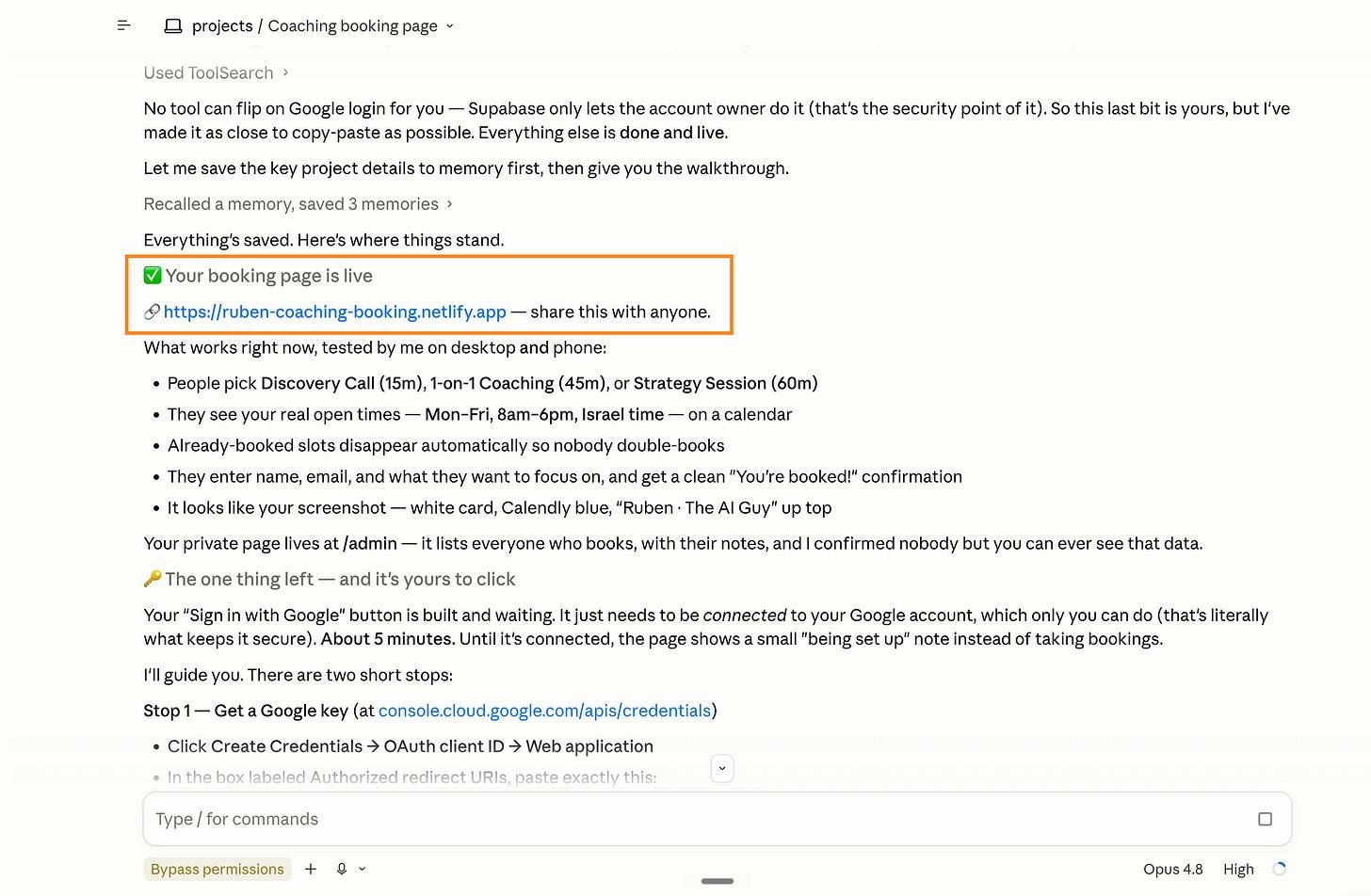
- Dùng Netlify để đưa sản phẩm lên mạng và gửi tôi một đường link ai cũng mở được.
- Dùng Supabase cho phần dữ liệu, thêm đăng nhập bằng Google, và bật Row Level Security để mỗi người chỉ thấy dữ liệu của riêng mình.
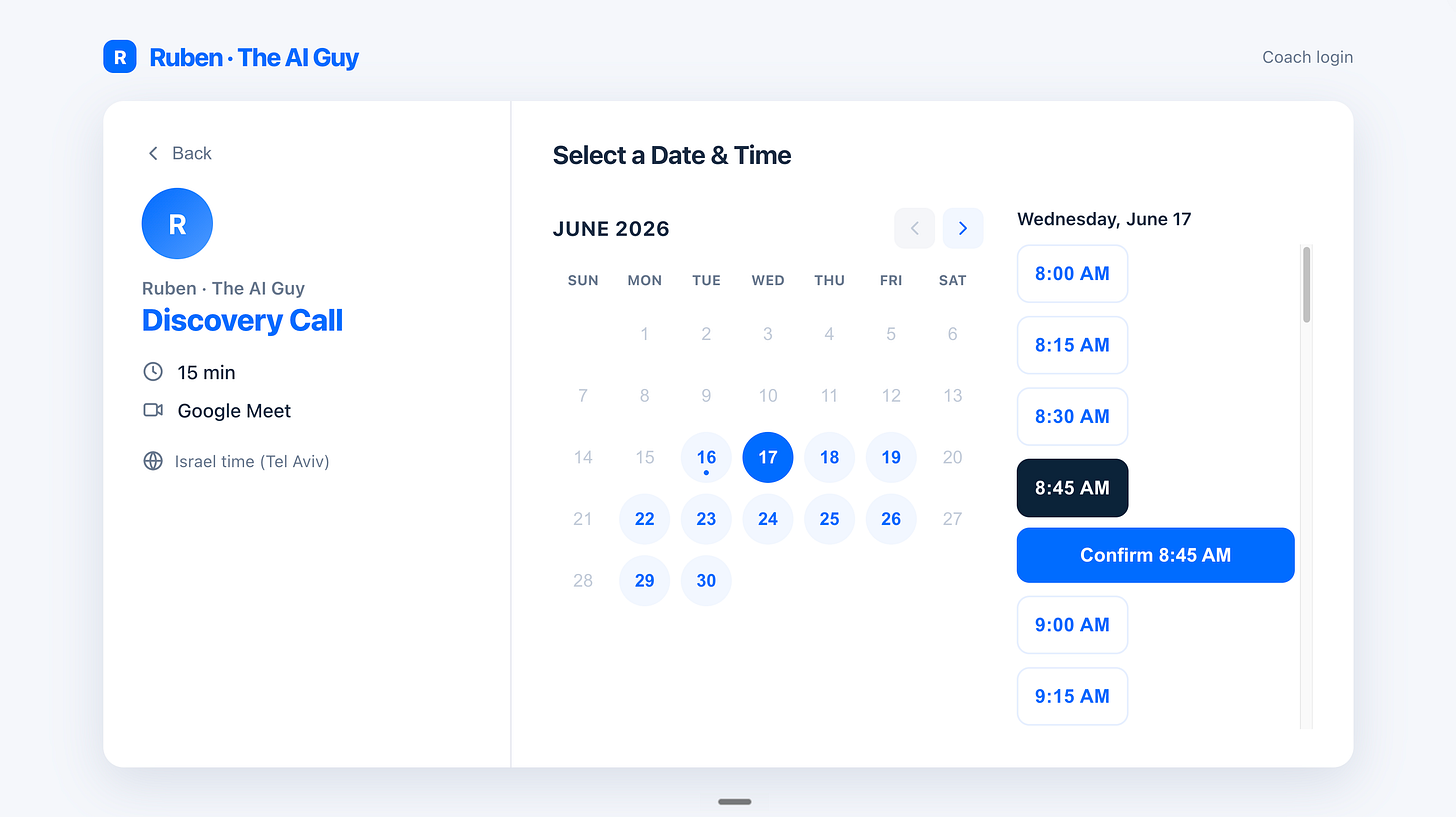
- Bám theo đúng ảnh chụp màn hình tôi gửi cho phần thiết kế.
- Xây từng phần một. Sau mỗi phần, tự mở lên kiểm tra xem nó chạy đúng chưa (kể cả trên điện thoại), có giống ảnh mẫu không, sửa những chỗ chưa ổn trước khi cho tôi xem. Sau đó nói cho tôi biết cần xem gì.
Đây là ví dụ thực tế: sau khi tải lên một ảnh chụp màn hình Calendly và yêu cầu một website “đặt lịch gọi với tôi”.
4. Trở thành một vibecoder giỏi hơn
Nếu muốn hiểu sâu về lý do đằng sau mega prompt này, bạn có thể đọc tài liệu chính thức của Anthropic và các chia sẻ của Boris, người tạo ra Claude Code.
Nhưng tôi nghĩ điều bạn thực sự muốn biết là làm sao để dùng prompt này tốt nhất, nên dưới đây là vài điều cần nắm.
Bắt đầu từ một ảnh chụp màn hình
Thấy một trang web bạn thích?
Chụp màn hình nó, kéo vào Claude, và nói “dựng cho tôi cái này, nhưng cho sản phẩm của tôi”.
Đây là cách khởi động nhanh nhất.
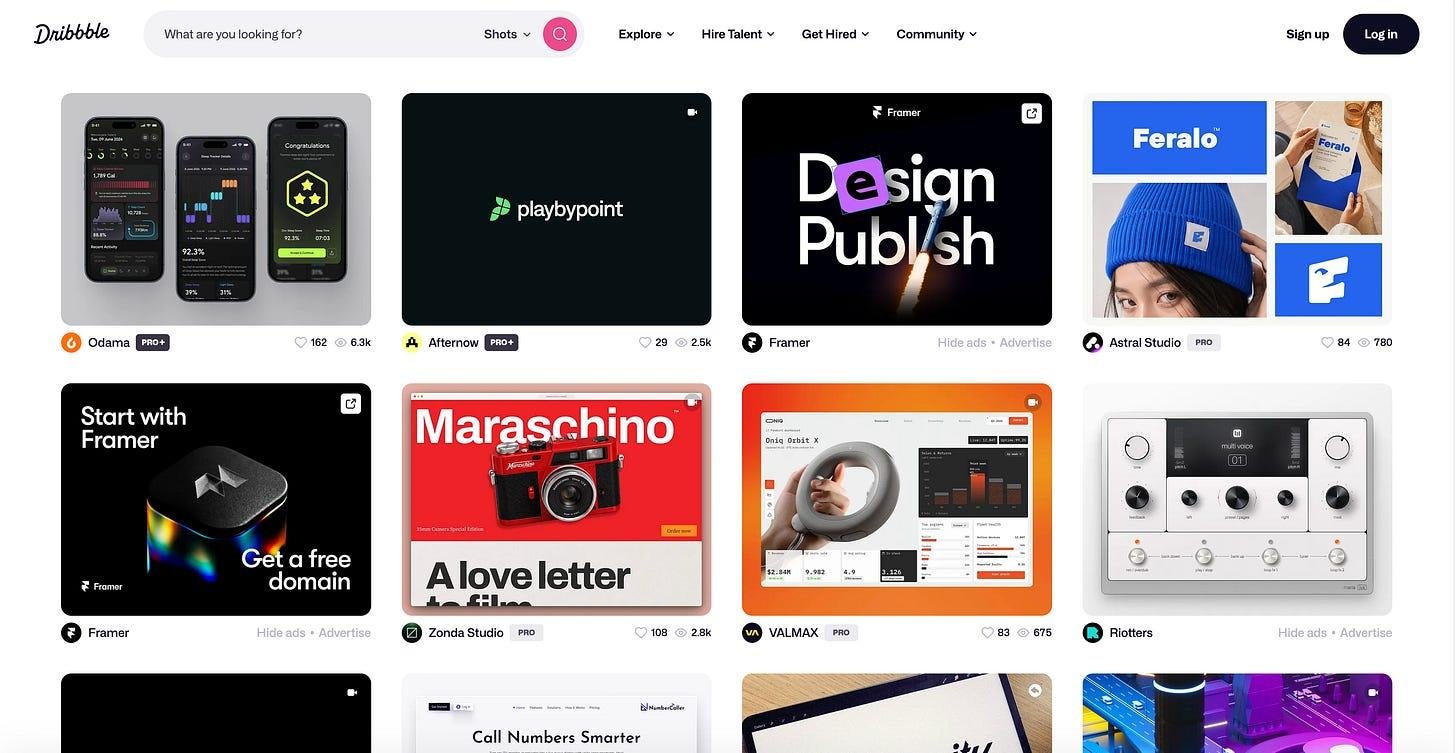
Mẹo hay: hãy tìm những website đẹp nhất trên các trang như Dribbble, Awwwards, Godly, Land-book, Lapa Ninja, CSS Design Awards, Mobbin, Page Flows, Refero, SaaS Landing Page, Saaspo, One Page Love, và BentoGrids.
Mô tả kết quả cuối cùng bạn muốn
Ảnh chụp màn hình và câu mô tả này là hai đầu vào duy nhất bạn cần.
Hãy nói rõ bạn muốn thứ gì tồn tại, và để Claude tự chọn các bước thực hiện.
Ví dụ: “Một trang landing page gọn gàng cho công việc coaching của tôi. Tiêu đề lớn, ba gói dịch vụ, một nút đặt lịch, và các mạng xã hội của tôi ở phần footer.”
Sau đó nó sẽ xây, và bạn chỉ cần phản hồi lại.
Làm từng phần một
Hãy xây trang chủ trước, làm cho đúng.
Rồi mới sang trang tiếp theo, rồi trang tiếp theo nữa.
Mỗi tin nhắn chỉ nên là một việc nhỏ, không phải mười hai việc dồn vào một lúc.
Chạy vòng lặp phản hồi
Xem lại thứ Claude vừa xây, ghi ra bằng lời đơn giản những gì chưa ổn dưới dạng danh sách đánh số, rồi dán ngược lại cho Claude.
Nó sẽ sửa từng điểm một; bạn refresh và xem lại.
Bạn sẽ lặp lại vòng này khoảng năm sáu lần cho mỗi trang, và cảm giác khá là đã.
Nếu gặp lỗi (bug), chỉ cần chụp màn hình, dán vào và nói “sửa cái này” — nhanh hơn nhiều so với việc mô tả bằng lời.
5. Website của bạn trông giống hệt mọi trang AI khác
Lần đầu vibecode, cảm giác khá lạ: bạn gõ ra thứ mình muốn và nhìn nó hiện lên.
Nhưng rồi bạn nhận ra ai cũng đang làm vậy, và kết quả là hàng loạt website trông y hệt nhau.
Đây là cách khắc phục mà không cần đụng vào một dòng code nào.
Đánh cắp gu thẩm mỹ của một thương hiệu thật bằng file DESIGN.md
Có một định dạng mở tên là DESIGN.md — một file text thuần túy mô tả toàn bộ hệ thống thiết kế: màu sắc chính xác, font chữ, khoảng cách, và các quy tắc trình bày.
Bạn chỉ cần thả file này vào thư mục làm việc và nói với Claude “dùng file này cho toàn bộ phần styling”.
Claude sẽ tuân theo nó ở mọi nơi, khiến cả website trông như do một designer duy nhất thực hiện — và bạn không cần tự viết file đó.
Có một website miễn phí đã làm sẵn file DESIGN.md cho hàng chục thương hiệu nổi tiếng: Stripe, Notion, Airbnb, Linear, thậm chí cả chính Claude.
Muốn website của bạn có cảm giác như Stripe?
Vào getdesign.md (tôi không có liên kết tài trợ, chỉ thấy nó rất hay), gõ tên công ty — ví dụ “Stripe” — vào ô tìm kiếm, rồi bấm Download DESIGN.md, hoàn toàn miễn phí.
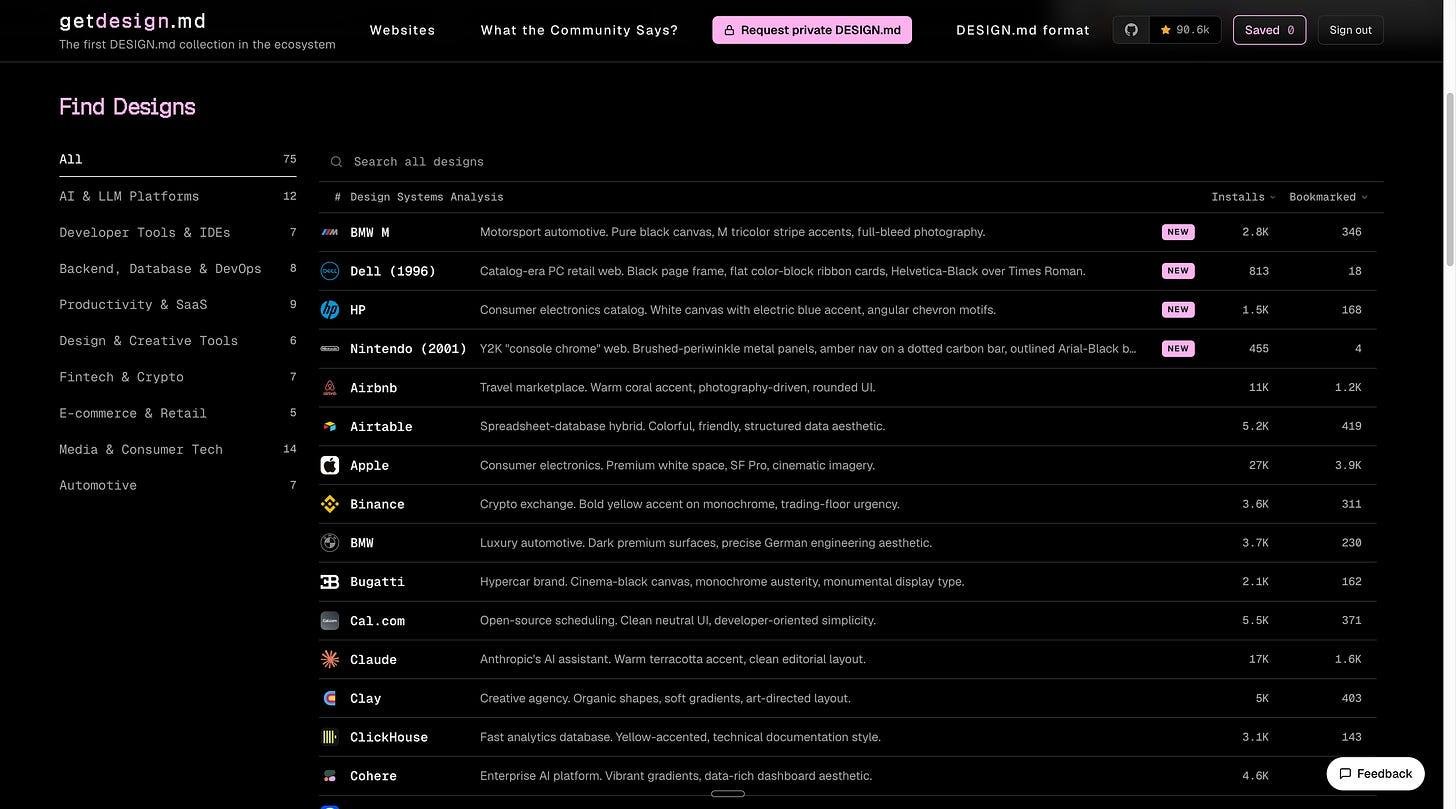

Cũng có một trang khác là designmd.app với hơn 400 file thiết kế tương tự để lựa chọn.
Đây chính là cách để bạn có được một website đẹp hơn hẳn — chỉ nhờ vào gu thẩm mỹ có sẵn.
Yêu cầu một thư viện component thực thụ
Hãy nói với Claude “dùng component của shadcn/ui”.
Đây là bộ công cụ mà hầu hết các website hiện đại đẹp mắt đều dùng để xây dựng, giúp nút bấm, menu, và form của bạn trông chuyên nghiệp thay vì tự chế thô sơ.
Cách này không bắt buộc, và khá tốn token, nhưng rất hiệu quả, đặc biệt với các dự án như dashboard, ứng dụng SaaS, landing page, luồng onboarding, trang cài đặt, và bất cứ thứ gì có nhiều form.
Mang theo ảnh tham khảo và cụ thể hóa yêu cầu
Hãy chụp màn hình hai website bạn thích rồi dán vào, nêu rõ tên font chữ, yêu cầu nhiều khoảng trắng hơn, đưa ra màu sắc chính xác.
Càng cụ thể, kết quả càng ít bị “rập khuôn AI”.
Và hãy ngừng gõ câu “làm cho nó đẹp lên” — Claude đã quá quen với câu này rồi.
6. Khi nào không nên dùng Claude Code
Claude Code không phải công cụ phù hợp cho mọi việc, và tôi muốn giúp bạn tránh mất công vô ích.
- Muốn một widget nhỏ chỉ dùng xem một lần? Dùng tính năng Artifact ngay trong cửa sổ chat Claude bình thường, không cần thiết lập gì cả. Tôi hay prompt kiểu “Tạo một […] tương tác cho […]”.
- Cần viết một tài liệu, hay một bảng tính? Dùng Claude Cowork — thực ra, phần lớn công việc hằng ngày nên dùng Cowork.
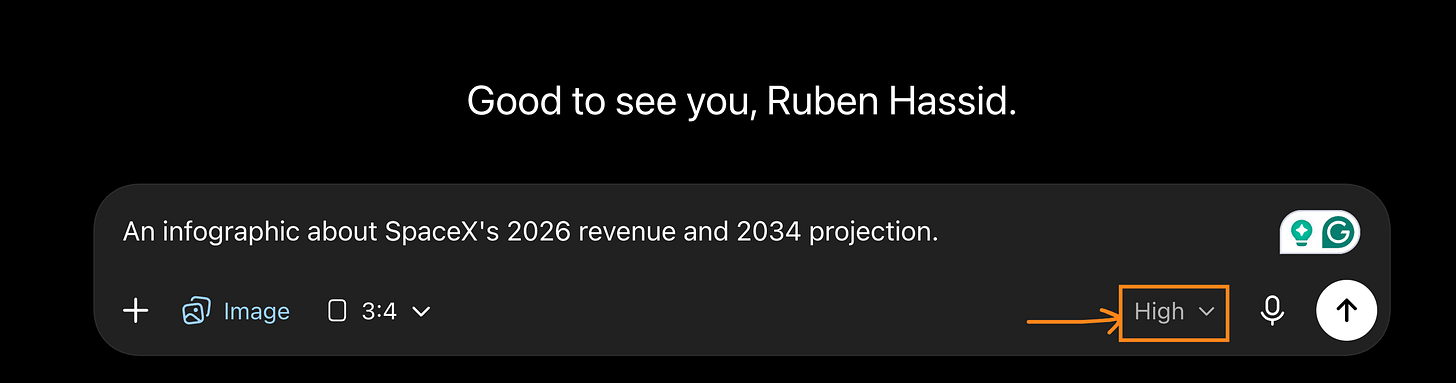
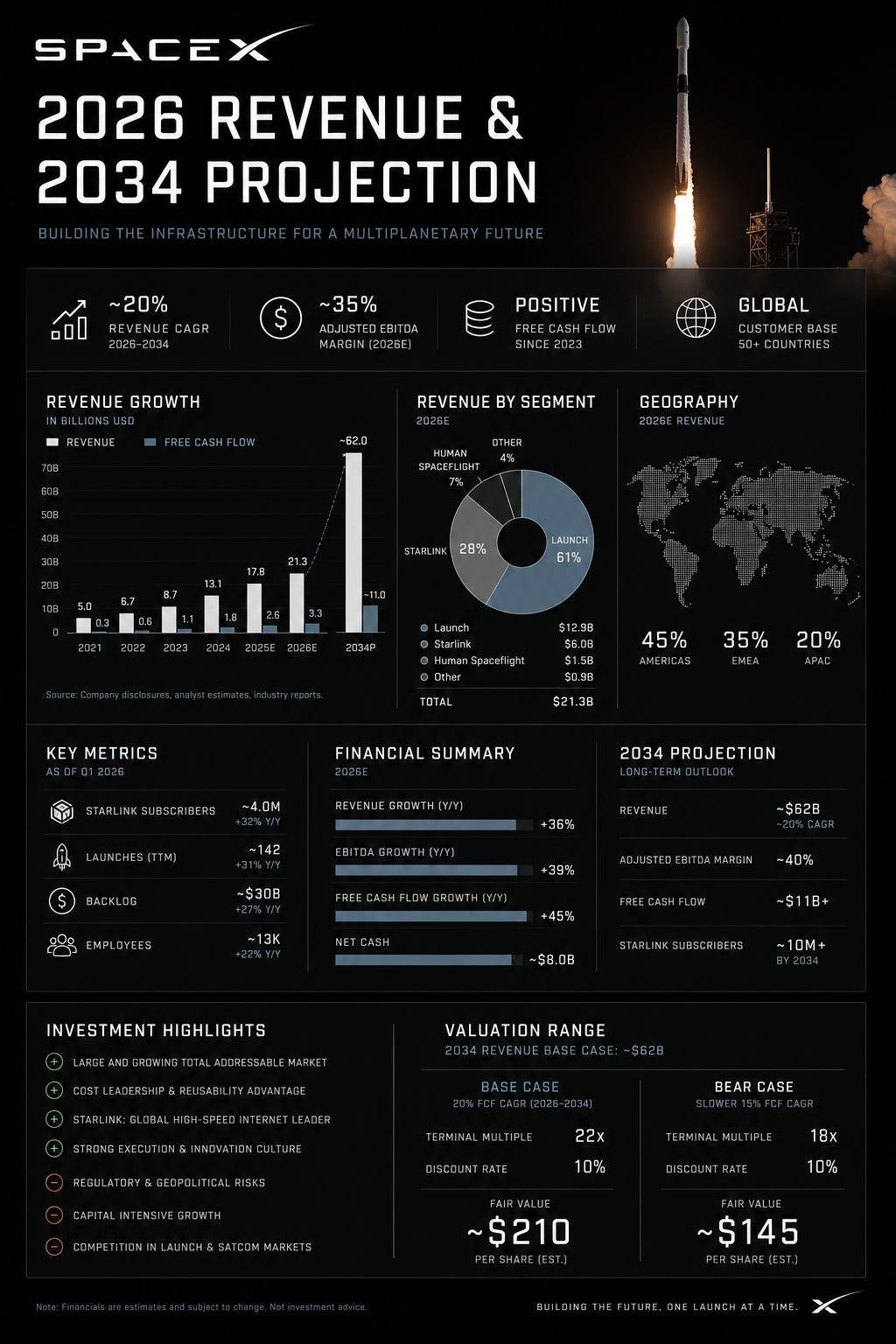
- Chỉ cần tạo một tấm ảnh đơn lẻ? Dùng ChatGPT (đúng vậy, nó vẫn rất tốt cho việc này), và đừng quên bật chế độ suy luận High.
Cách làm rất đơn giản: bấm dấu + để chọn “Image” và tỷ lệ khung hình mong muốn, rồi ở góc dưới bên phải chọn “High” để có chất lượng ảnh tốt hơn.
Nguyên tắc cũng giống hệt như với Claude Code: tải ảnh tham khảo lên để có kết quả tốt hơn, rồi yêu cầu chỉnh sửa tiếp cho đến khi ưng ý.
Quy tắc để không biến thành kẻ ngốc
Chỉ nên dùng Claude Code khi nó thực sự hợp lý.
Rất nhiều người thích vibecode hàng giờ liền cho một thứ mà rồi họ sẽ… không bao giờ dùng đến.
Đây là kiểu “năng suất trình diễn” — đừng trở thành người như vậy, vì nó sẽ ngốn của bạn rất nhiều thời gian.
Đừng bao giờ để việc xây một thứ gì đó tốn nhiều thời gian hơn việc bạn thực sự sử dụng nó.
7. Chi phí thực tế của Claude Code
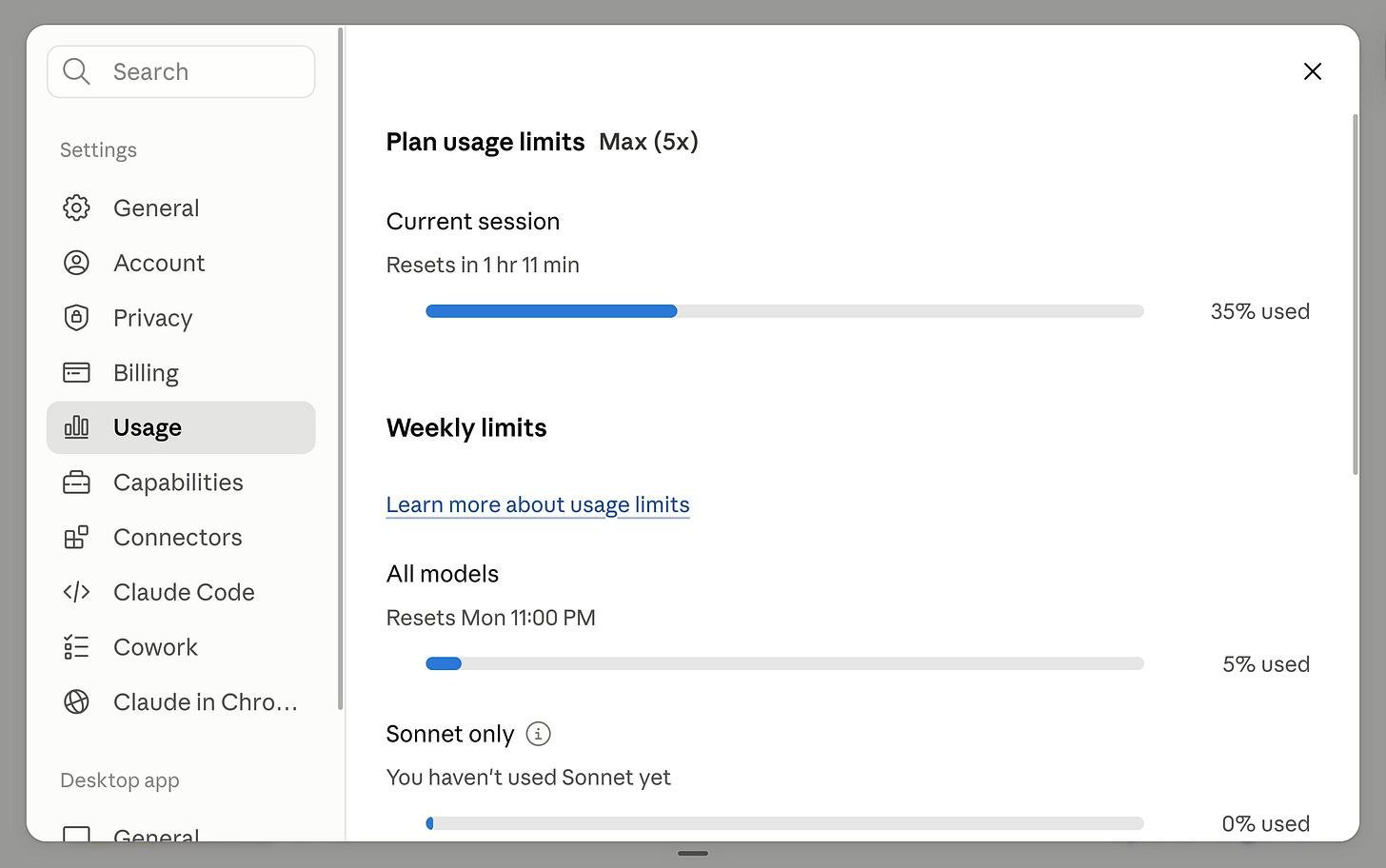
Gói Pro giá 20 đô một tháng là đủ để bạn bắt đầu, bạn không cần gói đắt tiền để thử nghiệm.
Nhưng Claude Code “ăn” usage nhanh hơn hẳn so với chat thông thường, vì mỗi tin nhắn đều gửi lại toàn bộ cuộc trò chuyện cộng với mọi file mà Claude đã đọc qua, nên một phiên làm việc dài sẽ nhanh chóng cộng dồn chi phí.
- Mở một cuộc trò chuyện mới cho mỗi tác vụ riêng biệt.
- Mặc định dùng Sonnet nếu bạn trả gói 20 đô một tháng.
- Chỉ dùng Opus-4.8-High nếu bạn trả gói 100 đô (và bạn nên làm vậy nếu cần chất lượng cao nhất).
- Trỏ Claude vào file có sẵn thay vì dán nguyên khối văn bản lớn vào chat.
- Luôn yêu cầu Claude trình bày kế hoạch trước mỗi thay đổi lớn, để bạn không phải trả tiền cho một hướng đi sai.
Bạn cũng nên theo dõi mức sử dụng của mình trong phần cài đặt bằng cách gõ lệnh /usage ngay trong Claude Code, để biết mình đang đứng ở đâu.
8. Những prompt Claude Code hay nhất nên thử
Nhớ mega prompt tôi chia sẻ ở trên chứ?
Có một dòng dành riêng cho “thứ Claude cần xây”, và dưới đây là những ví dụ cụ thể bạn có thể áp dụng ngay, chỉ cần thay các phần trong ngoặc vuông cho phù hợp với nhu cầu của mình.
- Trang đích (landing page) cho [doanh nghiệp của bạn], quảng bá [chương trình hoặc sản phẩm chính]: tiêu đề lớn, phần giới thiệu ngắn, [3] gói dịch vụ kèm giá, vài lời chứng thực, và một nút [đặt lịch]. Yêu cầu cảm giác [ví dụ: bình tĩnh và cao cấp], với nhiều khoảng trắng.
- Một bản mockup có thể bấm thử để trình bày cho [lập trình viên hoặc designer] của bạn về [tính năng bạn luôn giải thích không rõ], ví dụ “một dashboard nơi cả team thấy ai đang làm gì”. Không cần chạy thật, chỉ cần cho họ thấy màn hình và luồng thao tác. Khi xong, yêu cầu Claude viết một bản đặc tả ngắn, dễ hiểu để bạn bàn giao lại.
- Một công cụ xử lý [một công việc nhàm chán] cho bạn: lấy [file export đơn hàng của bạn] và biến nó thành [một báo cáo tháng gọn gàng, có tổng theo từng sản phẩm]. Bạn thả file vào, nó trả báo cáo ra — chỉ dùng riêng cho bạn nên không cần hoàn hảo.
- Một ứng dụng nơi [người của bạn] đăng nhập: ví dụ [học viên của bạn] đăng nhập bằng Google và xem [tiến độ học cùng bài học tiếp theo của riêng họ]. Mỗi người chỉ thấy dữ liệu của mình. Bắt đầu với [một màn hình], sau đó thêm dần các phần khác.
- Một dashboard đọc [bảng tính trong thư mục này] và hiển thị [doanh thu, khách hàng mới, và các khoản hoàn tiền] dưới dạng biểu đồ đơn giản, tự làm mới mỗi khi bạn thả file mới vào.
- Một công cụ nội bộ thay thế [ứng dụng bạn đang trả 200 đô một tháng cho việc quản lý lịch của cả team]. Nó chỉ cần làm đúng [3] việc bạn thực sự dùng đến — hãy liệt kê ra, và làm cho nó nhanh hơn công cụ cũ. (Một trưởng phòng nhân sự chưa từng biết code đã tự xây phần mềm sơ đồ tổ chức riêng chỉ trong 3 ngày để bỏ hẳn nhà cung cấp đắt đỏ.)
- Một công cụ đọc một loạt [file] cho bạn: ví dụ đọc [mọi file PDF trong thư mục này] và trích ra [tên khách hàng, ngày gia hạn, và tổng giá trị] vào một bảng tính gọn gàng. Bạn thả file vào, nó lo phần còn lại. (Nhiều người không phải dân kỹ thuật đã dùng cách này để trích thông tin từ hơn 150 hợp đồng vào một bảng tính chỉ trong vài phút.)
- Một công cụ tạo ra các biến thể marketing: bạn dán [mẫu quảng cáo tốt nhất của mình] vào, nó trả ra [10] phiên bản mới cho [các nhóm đối tượng khác nhau], vẫn giữ đúng [giọng thương hiệu của bạn]. Đưa kết quả vào một danh sách đơn giản để bạn copy ra dùng. (Đội growth marketing của Anthropic từng dùng cách này để biến hàng giờ copy-paste quảng cáo thành một lần chạy duy nhất.)
- Một công cụ sắp xếp [những hồ sơ gửi đến]: lấy [toàn bộ đơn xin tài trợ, ứng tuyển, hoặc đăng ký diễn giả] và chấm điểm từng đơn theo [3 tiêu chí của bạn], rồi xếp hạng từ tốt đến kém kèm một dòng lý do cho mỗi đơn. (Một công cụ của SaaStr từng tự động chấm điểm hàng nghìn đơn đăng ký sự kiện theo cách này.)
- Một sản phẩm nhỏ có thu phí mà bạn vẫn hay nghĩ tới: một công cụ nhỏ giải quyết [điều làm bạn khó chịu mỗi tuần] — hãy mô tả nó ra. Người dùng đăng nhập bằng Google, [thực hiện đúng một việc hữu ích], và trả phí [9 đô]. Giữ gọn trong một màn hình duy nhất. (Ý tưởng lấy cảm hứng từ chính những câu chuyện khách hàng thật của Lovable, một công cụ vibecoding khác.)
9. Bàn giao cho một lập trình viên thật
Đến một lúc nào đó, sản phẩm của bạn trở nên nghiêm túc thật sự: nó cần bảo mật chặt chẽ cho hơn 1.000 người dùng, hoặc sắp phải lưu trữ dữ liệu riêng tư của người khác.
Đó là lúc bạn cần đưa vào một lập trình viên thật sự.
Việc bàn giao rất dễ dàng vì mọi thứ đều nằm gọn trong một thư mục duy nhất — bạn chỉ cần gửi thư mục đó đi.
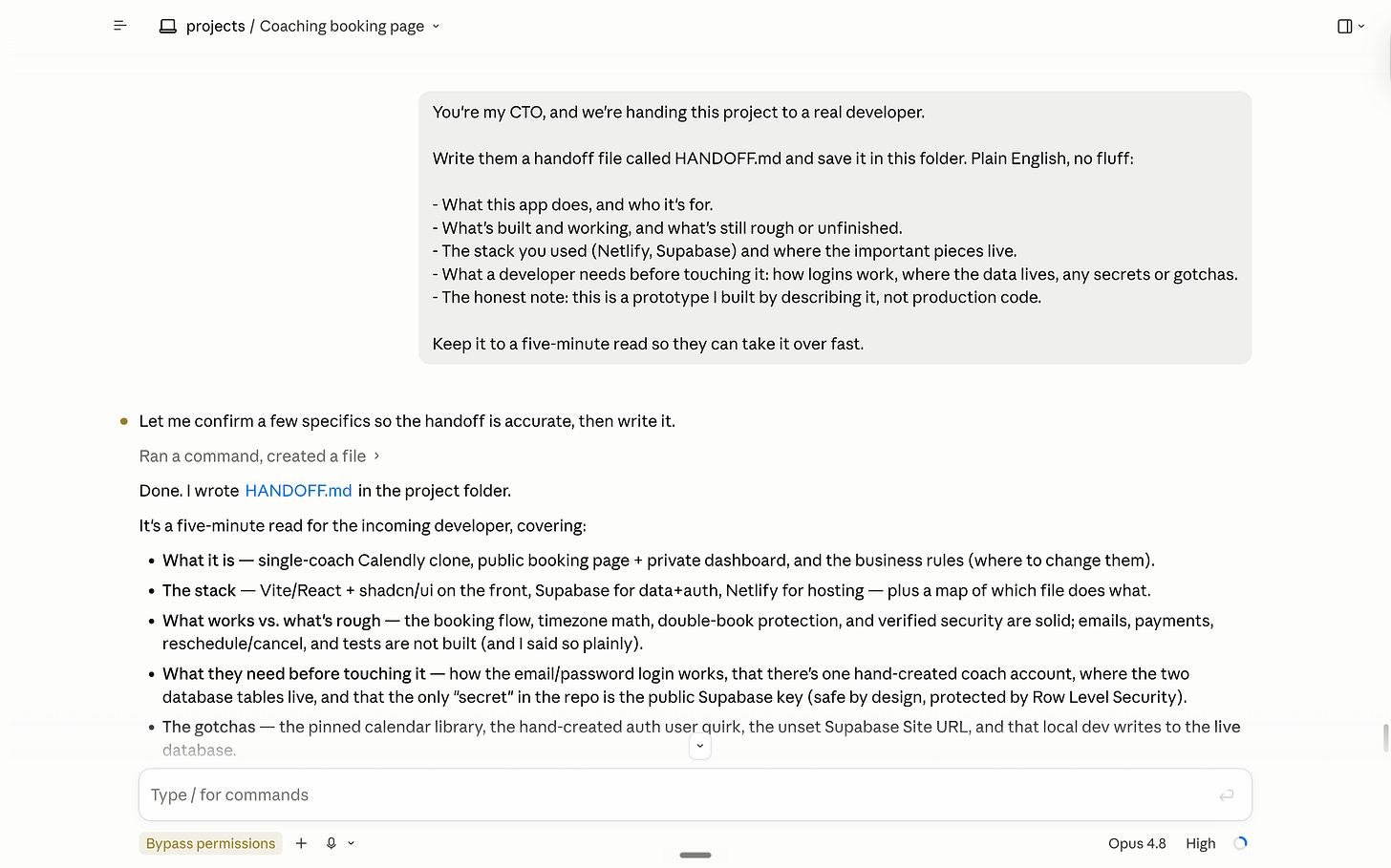
Trước khi gửi, hãy dán đoạn prompt sau vào Claude Code để nó chuẩn bị sẵn tài liệu bàn giao: yêu cầu Claude viết một file tên HANDOFF.md, lưu trong đúng thư mục đó, bằng ngôn ngữ đơn giản, không rườm rà, bao gồm các nội dung sau.
- Ứng dụng này làm gì, và dành cho ai.
- Phần nào đã xây xong và chạy tốt, phần nào còn thô hoặc chưa hoàn thiện.
- Bộ công nghệ đã dùng (Netlify, Supabase) và những phần quan trọng nằm ở đâu.
- Những gì một lập trình viên cần biết trước khi bắt tay vào: đăng nhập hoạt động ra sao, dữ liệu nằm ở đâu, có bí mật (secrets) hay điểm cần lưu ý nào không.
- Một ghi chú thành thật: đây là bản prototype được xây bằng cách mô tả, không phải code sản xuất (production).
- Giữ toàn bộ tài liệu trong khoảng năm phút đọc, để người tiếp nhận có thể nắm việc nhanh chóng.
10. Làm sao để tiến xa hơn với Claude?
Claude Code vẫn còn khá kỹ thuật, dù đã có hướng dẫn dễ hiểu này.
Nếu bạn muốn đi sâu hơn, hãy xem thêm các bài hướng dẫn đầy đủ, khóa học, và video miễn phí của tôi trên website phandonggiang.com và kênh YouTube Phan Đông Giang.