
Cách Tạo Slide Với Claude
Quy trình tạo slide thuyết trình nhanh và đẹp bằng Claude.

3 cách dùng AI để tạo slide đẹp, nhanh và không tốn công
Đã sang năm 2026 rồi, bạn không nên tự ngồi làm slide bằng tay nữa - hãy để AI làm việc đó thay bạn.
Nhưng làm bằng cách nào mới hiệu quả? Tôi đã thử gần như mọi phương pháp có thể và cuối cùng chốt lại 3 cách ưng ý nhất.
Trong ba cách đó, cách thứ ba là cách tôi thích nhất và cũng là cách tôi dùng thường xuyên nhất.
Cách 1: Claude
Phù hợp khi bạn cần tốc độ cực nhanh và không muốn tốn công thiết kế.
Cách làm rất đơn giản: mở Claude Cowork, chọn thư mục làm việc của bạn, rồi dùng một prompt kiểu như: "Tôi cần một bản PowerPoint (.pptx) 10 trang về [CHỦ ĐỀ], nhằm đạt được [TIÊU CHÍ THÀNH CÔNG]. Trước tiên hãy dùng công cụ AskUserQuestion để hỏi đủ thông tin ngữ cảnh cần thiết. Sau đó, và chỉ sau đó, mới tạo file .pptx."
Claude sẽ tạo file .pptx ngay trong thư mục của bạn, bạn chỉ việc mở lên và chỉnh sửa tiếp từ đó.
Ngoài cách trên, Claude còn có một add-in ngay trong PowerPoint (vào Insert > Get Add-ins > tìm "Claude by Anthropic").
Bạn chat trực tiếp với nó và nó sẽ chỉnh sửa slide của bạn luôn.
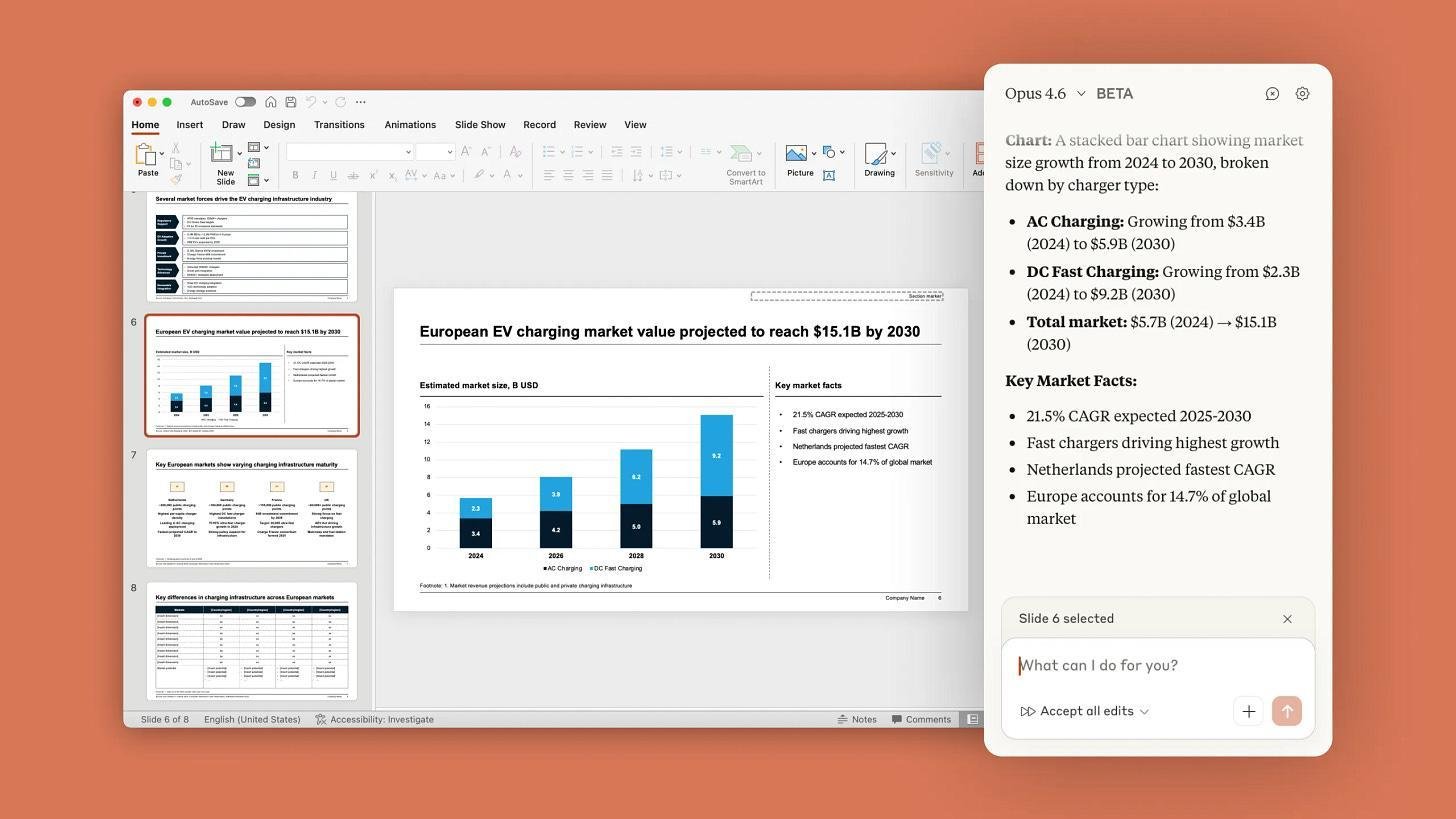
Điểm trừ của cách này: Claude viết nội dung và cấu trúc rất tốt, khả năng nghiên cứu cũng mạnh, nhưng phần thiết kế hình ảnh thì khá đơn giản.
Đủ dùng cho một buổi họp nội bộ nếu team không quá quan tâm đến hình thức, nhưng sẽ hơi phẳng và sơ sài nếu dùng cho một buổi gặp khách hàng quan trọng.
Tôi chấm cách này 3/10.
Cách 2: Gamma
Phù hợp khi bạn cần một bộ slide vừa nhanh vừa đẹp, ví dụ như slide giải thích một ý tưởng - phù hợp cho bất kỳ lúc nào bạn cần cả tốc độ lẫn thẩm mỹ.
Cách làm:
- 1.vào gamma.app, tạo tài khoản miễn phí (không cần thẻ tín dụng)
- 2.Bấm "Create new" rồi "Generate"
- 3.Gõ chủ đề và tiêu chí thành công của bạn (dành cho ai? để làm gì?)
- 4.Gamma sẽ hiện ra một outline, bạn chỉnh lại cho vừa ý, chọn theme, rồi bấm generate
Chỉ mất khoảng 60 giây là xong.
- Tự động tạo bố cục, khoảng cách và font chữ đẹp mắt, không cần bạn chỉnh tay.
- Tạo ảnh minh họa bằng AI từ hơn 20 model khác nhau, bao gồm cả Nano-Banana 2.
- Cho bạn một link web để chia sẻ, kèm số liệu phân tích lượt xem: ai đã mở, xem đến đâu, xem trong bao lâu.
- Xuất ra PowerPoint, PDF hoặc Google Slides, và cũng nhập ngược lại được các định dạng này.
- Chủ yếu dùng để làm slide, nhưng cũng làm được tài liệu, website và bài đăng mạng xã hội.
- Có tới 70 triệu người dùng và 400 triệu bài thuyết trình đã được tạo ra. Miễn phí để bắt đầu, gói Plus giá 8 đô/tháng, gói Pro giá 15 đô/tháng.
Điểm trừ: phần thiết kế thì tuyệt vời, nhưng nội dung chỉ tốt bằng đúng câu prompt bạn gõ vào.
Prompt mơ hồ sẽ cho ra slide đẹp nhưng chẳng nói lên điều gì cả.
Bạn cần phải cụ thể, hoặc nghiên cứu kỹ trước khi prompt.
Tôi chấm cách này 8/10.
Cách 3: Kết hợp Claude và Gamma
Đây là cách phù hợp cho bất cứ thứ gì thực sự quan trọng: slide cho khách hàng, cho hội đồng quản trị, hay slide chiến lược.
Đây cũng là cách tôi dành nhiều thời gian nhất để làm: Claude lo phần suy nghĩ và nghiên cứu, Gamma lo phần thiết kế, còn bạn là người quyết định cái gì giữ lại và cái gì bỏ đi.
Bạn có thể làm theo cách nhanh, nhưng tôi không khuyến khích - cách tôi thực sự khuyên dùng nằm ở phần ngay sau đây.
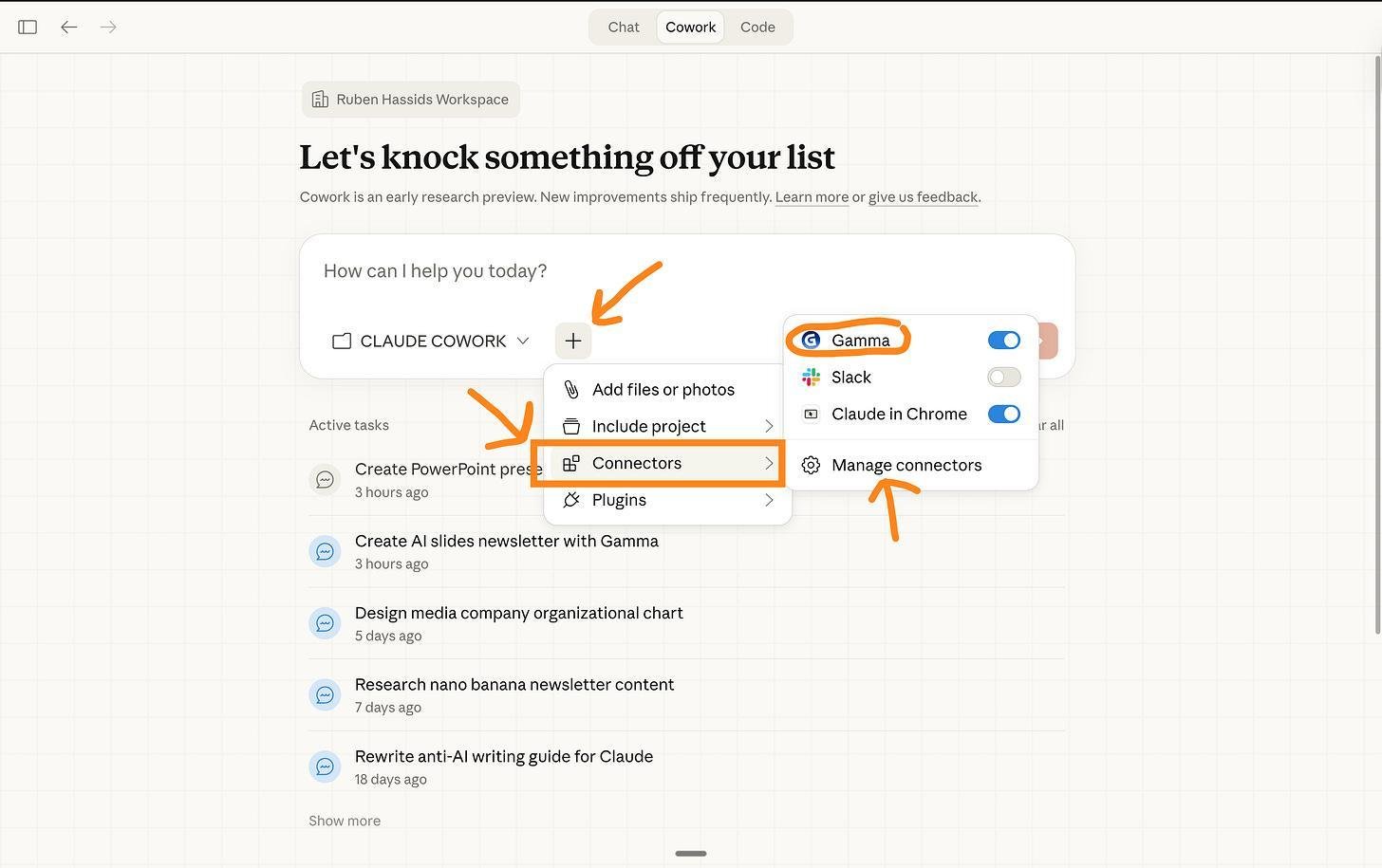
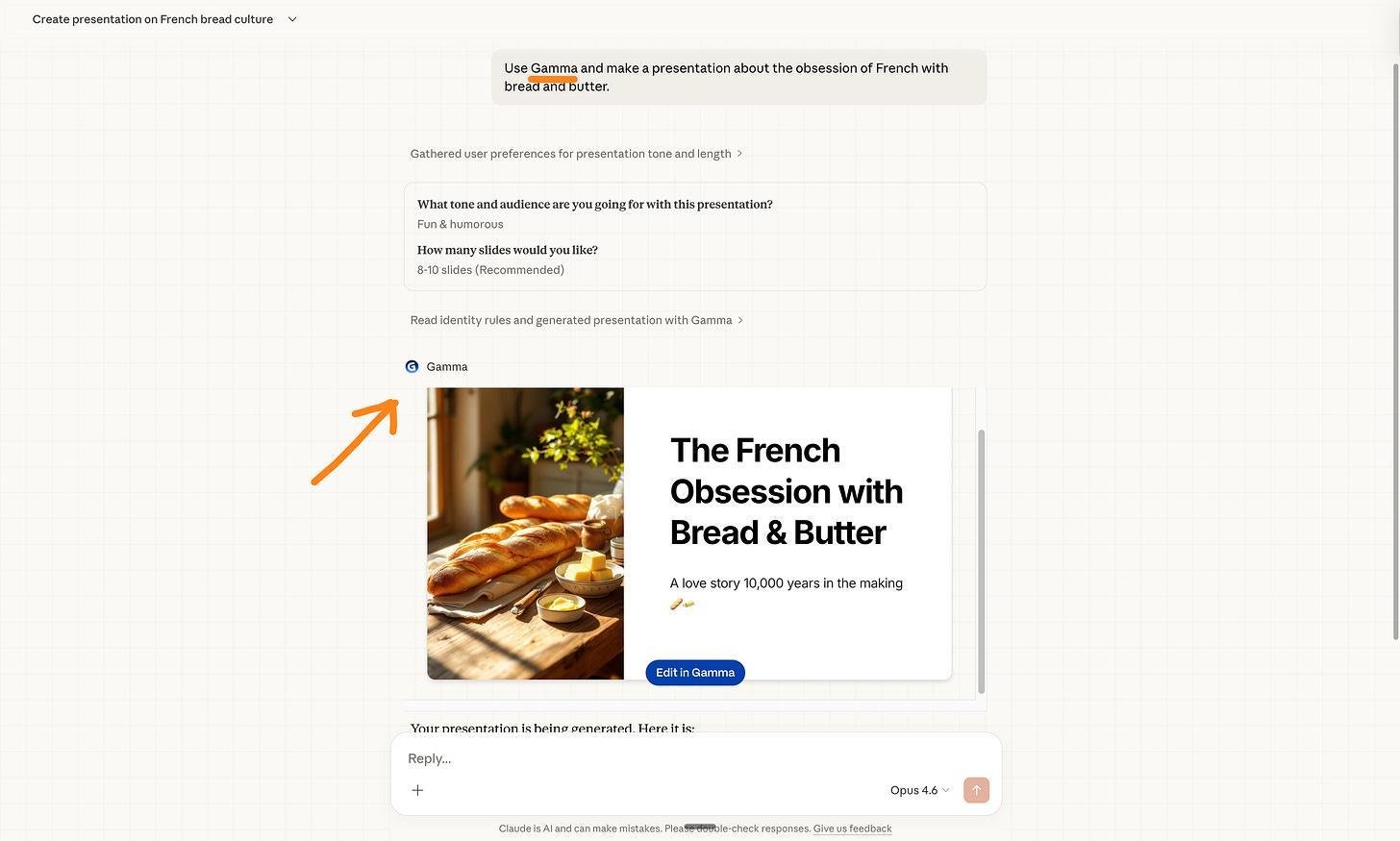
Cách nhanh là bạn kết nối Gamma với Claude qua mục "Connectors": bấm vào dấu "+", chọn "Connectors", vào "Manage connectors" rồi tìm và thêm "Gamma". Sau đó bạn chỉ cần prompt Gamma trực tiếp ngay trong khung chat của Claude.
Quy trình tôi khuyên dùng: Research, rồi Brief, rồi mới Generate
Đây là cách tôi thực sự xây dựng các bài thuyết trình của mình.
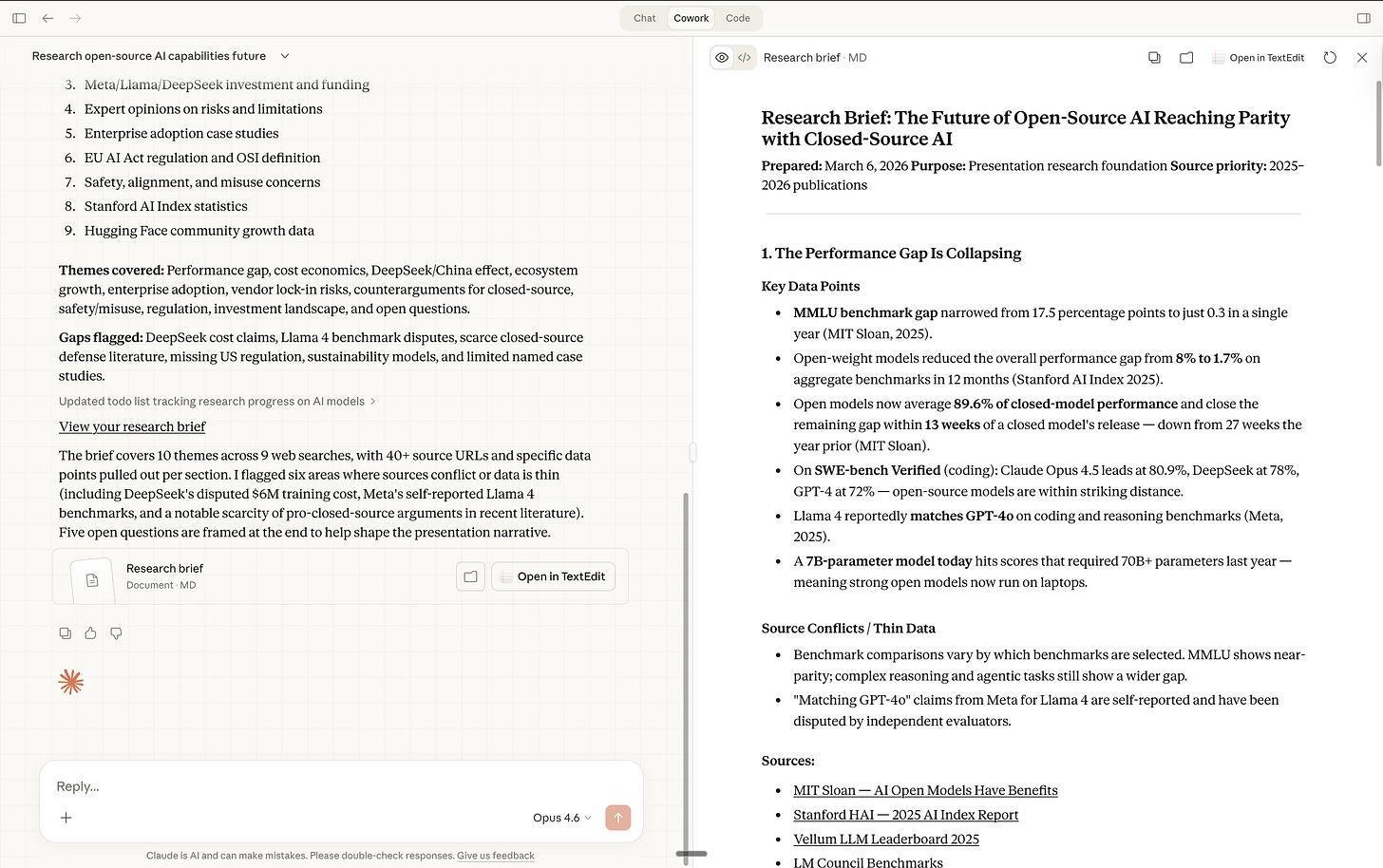
Bước 1 là nghiên cứu: mở Claude Cowork và prompt "Tôi đang xây dựng một bài thuyết trình, đừng tạo slide vội. Hãy nghiên cứu [chủ đề] cho [tiêu chí thành công] để tôi có đầy đủ thông tin cần khi bắt tay vào làm slide. Bắt đầu bằng cách dùng AskUserQuestion để đảm bảo nghiên cứu đúng hướng khi đã có đủ ngữ cảnh từ tôi", với các yêu cầu cụ thể sau:
- 1.Đọc hết mọi file trong thư mục này.
- 2.Tìm kiếm trên web với ít nhất 5 lượt tìm kiếm đa dạng: xu hướng, số liệu, ý kiến chuyên gia, case study, quan điểm phản biện.
- 3.Đối chiếu kết quả tìm được với tiêu chí thành công, xác định những khoảng trống còn thiếu, rồi tìm kiếm thêm để lấp đầy.
- 4.Lưu lại một bản research brief có cấu trúc vào file research-brief.md, sắp xếp theo từng chủ đề, kèm link nguồn và các số liệu quan trọng đã trích ra. Ưu tiên các nguồn từ 2025-2026, và đánh dấu rõ chỗ nào nguồn mâu thuẫn nhau hoặc dữ liệu còn mỏng.
Yêu cầu "đọc hết mọi file trong thư mục này" chỉ áp dụng nếu bạn đã bỏ sẵn tài liệu nguồn vào một thư mục, ví dụ tài liệu, báo cáo, số liệu, ghi chú, hay trang của đối thủ. Khi đó Claude sẽ đọc toàn bộ và cho bạn một bản phân tích tập trung đúng vào tài liệu, đối tượng và mục tiêu của bạn.
Bước 2 là viết brief.
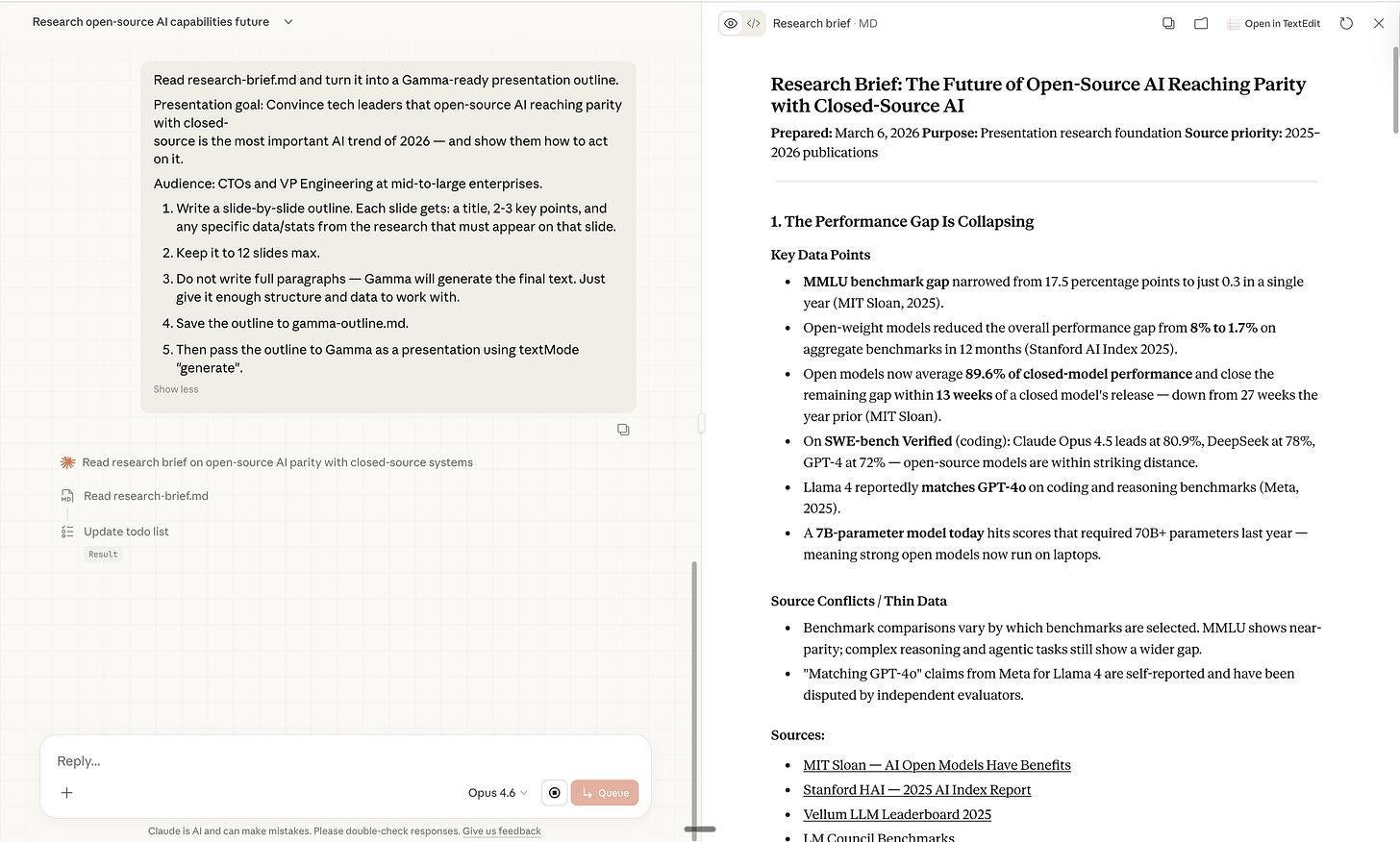
Tiếp tục prompt Claude: "Đọc file research-brief.md và biến nó thành một outline bài thuyết trình sẵn sàng đưa vào Gamma. Mục tiêu bài thuyết trình: [bài này cần đạt được điều gì]. Đối tượng: [ai sẽ xem nó]", cùng các yêu cầu:
- 1.Viết outline theo từng slide - mỗi slide gồm một tiêu đề, 2-3 ý chính, và bất kỳ số liệu/thống kê cụ thể nào từ bản nghiên cứu bắt buộc phải xuất hiện trên slide đó.
- 2.Giới hạn tối đa [X] slide.
- 3.Không viết thành đoạn văn hoàn chỉnh, việc đó để Gamma tự tạo phần chữ - chỉ cần cung cấp đủ cấu trúc và số liệu để Gamma dựa vào.
- 4.Lưu outline vào file gamma-outline.md.
- 5.Sau đó chuyển outline này cho Gamma dưới dạng một bài thuyết trình, dùng chế độ textMode là "generate".
Bước 3 là generate.
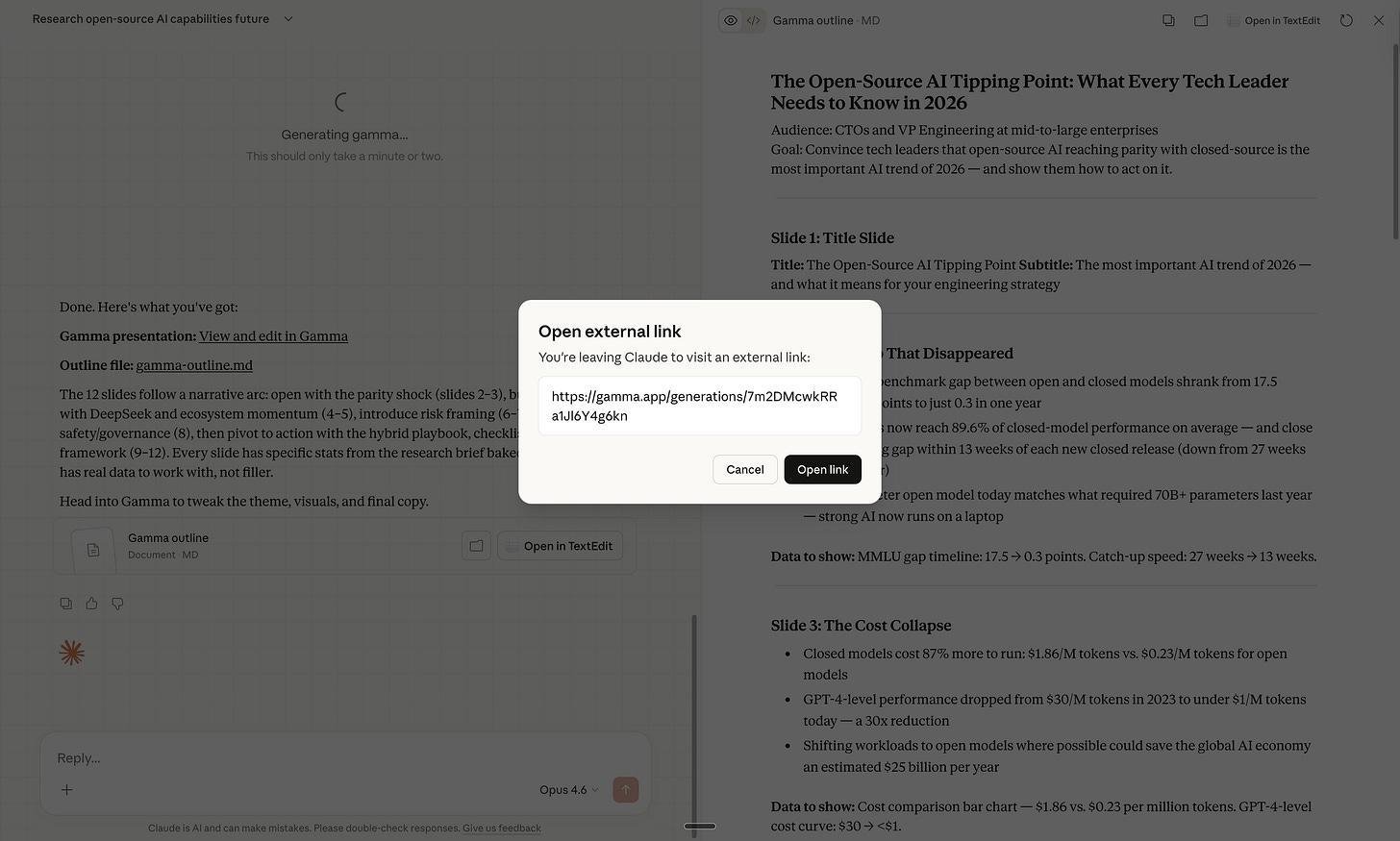
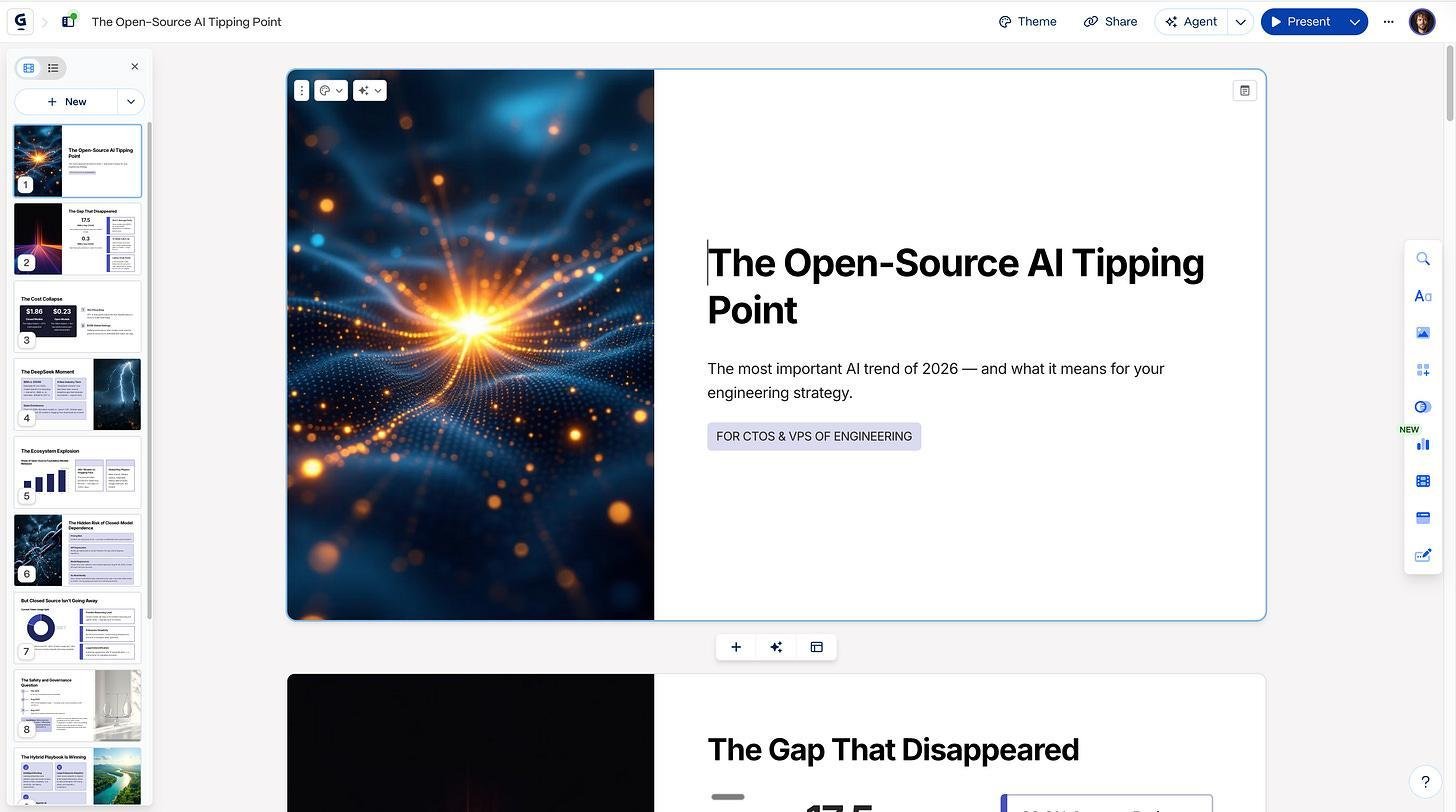
Khi đã hài lòng với bản brief, Claude sẽ tạo bài thuyết trình bằng Gamma dựa trên toàn bộ phần nghiên cứu đã có từ trước.
Bước 4 là edit.
Mở link Gamma lên và xem lần lượt từng card một, tự hỏi ba câu:
- có phải bạn thực sự sẽ nói câu này khi thuyết trình không (nếu không thì viết lại)
- card này có thực sự xứng đáng xuất hiện trong bài không (nếu không thì cắt bỏ)
- số liệu có chính xác không (kiểm tra lại cho chắc)
Việc này chỉ mất khoảng 10-15 phút, vì phần khó nhất đã được Claude xử lý xong ở các bước trước rồi.
10-15 phút chỉnh sửa cuối cùng này thường chính là ranh giới giữa một bài thuyết trình tốt và một bài thuyết trình xuất sắc. Đừng bao giờ bỏ qua bước này.
Dành cho cả team: xây bộ chuẩn AI + slide đúng thương hiệu
Nếu công ty bạn có bộ quy chuẩn thương hiệu riêng, phần này dành cho bạn.
Bạn sẽ trích xuất thương hiệu của mình thành hai thứ: một Gamma theme cho phần thiết kế, và một file markdown cho Claude.
Chỉ cần thiết lập một lần, sau đó cả team sẽ luôn tạo ra những bản slide đúng chuẩn thương hiệu.
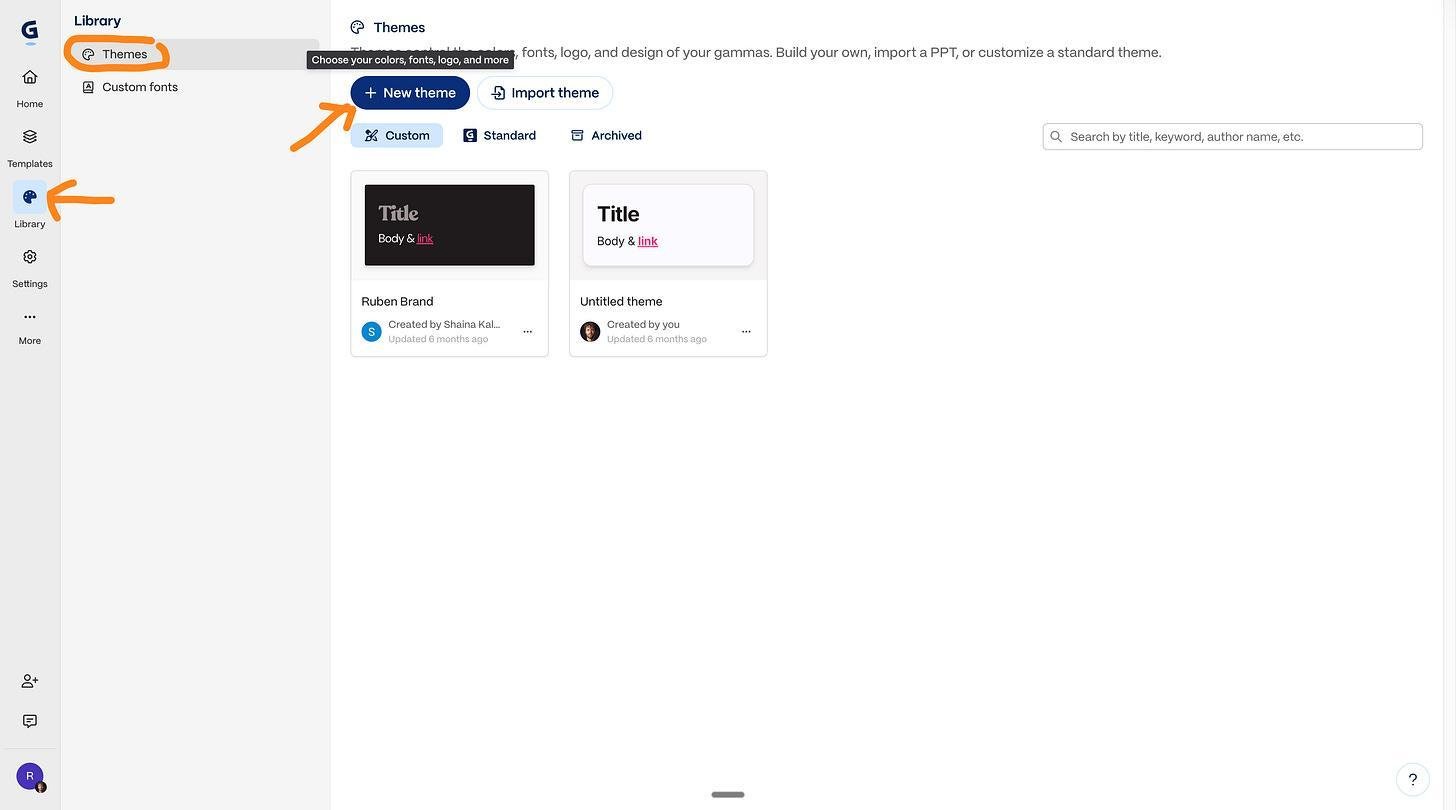
Bước 1 là tạo Gamma theme cho thương hiệu.
Trước tiên, tìm lại file mẫu thương hiệu hiện có của công ty - file PowerPoint hay Google Slides có đúng màu sắc, font chữ và logo mà công ty nào cũng có sẵn ở đâu đó.
- 1.Mở gamma.app, vào Library > Themes > New Theme > Import Theme.
- 2.Tải lên file .pptx hoặc Google Slides của bạn, Gamma sẽ tự động trích xuất màu sắc, font chữ và logo chỉ trong vài giây.
- 3.Xem lại kết quả, chỉnh màu nhấn chính, màu nền card và màu nền trang nếu cần.
- 4.Tải lên một bản logo sạch hơn nếu bản Gamma trích xuất bị lỗi.
- 5.Bấm "Save and Customize" để tinh chỉnh thêm card và nút bấm, hoặc "Save and Finish" nếu mọi thứ đã ổn.
- 6.Đặt tên rõ ràng cho theme, ví dụ "Acme Corp Brand 2026", rồi vào Settings > Workspace Defaults để đặt theme này làm mặc định - từ đó mọi bài Gamma mới đều tự động đúng chuẩn thương hiệu.
Bước 2 là xây file quy tắc thương hiệu, gọi là brand-deck-rules.md.
Gom hết mọi tài liệu liên quan đến thương hiệu mà bạn có: file PDF hướng dẫn thương hiệu, bản slide đẹp nhất hiện có (bản mà bạn thấy đúng chuẩn nhất), tài liệu về tone giọng văn, hay bất cứ thứ gì liên quan - bỏ tất cả vào chung một thư mục.
Sau đó mở Claude Cowork, chọn thư mục đó và prompt: "Đọc hết mọi file trong thư mục này, đây là các tài sản thương hiệu của công ty chúng tôi. Tạo một file markdown duy nhất tên brand-deck-rules.md, ghi lại đầy đủ mọi thứ cần thiết để tạo ra một bài thuyết trình đúng chuẩn thương hiệu. Viết như thể đang hướng dẫn cho một nhân viên mới chưa từng biết gì về thương hiệu của chúng tôi", yêu cầu Claude trích xuất và sắp xếp theo các nhóm sau:
- Nhận diện hình ảnh: màu thương hiệu chính và phụ (mã hex), font chữ cho tiêu đề và nội dung, quy tắc sử dụng logo (đặt ở đâu, dùng bản màu sáng hay tối).
- Cấu trúc slide: trang tiêu đề có gì, cấu trúc một bộ slide thông thường (mở đầu, nội dung, kết), số gạch đầu dòng tối đa mỗi slide, cách trình bày số liệu (loại biểu đồ, cách ghi chú), dùng câu đầy đủ hay chỉ những cụm từ ngắn.
- Giọng văn và ngôn ngữ: mức độ trang trọng hay thân mật, những từ và cụm từ luôn dùng, những từ và cụm từ cần tránh, cách gọi tên công ty, sản phẩm và khách hàng.
- Các phần lặp lại cố định: có kết bằng slide kêu gọi hành động hoặc bước tiếp theo không, có slide liên hệ hay giới thiệu team không, có dòng miễn trừ trách nhiệm hay pháp lý nào không.
Claude sẽ đọc toàn bộ tài sản của bạn và tạo ra file .md này.
Bạn xem lại, bổ sung những gì Claude còn thiếu, rồi lưu file vào chung thư mục Cowork.
Bước 3 là thêm cài đặt Gamma vào file.
Mở file markdown vừa tạo và thêm vào đầu file một khối cài đặt Gamma, gồm: tên theme bạn đã lưu ở bước 1, kiểu ảnh mặc định (ảnh chụp sạch sẽ, minh họa tối giản, hoặc không dùng ảnh), độ dài nội dung mặc định (ngắn gọn, trung bình, hay chi tiết), và số lượng card mặc định, ví dụ 10-12.
Giờ file này vừa có quy tắc hình ảnh, vừa có cài đặt riêng cho Gamma, và Claude sẽ đọc cả hai cùng lúc.
Bước 4 là sử dụng nó thật sự.
Từ giờ, mọi prompt của bạn luôn bắt đầu giống nhau, sau khi đã chọn thư mục Cowork chứa file .md này: "Đọc file brand-deck-rules.md trước. Tạo một bài thuyết trình Gamma về [CHỦ ĐỀ] cho [ĐỐI TƯỢNG]. Dùng theme thương hiệu của chúng tôi. [Bất kỳ yêu cầu riêng nào cho bài này]".
Claude sẽ đọc file, áp dụng đúng quy tắc, rồi gửi sang Gamma cùng với theme của bạn - đúng chuẩn thương hiệu ngay từ bản đầu tiên.
Chia sẻ thư mục này cho cả team để mọi người dùng chung một file, chung một theme, và cho ra chất lượng đầu ra như nhau, kể cả với nhân viên mới.
Bước 5 là cập nhật khi thương hiệu thay đổi.
Chỉ cần bỏ file brand-deck-rules.md hiện tại cùng các tài sản thương hiệu mới vào thư mục, rồi prompt: "Đọc file thương hiệu hiện tại và các tài sản mới. Cập nhật file với những gì đã thay đổi, giữ nguyên phần còn lại."
Xem lại và lưu - chỉ một lần cập nhật, mọi bài slide sau này đều tự động phản ánh đúng thay đổi đó.
Đến đây thì bạn đã thực sự hiểu được tốc độ mà AI có thể mang lại rồi đó.