
Cài Codex trên Windows: ứng dụng desktop, CLI và WSL2
Hướng dẫn tải ứng dụng chính thức, mở chế độ Codex, phân biệt CLI với WSL2 và xử lý lỗi cài đặt, đăng nhập, quyền dự án hoặc usage.
Bạn có thể dùng Codex trên Windows bằng ứng dụng desktop, CLI hoặc môi trường WSL2. Ba cách này không phải cùng một bước cài đặt. Bài viết hướng dẫn app trước, bổ sung đường CLI và giải thích khi nào cần WSL; tải ứng dụng không đồng nghĩa mọi model hoặc mức sử dụng đều miễn phí.
Codex đã có ứng dụng cho Windows chưa?
Có. Thông báo ra mắt Codex app ghi mốc mở trên Windows ngày 4/3/2026. Trải nghiệm desktop hiện được cung cấp trong ứng dụng ChatGPT có chế độ Codex.
Theo quickstart chính thức, ứng dụng có các cách dùng phục vụ nhu cầu khác nhau:
- Chat: hỏi đáp và hội thoại nhanh.
- Work: nghiên cứu, phân tích và tạo đầu ra công việc.
- Codex: phát triển phần mềm với repository, file và công cụ của môi trường.
Với cài đặt mới, đi theo hướng dẫn ứng dụng Windows của OpenAI và mở chế độ Codex cho công việc phát triển. Tránh các website dùng tên “Codex AI” nhưng không phải kênh tải chính thức.
Nếu đã cài Codex app cũ thì sao?
Nếu đã có Codex app, trước hết kiểm đường cập nhật được OpenAI cung cấp cho phiên bản đó. Không cần gỡ hay xóa dữ liệu cấu hình chỉ để đổi tên sản phẩm; việc xóa tùy tiện có thể mất dữ liệu local.
Sau cập nhật, kiểm lại tài khoản, project và các cuộc trò chuyện. Nếu thiếu mục cũ, xem tài liệu chuyển đổi và nơi dữ liệu được lưu thay vì tạo mới hoặc ghi đè cấu hình ngay.
Điều kiện để cài Codex AI trên Windows
1. Phiên bản Windows
Yêu cầu hệ thống của ứng dụng Windows liệt kê:
- Windows 10 trở lên theo yêu cầu ứng dụng.
- Phiên bản Windows từ 17763.0.
- Kiến trúc x64 hoặc ARM64 được liệt kê trong Help Center.
Kiểm Settings > System > About để xem phiên bản và kiến trúc máy. Với máy công ty, quyền Microsoft Store hoặc cài đặt có thể do IT quản lý.
2. Tài khoản ChatGPT
Ứng dụng hỗ trợ đăng nhập tài khoản ChatGPT; quyền Codex, model và usage tùy gói cùng rollout. Free/Go có khả năng thử giới hạn theo trang pricing, không phải mọi bề mặt và tính năng của gói trả phí.
Nếu dùng thường xuyên, đo nhu cầu thật và kiểm usage trước khi đổi gói. CLI hoặc một số bề mặt có thể hỗ trợ API key với billing riêng; quyền API không tự cấp toàn bộ tính năng subscription.
3. Kết nối Internet
Cần mạng để sử dụng các thành phần trực tuyến như:
- Đăng nhập và xác thực quyền tài khoản.
- Gửi yêu cầu tới model hosted.
- Chạy hoặc theo dõi công việc cloud khi chọn môi trường đó.
- Dùng tính năng đồng bộ và dịch vụ trực tuyến theo bề mặt.
- Tải dependency hoặc truy cập nguồn ngoài khi agent có quyền và công việc yêu cầu.
4. Source code hoặc repository
Bạn có thể cài app trước khi có repository. Để thử, chuẩn bị thư mục riêng với dữ liệu không nhạy cảm; nếu đã có dự án, xem trạng thái Git và lưu checkpoint trước khi giao thay đổi lớn.
Cách tải Codex AI app trên Windows mới nhất
Đối với người muốn làm việc bằng giao diện, bắt đầu từ ứng dụng chính thức. Cài app và cài CLI là hai đường độc lập; không cần cài Node.js hoặc WSL2 chỉ để mở chế độ Codex trong desktop.
Cách 1: Tải ứng dụng ChatGPT desktop từ OpenAI
Đi theo liên kết tải trong tài liệu OpenAI sẽ giúp chọn đúng ứng dụng và nhà phát hành.
Bước 1: Mở trang ứng dụng Windows chính thức.
Bước 2: Chọn đường tải ChatGPT desktop cho Windows. Link có thể mở bộ cài Microsoft Store thay vì một file exe truyền thống.
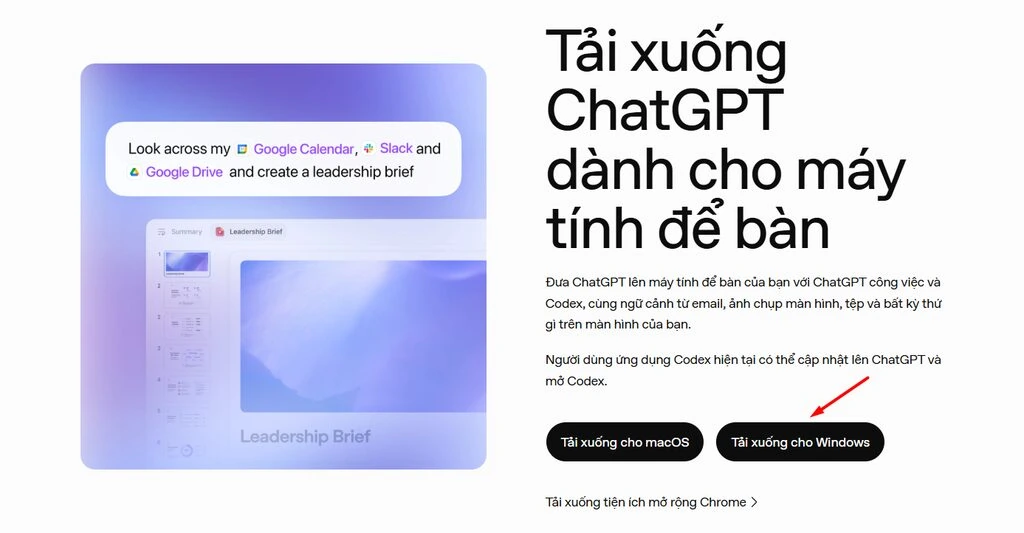
Kiểm tra tên ứng dụng, nhà phát hành OpenAI và đích tải trước khi tiếp tục.
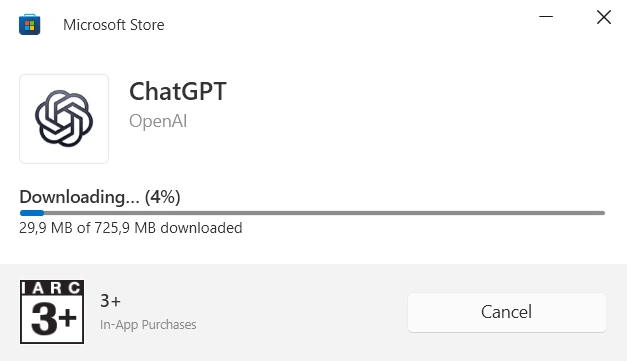
Bước 3: Mở bộ cài hoặc trang Microsoft Store được liên kết rồi làm theo hướng dẫn của Windows.
Đợi quá trình tải và cài hoàn tất. Nếu Store bị chặn bởi tổ chức, dùng phương thức triển khai được IT hoặc OpenAI hỗ trợ.
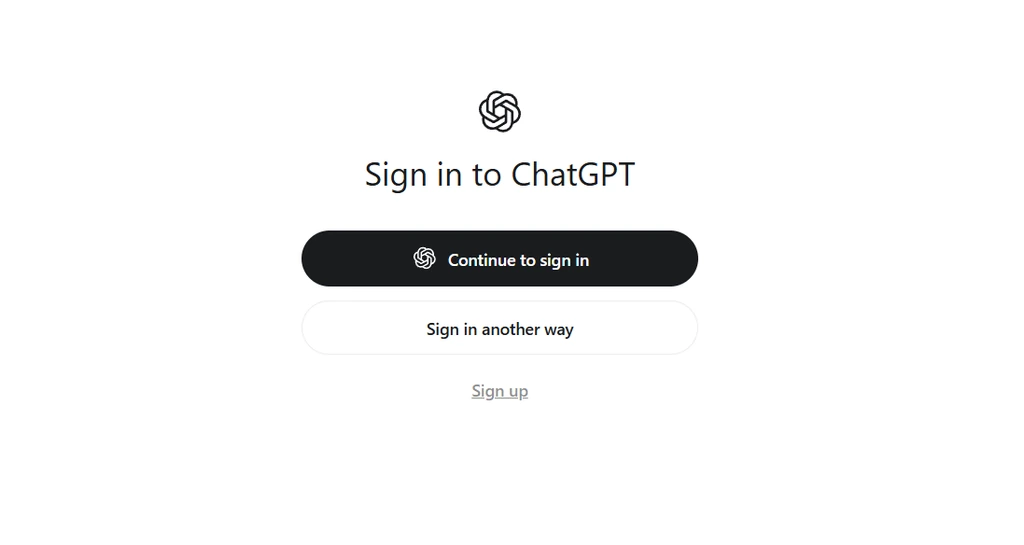
Bước 4: Khởi động ứng dụng và đăng nhập bằng phương thức của tài khoản. Hoàn tất xác thực trong cửa sổ chính thức, không chia sẻ mã đăng nhập.
Sau đăng nhập, kiểm tra workspace đang dùng và quyền của tài khoản.
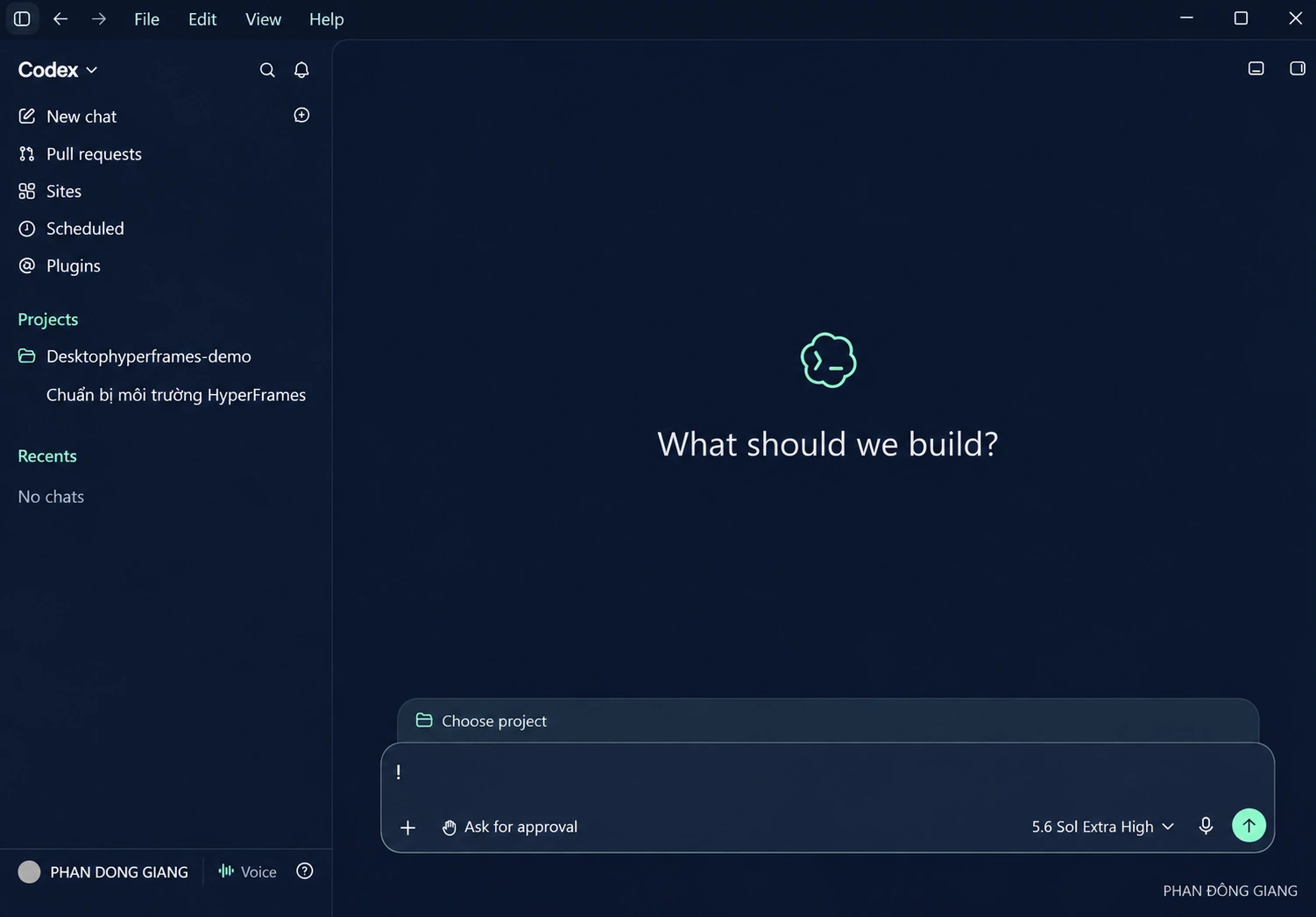
Chọn Codex trong menu chế độ theo giao diện hiện hành. Với thao tác nghiên cứu hoặc tài liệu, ChatGPT Work là chế độ khác; Chat phục vụ hội thoại nhanh.
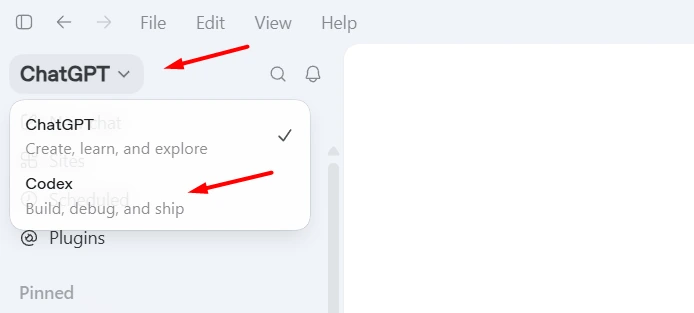
Mở hoặc thêm một thư mục dự án. Có thể bắt đầu bằng yêu cầu “Giải thích cấu trúc dự án và các lệnh kiểm tra, chưa sửa file” để xác nhận ngữ cảnh cùng quyền trước.
Cách 2: Cài đặt qua Microsoft Store
Microsoft Store là một kênh phân phối chính thức được tài liệu OpenAI liên kết. Hãy kiểm tên nhà phát hành để tránh ứng dụng có tên gần giống.
Bước 1: Nhấn Windows, tìm và mở Microsoft Store.
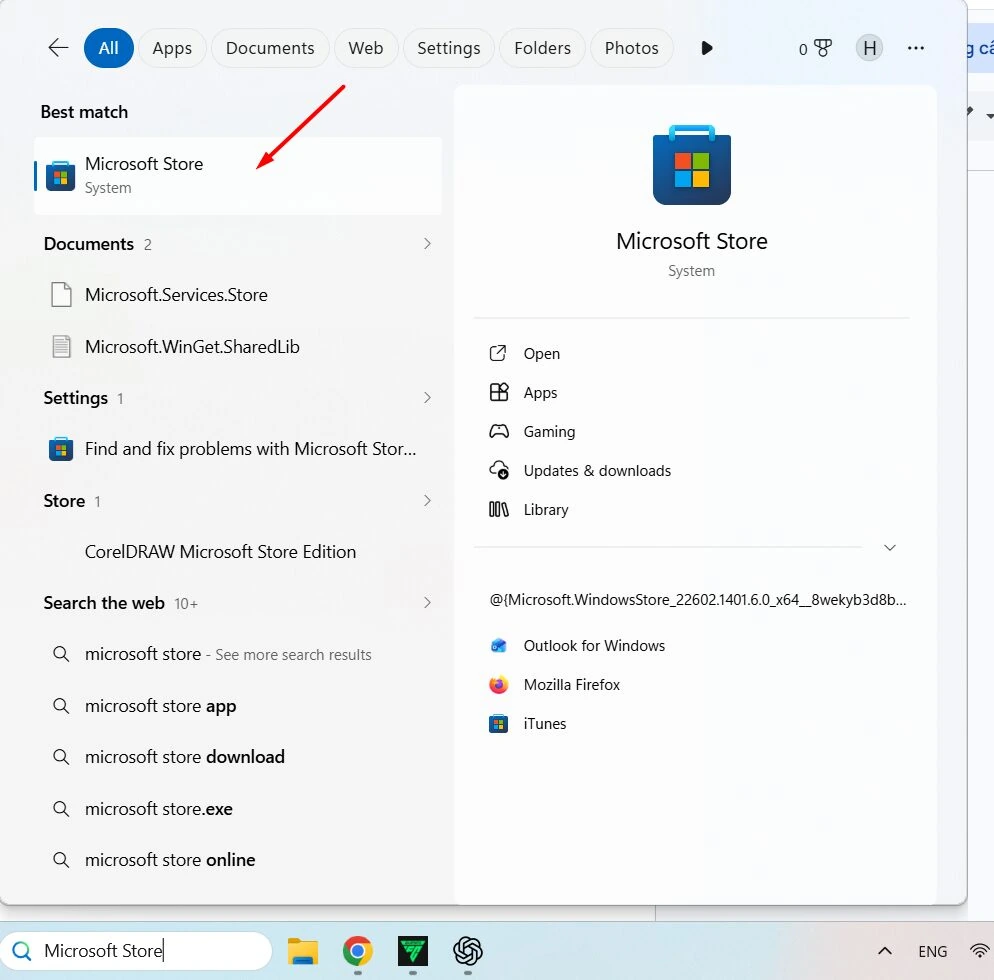
Đợi Store tải xong và xác nhận tài khoản Windows có quyền cài ứng dụng.
Bước 2: Tìm ChatGPT do OpenAI phát hành, hoặc mở đường Store từ trang OpenAI để giảm nguy cơ chọn nhầm.
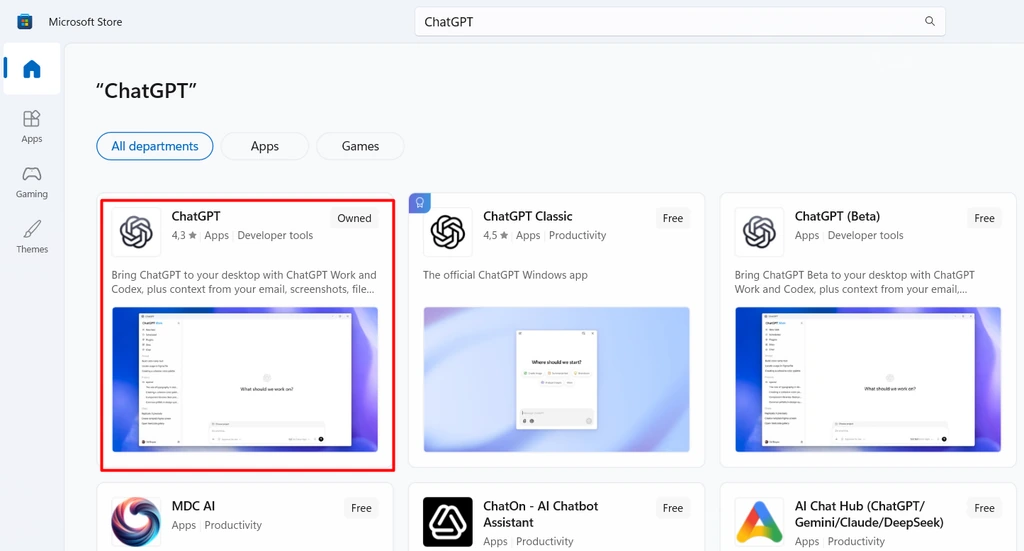
Bước 3: Chọn Install/Get theo giao diện và chờ cài đặt.
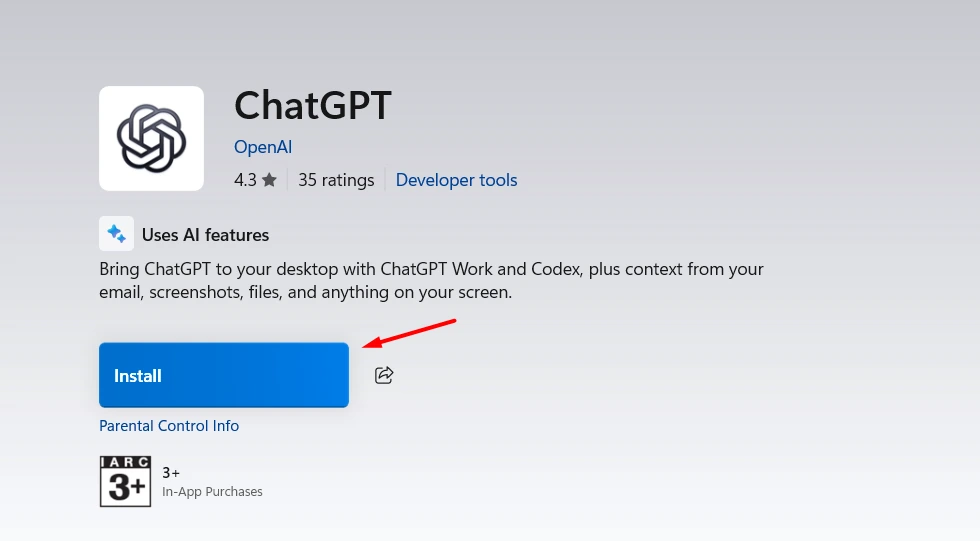
Có thể dùng lệnh WinGet được tài liệu Windows công bố: winget install --id 9PLM9XGG6VKS -s msstore. Đây vẫn là đường Microsoft Store; chính sách tổ chức có thể áp dụng.
Bước 4: Mở ứng dụng, đăng nhập và kiểm workspace.
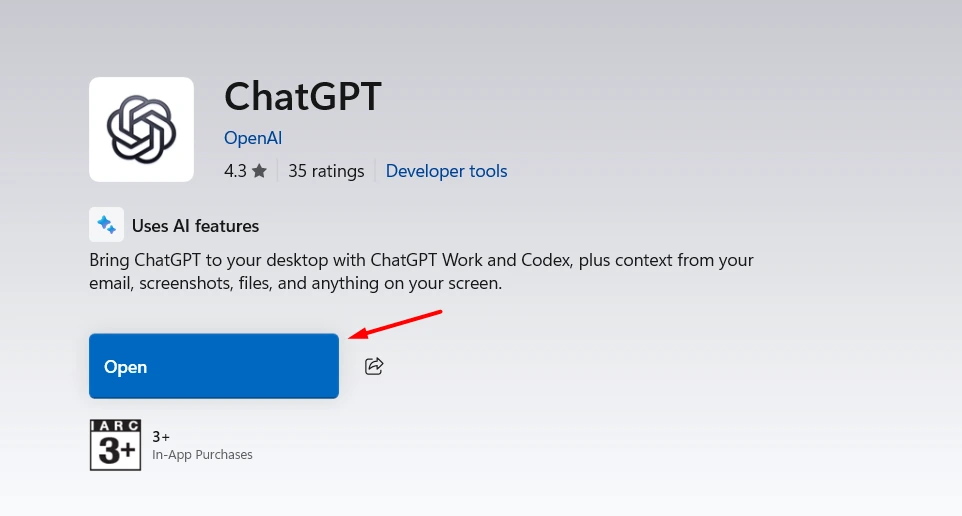
Chuyển sang Codex, mở project và thử một nhiệm vụ nhỏ. Khi agent xin quyền, xem đúng thư mục và tác động của thao tác trước khi cho phép.
Codex app cũ và ChatGPT desktop mới khác nhau thế nào?
| Khía cạnh | Codex app giai đoạn trước | Ứng dụng desktop hiện hành |
|---|---|---|
| Trải nghiệm | Tập trung coding agent với project và phiên. | Có chế độ Codex trong ứng dụng ChatGPT theo tài liệu. |
| Cài đặt | Theo kênh cập nhật của app đang có. | Theo trang Windows chính thức và Microsoft Store được liên kết. |
| CLI | Là bề mặt khác, không phải chính giao diện app. | Vẫn có thể cài và dùng độc lập. |
| WSL2 | Một lựa chọn môi trường, không đồng nhất với app. | Agent native mặc định; có thể chọn WSL2 trong Settings và restart. |
| Dữ liệu cũ | Cần kiểm hướng dẫn chuyển đổi và nơi lưu phiên. | Xác nhận project, tài khoản và cấu hình sau cập nhật. |
Cài mới theo trang Windows hiện hành của OpenAI; không cần tìm bộ cài Codex app đời đầu từ kho tải không rõ nguồn.
Với app cũ, cập nhật theo hướng dẫn rồi kiểm lại project và phiên. Lưu dữ liệu quan trọng theo cơ chế hỗ trợ trước khi đổi máy hoặc cài lại.
Một số lỗi thường gặp khi cài Codex trên Windows
Không thấy chế độ Codex
Nếu không thấy Codex, kiểm các khả năng sau:
- Đã cài và cập nhật ứng dụng chính thức có trải nghiệm Codex hay chưa.
- Đúng tài khoản, workspace và menu chế độ theo giao diện đang dùng.
- Quyền gói, rollout hoặc policy tổ chức có giới hạn tính năng không.
Admin có thể điều khiển quyền và model của workspace Business, Enterprise hoặc Edu. Đổi sang tài khoản khác chỉ để vượt chính sách không phải cách sửa cấu hình phù hợp; liên hệ quản trị khi thiếu quyền cần thiết.
Không cài được ứng dụng
Đầu tiên kiểm hệ điều hành, kiến trúc và trạng thái Microsoft Store.
Điều kiện Windows 10 version 17763.0 trở lên cùng x64/ARM64 là yêu cầu được Help Center liệt kê. Khả năng cài trên máy cụ thể còn phụ thuộc bản Windows, cập nhật và chính sách phân phối của tổ chức.
Sau đó có thể thực hiện lần lượt:
- Cập nhật Windows và khởi động lại Store nếu có lỗi dịch vụ.
- Kiểm tra dung lượng đĩa và quyền cài đặt của tài khoản.
- Xem thông báo lỗi trước khi đăng nhập lại Store hoặc thay phương thức cài.
- Dùng đường WinGet/triển khai doanh nghiệp chính thức nếu phù hợp chính sách máy.
Không đăng nhập được
Khi đăng nhập thất bại, xem những điểm sau:
- Mạng có kết nối tới dịch vụ và cửa sổ xác thực không.
- Phương thức đăng nhập có đúng email/SSO của tài khoản không.
- Proxy, VPN hoặc firewall tổ chức có đang chặn luồng được yêu cầu không.
- Trình duyệt đã hoàn tất và chuyển kết quả xác thực về ứng dụng chưa.
Tài khoản doanh nghiệp có thể dùng SSO hoặc chính sách mạng riêng. Giữ lại thông báo lỗi để IT hoặc hỗ trợ xác định nguyên nhân; không tắt bảo vệ mạng rộng rãi chỉ để thử lại.
Codex không truy cập được project
Agent cần đọc đúng thư mục và có quyền phù hợp để sửa hoặc chạy công cụ. Tài khoản đăng nhập thành công không tự cấp quyền vào mọi thư mục trên Windows.
Kiểm tra các điều kiện sau trước khi đổi permission:
- Thư mục đã được mở đúng và file tồn tại đầy đủ.
- Tài khoản Windows có quyền đọc/ghi cần thiết vào thư mục đó.
- Repository, dependency và Git có sẵn theo workflow.
- Agent đang native hay WSL2, đường dẫn có phù hợp môi trường đó.
- Sandbox/approval đang cho phép đúng phạm vi, không cần mở toàn máy.
Với repository quan trọng, xem diff và tạo checkpoint phù hợp trước khi giao sửa nhiều file. Không thêm tất cả file vào commit nếu có secret hoặc thay đổi không liên quan.
Codex báo hết hạn mức
Usage thay đổi theo gói, model, effort và nhiệm vụ; Work/Codex có thể dùng chung allowance. Một tin nhắn dài có nhiều vòng công cụ không tương đương một câu hỏi ngắn.
Mở dashboard hoặc mục Usage được tài khoản cung cấp để xem:
- Mức usage còn lại và thời gian reset hiển thị thực tế.
- Model hoặc môi trường nào tiêu thụ allowance.
- Credits hay lựa chọn tính phí thêm nếu tài khoản có hỗ trợ.
- Điều kiện nâng gói trước khi mua; không coi trả phí là bỏ mọi giới hạn.
Đọc tiếp theo công việc:
- Codex là gì?
- So sánh Codex vs Claude Code
- So sánh VS Code vs Antigravity
- So sánh Codex AI vs GitHub Copilot
- Cách commit & push code từ Codex lên VPS
- So sánh Codex AI vs Devin AI
Kết luận
Chọn app nếu muốn giao diện quản lý project và review; chọn CLI khi làm việc trong terminal; dùng WSL2 khi cần môi trường Linux. Sau cài đặt, kiểm phương thức đăng nhập, nơi agent chạy và quyền dự án trước khi bắt đầu việc lớn.
Những câu hỏi thường gặp
Đăng nhập Codex bằng tài khoản ChatGPT miễn phí được không?
Có thể nếu tài khoản và rollout hỗ trợ quyền Codex của Free trên bề mặt đó. Kiểm model cùng allowance thực tế; không suy ra được API không giới hạn hay mọi tính năng cloud đều có.
Có bắt buộc phải cài WSL2 để dùng Codex trên Windows không?
Không. Agent Windows native có thể chạy PowerShell và dùng Windows sandbox. WSL2 là lựa chọn riêng cho workflow Linux; chọn terminal WSL không tự chuyển agent sang WSL. Nếu đổi nơi agent chạy trong Settings, cần khởi động lại app theo tài liệu.
Windows 10 có cài Codex được không?
Help Center liệt kê Windows 10 version 17763.0 trở lên, x64 hoặc ARM64. Kiểm trang tải và chính sách máy hiện tại; các dependency của dự án có thể yêu cầu hệ thống cao hơn ứng dụng.
Đã cài Codex app cũ thì có cần gỡ để cài ChatGPT mới không?
Thông thường nên thử đường cập nhật chính thức trước. Sau cập nhật, kiểm project, tài khoản và dữ liệu phiên; chỉ gỡ/cài lại khi hướng dẫn xử lý lỗi thực sự yêu cầu và đã bảo vệ dữ liệu cần giữ.
Codex có phù hợp với người không giỏi lập trình không?
Có thể bắt đầu bằng tác vụ nhỏ và mô tả bằng tiếng Việt. Để đưa sản phẩm vào sử dụng, vẫn cần hiểu đủ cấu trúc, đọc thay đổi, chạy kiểm tra và nhờ chuyên môn khi có dữ liệu hoặc hành vi quan trọng.
Cài Codex CLI trên Windows khi muốn dùng terminal
Tài liệu CLI cung cấp installer Windows standalone. Nó tải và thực thi script OpenAI, nên dùng đúng URL và không sao chép từ trang trung gian. Mở một PowerShell mới rồi dùng lệnh sau nếu chọn đường cài này:
powershell -ExecutionPolicy ByPass -c "irm https://chatgpt.com/codex/install.ps1 | iex"Cũng có thể chọn npm nếu đã có Node/npm phù hợp: npm install -g @openai/codex. Không cần cài cả hai cách. Sau cài, mở thư mục dự án trong terminal, chạy codex --version để kiểm rồi chạy codex và chọn cách đăng nhập được hỗ trợ.
codex --version
codex
Phân biệt agent native, terminal và WSL2
App dùng agent Windows native với PowerShell theo mặc định. Terminal tích hợp là cấu hình riêng: chọn WSL cho terminal không có nghĩa model sẽ thực thi mọi công cụ trong WSL. Nếu muốn agent chạy trong WSL2, đổi setting tương ứng và khởi động lại app. WSL1 không còn được hỗ trợ từ Codex 0.115 do sandbox Linux chuyển sang bubblewrap. CLI cài trong WSL dùng home Linux riêng, nên không tự chia sẻ auth/config/history với Windows; chỉ đồng bộ khi hiểu rõ cơ chế và quyền file.