
Deploy ứng dụng lên Vercel: từ GitHub đến website và tên miền
Tạo Blog Starter, đẩy mã lên GitHub, kết nối Vercel, chọn cấu hình build, quản lý biến môi trường và kiểm tra website sau triển khai.
Vercel giúp đưa một ứng dụng web từ máy cá nhân lên Internet qua repository Git hoặc công cụ triển khai. Bạn vẫn cần chuẩn bị mã nguồn, cấu hình build và những biến môi trường của ứng dụng. Hướng dẫn dưới đây dùng Next.js Blog Starter, đi từng bước từ tạo repo tới kiểm tra bản chạy và thêm tên miền riêng.
Tổng quan về Vercel
Vercel là gì?
Vercel là nền tảng triển khai ứng dụng web, hỗ trợ các framework frontend và những chức năng phía server được runtime của nền tảng đáp ứng. Nó được phát triển bởi đội ngũ đứng sau Next.js, nhưng không chỉ giới hạn ở Next.js.
Nền tảng có thể nhận mã từ Git, cài dependencies, build và tạo deployment. Tốc độ tải thực tế vẫn phụ thuộc ứng dụng, cache, khu vực chạy, dịch vụ dữ liệu và cấu hình; không phải mọi ứng dụng tự đạt hiệu năng tốt chỉ bằng một lần deploy.
Tại sao developer nên sử dụng Vercel?
Tích hợp quy trình CI/CD tự động và mượt mà
Với tích hợp Git, các lần push hoặc merge có thể tạo deployment tự động. Production Branch là nhánh phát hành; các nhánh khác thường dùng Preview. Kiểm nhánh đang theo dõi để tránh tưởng một bản test là bản production.
Hiệu suất vượt trội với Global Edge Network
Mạng phân phối và cache giúp đưa nội dung phù hợp tới gần người dùng. Dữ liệu động, cache miss hoặc lệnh gọi database vẫn có chi phí và độ trễ; nên đo trên chính ứng dụng sau khi triển khai.
Hỗ trợ Serverless Functions mạnh mẽ
Vercel Functions chạy phần xử lý phía server trong những runtime được hỗ trợ, chẳng hạn API hoặc xử lý form. Cần xem giới hạn thời gian, tài nguyên và khả năng lưu trạng thái; không coi đây là một VPS có tiến trình tồn tại tùy ý.
Tính năng Preview Deployment (Triển khai xem trước)
Preview Deployment tạo URL cho một phiên bản để review trước khi phát hành. Kiểm môi trường và các biến đi kèm; một preview có thể cần cơ chế bảo vệ truy cập nếu chứa chức năng hoặc dữ liệu chưa dành cho công chúng.
Nếu dùng agent trong editor, xem deploy lên Vercel bằng Cursor.
Chi phí linh hoạt và gói miễn phí hấp dẫn
Vercel có Hobby và các gói trả phí với tài nguyên, quyền và điều kiện sử dụng khác nhau. Đọc điều kiện Hobby cùng bảng giá; không coi gói miễn phí là tài nguyên không giới hạn hoặc cam kết miễn phí mãi mãi.
Các điều kiện cần chuẩn bị trước khi deploy ứng dụng lên Vercel
Mã nguồn ứng dụng (Source Code) hoàn chỉnh
Ứng dụng cần chạy được ở local và có lệnh build rõ. Kiểm framework/runtime nằm trong phạm vi Vercel hỗ trợ; ứng dụng cần xử lý nền hoặc lưu trữ đặc thù có thể cần dịch vụ ngoài.
Tài khoản quản lý mã nguồn (Git Provider)
Chuẩn bị tài khoản GitHub, GitLab hoặc Git provider được Vercel hỗ trợ nếu muốn tự triển khai theo commit. Trong bài này dùng GitHub; bạn cũng có thể dùng CLI nhưng các bước phân quyền và liên kết dự án sẽ khác.
Tài khoản Vercel đã được kích hoạt
Tạo hoặc đăng nhập tài khoản Vercel bằng đường chính thức. Đăng nhập GitHub giúp kết nối danh tính, còn quyền đọc repository được cấp riêng qua GitHub App hoặc luồng tích hợp tương ứng.
Cấu hình file package.json chuẩn xác
Với dự án JavaScript, kiểm package.json có dependencies và scripts cần thiết, nhất là build. Chạy đúng package manager và dùng lockfile của dự án; build chạy ở local là bước chuẩn bị tốt nhưng chưa bảo đảm môi trường cloud có đủ biến và quyền.
Chuẩn bị danh sách Biến môi trường (Environment Variables)
Liệt kê tên các biến môi trường và môi trường sử dụng, tránh đưa giá trị secret vào repository. Một biến được đưa ra browser như NEXT_PUBLIC_ không còn là nơi cất bí mật; chỉ dùng tiền tố công khai cho dữ liệu được phép công khai.
Hướng dẫn chi tiết: Cách Deploy App lên Vercel thông qua Git
Luồng Git phù hợp khi bạn muốn lưu lịch sử thay đổi và triển khai lại từ một commit có thể truy lại.
Phần thực hành bắt đầu từ trường hợp chưa có mã trên GitHub. Nếu repository đã sẵn sàng và chạy được, bỏ qua phần tạo mã để tới bước kết nối Vercel.
Ví dụ sử dụng Next.js Blog Starter do dự án Next.js cung cấp. Nó giúp có một ứng dụng nhỏ để thử build và deploy; vẫn nên đọc README cùng giấy phép của mã mẫu trước khi dùng cho sản phẩm.
- Mẫu sử dụng: Next.js Blog Starter.
- Mã nguồn: ví dụ blog-starter trong repository Next.js.
1. Khởi tạo Repository mới trên GitHub
Tạo repository rỗng để nhận mã từ máy cá nhân:
Bước 1: Đăng nhập GitHub, mở menu tạo mới và chọn New repository.
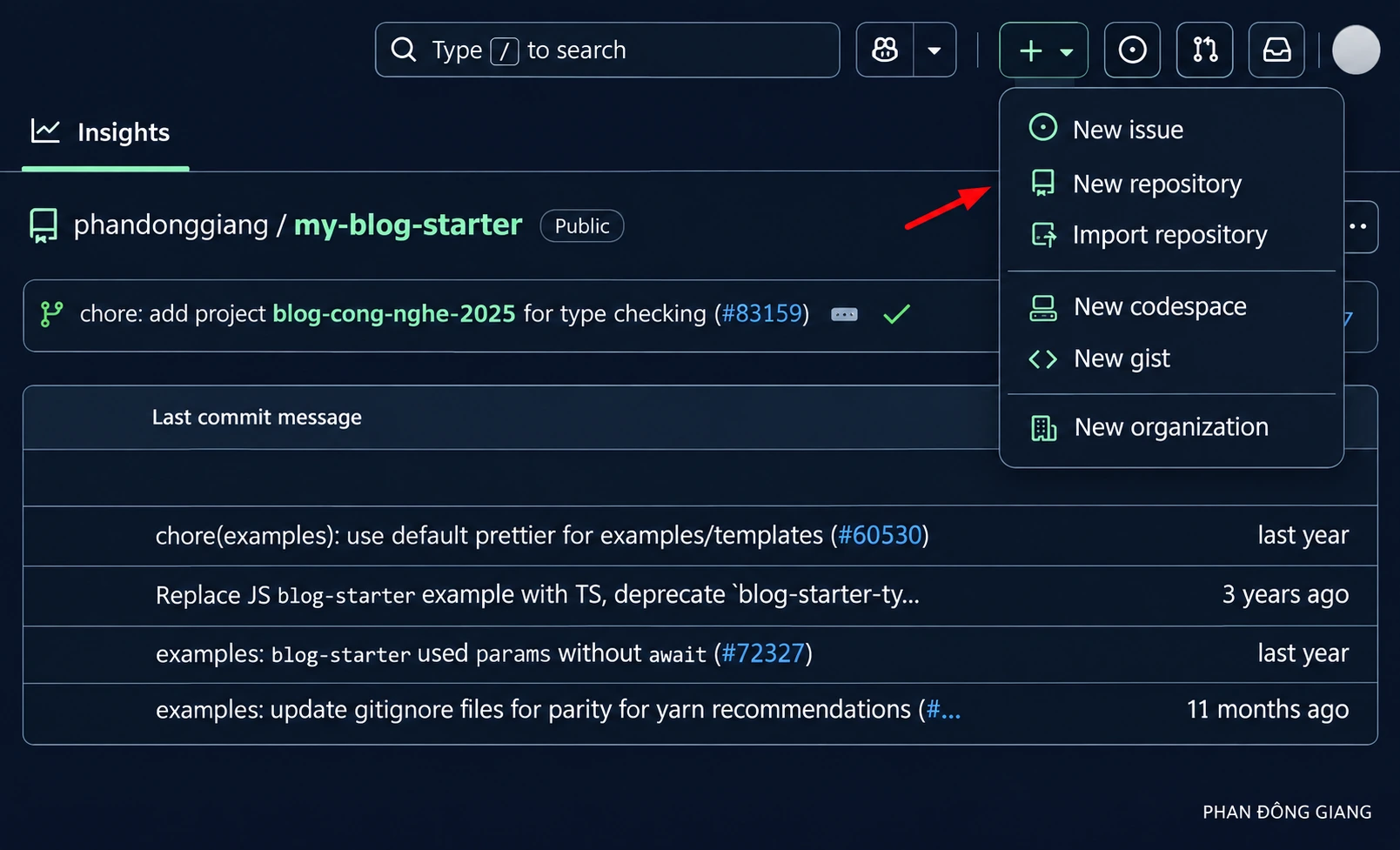
Bước 2: Nhập tên repo, chẳng hạn my-blog-starter. Kiểm đúng chủ sở hữu hoặc tổ chức trước khi tạo.
Chọn Public hoặc Private theo nhu cầu. Repo private vẫn cần cấp quyền cho tích hợp Vercel; không cần công khai mã chỉ để deploy.
Với luồng đẩy một project local mới vào repo trống, chưa thêm README,.gitignore hoặc license ở bước này để tránh hai lịch sử khởi tạo. Nếu đã tạo chúng, cần hợp nhất lịch sử đúng thay vì force push bỏ qua.
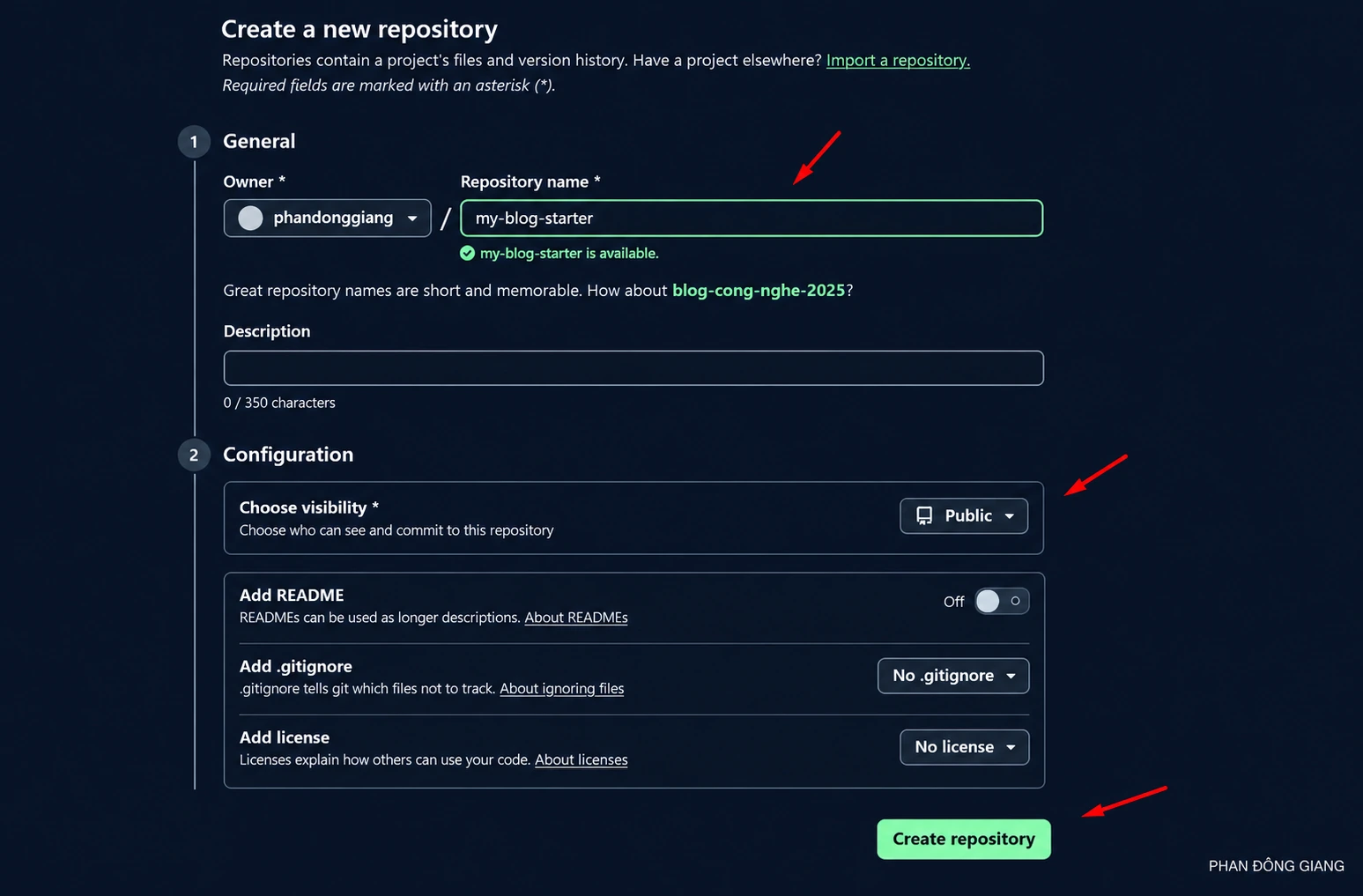
Nhấn Create repository, rồi giữ URL HTTPS hoặc SSH của repo. Ví dụ trong bài là placeholder; thay username bằng tài khoản thật của bạn.
2. Chuẩn bị mã nguồn trên máy tính (Local)
Mở terminal tại thư mục cha muốn đặt dự án. Cần có phiên bản Node.js phù hợp với Next.js được tạo; xem cài đặt Next.js và Node.js. Tạo mẫu bằng lệnh:
npx create-next-app@latest --example blog-starter my-blog-starter3. Kết nối và đẩy mã nguồn lên GitHub
Chuyển vào thư mục vừa tạo. Kiểm mã,.gitignore và thử build trước khi đưa lên GitHub; không stage.env hoặc credentials chỉ để lệnh push chạy được.
Nếu chưa có Git, cài từ git-scm.com và mở terminal mới khi cần cập nhật PATH. Xác thực GitHub bằng phương thức được tài khoản hỗ trợ, không dùng mật khẩu tài khoản như token Git.
Mở đúng thư mục ứng dụng:
cd my-blog-starterKiểm trạng thái Git; nếu công cụ tạo mẫu chưa khởi tạo repository, chạy git init:
git status
git init
Xem diff và bảo đảm file nhạy cảm đã được bỏ qua, rồi stage mã của project mẫu:
git diff
git add .
git diff --cached
Tạo commit sau khi đã kiểm nội dung staged:
git commit -m "Initialize blog starter"Đặt nhánh phát hành cho repo ví dụ mới là main:
git branch -M mainKiểm remote hiện có. Nếu chưa có origin, thêm URL repo của bạn; không thêm trùng nếu origin đã tồn tại:
git remote -v
git remote add origin https://github.com/YOUR_USERNAME/my-blog-starter.git
Đẩy nhánh main lên repo đã tạo. Nếu bị từ chối, đọc lỗi xác thực hoặc lịch sử trước khi thử lại:
git push -u origin mainMở lại repository trên GitHub và kiểm file, branch cùng commit vừa đẩy. Nếu chưa thấy đúng mã, xử lý bước Git trước khi sang Vercel.
4. Kết nối tài khoản Vercel với GitHub
Vercel cần quyền đọc repository để lấy mã và theo dõi các commit. Cấp quyền cho đúng tài khoản/tổ chức và đúng repo của bài thử.
Bước 1: Mở vercel.com, chọn Sign Up hoặc Log In theo trạng thái tài khoản.
Nếu chọn Continue with GitHub, hoàn tất đăng nhập bằng cửa sổ chính thức. Luồng và tên nút có thể khác khi tài khoản đã liên kết sẵn.
Bước 2: Khi GitHub yêu cầu xác nhận, đọc ứng dụng và quyền đang xin trước khi Authorize. Repo của tổ chức có thể cần chủ sở hữu hoặc admin phê duyệt cài đặt tích hợp.
5. Import dự án và khởi tạo Deploy
Trong dashboard Vercel, chọn đúng team hoặc phạm vi tài khoản sẽ sở hữu ứng dụng trước khi import.
Bước 1: Mở Add New… > Project hoặc nút tạo project tương ứng trong giao diện.
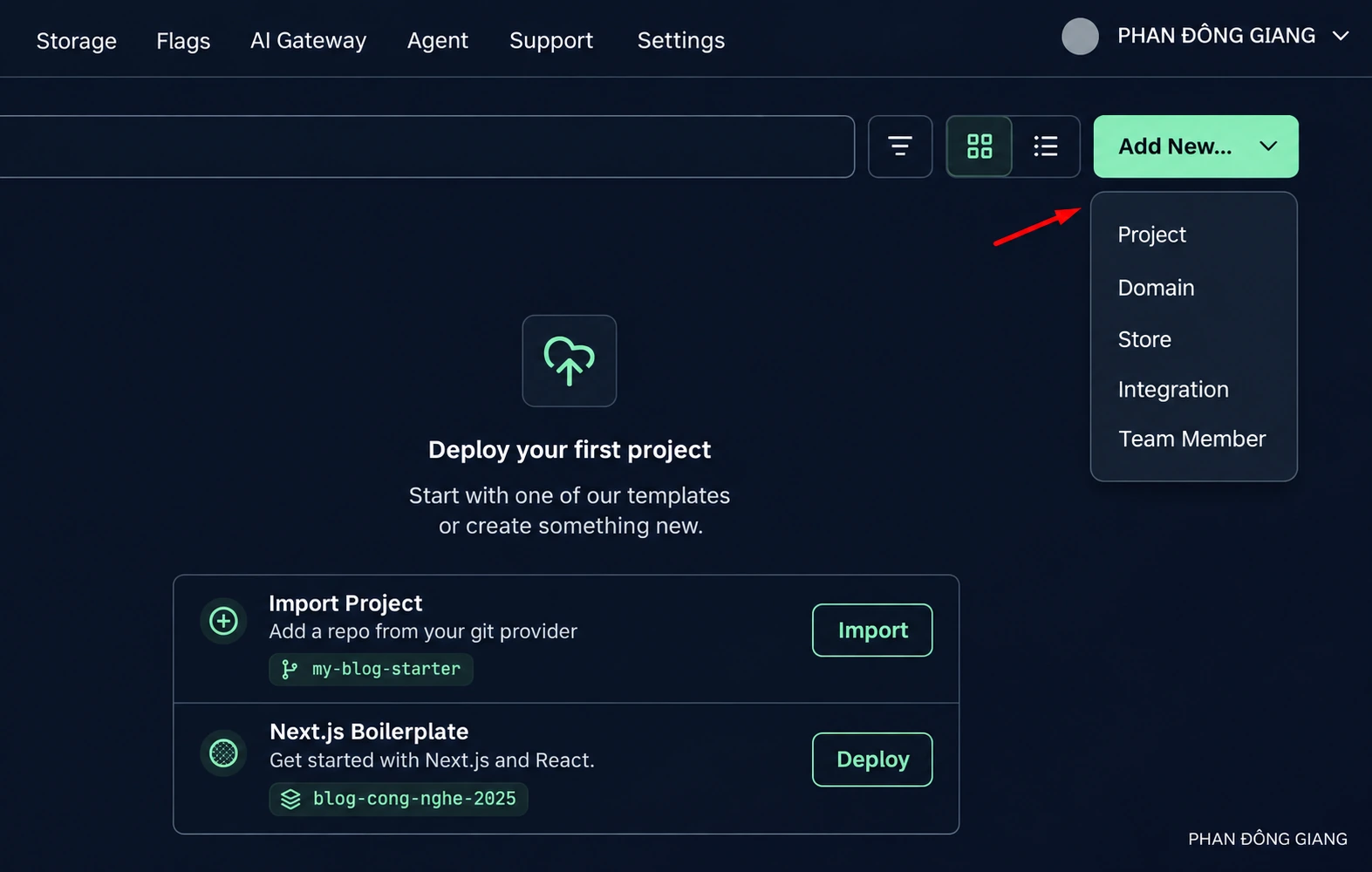
Bước 2: Kết nối GitHub nếu danh sách repository chưa xuất hiện.
Chọn Install cho tích hợp Git khi giao diện yêu cầu. GitHub sẽ mở bước chọn chủ sở hữu và phạm vi repository.
Ưu tiên Only select repositories rồi chọn my-blog-starter nếu chỉ cần deploy repo này. Không phải chọn All repositories để tránh lỗi tìm kiếm; nếu repo không hiện, kiểm đúng tài khoản, tổ chức và quyền GitHub App.
Xác nhận Install sau khi đã xem phạm vi quyền. Với tổ chức bị giới hạn ứng dụng, gửi yêu cầu qua quy trình admin thay vì đổi repo sang công khai.
Quay lại Vercel, tải lại danh sách khi cần rồi chọn Import bên cạnh đúng repository.
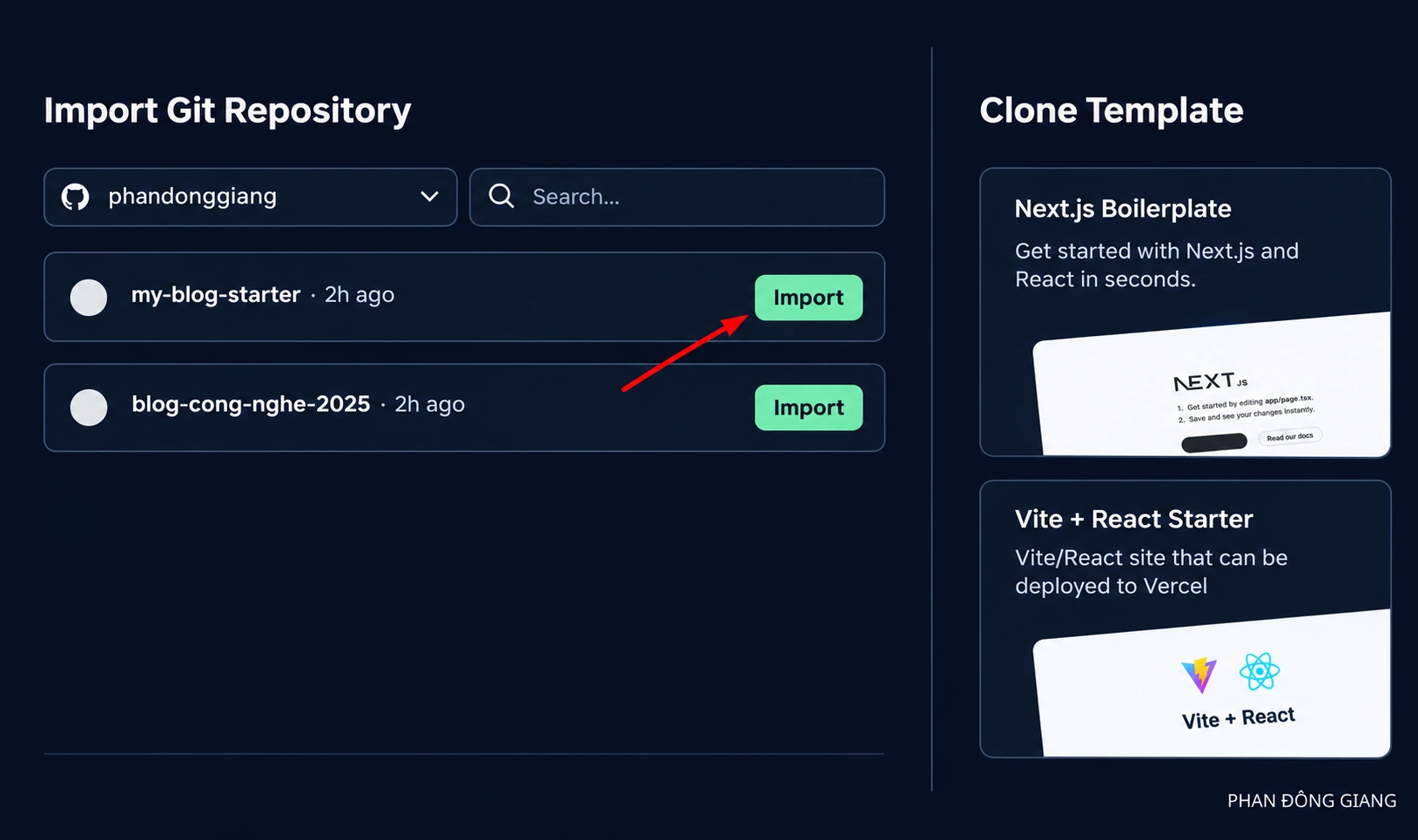
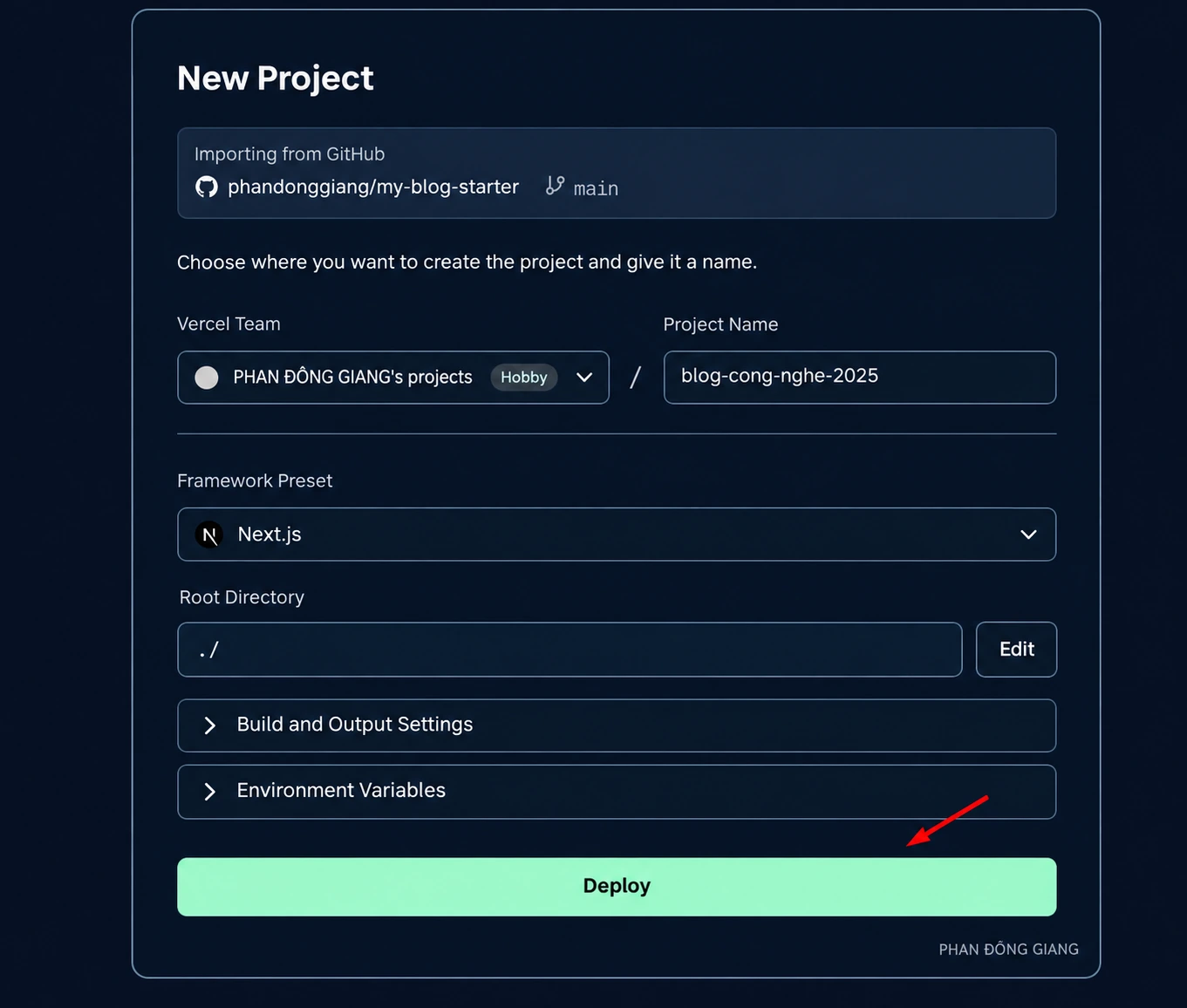
Bước 3: Kiểm các thông số của project trước khi bắt đầu build:
- Project Name: dùng tên dễ nhận, ví dụ my-blog-starter; URL được cấp phải kiểm trong kết quả thực tế.
- Framework Preset: kiểm hệ thống nhận đúng Next.js; nếu không, chọn preset phù hợp với mã.
- Root Directory: chọn thư mục chứa ứng dụng; repo mẫu đặt ở gốc có thể giữ./, monorepo cần chọn đúng thư mục con.
- Build & Output Settings: đối chiếu lệnh build, install và output với README/framework; không đặt một thư mục output tùy ý cho Next.js.
- Environment Variables: thêm biến ứng dụng cần cho Production/Preview theo phạm vi; blog mẫu cơ bản có thể chưa cần biến dịch vụ bên ngoài.
Kiểm đúng repo, branch và môi trường, rồi nhấn Deploy. Bước này đưa phiên bản lên hạ tầng Vercel, nên chỉ thực hiện khi đã sẵn sàng cho mục đích chia sẻ tương ứng.
6. Theo dõi quá trình build và deploy tự động
Theo dõi trạng thái deployment và mở log nếu có lỗi. Một lần build thường gồm:
- Lấy đúng commit và cài dependencies theo dự án.
- Chạy build, đóng gói output và tạo deployment.
- Gán URL hoặc domain phù hợp với môi trường.
- Trả trạng thái sẵn sàng hoặc lỗi cần xử lý.
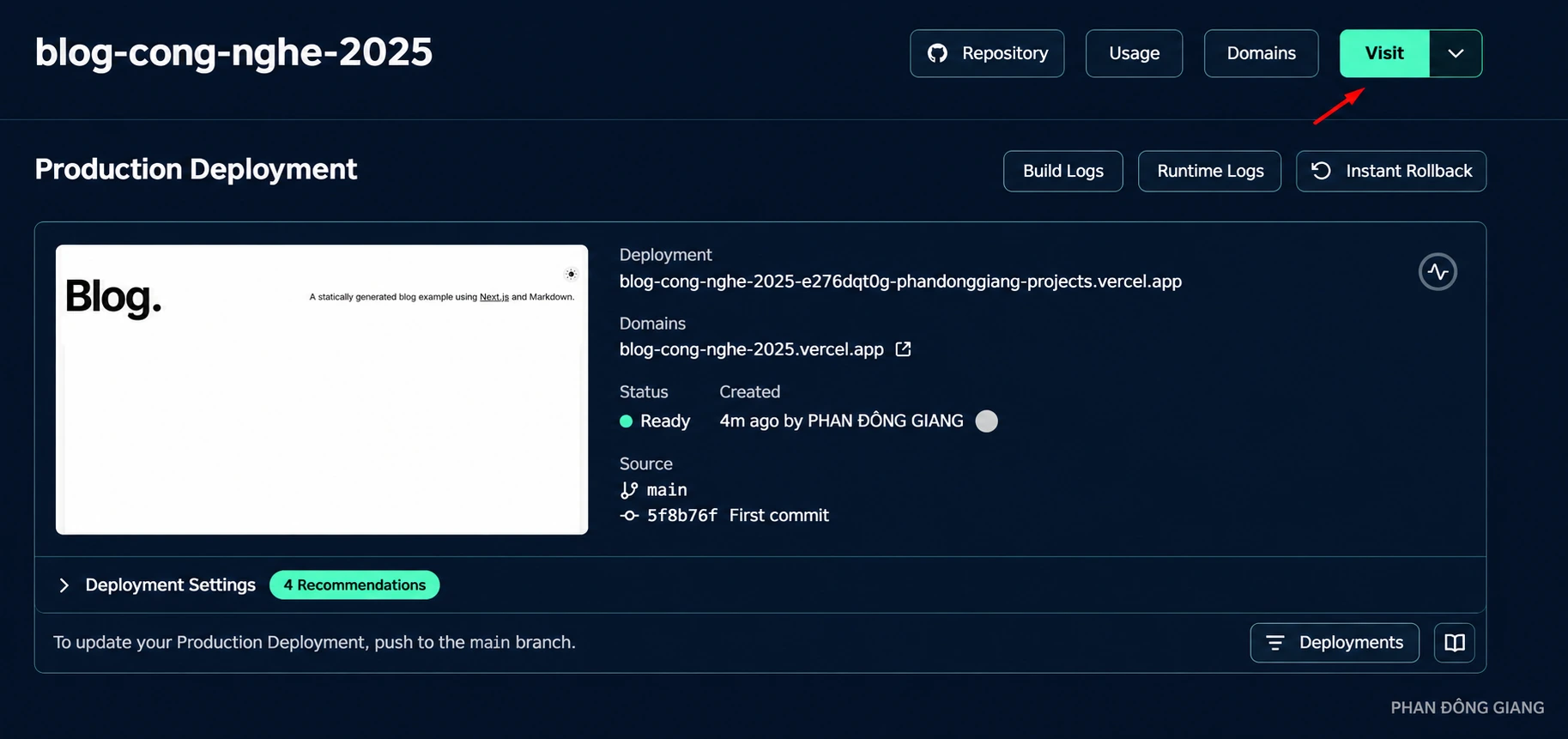
Khi deployment báo Ready hoặc trạng thái thành công tương đương, xem deployment summary để xác nhận commit, môi trường và URL. Ảnh preview xuất hiện chưa đủ để chứng minh các luồng chức năng hoạt động.
Mở Visit hoặc URL của deployment. Nếu truy cập bị chặn, kiểm Deployment Protection và tài khoản được phép thay vì tắt bảo vệ rộng chỉ để xem thử.
Kiểm website bằng browser desktop và điện thoại: trang chủ, liên kết bài, CSS/JS, ảnh, form hoặc API có dùng. Xem console/network khi lỗi; xác nhận nội dung đúng commit thay vì một bản cache cũ.
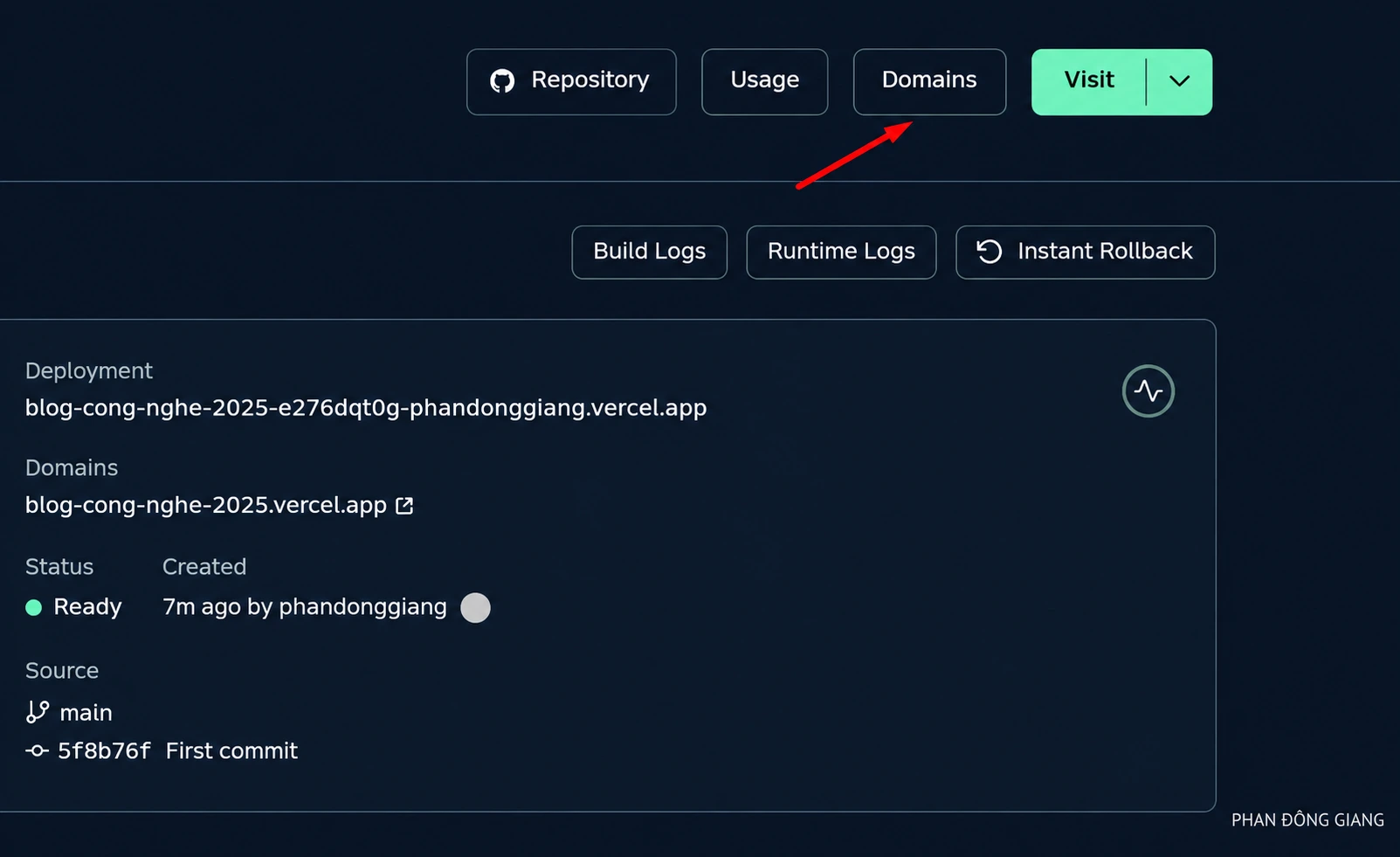
Để dùng tên miền đã sở hữu, mở Settings > Domains của project hoặc mục Domain tương ứng. Theo hướng dẫn thêm domain, nhập hostname và đọc yêu cầu xác minh/DNS.
Cập nhật đúng bản ghi DNS mà Vercel hiển thị ở nơi quản lý tên miền. Không chép một IP từ ảnh cũ; tránh sửa bản ghi email hoặc dịch vụ không liên quan. Đợi xác minh, kiểm domain và trạng thái chứng chỉ HTTPS sau khi DNS có hiệu lực.
Kết luận
Luồng hoàn chỉnh là mã chạy ở local, commit đúng repo, import đúng project, cấu hình build/biến môi trường rồi kiểm phiên bản trên URL thật. Với các lần sửa sau, dùng lịch sử Git để truy lại thay đổi và kiểm đúng Production Branch trước khi phát hành.
Những câu hỏi thường gặp
Vercel có thực sự miễn phí hoàn toàn không?
Hobby là gói miễn phí với điều kiện và hạn mức riêng, không phải tài nguyên không giới hạn. Xem trang Hobby và pricing để biết dự án của bạn có phù hợp cùng những giới hạn liên quan; không áp các con số bandwidth/build từ ảnh cũ.
Tôi có thể sử dụng tên miền riêng (Custom Domain) trên Vercel không?
Có thể thêm domain đã mua từ nhà cung cấp bất kỳ khi bạn có quyền quản lý DNS. Vercel yêu cầu bản ghi và có thể yêu cầu xác minh quyền sở hữu; chỉ chuyển những bản ghi cần thiết, rồi kiểm HTTPS sau khi cấu hình được chấp nhận.
Vercel hỗ trợ tốt nhất cho những ngôn ngữ và Framework nào?
Nhiều framework được hỗ trợ, gồm Next.js và các framework web khác trong danh sách framework. Phần server phải theo runtime và giới hạn Functions phù hợp; một nền tảng hỗ trợ ngôn ngữ không có nghĩa mọi kiến trúc của ngôn ngữ đó đều deploy nguyên trạng.
Làm thế nào để bảo mật các thông tin nhạy cảm (API Key, Database Password)?
Lưu secret ở cấu hình môi trường phù hợp, chọn loại Secret khi được hỗ trợ và chỉ cấp quyền cần thiết. Không đưa bí mật vào biến công khai hoặc client bundle. Thay đổi environment variables chỉ áp dụng cho deployment mới, nên cần redeploy sau khi điều chỉnh.
Vercel khác biệt gì so với việc thuê VPS truyền thống?
Vercel quản lý nhiều phần triển khai và vận hành nền tảng; VPS cho bạn quyền kiểm soát hệ điều hành và tiến trình nhiều hơn nhưng cũng thêm việc cấu hình, cập nhật và giám sát. Chọn theo runtime, dữ liệu, tác vụ nền và ngân sách của ứng dụng, không chỉ độ dễ deploy ban đầu.
Tôi có thể sử dụng gói miễn phí cho dự án thương mại (kiếm tiền) không?
Điều khoản Vercel, mục Hobby Plan giới hạn Hobby cho sử dụng cá nhân hoặc phi thương mại. Với website kinh doanh, đối chiếu mục đích cụ thể với điều kiện gói và chọn gói trả phí phù hợp khi nằm ngoài phạm vi đó; không dùng chữ miễn phí để suy mọi dự án kiếm tiền đều được chấp nhận.