
Tạo API key OpenAI: thiết lập project, credit và giới hạn sử dụng
Hướng dẫn tạo secret key OpenAI, quản lý thanh toán, ước tính token và sửa lỗi xác thực, số dư hoặc tốc độ request.
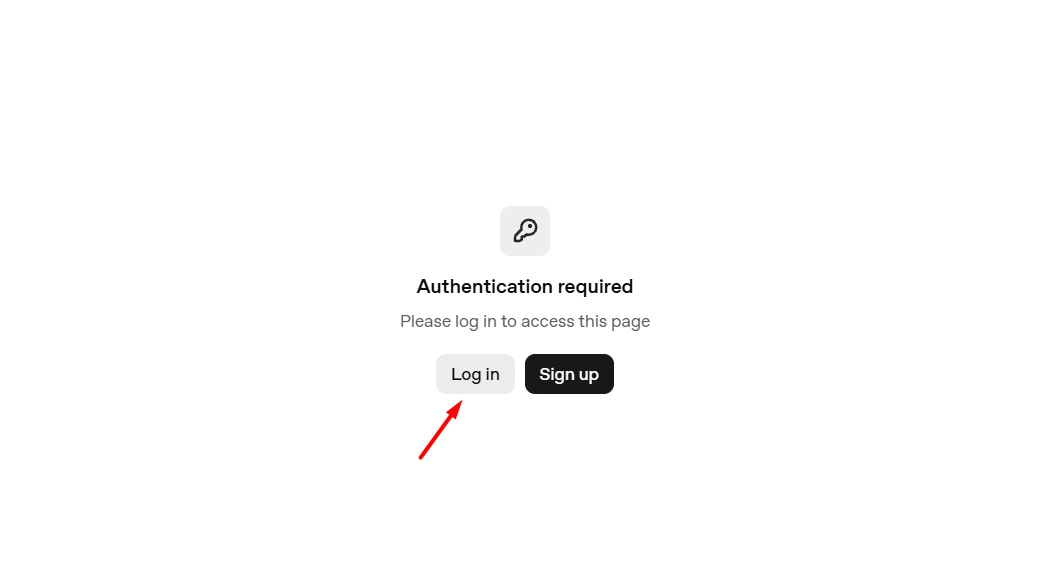
Đăng nhập OpenAI Platform, mở API keys, chọn Create new secret key và lưu chuỗi bí mật ngay khi được tạo. Key xác thực ứng dụng; số dư, quyền project, model và hạn mức quyết định request có chạy được hay không.
ChatGPT Plus không kèm API credit trong chương trình quyền lợi hiện tại. Một số gói Pro/Business đủ điều kiện có thể kích hoạt credit cho tổ chức API liên kết, nhưng billing vẫn tách biệt. Xem Plus và API khác nhau thế nào hoặc API miễn phí. Bài viết.
Điều kiện cần trước khi tạo API Key OpenAI
Chuẩn bị tài khoản OpenAI, quyền truy cập organization/project muốn dùng và phương thức thanh toán nếu cần mua credit. Kiểm tra quốc gia được hỗ trợ và hoàn tất yêu cầu xác minh đang hiển thị trên tài khoản.
- Tài khoản: đăng nhập OpenAI Platform và chọn đúng tổ chức; có tài khoản ChatGPT không có nghĩa đã thiết lập xong API billing.
- Xác minh: thực hiện các bước email/điện thoại hoặc xác minh tổ chức mà hệ thống yêu cầu cho tài khoản và tính năng cụ thể.
- Thanh toán: khi cần mua credit, dùng phương thức được cổng thanh toán chấp nhận và kiểm tra số dư trước khi xác nhận.
Hướng dẫn cách lấy API Key của OpenAI
Thực hiện ba nhóm việc: tạo key trong project, kiểm tra nguồn credit và đặt kiểm soát sử dụng. Những ảnh dưới giúp nhận biết thao tác; tên nút và bố cục có thể thay đổi.
3 bước tạo API Key OpenAI
Bước 1: mở trang API keys trên OpenAI Platform.
Đăng nhập và kiểm tra organization/project đang được chọn trước khi tạo key.
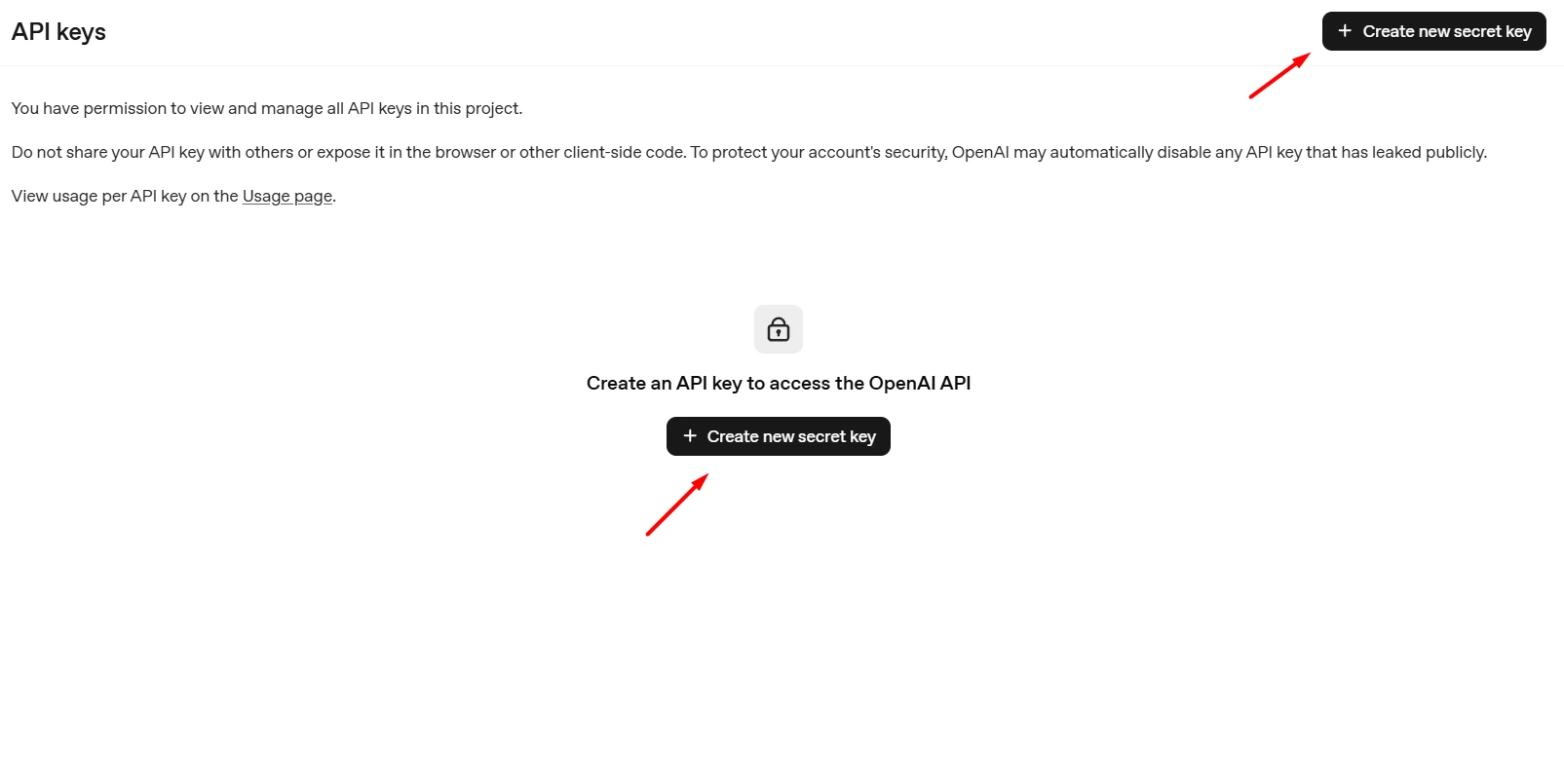
Bước 2: chọn + Create new secret key trên trang quản lý key.
Hộp thoại tạo key yêu cầu bạn kiểm tra tên, project và phạm vi quyền:
- Name: đặt tên theo ứng dụng/môi trường để nhận ra đúng key khi bảo trì.
- Project: chọn project thực sự sẽ sử dụng API và chịu chi phí.
- Permissions: dùng Restricted khi có thể để chỉ cấp endpoint cần thiết; không cấp All cho mọi ứng dụng theo thói quen.
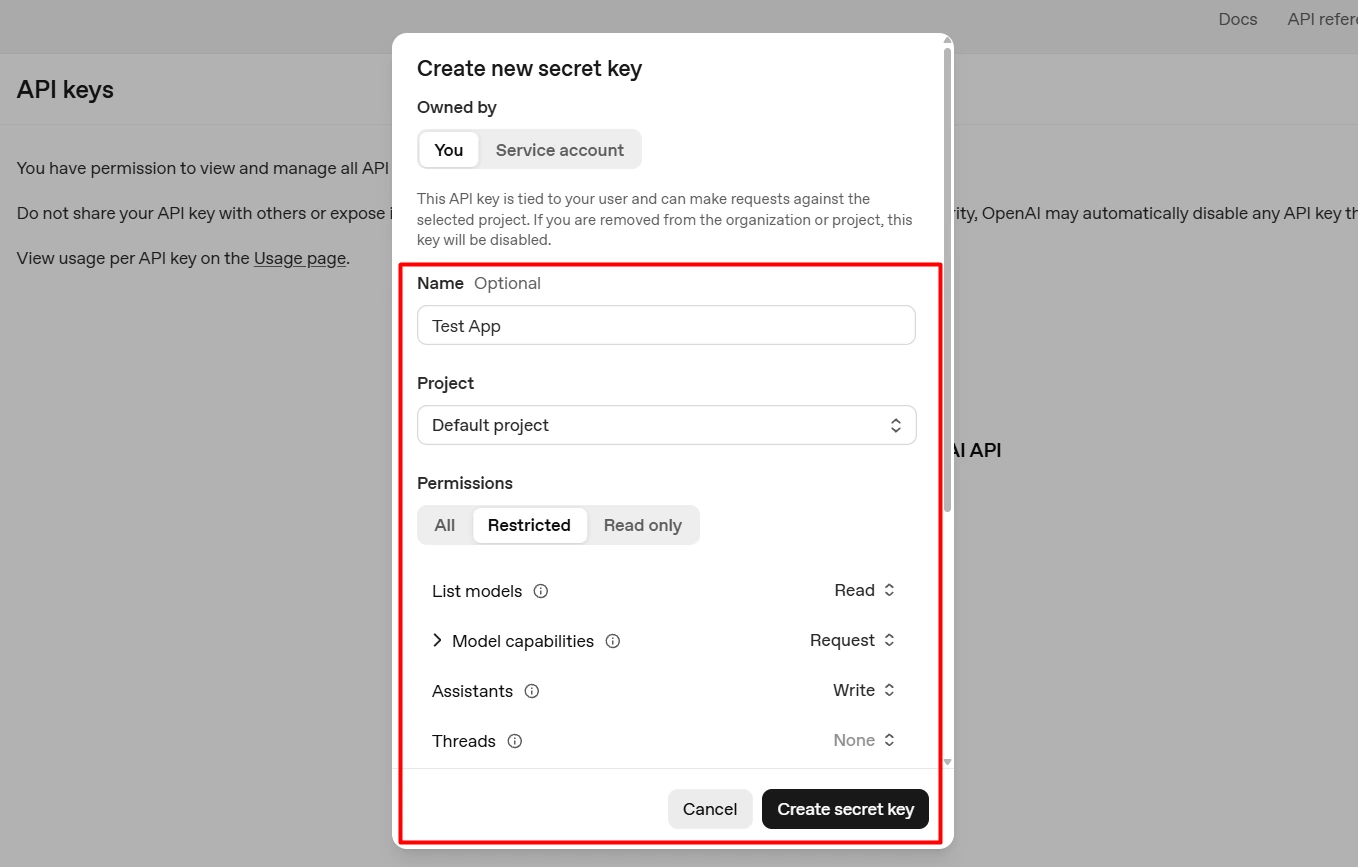
Xác nhận bằng Create secret key khi các thông tin đã đúng.
Bước 3: sao chép chuỗi secret key vừa được hiển thị. Tiền tố có thể khác theo loại key; hãy giữ nguyên toàn bộ giá trị được cấp.
Chỉ có một lần để lưu chuỗi đầy đủ. Đóng hộp thoại trước khi lưu sẽ khiến bạn phải tạo key thay thế.
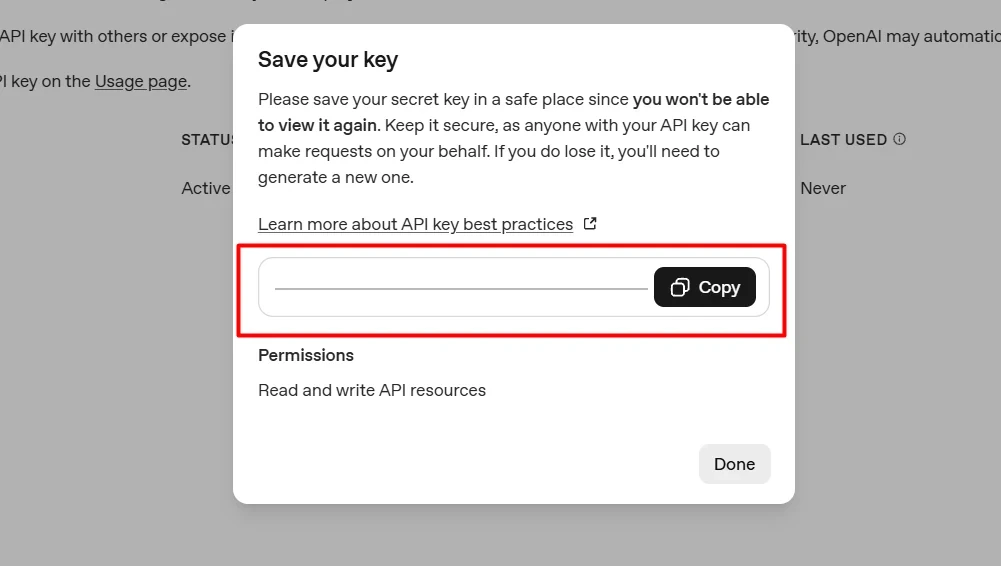
Chọn Copy, cất key trong trình quản lý mật khẩu hoặc secret store của backend, không chép vào tài liệu chia sẻ công khai.
Kiểm tra đã lưu đúng rồi chọn Done.
Sau khi tạo key, kiểm tra Billing và quyền project.
Nếu request báo thiếu quota, đừng tạo key liên tục. Xem organization/project, credit còn lại và hạn sử dụng. Tài khoản có grant hợp lệ có thể dùng khoản đó; nếu không, cần thiết lập thanh toán phù hợp.
Cách thêm phương thức thanh toán và nạp Credits
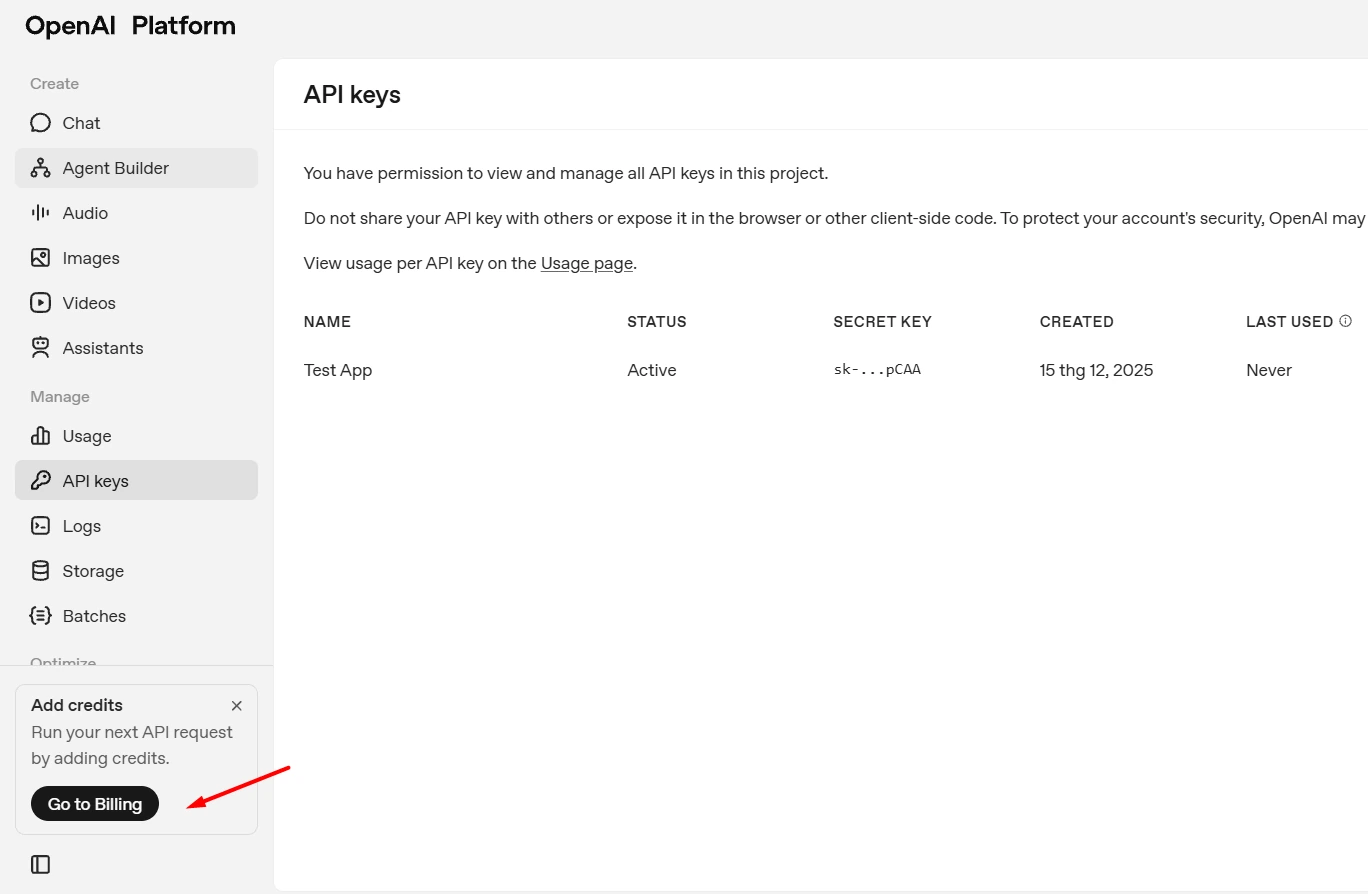
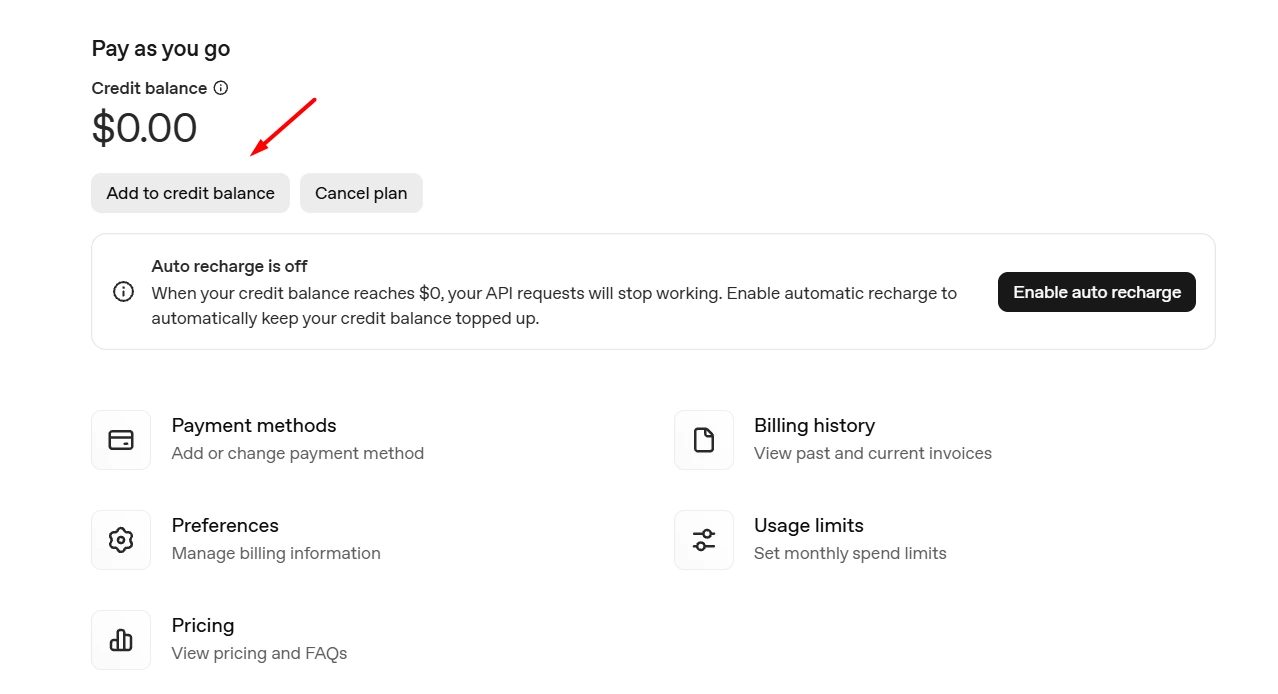
Bước 1: mở Billing hoặc lối tắt Go to Billing của tổ chức đang dùng.
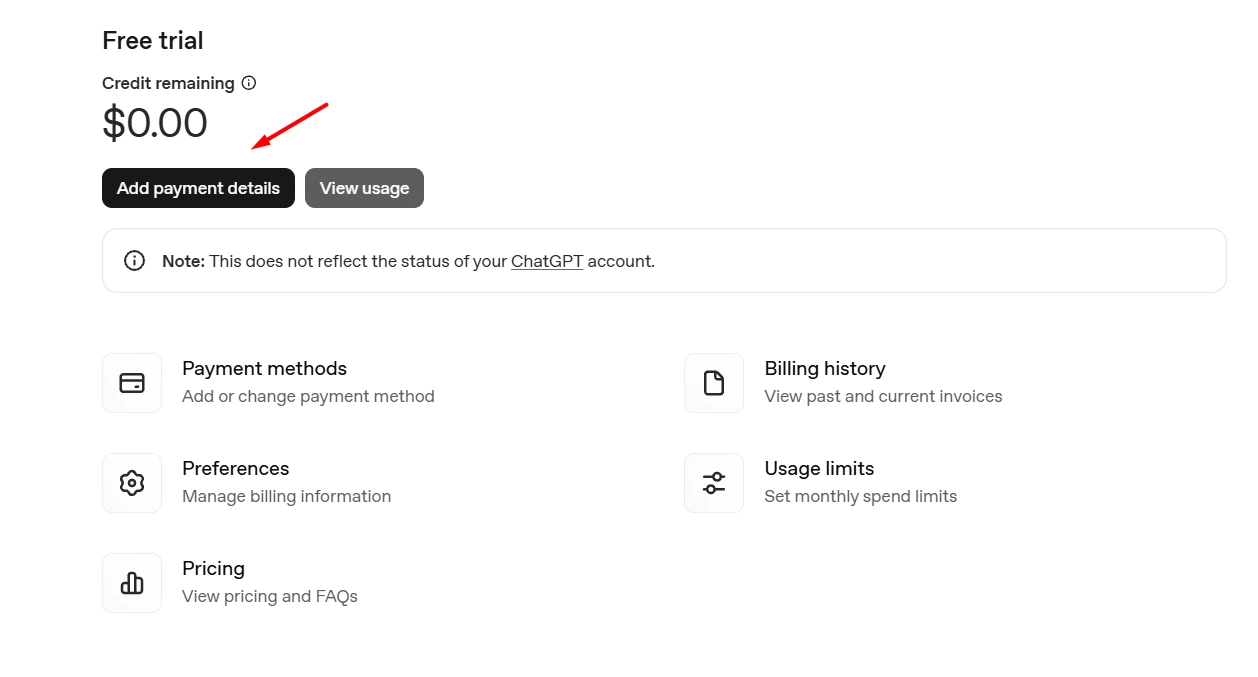
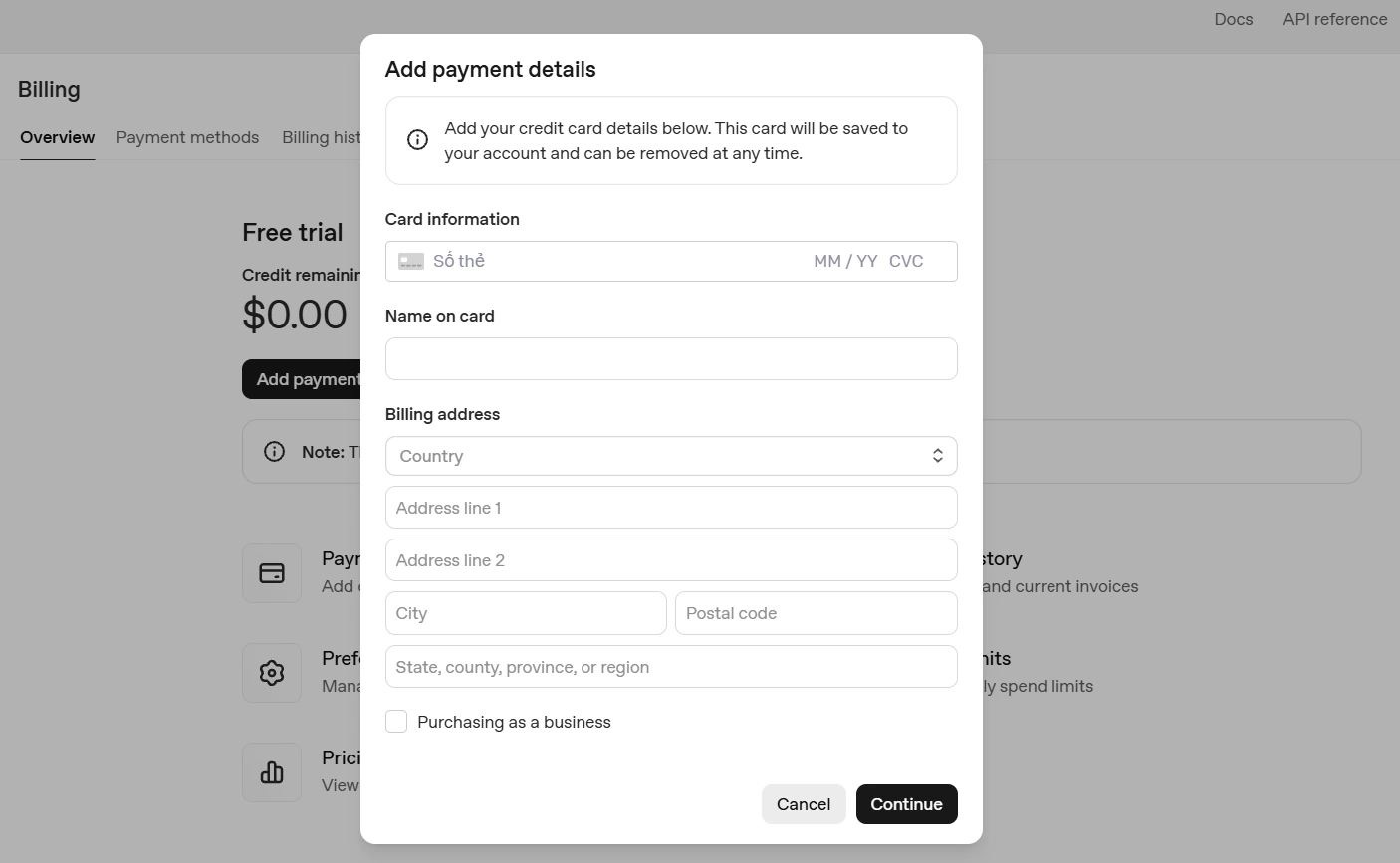
Bước 2: nếu cần thanh toán trả phí, chọn Add payment details và nhập thông tin theo cổng thanh toán. Chỉ chủ sở hữu hoặc người có quyền billing phù hợp thực hiện được.
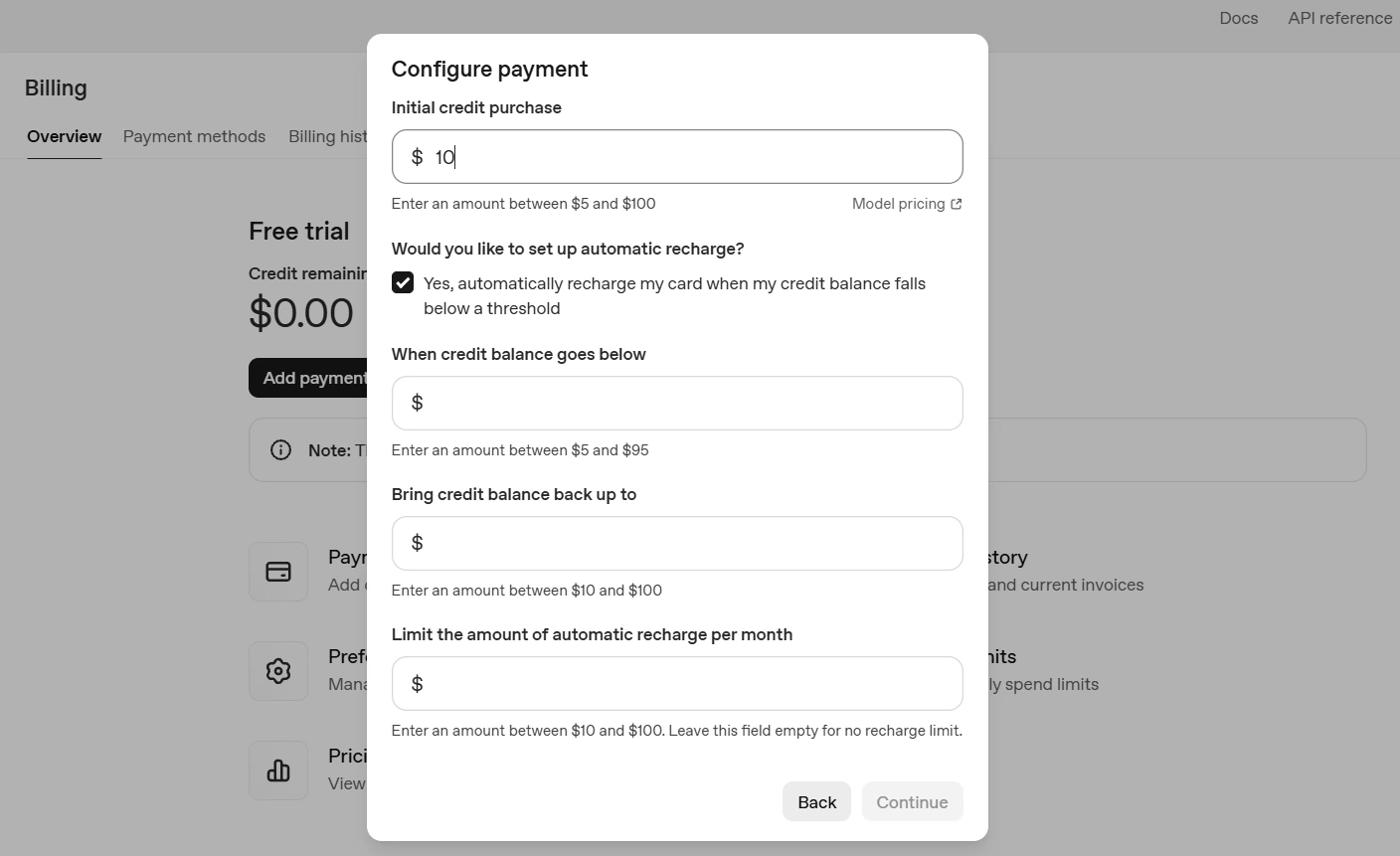
Bước 3: chọn số credit mua. Tài liệu hiện nêu mức mua tối thiểu 5 USD; kiểm tra auto-reload vì tùy chọn có thể được bật sẵn. Nếu giữ lại, đặt ngưỡng, số dư mục tiêu và trần nạp tháng. Prepaid billing.
Sau khi trả tiền, đợi Billing cập nhật số dư rồi thử lại. Nếu số tiền chưa đúng, kiểm tra organization và tham chiếu giao dịch trước khi mua thêm.
Ở những lần bổ sung sau, dùng Buy credits hoặc Add to credit balance, tùy giao diện đang hiển thị.
Bậc sử dụng và rate limit phụ thuộc lịch sử thanh toán/sử dụng cùng quy định tài khoản. Xem rate limits và giá trị thực ở Limits; không nhầm số tiền mua credit với tốc độ request luôn được cấp.
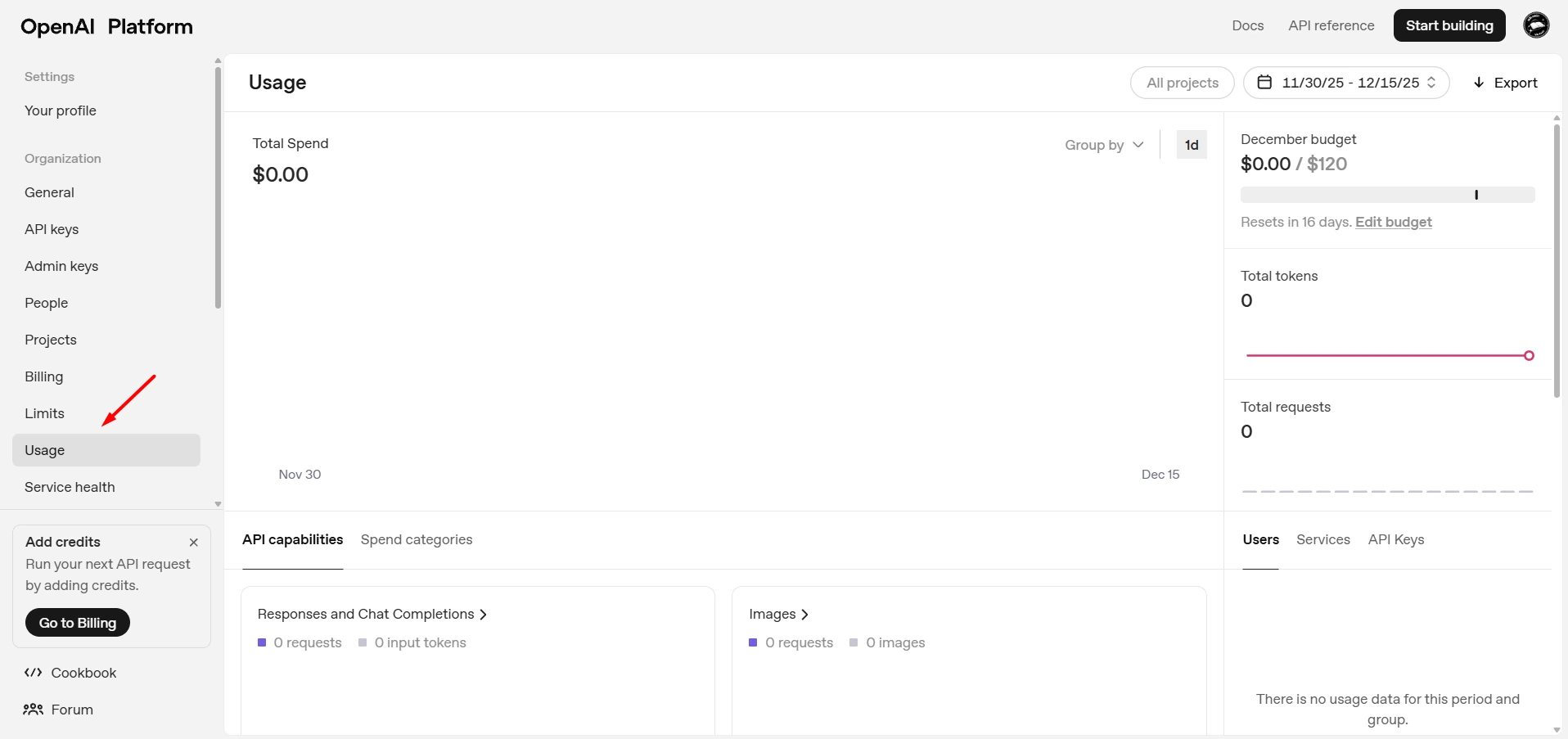
Theo dõi mức tiêu dùng thực tế
Mở Usage để kiểm tra token và chi phí theo thời gian, project hoặc model khi giao diện hỗ trợ. Dữ liệu này giúp phát hiện request bất thường và đo chi phí thực của từng quy trình.
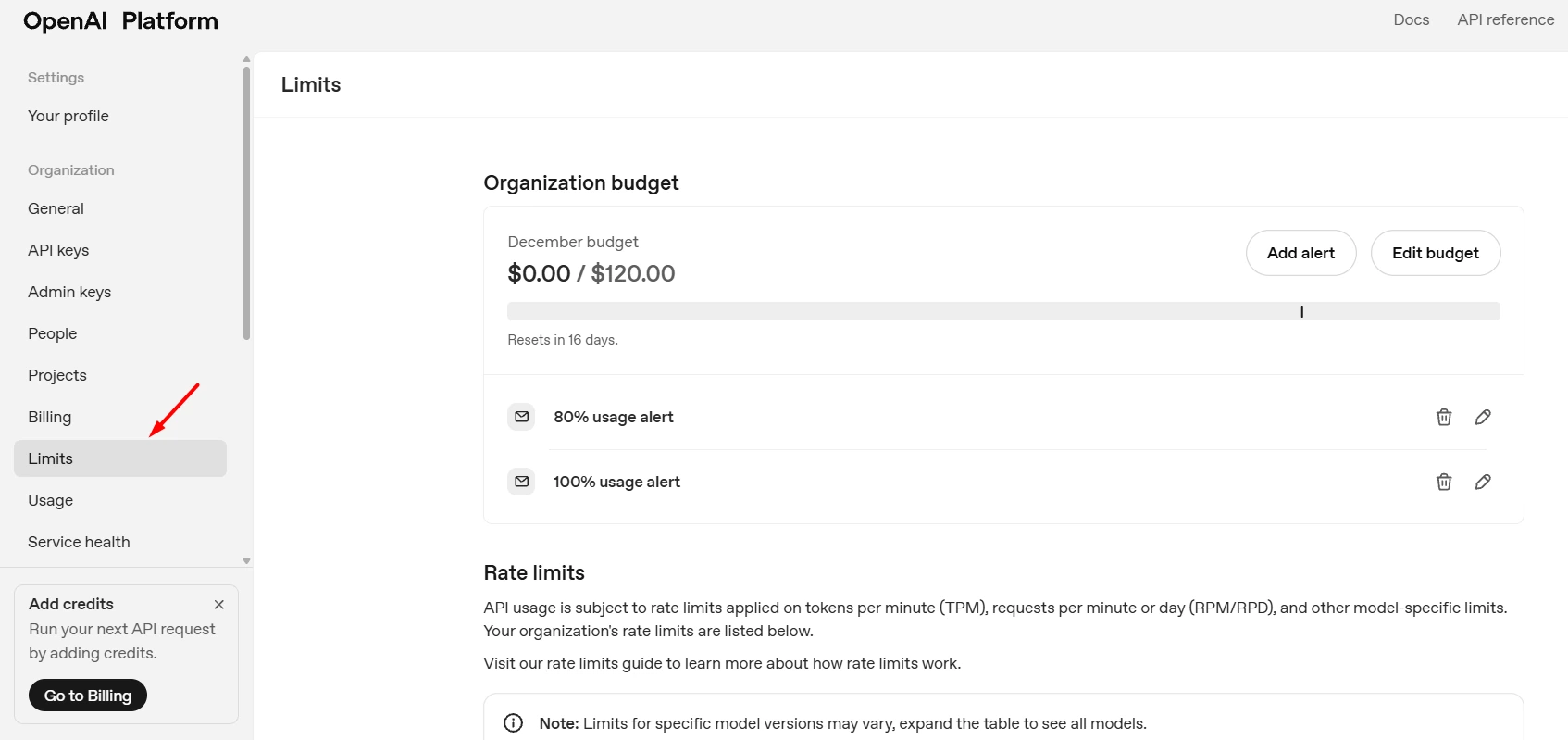
Thiết lập giới hạn chi tiêu (Usage limits)
Đặt ngân sách, giới hạn được hỗ trợ và email cảnh báo trong Limits. Agent hoặc workflow lặp lỗi có thể tạo nhiều request hơn dự kiến, nên cần xem Usage song song.
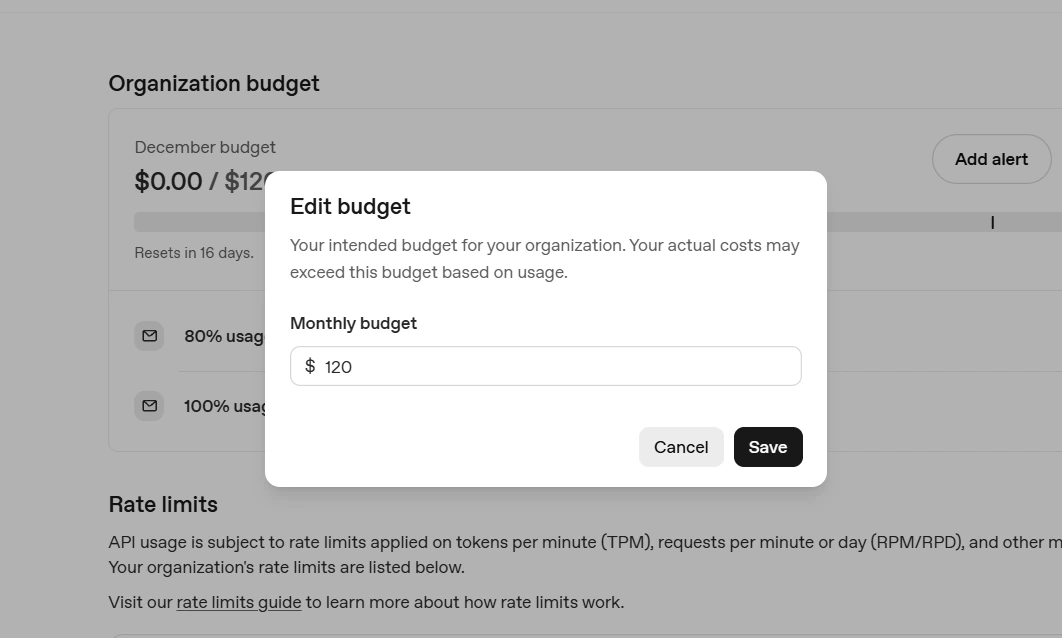
Điều chỉnh ngân sách tháng (Monthly Budget):
Trong Organization budget, chọn Edit budget để đặt ngân sách phù hợp. Đây không nhất thiết là cơ chế ngắt ngay lập tức: chi phí có thể vượt mức cảnh báo. Prepaid cũng có độ trễ xử lý, có thể xuất hiện số dư âm; không coi số dư là chốt ngắt tức thời.
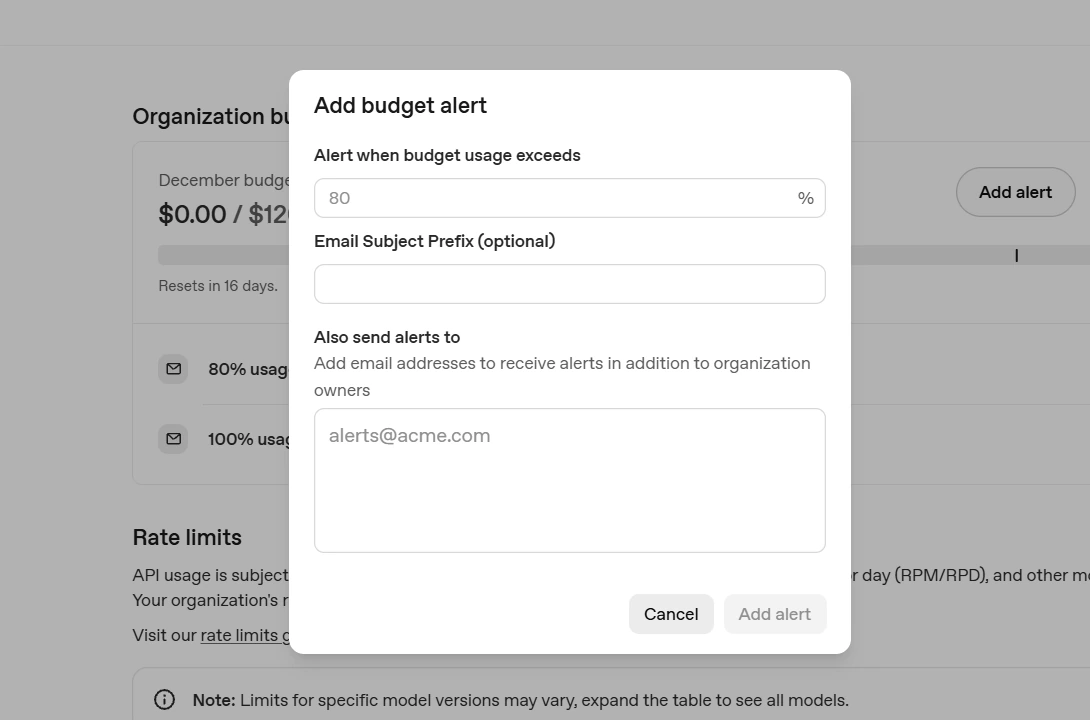
Cài đặt cảnh báo sử dụng (Usage Alerts):
Dùng Add alert để nhận thông báo sớm, chẳng hạn ở 50% và 80% ngân sách. Kiểm tra người nhận có trách nhiệm xử lý cảnh báo và xem chi phí trước khi tăng trần.
Ứng dụng thực tế khi sở hữu API Key
Một key được cấu hình đúng giúp ứng dụng dùng model tự động. Các nhóm tác vụ phổ biến gồm hội thoại, nội dung, dữ liệu, code và dịch thuật:
- Chatbot: trả lời câu hỏi trên website hoặc hỗ trợ khách hàng từ nguồn dữ liệu được phép truy cập.
- Nội dung: tạo bản nháp, email, kịch bản và bản tóm tắt để người phụ trách duyệt.
- Dữ liệu: phân loại phản hồi, trích trường thông tin hoặc phân tích báo cáo theo quy trình kiểm tra rõ ràng.
- Lập trình: giải thích code, tìm lỗi và gợi ý hàm trong công cụ phát triển.
- Dịch thuật: xử lý nhiều ngôn ngữ, giữ thuật ngữ và bố trí bước duyệt cho nội dung chuyên ngành.
Danh mục model hiện có: OpenAI models.
Chi phí sử dụng API của OpenAI được tính như thế nào?
API tính theo mức sử dụng của model và tính năng, thay vì gộp mọi request trong một thuê bao chat. Muốn ước lượng ngân sách, cần biết model, token đầu vào/đầu ra và các khoản phí công cụ hoặc lưu trữ có liên quan.
Đơn vị tính phí cơ bản: Token
Với model xử lý ngôn ngữ, đơn vị thường gặp là token. Số request hay số từ không đủ để tự suy ra phí, vì mỗi request có thể mang lượng dữ liệu rất khác nhau.
- Token là đơn vị mà bộ tách token của model dùng để biểu diễn dữ liệu.
- Không có tỷ lệ từ/token chính xác cho mọi ngôn ngữ và mọi model.
- Hãy dùng bộ đếm token hoặc usage của request mẫu khi ước tính nội dung tiếng Việt.
Phân loại chi phí theo luồng dữ liệu (Input & Output)
Với một request văn bản cơ bản, tách riêng hai lượng cần đo rồi nhân với đơn giá tương ứng:
- Input: prompt, hướng dẫn, lịch sử hội thoại và tài liệu gửi vào; cached input có thể có giá riêng.
- Output: nội dung model sinh ra và các loại token đầu ra được mô tả trong bảng giá của model.
Ví dụ, yêu cầu tóm tắt một tài liệu phải tính cả token của tài liệu lẫn phần tóm tắt. Độ dài bằng từ chỉ là mô tả, còn số token thực tế lấy từ model/tokenizer.
Chi phí cho các dịch vụ khác
Ngoài văn bản, cần đọc riêng cách tính phí của các endpoint và công cụ đang gọi:
- Hình ảnh: đơn giá phụ thuộc model, kích thước/chất lượng và đơn vị mà bảng giá quy định.
- Âm thanh: input/output có thể tính theo token, thời lượng hoặc đơn vị khác tùy dịch vụ.
- Công cụ và lưu trữ: tìm kiếm, file và các tính năng tích hợp có thể tạo thêm phí ngoài token model.
Nguồn tính giá: OpenAI pricing. Danh sách model và đơn giá có thể thay đổi, nên kiểm tra khi triển khai hoặc nâng phiên bản.
Lời khuyên tối ưu chi phí
Chọn model bằng cách thử trên công việc thật. Tác vụ phân loại đơn giản có thể dùng model chi phí thấp hơn, còn tác vụ khó cần model mạnh hơn. Giới hạn output, giảm ngữ cảnh dư thừa và kiểm tra vòng đời model để tránh bắt đầu dự án bằng model sắp ngừng.
Những lỗi thường gặp khi tạo và sử dụng API Key
Khi request lỗi, phân biệt lỗi thanh toán, key và tốc độ. Chỉ mua thêm credit khi đã xác nhận vấn đề thực sự nằm ở số dư.
Lỗi thẻ thanh toán bị từ chối (Card Declined)
Giao dịch có thể bị từ chối bởi ngân hàng, thông tin thẻ hoặc chính sách cổng thanh toán. Không nên suy đoán mọi lỗi đều do tài khoản OpenAI.
- Kiểm tra: thông tin thẻ/địa chỉ thanh toán, chức năng online quốc tế và hạn mức của ngân hàng.
- Xử lý: sửa thông tin hoặc liên hệ ngân hàng/hỗ trợ OpenAI. Tránh gửi lại giao dịch quá nhiều lần liên tiếp.
Lỗi “Incorrect API key provided” (Mã khóa không chính xác)
Thông báo Incorrect API key provided cần được xử lý ở phần cấu hình xác thực trước.
- Kiểm tra key đã bị xóa, thiếu ký tự, thừa khoảng trắng hoặc ứng dụng vẫn đang đọc biến môi trường cũ.
- Cập nhật secret đúng môi trường và khởi động lại ứng dụng nếu cần. Không ghi key thật vào log để kiểm tra.
Lỗi 429: “Rate limit reached” hoặc “Insufficient quota”
Mã 429 có nhiều nguyên nhân, vì vậy cần xem cả error code và message:
- Thiếu credit/quota: kiểm tra số dư, hạn dùng grant và organization đang gọi. Khi hết số dư có thể xuất hiện credit_balance_exhausted; đọc Billing trước khi nạp.
- Rate limit: giảm lưu lượng hoặc số request đồng thời, dùng exponential backoff có jitter và tuân thủ hướng dẫn retry của dịch vụ. Đổi key trong cùng tổ chức không tự tăng quota.
Nguyên tắc bảo mật API key OpenAI
Key cho phép sử dụng tài nguyên trong phạm vi được cấp. Bảo vệ chuỗi bí mật và kiểm soát lưu lượng đều cần thiết, nhất là khi đã bật nạp tiền tự động.
Không bao giờ nhúng Key trực tiếp vào mã nguồn phía Client (Frontend)
Key được nhúng trong frontend hoặc ứng dụng mobile có thể bị lấy qua mã chương trình, công cụ phát triển hay lưu lượng. Che hoặc làm rối chuỗi không biến nó thành bí mật an toàn.
Cách triển khai: trình duyệt gọi backend của bạn; backend đọc key từ secret rồi gửi request tới OpenAI và trả kết quả đã xử lý.
Sử dụng biến môi trường (Environment Variables)
Tách key khỏi file code bằng biến môi trường hoặc secret manager. Nếu dùng.env khi phát triển, thêm vào.gitignore và kiểm tra không có bản sao trong file cấu hình khác.
Không tải mã khóa lên các kho lưu trữ công khai (GitHub/GitLab)
Một key đã xuất hiện ở repository công khai phải được xem là có thể đã bị sao chép, kể cả bạn xóa file rất nhanh.
Khi lỡ công khai: thu hồi key trước, tạo key mới và rà Usage; sau đó xử lý file/lịch sử theo quy trình của repo. Không chỉ xóa chuỗi ở commit mới rồi tiếp tục dùng key cũ.
Thiết lập giới hạn ngân sách
Kết hợp quyền hạn hẹp, cảnh báo, giám sát và trần mua credit tự động. Các cơ chế billing có thể có độ trễ; nếu dùng n8n, xem bảo mật credentials.
Dùng API key OpenAI cho agent chạy 24/7
Cấu hình provider OpenAI trong n8n, OpenClaw, Hermes Agent hoặc backend. Máy chạy workflow phải hoạt động để nhận việc, còn model được xử lý ở OpenAI. Tham khảo đổi provider/model/key trong OpenClaw.
Câu hỏi thường gặp
Tài khoản ChatGPT Plus có bao gồm quyền sử dụng API không?
Plus dùng cho trải nghiệm ChatGPT và không thuộc chương trình API credit hiện tại. API có billing riêng; xem bài so sánh để tránh nhầm với quyền lợi có điều kiện của Pro/Business.
Việc tạo API Key OpenAI có mất phí không?
Việc tạo key không thu phí riêng; request sử dụng model/tính năng mới phát sinh mức dùng theo bảng giá và credit của tổ chức.
Tôi có thể xem lại mã API Key đã tạo nếu lỡ quên không?
Bạn không thể lấy lại toàn bộ secret từ danh sách đã che. Nếu mất bản lưu, tạo key mới rồi thu hồi key cũ sau khi cập nhật ứng dụng.
Tại sao thẻ Visa/Mastercard của tôi bị từ chối khi thêm phương thức thanh toán?
Kiểm tra chức năng thanh toán quốc tế, số dư, địa chỉ billing và thông báo ngân hàng. Nếu chưa rõ nguyên nhân, liên hệ hỗ trợ trước khi thử lặp giao dịch.
Tôi có nên dùng chung một API Key cho nhiều ứng dụng khác nhau không?
Nên tách key theo ứng dụng và project để theo dõi, phân quyền và thu hồi chính xác. Với nhóm nhiều người, mỗi thành viên dùng cơ chế truy cập phù hợp thay cho chia sẻ một secret chung.
Nguồn kiểm tra: API credits cho thuê bao đủ điều kiện, billing ChatGPT/API riêng biệt và prepaid billing.